Cómo ver los cursos y los datos clave de los cursos
La página de tu curso reúne todo lo que necesitas para seguir y gestionar tu programa, desde las lecciones y el progreso de los estudiantes hasta las revisiones, las tareas y la actividad del instructor. Todos los datos clave están organizados en pestañas, para que puedas encontrar rápidamente la información que necesitas y tomar medidas.
Ver lista de cursos
Dirígete a la sección Cursos > pestaña Academias.
Para filtrar los cursos por academia, selecciona una academia de la lista desplegable.
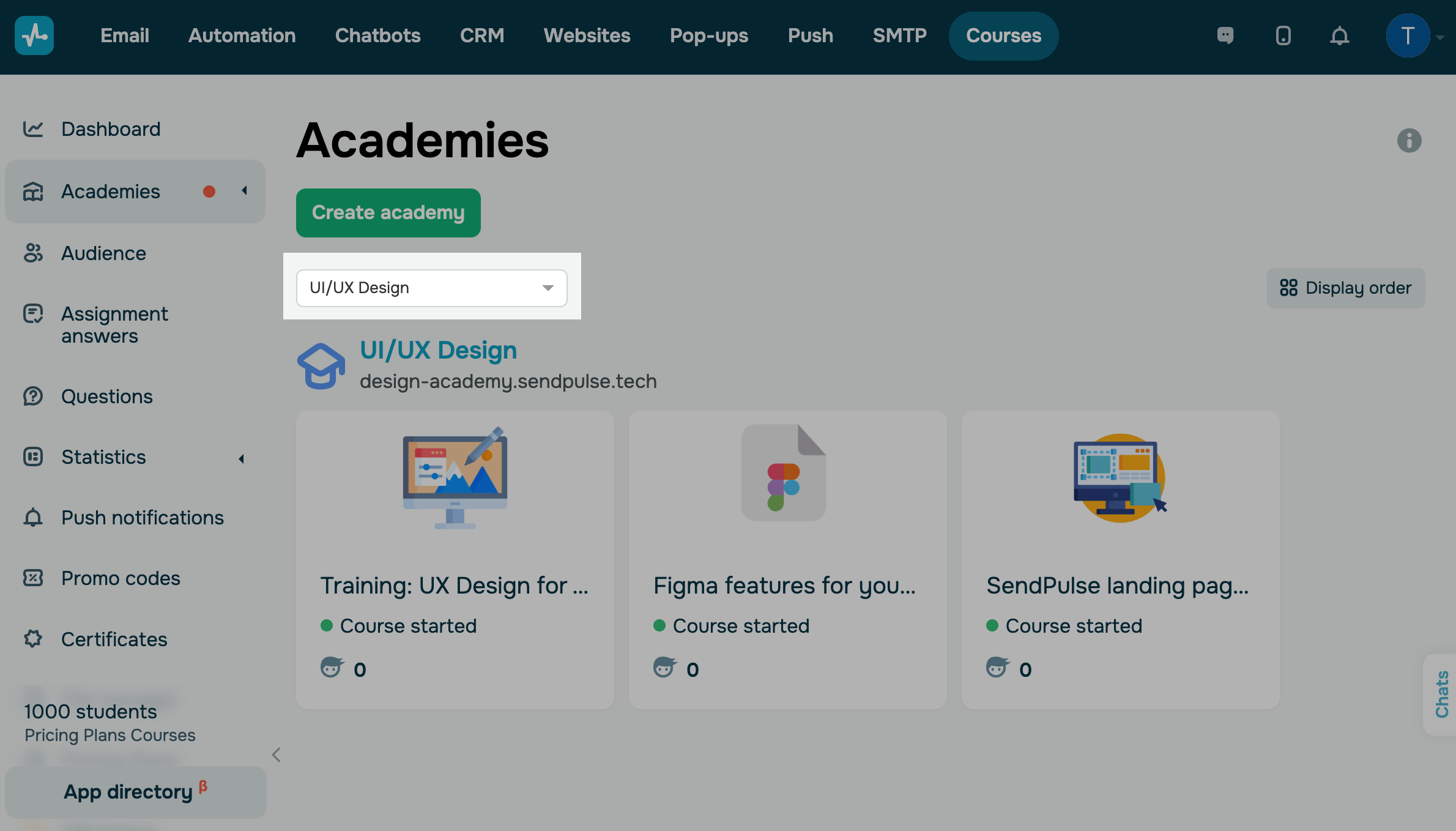
Para ver y editar información sobre cada curso de forma individual, haz clic en el curso deseado.
Ver los datos clave de los cursos
Puedes ver los datos clave de tu curso en las pestañas Lecciones, Estudiantes, Respuestas de tareas, Revisiones e Historial.
Puedes restringir el acceso de los estudiantes a las preguntas y al contenido del curso en planes de pago específicos.
Lecciones
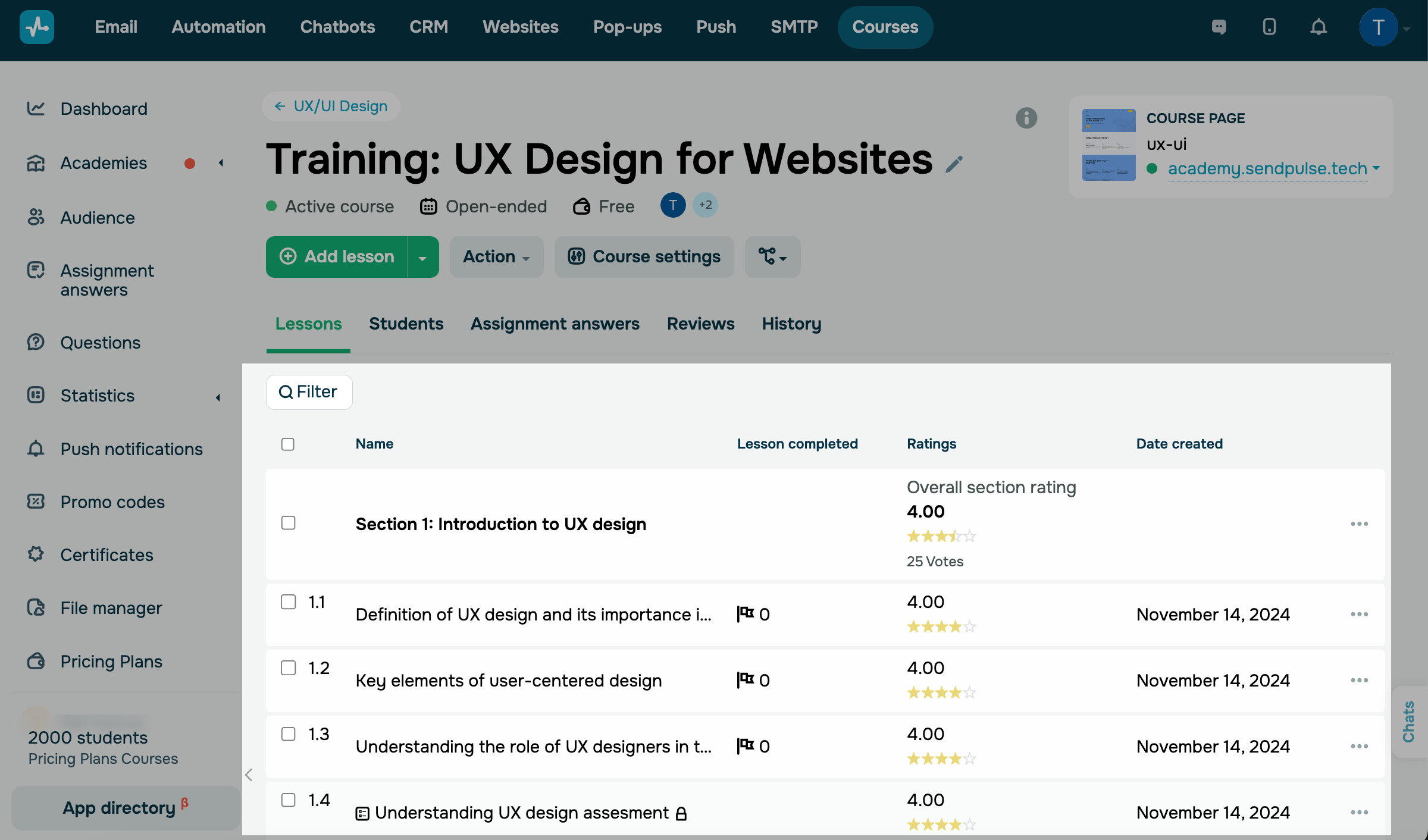
Ve a la pestaña Lecciones para ver todo el programa de tu curso: títulos de las secciones, lecciones, número de estudiantes que las han completado, calificaciones de las lecciones y fecha de creación.
Para filtrar las lecciones por fecha de creación, tipo de contenido ( examen, lección, sección), calificación y disponibilidad, haz clic en Filtro y selecciona un criterio.
Para ir al creador de cursos, haz clic en el ícono de los tres puntos junto a cualquier lección y selecciona Editar. También puedes actualizar la disponibilidad de la lección, copiar la lección y el enlace al curso, o eliminar la lección.
Leer también: Cómo crear una lección, Cómo gestionar el contenido del curso y Califica secciones, lecciones y exámenes.
Estudiantes
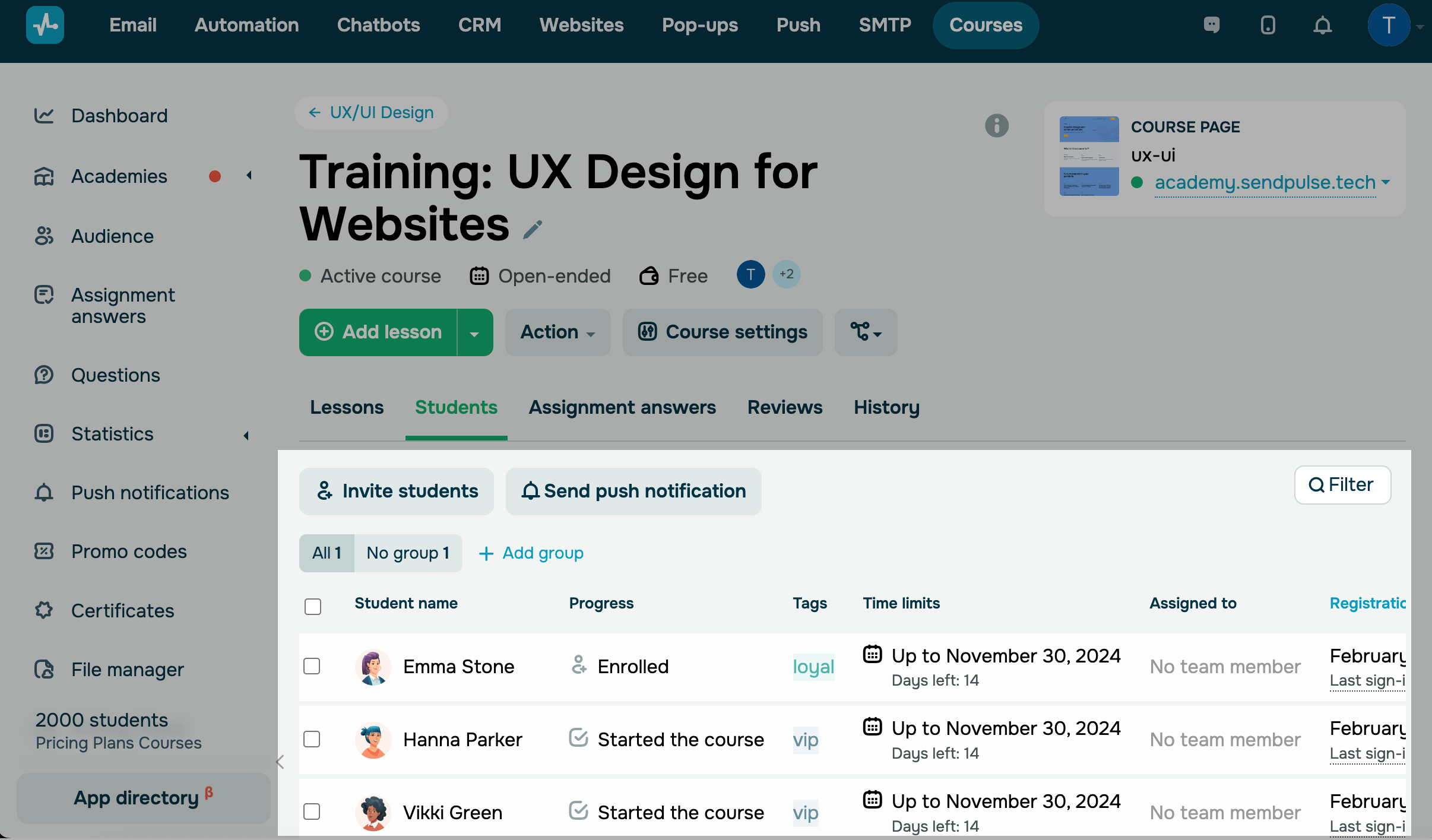
Ve a la pestaña Estudiantes. En esta sección, hay una lista de estudiantes inscritos a tu curso y sus datos (nombre, estado de progreso, etiquetas, puntos obtenidos en el examen y hora y fecha de la última actividad). Utiliza un filtro para ordenar un grupo específico de estudiantes.
También es posible inscribir estudiantes al curso, enviar notificaciones web push y crear un grupo de estudiantes.
Utiliza un filtro para ordenar un grupo específico de estudiantes.
Leer también: Cómo ver los datos de los estudiantes.
Respuestas a las tareas
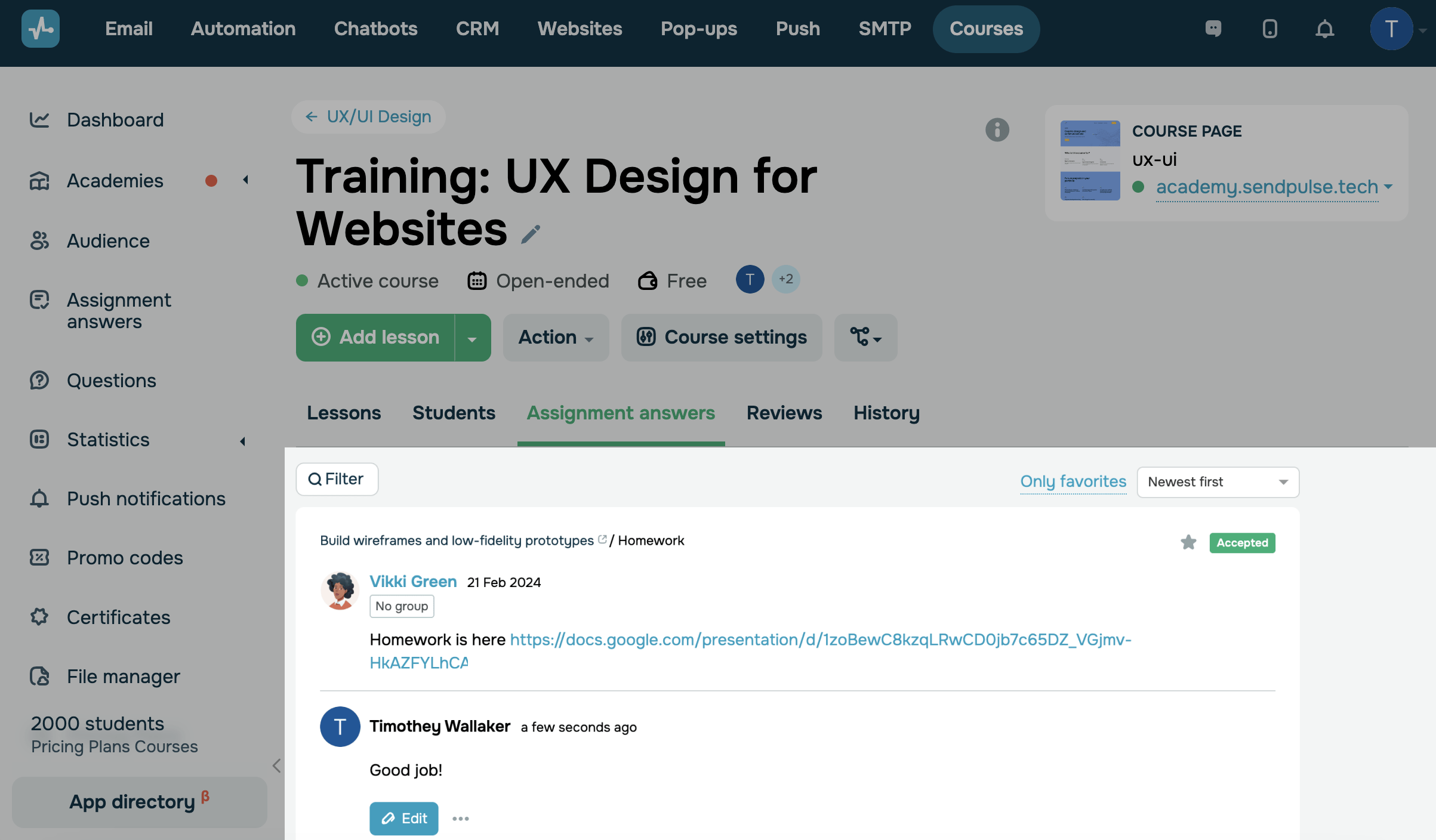
Ve a la pestaña Respuestas a las tareas. En ella verás la lista de tareas que han enviado tus estudiantes y las respuestas de los instructores. Haz clic en Editar para modificar una respuesta.
También puedes eliminar la respuesta de un instructor o añadir una tarea a tus favoritos. Para ello, haz clic en el ícono de los tres puntos y selecciona una acción.
Puedes filtrar todas las respuestas por estado (aceptada o rechazada) y lección o seleccionar tus favoritas.
Leer también: Cómo gestionar las tareas de los estudiantes.
Reseñas
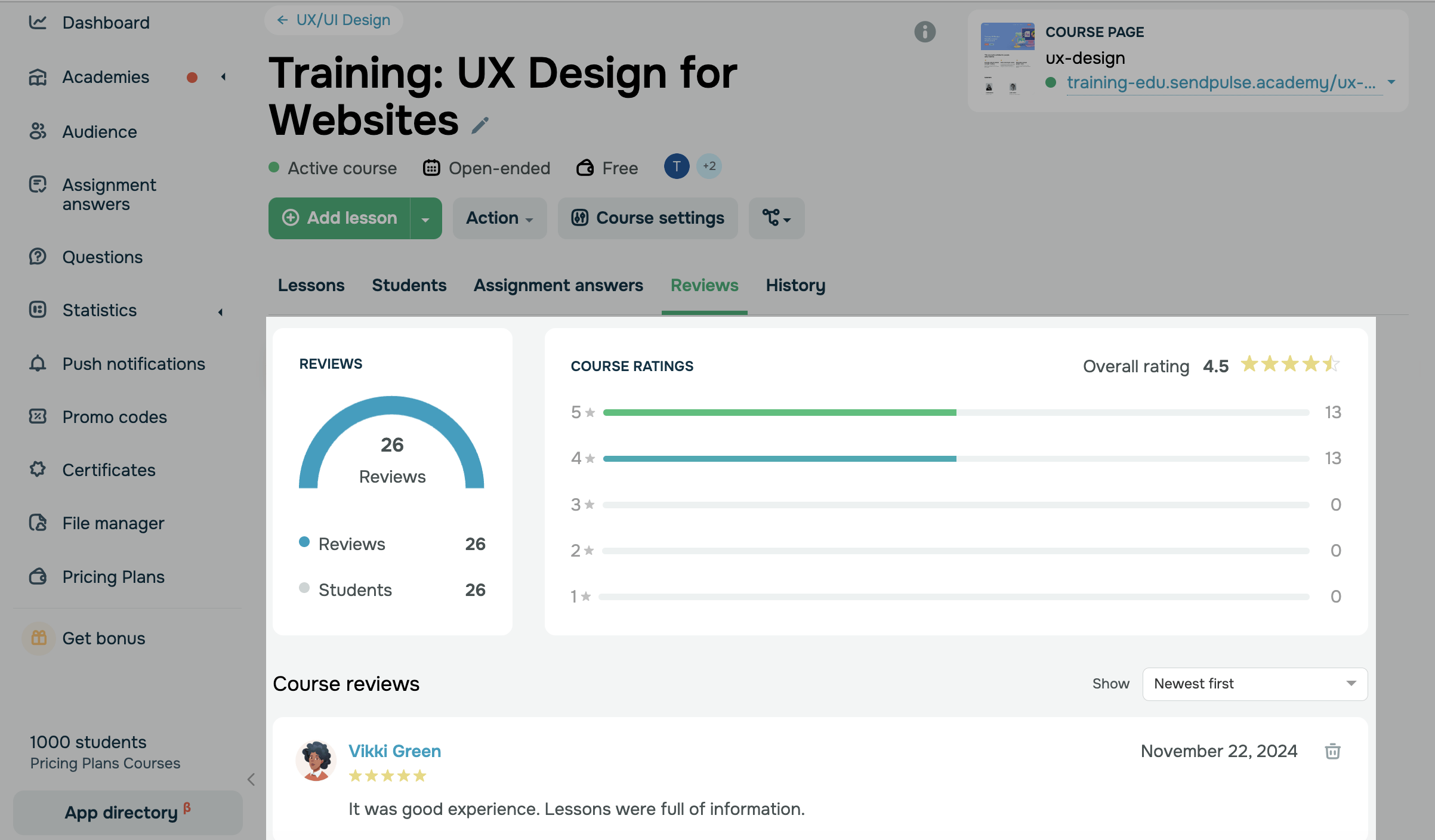
Ve a la pestaña Reseñas para ver cómo califican los estudiantes tu curso después de completarlo. Encontrarás estadísticas sobre todas las reseñas y una lista de los estudiantes que las han dejado.
Para que los estudiantes puedan compartir sus reseñas, activa esta opción en la configuración del curso.
Más información: Estadísticas generales de las reseñas.
Historial
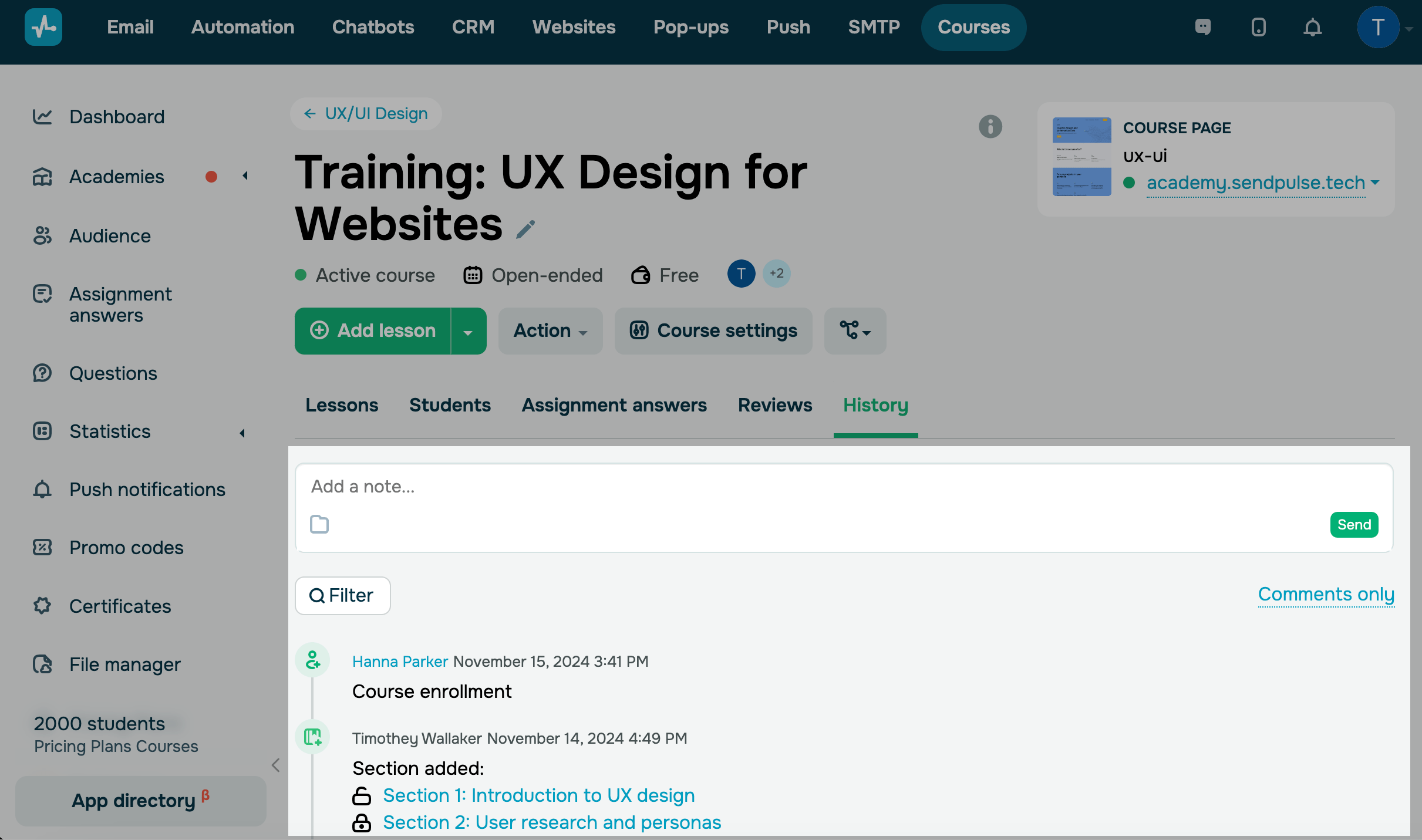
Dirígete a la pestaña Historial. En esta sección, puedes realizar un seguimiento de las acciones del curso de tu equipo, incluyendo la fecha y el tipo del evento, el instructor que realizó los cambios y los datos relevantes.
Los instructores, el propietario del curso y los usuarios que tienen acceso a tus cursos podrán dejar comentarios que ayuden a resolver problemas dentro de su equipo.
Más información: Cómo trabajar con el historial de cursos y los comentarios.
 Última actualización: 02.06.2025





o