Usa los nodos de SendPulse en n8n
Con los nodos oficiales de SendPulse, puedes integrar la plataforma con cualquier otra herramienta compatible con n8n y automatizar procesos de negocio sin necesidad de escribir código.
Por ejemplo, puedes sincronizar datos de CRM, enviar correos electrónicos, administrar suscriptores de chatbots y recuperar datos de automatización directamente desde el editor visual de n8n.
Con los nodos de SendPulse, puedes:
- crear contactos y oportunidades de venta en el sistema CRM cuando se ejecute un disparador en n8n para sincronizar datos de formularios, herramientas de pago y otras herramientas conectadas;
- enviar correos transaccionales y crear campañas de correo basadas en eventos de otras herramientas;
- ejecutar flujos de chatbot y enviar mensajes a suscriptores en Facebook Messenger, WhatsApp, Instagram, TikTok, Telegram, Viber y chat en vivo;
- recuperar datos de SendPulse, incluyendo listas de correo, campañas y flujos de automatización, y utilizarlos en los siguientes pasos de tu flujo.
Veamos cómo crear un flujo en n8n, instalar los nodos de SendPulse, conectar tu cuenta y configurar los elementos del flujo.
Crea un flujo en n8n
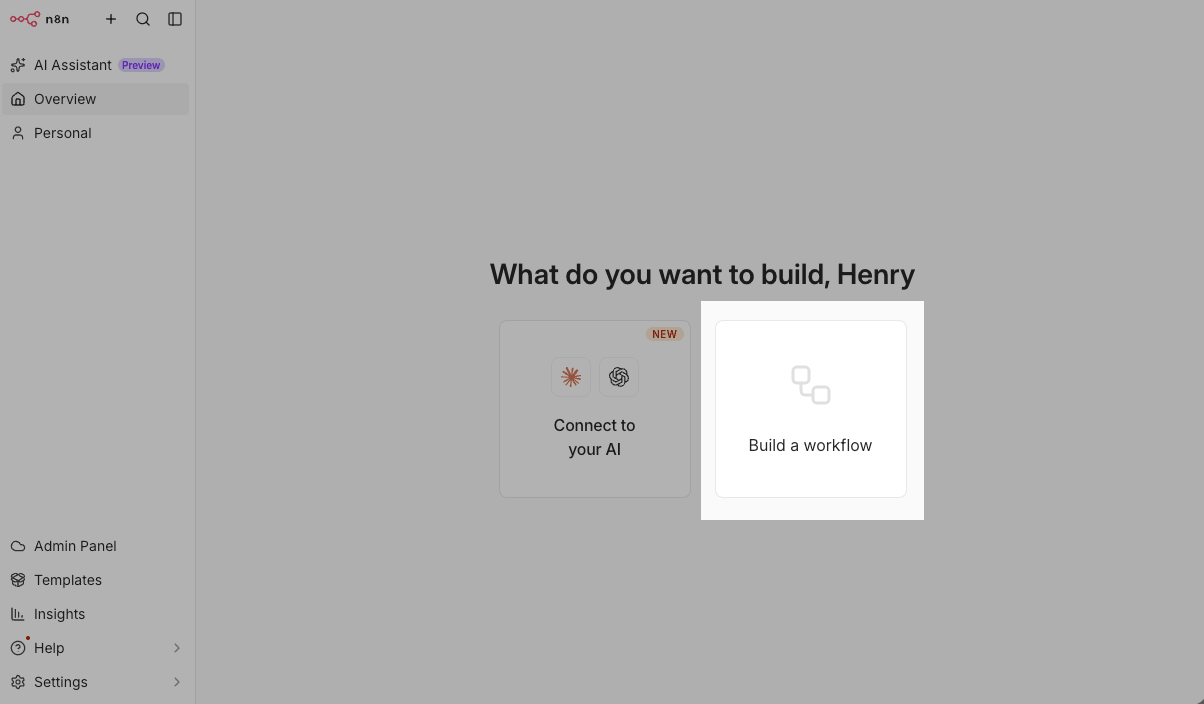
Inicia sesión en tu cuenta de n8n. En la página principal, haz clic en Build a workflow.
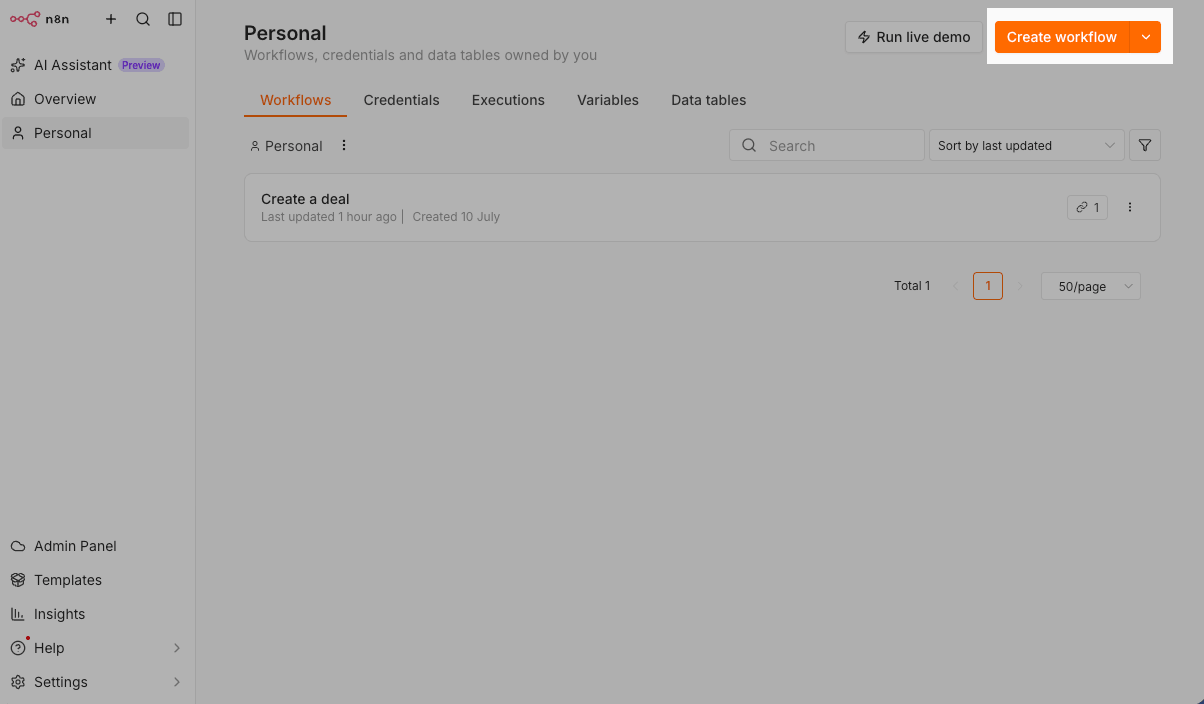
Si ya has creado flujos, ve a la sección Personal y haz clic en Create workflow.
Instala nodos de SendPulse
n8n instala todos los nodos de SendPulse en un solo paquete. Tras la instalación, cada herramienta de SendPulse estará disponible como un nodo independiente.
Puedes agregar solo los nodos que necesites o combinar elementos de varios nodos para crear un flujo multicanal.
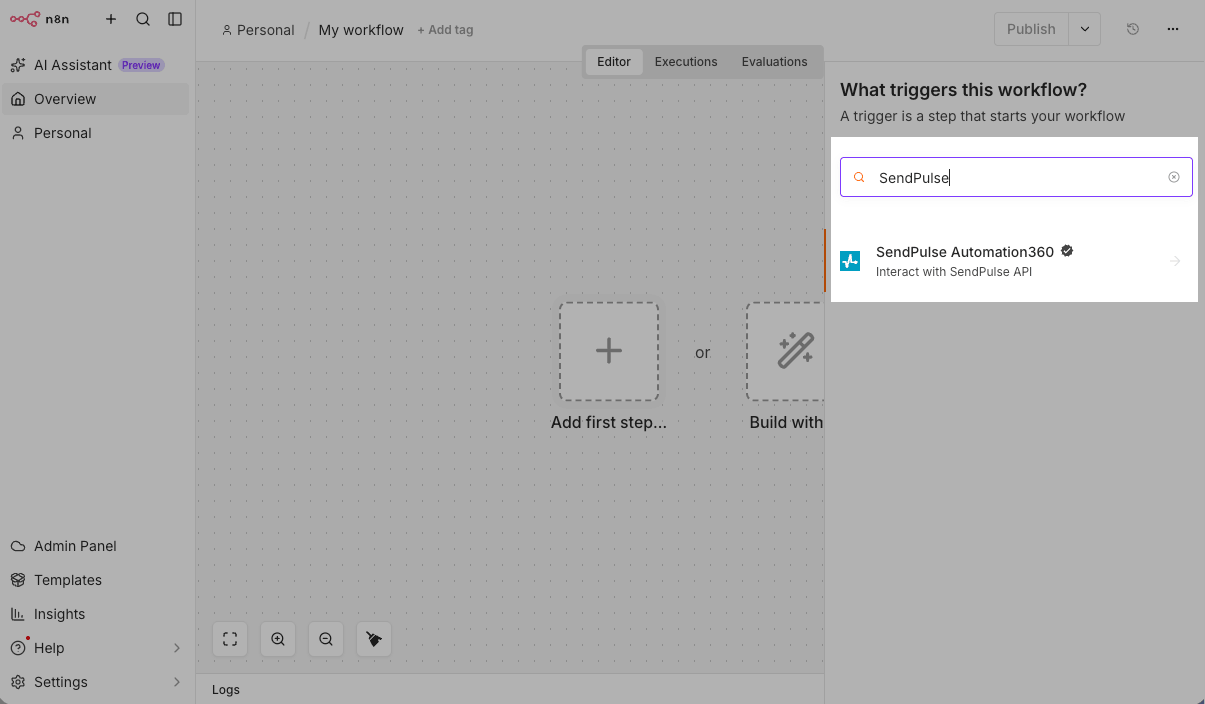
Para instalar los nodos, haz clic en Add first step en tu espacio de trabajo de flujos y, a continuación, escribe SendPulse en la barra de búsqueda de nodos.
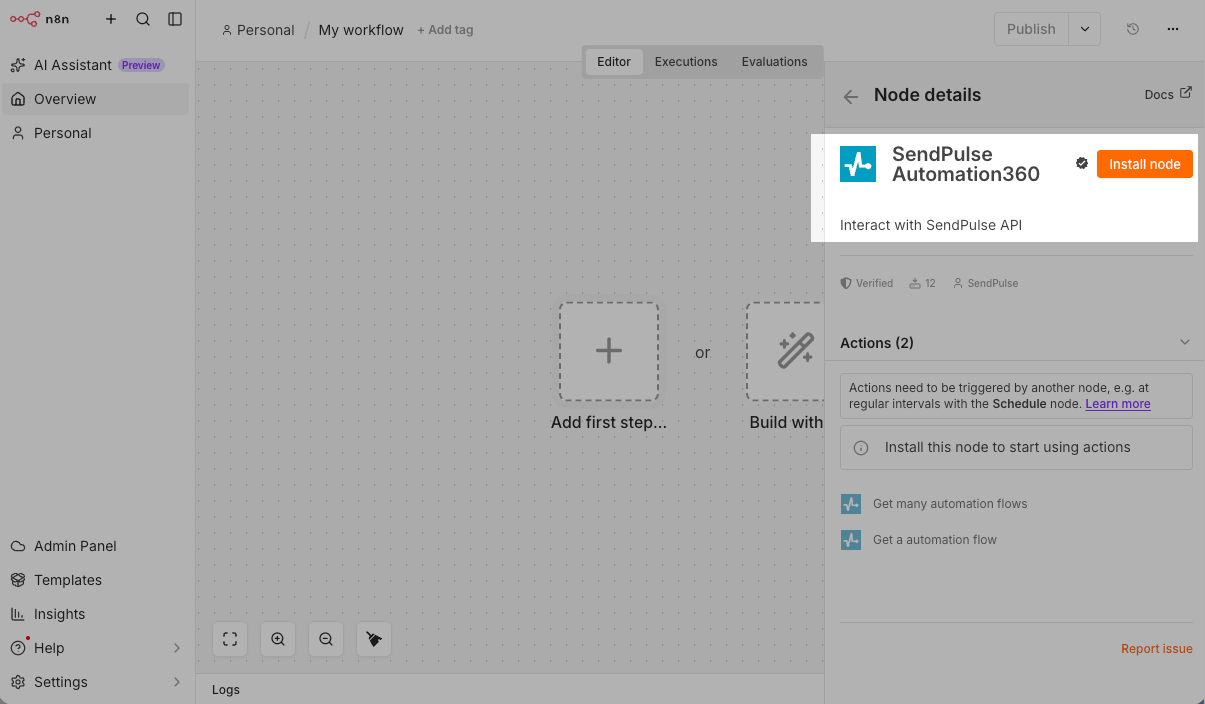
Selecciona el nodo SendPulse de los resultados de búsqueda. En el panel Node details, revisa las acciones disponibles y haz clic en Install node.
Después de instalar el paquete, escribe SendPulse nuevamente en la barra de búsqueda y aparecerán en la lista todos los nodos de SendPulse disponibles. Selecciona los nodos que necesites y agrega sus elementos a tu flujo.
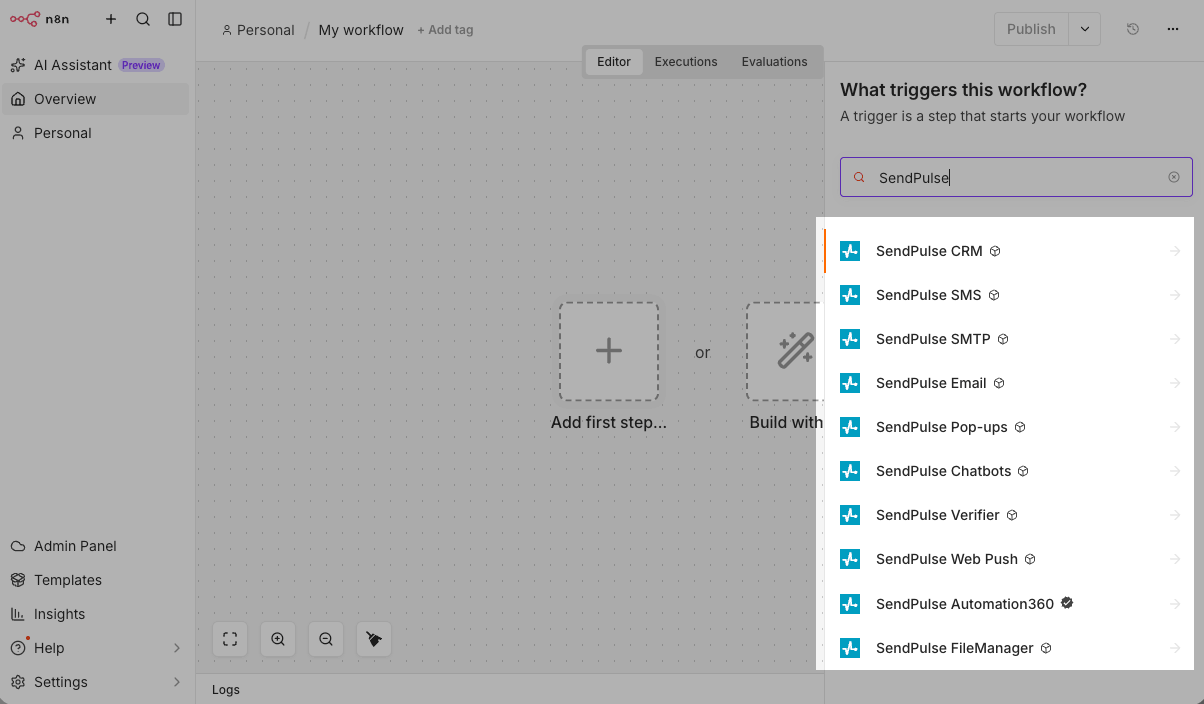
Visualiza nodos de SendPulse
Puedes utilizar los siguientes nodos de SendPulse y las acciones de sus elementos:
| SendPulse Email | Te permite administrar listas de correo y campañas de correo.
Acciones disponibles: Obtener varias listas de correo: Recupera una lista de listas de correo. Obtener una lista de correo: Recupera información de una lista de correo. Crear una lista de correo: Crea una lista de correo. Añadir correos a una lista: Agrega correos electrónicos a una lista de correo. Obtener una lista de todas las campañas de correo: Recupera una lista de campañas de correo. Obtener información de una campaña: Recupera información de una campaña. Crear una campaña de correo: Crea una campaña de correo electrónico. |
| SendPulse SMTP | Te permite enviar correos transaccionales y ver los correos que has enviado.
Acciones disponibles: Obtener todos los correos SMTP: Recupera una lista de los correos enviados a través de SMTP. Obtener información de los correos SMTP: Recupera la información de los correos. Enviar un correo a través de SMTP: Envía un correo. |
| SendPulse CRM | Te permite administrar contactos, tratos y canalizaciones.
Acciones disponibles: Obtener varios contactos: Recupera una lista de contactos. Obtener un contacto: Recupera la información de un contacto. Obtener un contacto por ID externo: Recupera la información de un contacto mediante su ID externo. Crear un contacto: Crea un contacto. Obtener varios tratos: Recupera una lista de tratos. Obtener un trato: Recupera la información de un trato. Crear un trato: Crea un trato. Obtener varias canalizaciones: Recupera una lista de canalizaciones. Obtener una canalización: Recupera la información de una canalización. Crear una canalización: Crea una canalización. |
| SendPulse Chatbots | Te permite administrar tus chatbots de Facebook Messenger, WhatsApp, Instagram, TikTok, Telegram, Viber y el chat en vivo.
Acciones disponibles: Obtener varios bots: Recupera una lista de bots de chat. Obtener varios diálogos: Recupera una lista de conversaciones. Obtener un contacto: Recupera los datos de un contacto. Enviar un mensaje a un contacto: Envía un mensaje a un contacto. Ejecutar un flujo: Inicia un flujo. |
| SendPulse Automation | Te permite recuperar datos de flujos de automatización.
Acciones disponibles: Obtener varios flujos de automatización: Recupera una lista de flujos. Obtener un flujo de automatización: Recupera información sobre un flujo. |
| SendPulse SMS | Te permite agregar contactos y crear campañas de SMS.
Acciones disponibles: Añadir números de teléfono a la lista de correo: Agrega números de teléfono a una lista de correo. Crear campaña de SMS para la lista de correo: Crea una campaña de SMS para una lista de correo. |
| SendPulse Web Push | Te permite obtener datos de sitios web y crear campañas de notificaciones web push.
Acciones disponibles: Obtener varios sitios web: Obtiene una lista de sitios web. Obtener un sitio web: Obtiene información de un sitio web. Crear una campaña de notificaciones push web — Crea una campaña de notificaciones web push. |
| SendPulse Pop-ups | Te permite recuperar datos de proyectos y pop-ups.
Acciones disponibles: Obtener varios proyectos: Recupera una lista de proyectos. Obtener varios pop-ups: Recupera una lista de pop-ups en un proyecto. |
| SendPulse Verifier | Te permite verificar las direcciones de correo electrónico de tus listas de correo.
Acciones disponibles: Verificar una lista de correo: Verifica una lista de correo. Obtener listas de correo verificadas: Recupera una lista de listas de correo verificadas. Obtener resultados de verificación de listas de correo: Recupera los resultados de la verificación de listas de correo. |
| SendPulse FileManager | Te permite subir archivos, como imágenes, para correos y mensajes de chatbot.
Acciones disponibles: Subir un archivo: Sube un archivo. |
Conecta tu cuenta de SendPulse
Para que los nodos puedan realizar acciones en tu cuenta de SendPulse, conéctala utilizando tu ID de cliente y tu clave Secreta.
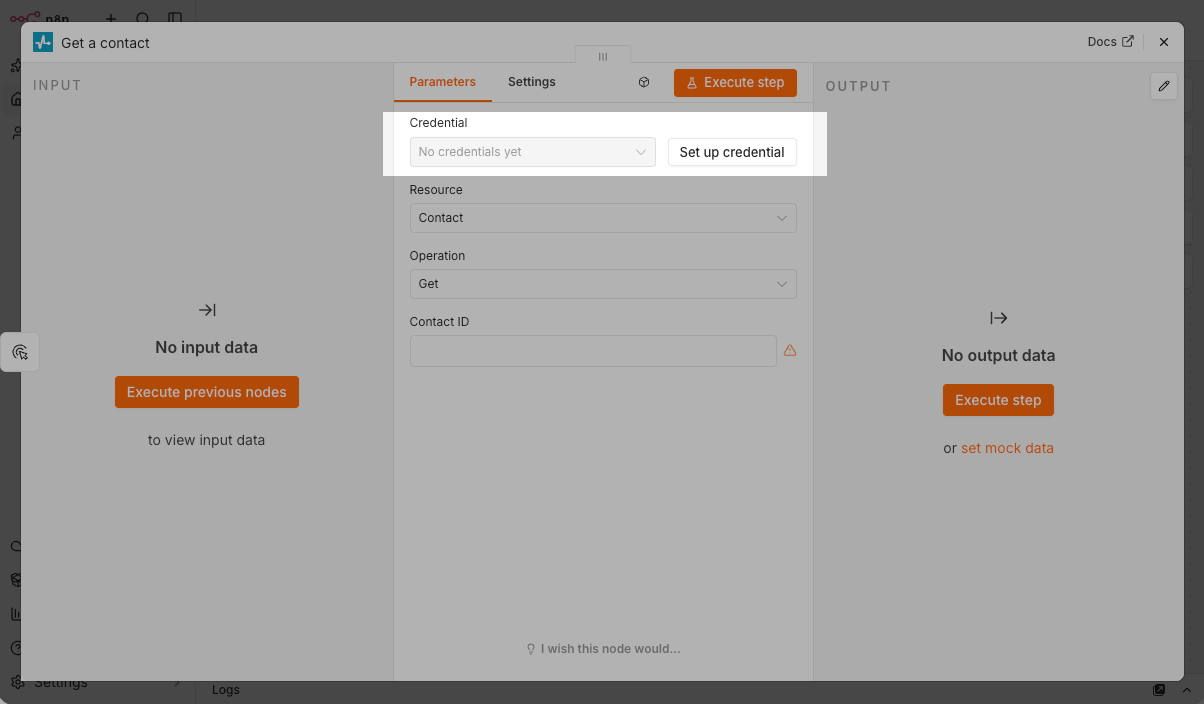
Ve al elemento que agregaste y haz clic en Configurar credenciales en el campo Credenciales.
Si ya has agregado credenciales, selecciónalas de la lista o haz clic en Crear nueva credencial.
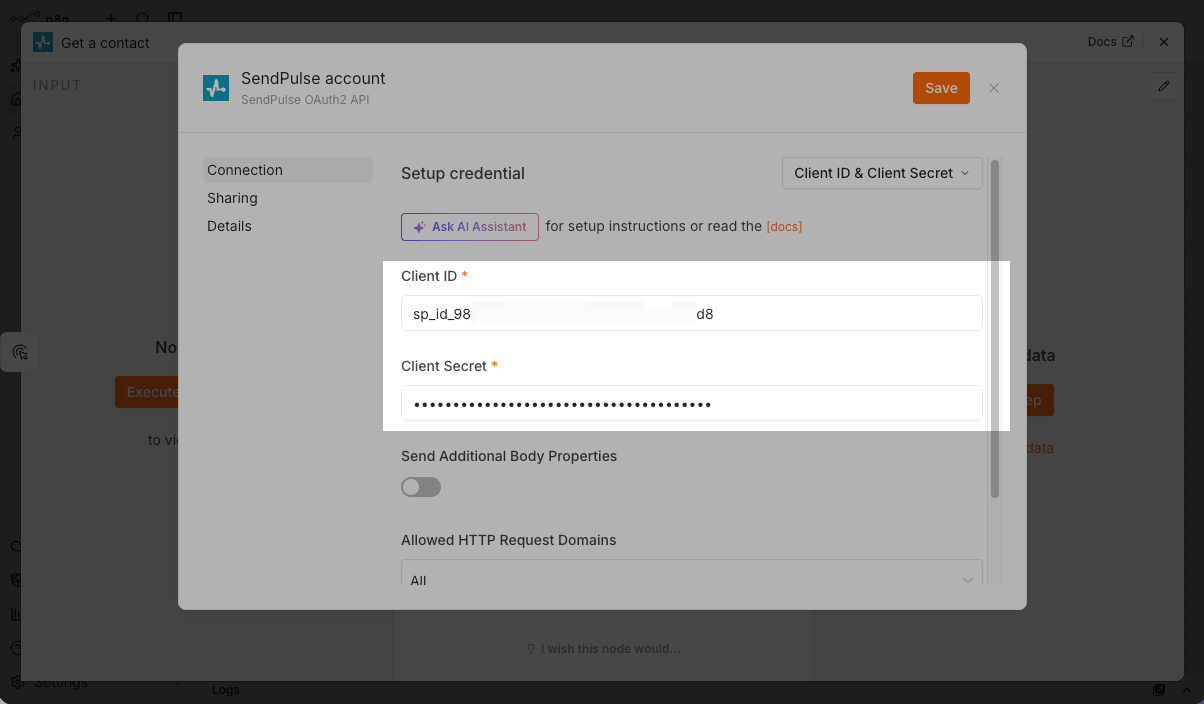
En la ventana de conexión de la API OAuth2 de SendPulse, selecciona el método de autorización ID de cliente y Secreto de cliente.
En tu cuenta de SendPulse, ve a Configuración de la cuenta > API y abre la pestaña Credenciales del cliente en la sección Acceso a la API. Copia los valores de los campos ID de cliente y Secreto de cliente.
Solo puedes copiar el valor del Secreto de cliente inmediatamente después de generar tus claves.
Pega los valores copiados en los campos ID de cliente y Secreto de cliente en n8n, luego haz clic en Guardar.
Configura elementos del flujo
Una vez que tu cuenta esté conectada, configura cada elemento del flujo seleccionando su acción y los datos que debe utilizar.
Veamos un ejemplo de cómo recuperar datos de contactos del CRM.
Selecciona el nodo SendPulse CRM y, a continuación, añade el elemento Obtener un contacto a tu flujo. n8n completa automáticamente los campos Recurso y Operación según la acción que hayas seleccionado.
Completa los campos obligatorios. En nuestro ejemplo, ingresamos un ID de contacto de una tarjeta de contacto del CRM en el campo ID de contacto.
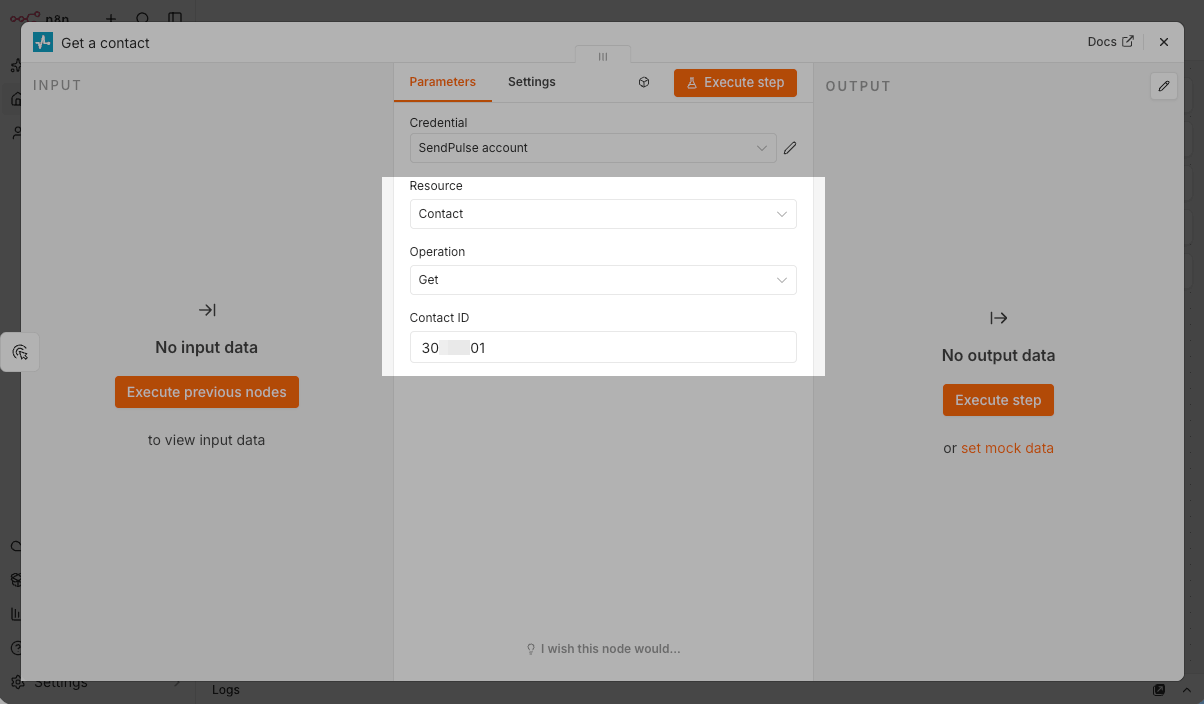
Para usar variables de elementos de flujo anteriores en los valores de los campos, haz clic en Execute previous nodes en la sección Input y, a continuación, arrastra tu variable al campo.
Para probar tu configuración, haz clic en Execute step. Si la solicitud se realiza correctamente, los datos recuperados aparecerán en la sección Output y podrás usarlos en tus siguientes elementos de flujo.
Si los nodos de SendPulse no incluyen la operación que necesitas, envía una solicitud a través del elemento Solicitud HTTP utilizando cualquier método de la API REST del servicio SendPulse.
Más información: Integra las herramientas de SendPulse con n8n.
Inicia tu flujo
Los nodos de SendPulse no tienen sus propios disparadores. Si añades un elemento de SendPulse como primer paso, n8n agrega automáticamente el disparador manual When clicking 'Execute workflow'.
Para reemplazarlo, abre el disparador, haz clic en Explore other ways to trigger your workflow y selecciona otra opción, como On a schedule para ejecutar tu flujo regularmente o On webhook call para iniciar tu flujo después de un evento en otra herramienta.
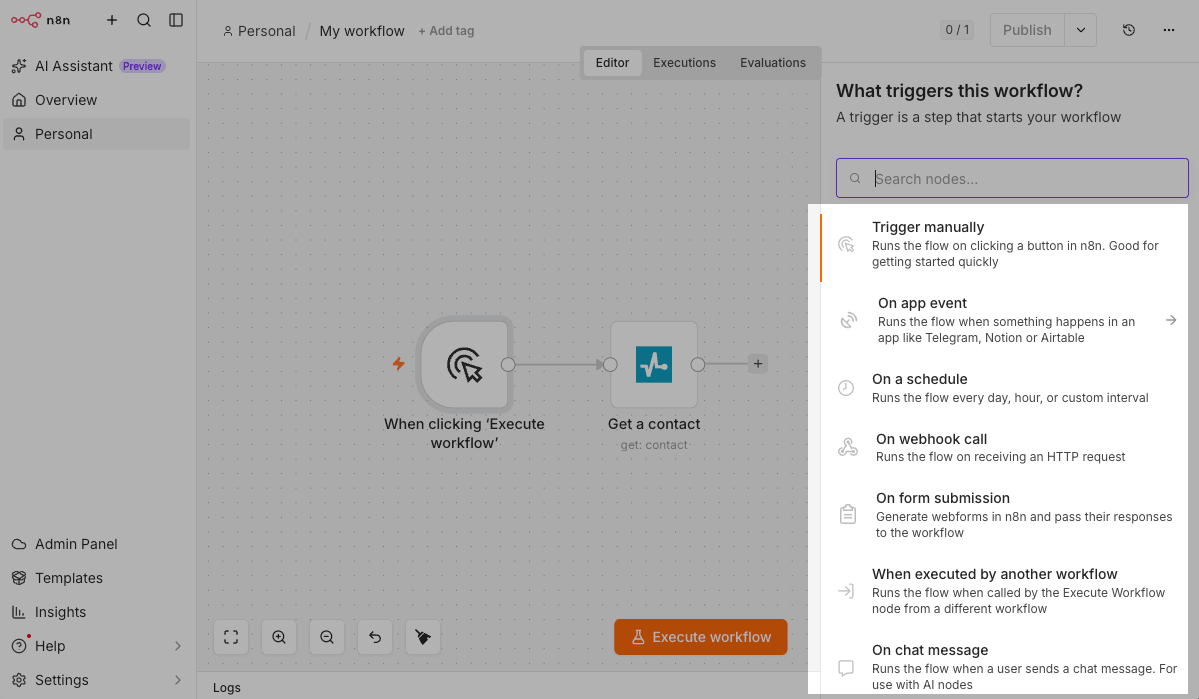
Para iniciar un flujo de n8n basado en eventos de SendPulse, utiliza el disparador On webhook call y los webhooks de SendPulse, como los webhooks globales del chatbot, webhooks de flujos automatizados, webhooks de correo y webhooks de pagos exitosos.
Para probar todo tu flujo, haz clic en Execute workflow en la parte inferior del espacio de trabajo. Para activar tu flujo, haz clic en Publish.
Los nodos de SendPulse ahora realizarán acciones en tu cuenta cada vez que se ejecute el disparador de tu flujo de n8n.
Ejemplo de un flujo de trato de CRM
Veamos un ejemplo de un flujo que recupera datos del CRM y crea un trato en una canalización seleccionada.
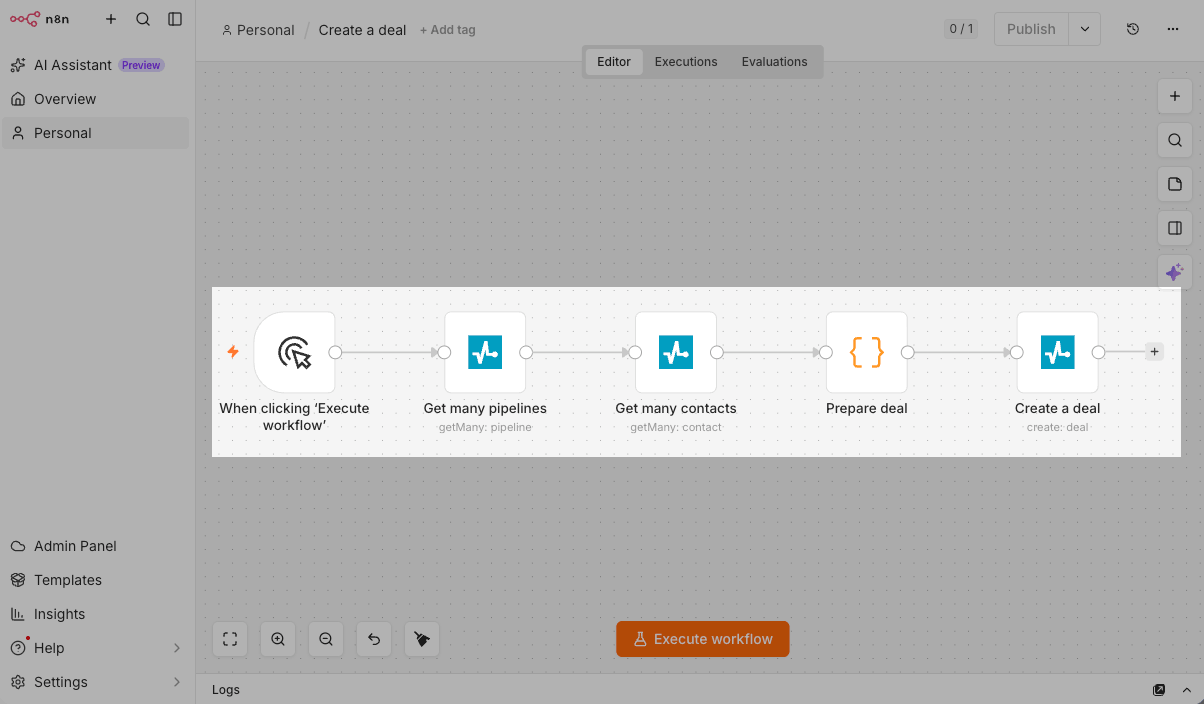
Añade el disparador Trigger manually. Del nodo SendPulse CRM, añade los elementos Obtener varias canalizaciones y Obtener varios contactos.
Una vez que se ejecuten estos elementos, los datos de las canalizaciones con sus etapas y los datos de los contactos aparecerán en la sección Input de los siguientes elementos de tu flujo.
Añade un elemento de procesamiento de datos, como Code, y genera valores para tu trato, tales como el ID de la canalización, el ID de la etapa y el nombre del trato.
Desde el nodo de SendPulse CRM, añade el elemento Crear un trato. Completa los campos ID del proceso, ID de la etapa y Nombre del trato con los valores de los elementos anteriores utilizando expresiones, como {{ $json.pipelineId }}.
Para vincular un contacto a tu trato o agregar de inmediato el precio y la moneda del trato, expande Campos adicionales y luego agrega los campos que necesites.
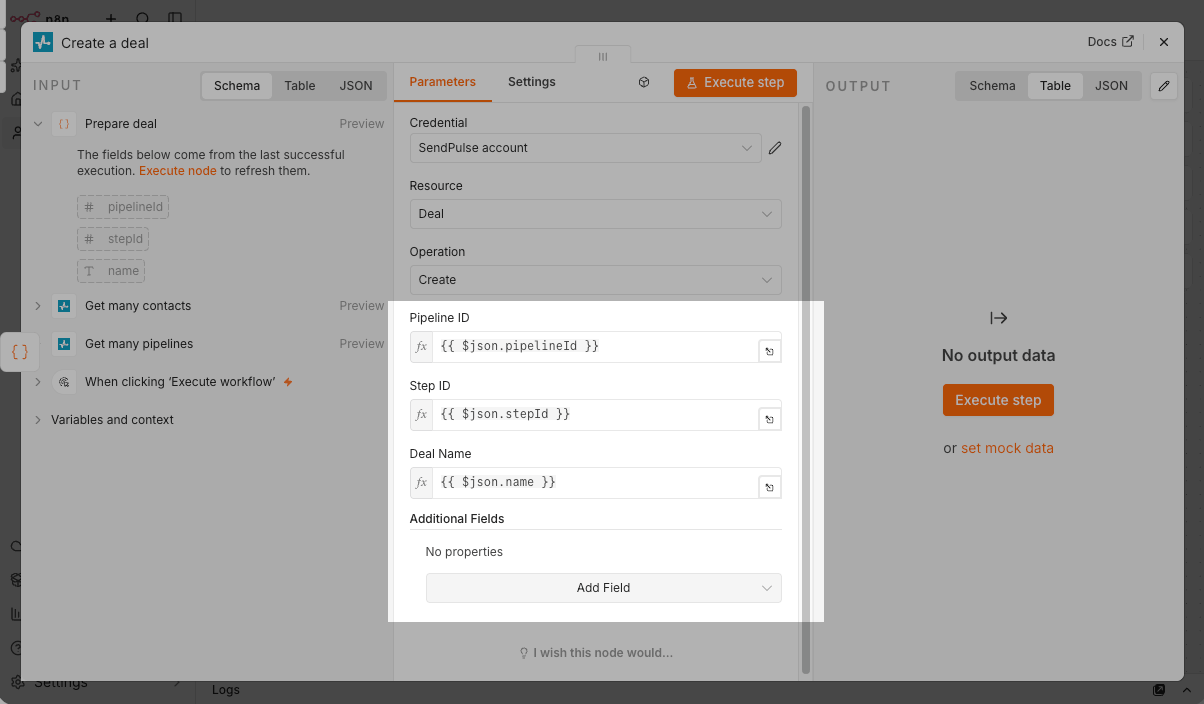
Para ejecutar tu flujo, haz clic en Execute workflow.
Tu nuevo trato aparecerá en el sistema CRM en la primera etapa de la canalización seleccionada, y el historial del trato indicará que se creó a través de la API.
Para ejecutar flujos de automatización utilizando datos de n8n, configura eventos y flujos activados por eventos.
 Última actualización: 28.07.2026




o