Como usar os nodes da SendPulse no n8n
Com os nodes oficiais da SendPulse, você pode integrar a plataforma com todas as outras ferramentas compatíveis com o n8n e automatizar processos de negócios sem precisar de conhecimentos em programação.
Por exemplo, você pode sincronizar dados de CRM, enviar e-mails, gerenciar assinantes de chatbot e recuperar dados de Automação diretamente no editor visual n8n.
Com os nodes da SendPulse, é possível:
- criar contatos e negócios no sistema CRM quando um gatilho é executado no n8n para sincronizar dados de formulários, ferramentas de pagamento e outras ferramentas conectadas;
- enviar e-mails transacionais e criar campanhas de e-mail com base em eventos de outras ferramentas;
- executar fluxos de chatbot e enviar mensagens para assinantes no Facebook Messenger, WhatsApp, Instagram, TikTok, Telegram, Viber e chat ao vivo;
- recuperar pontos de dados da SendPulse, incluindo listas de endereçamento, campanhas e fluxos de automação, e usá-los nas próximas etapas do seu fluxo.
Neste artigo, vamos falar sobre como criar um fluxo no n8n, instalar nodes da SendPulse, conectar sua conta e configurar elementos de fluxo.
Crie um fluxo no n8n
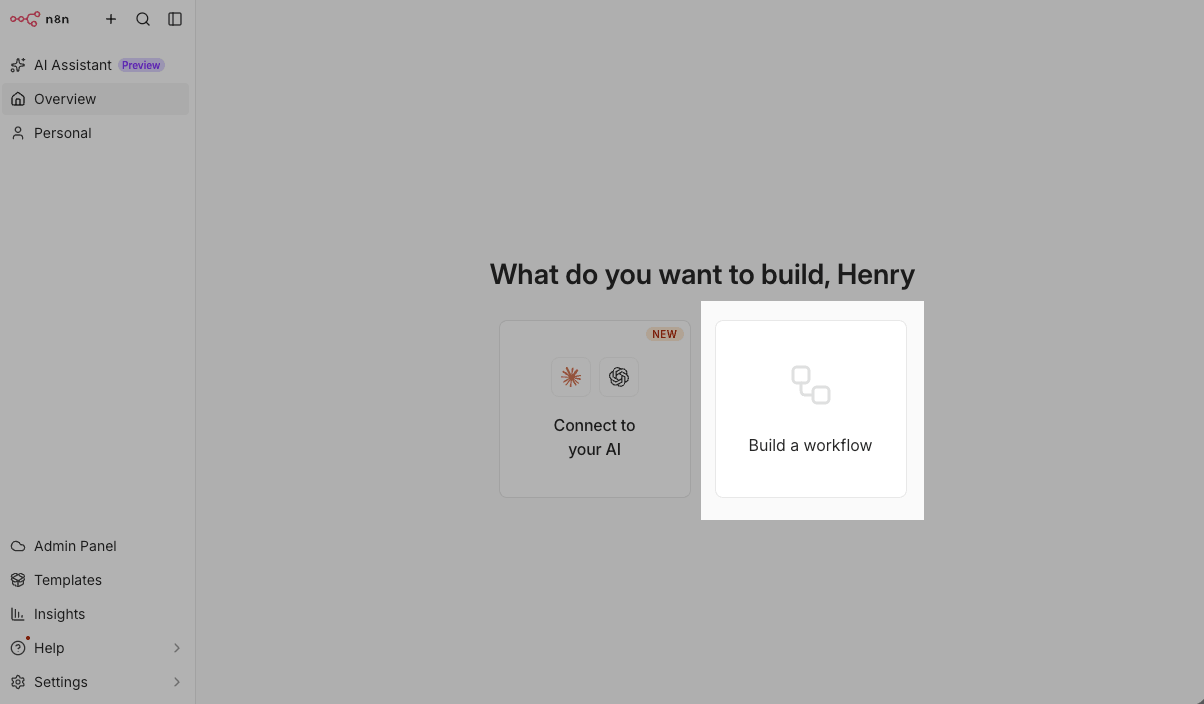
Faça login na sua conta do n8n. Na página principal, clique em Criar um fluxo de trabalho.
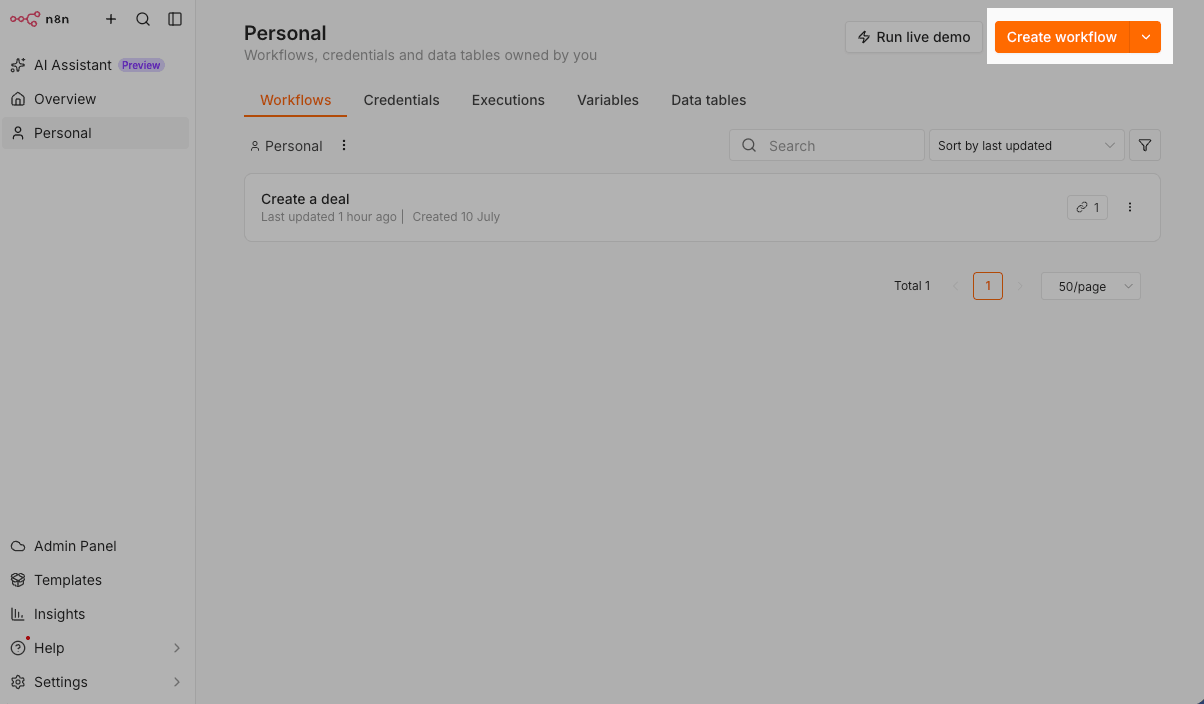
Se você já criou fluxos, vá para a seção Pessoal e clique em Criar fluxo de trabalho.
Instale os nodes da SendPulse
O n8n instala todos os nodes da SendPulse em um só arquivo. Após a instalação, cada ferramenta da SendPulse ficará disponível como um node individual.
Você pode adicionar apenas os nodes necessários ou combinar elementos de vários nodes para criar um fluxo multicanal.
Para instalar os nodes, clique em Adicionar primeira etapa em seu espaço de trabalho de fluxo e digite SendPulse na barra de pesquisa de nodes.
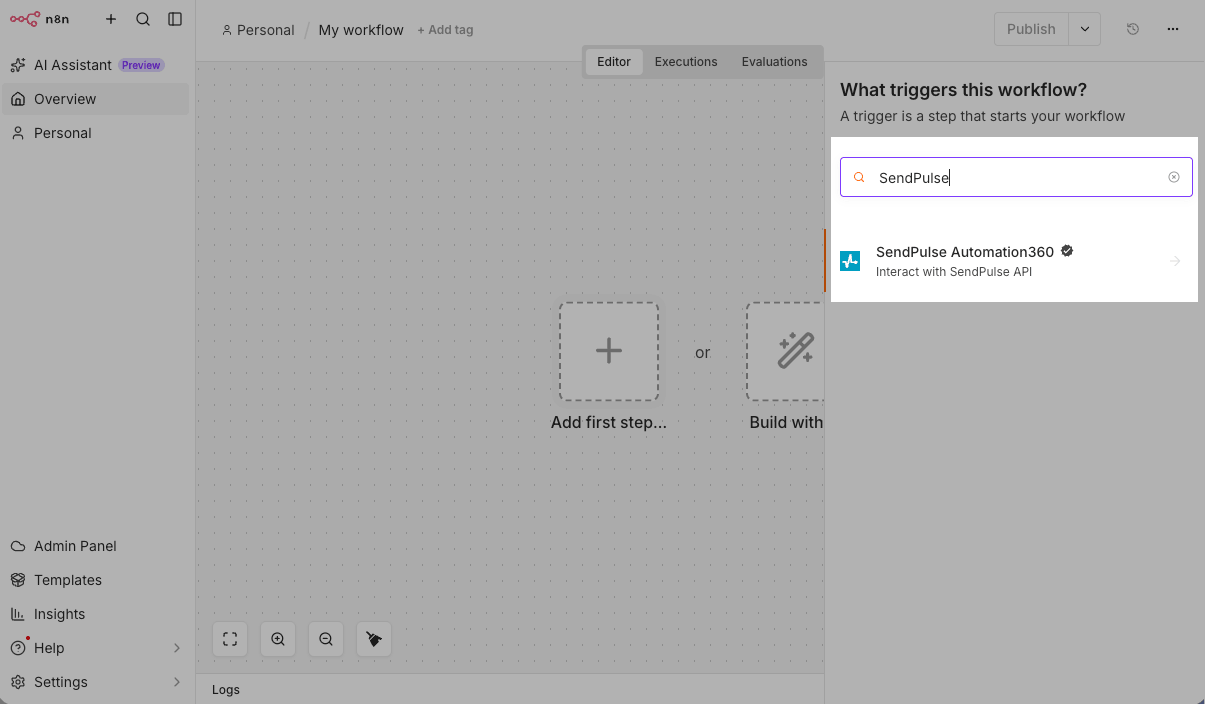
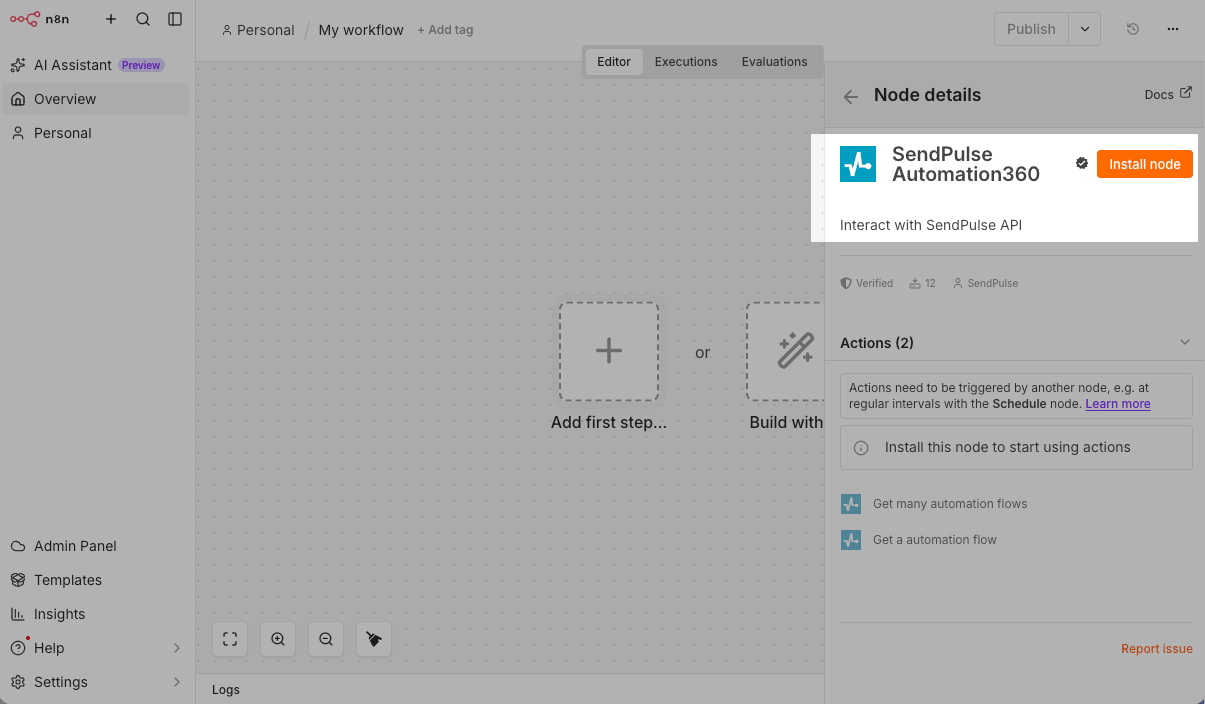
Selecione o node da SendPulse nos resultados da pesquisa. No painel Detalhes do node, visualize as ações disponíveis e clique em Instalar node.
Depois de instalar os arquivos, digite SendPulse na barra de pesquisa novamente e todos os nodes da SendPulse disponíveis aparecerão na lista. Selecione os nodes de que você precisa e adicione seus elementos ao seu fluxo.
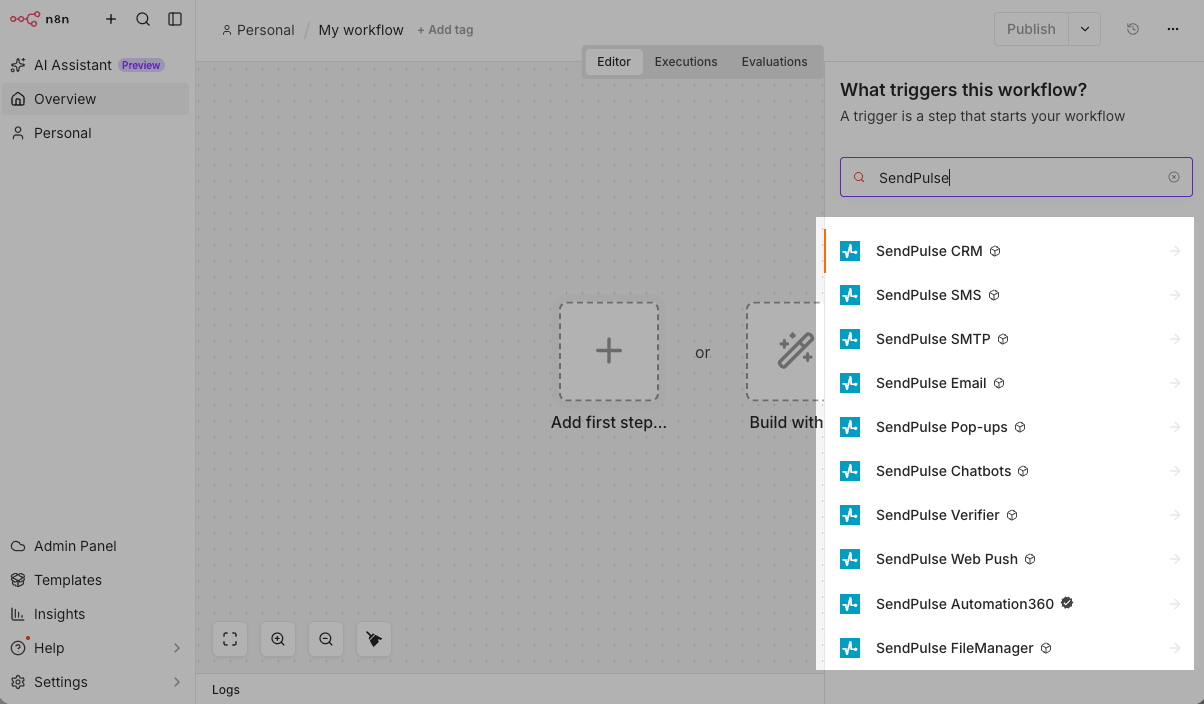
Ver nodes da SendPulse
Você pode usar os seguintes nodes da SendPulse e suas ações de elemento:
| E-mail da SendPulse | Permite gerenciar listas de discussão e campanhas de e-mail.
Ações disponíveis: Obter listas de endereçamento: recupera uma das listas de endereçamento; Obter uma lista de endereçamento: recupera informações da lista de endereçamento: Criar uma lista de endereçamento: cria uma lista de endereçamento; Adicionar e-mails à lista: adiciona endereços de e-mail a uma lista de endereçamento; Obter uma lista de todas as campanhas de e-mail: recupera uma lista de campanhas de e-mail; Obter informações da campanha: recupera informações da campanha; Criar campanha de e-mail: cria uma campanha de e-mail. |
| SMTP da SendPulse | Permite que você envie e-mails transacionais e visualize seus e-mails enviados.
Ações disponíveis: Obter todos os e-mails SMTP: recupera uma lista de e-mails enviados pelo SMTP; Obter informações de e-mail SMTP: recupera informações de e-mail; Enviar um e-mail via SMTP: envia um e-mail. |
| CRM da SendPulse | Permite gerenciar contatos, negócios e pipelines.
Ações disponíveis: Obter muitos contatos: recupera uma lista de contatos>; Obter um contato: recupera informações de contato; Obter um contato por ID externo: recupera informações de contato por ID externo; Criar um contato: cria um contato; Obter negócios: recupera uma lista de negócios; Obter um negócio: recupera informações do negócio; Criar um negócio: cria um negócio; Obter pipelines: recupera uma lista de pipelines; Obter um pipeline: recuperar informações do pipeline; Criar um pipeline: cria um pipeline. |
| Chatbots da SendPulse | Permite que você gerencie seus chatbots do Facebook Messenger, WhatsApp, Instagram, TikTok, Telegram, Viber e chat ao vivo.
Ações disponíveis: Obter bots: recupera uma lista de chatbots; Obter caixas de diálogo: recupera uma lista de conversas; Obter um contato: recupera dados de contato; Enviar uma mensagem para um contato: envia uma mensagem para um contato; Executar um fluxo: inicie um fluxo. |
| Automação da SendPulse | Permite recuperar dados de fluxo de automação.
Ações disponíveis: Obter fluxos de automação: recupera uma lista de fluxos; Obter um fluxo de automação: recupera informações de fluxo. |
| SMS da SendPulse | Permite adicionar contatos e criar campanhas de SMS.
Ações disponíveis: Adicionar números de telefone à lista de endereçamento: adiciona números de telefone a uma lista de endereçamento; Criar campanha de SMS para lista de endereçamento: cria uma campanha de SMS para uma lista de endereçamento. |
| Web push da SendPulse | Permite recuperar dados do site e criar campanhas push na web.
Ações disponíveis: Obter sites: recupera uma lista de sites; Obter um site: recupera informações do site; Criar uma campanha web push: cria uma campanha web push. |
| Pop-ups da SendPulse | Permite recuperar dados de projeto e pop-up.
Ações disponíveis: Obter muitos projetos: recupera uma lista de projetos; Obter muitos pop-ups: recupere uma lista de pop-ups em um projeto. |
| Verificador da SendPulse | Permite-lhe verificar e-mails nas suas listas de endereçamento.
Ações disponíveis: Verificar uma lista de endereçamento: verifica uma lista de endereçamento; Obter listas de endereçamento verificadas: recuperar uma das listas de endereçamento verificadas; Obter resultados de verificação da lista de endereçamento: recuperar resultados de verificação da lista de endereçamento. |
| Gerenciador de arquivos da SendPulse | Permite fazer upload de arquivos, como imagens, para e-mails e mensagens de chatbot.
Ações disponíveis: Fazer upload de um arquivo: faz o upload de um arquivo. |
Conecte sua conta da SendPulse
Para permitir que os nodes realizem ações em sua conta da SendPulse, conecte-a usando seu ID e chave secreta do cliente.
Vá para o elemento que você adicionou e clique em Configurar credencial no campo Credencial.
Se você já adicionou credenciais, selecione-as na lista ou clique em Criar nova credencial.
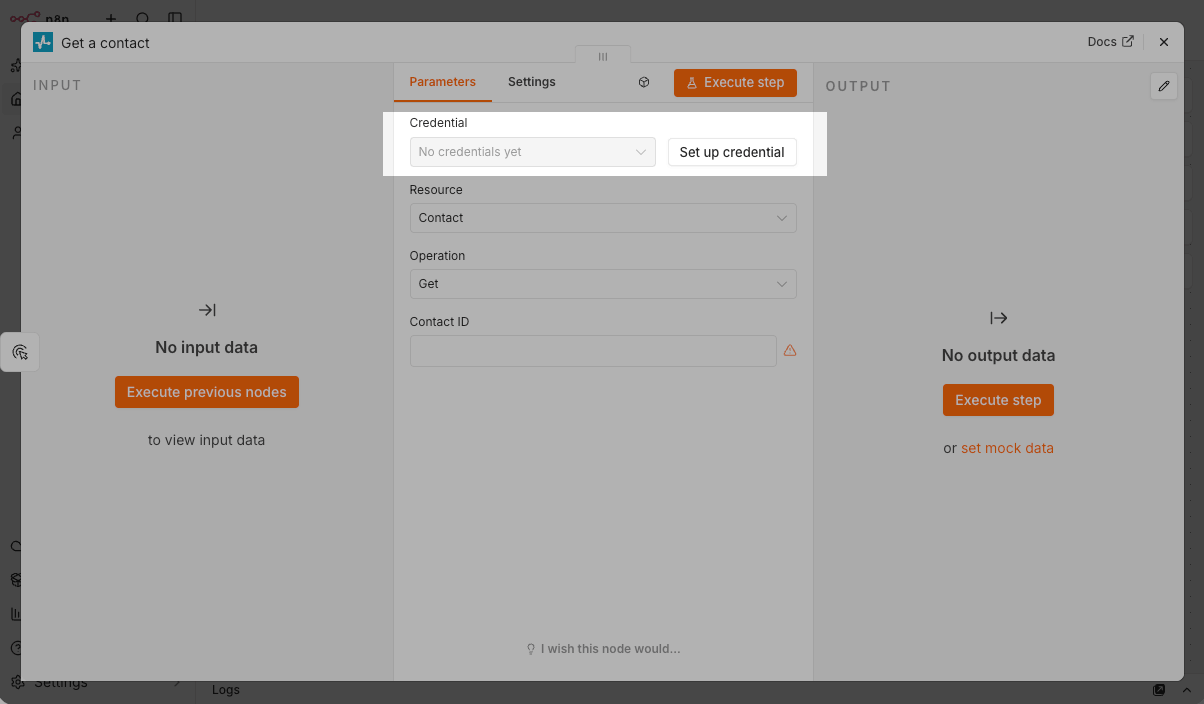
Na janela de conexão API OAuth2 da SendPulse, selecione o método de autorização ID do cliente & Segredo do cliente.
Em sua conta da SendPulse, vá para Configurações da conta > API e abra a guia Credenciais do cliente na seção Acesso à API. Copie os valores ID do cliente e Chave secreta.
Você só pode copiar seu valor da chave Secreta logo após gerar suas chaves.
Cole os valores copiados nos campos ID do cliente e Chave secreta do cliente no n8n e clique em Salvar.
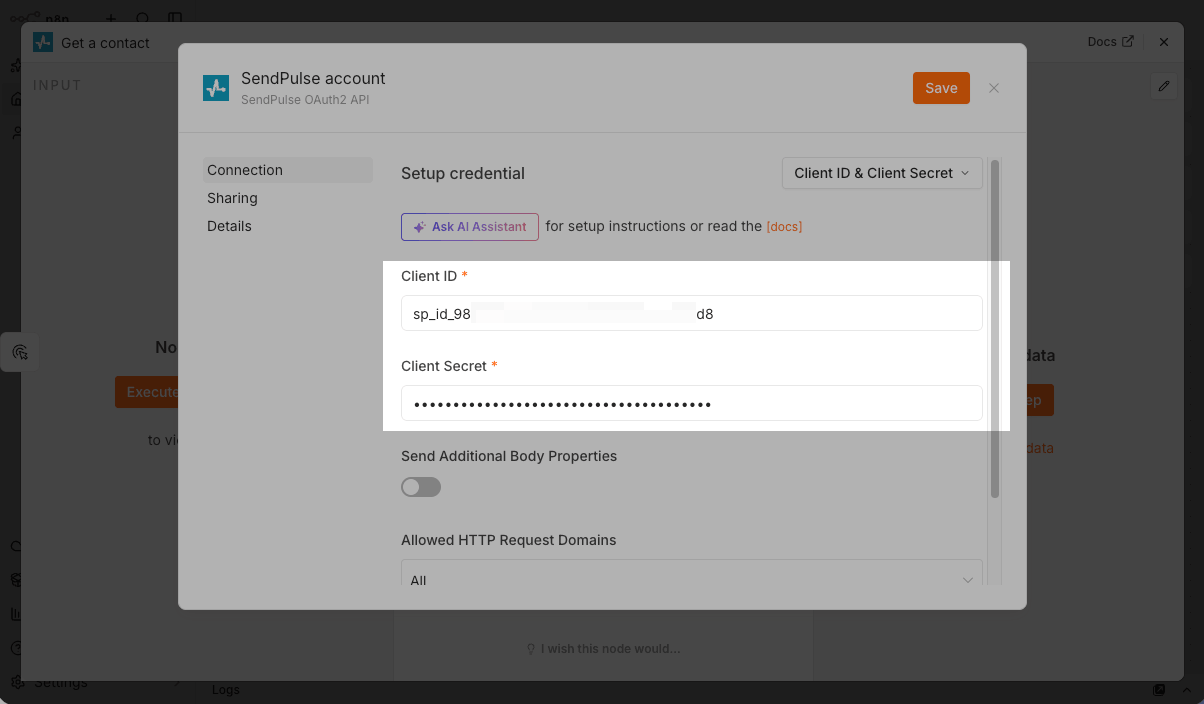
Configure os elementos de fluxo
Depois que sua conta estiver conectada, configure cada elemento de fluxo escolhendo sua ação e os dados que deve usar.
Vamos analisar um exemplo de recuperação de dados de contato do CRM.
Selecione o node SendPulse CRM e adicione o elemento Get a contact (Obter um contato) ao seu fluxo. O n8n preenche automaticamente os campos Resource (Recursos) e Operation (Operação) com base na ação selecionada.
Preencha os campos obrigatórios. Em nosso exemplo, inserimos um ID de contato de um cartão de contato do CRM no campo ID de contato.
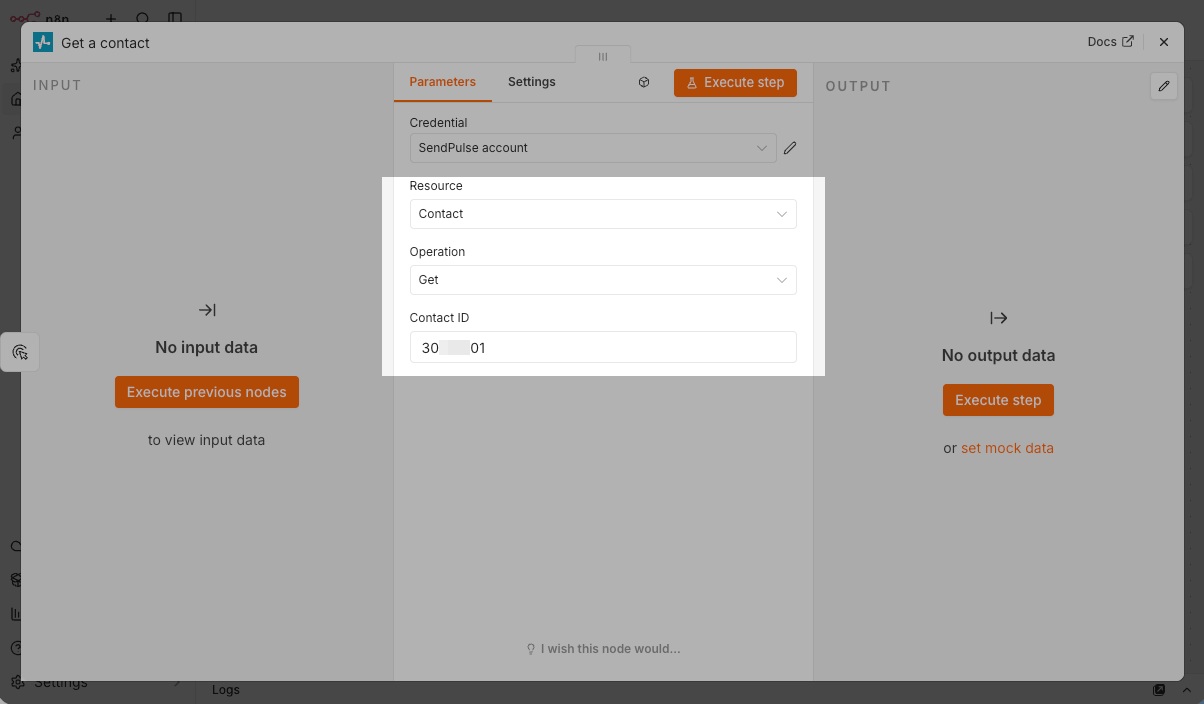
Para usar variáveis de elementos de fluxo anteriores em valores de campo, clique em Executar nodes anteriores na seção Entrada e arraste a variável para o campo.
Para testar sua configuração, clique em Executar etapa. Se a solicitação for bem-sucedida, os dados recuperados aparecerão na seção Saída e você poderá usá-los em seus próximos elementos de fluxo.
Se os nodes da SendPulse não incluírem a operação necessária, envie uma solicitação por meio do elemento HTTP Request usando qualquer método da API REST da SendPulse.
Saiba mais: Como integrar as ferramentas da SendPulse com o n8n.
Inicie o seu fluxo
Os nodes da SendPulse não têm seus próprios gatilhos. Assim, se você adicionar um elemento da SendPulse como sua primeira etapa, o n8n adicionará automaticamente o gatilho manual Ao clicar em Executar fluxo de trabalho.
Para substituí-lo, abra o gatilho, clique em Explorar outras maneiras de acionar seu fluxo de trabalho e selecione outra opção, como Em uma programação para executar seu fluxo regularmente ou Em chamada de webhook para iniciar seu fluxo após um evento em outra ferramenta.
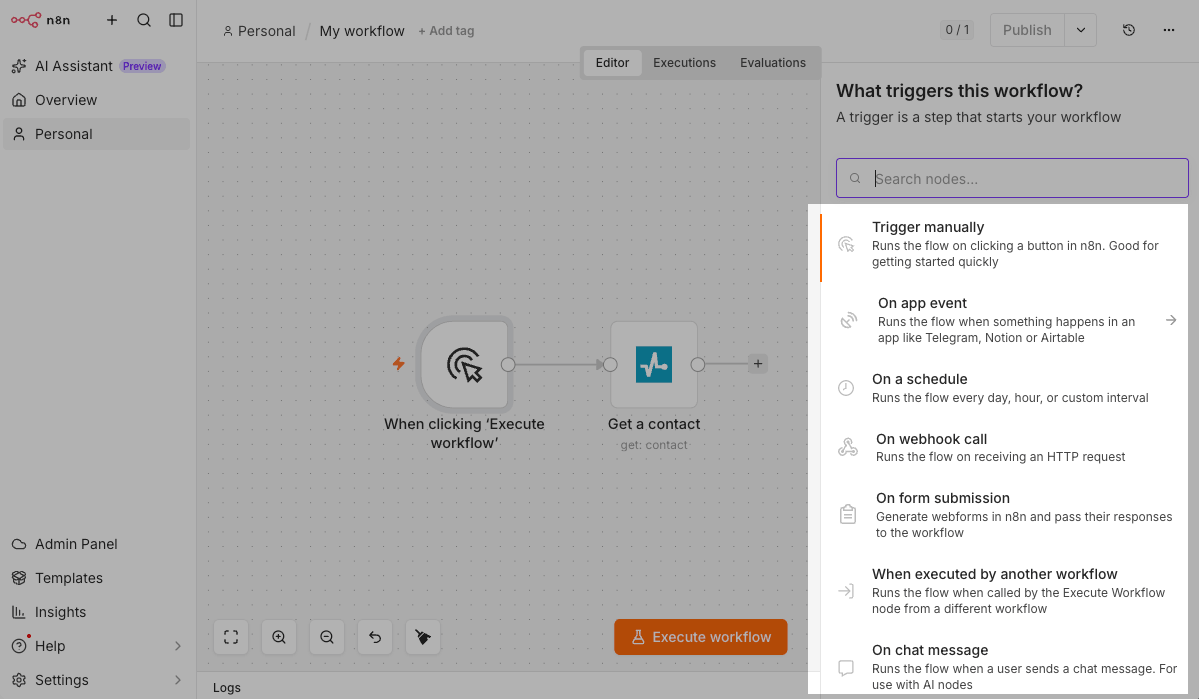
Para iniciar um fluxo do n8n com base em eventos da SendPulse, use o gatilho Chamada de webhook e os webhooks da SendPulse, como webhooks de chatbot global, webhooks de fluxo automatizado, webhooks de e-mail e webhooks de pagamento bem-sucedidos.
Para testar todo o seu fluxo, clique em Executar fluxo de trabalho na parte inferior do espaço de trabalho. Para ativar seu fluxo, clique em Publicar.
Agora, os nodes da SendPulse realizarão ações em sua conta sempre que o gatilho de fluxo n8n for executado.
Exemplo de fluxo de negócios de CRM
Vejamos um exemplo de um fluxo que recupera dados de CRM e cria um negócio em um pipeline selecionado.
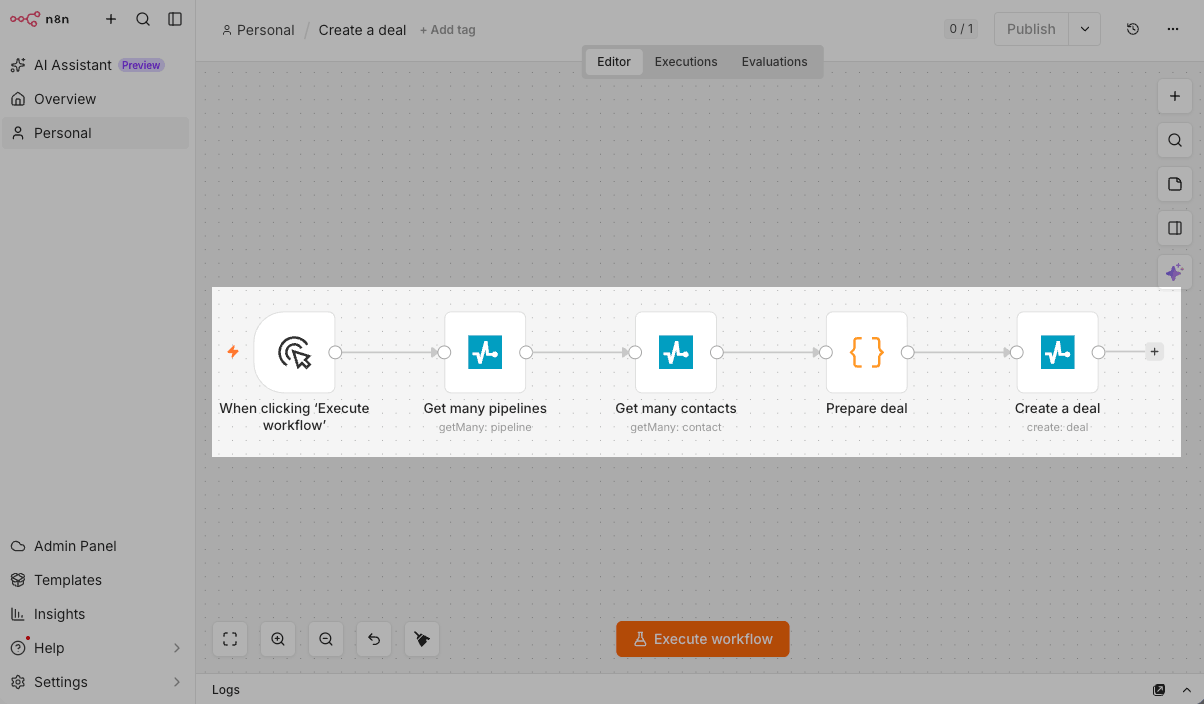
Adicione o gatilho Gatilho manual. No node do CRM da SendPulse, adicione os elementos Obter pipelines e Obter contatos.
Assim que esses elementos forem executados, os dados do pipeline com etapas e dados de contato aparecerão na seção Entrada dos seus próximos elementos de fluxo.
Adicione um elemento de processamento de dados, como Código, e gere valores para o seu negócio, como um ID de pipeline, ID de etapa e nome do negócio.
No node do CRM da SendPulse, adicione o elemento Criar um negócio. Preencha os campos ID do pipeline, ID da etapa e nome do negócio com valores de elementos anteriores usando expressões, como {{ $json.pipelineId }}.
Para anexar um contato ao seu negócio ou adicionar um preço e moeda do negócio imediatamente, expanda Campos adicionais e adicione os campos de que você precisa.
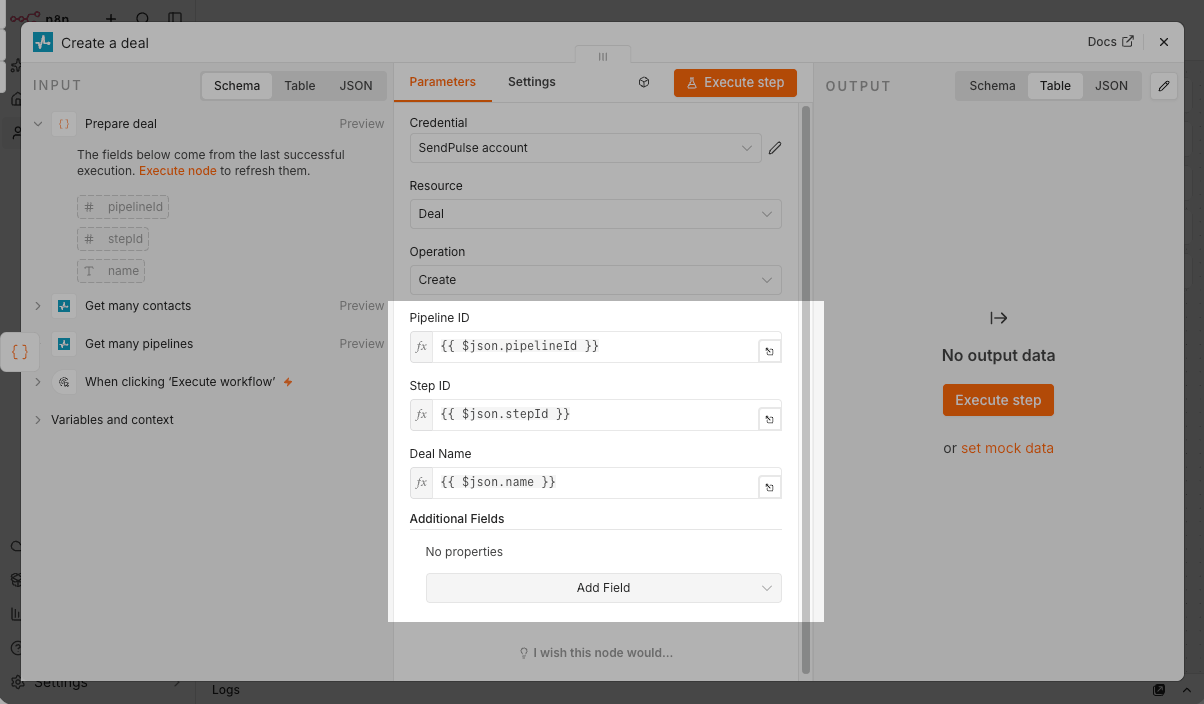
Para executar seu fluxo, clique em Executar fluxo de trabalho.
Seu novo negócio aparecerá no sistema CRM na primeira etapa do pipeline selecionado e o histórico de negócios mostrará que ele foi criado por meio da API.
Para executar fluxos de automação usando dados do n8n, configure eventos e fluxos acionados por eventos.
 Última Atualização: 04.08.2026


ou