Como passar dados de outros sistemas para a SendPulse usando o n8n
Integre a SendPulse a outras ferramentas e automatize seus fluxos de trabalho com o n8n.
Por exemplo, quando um cliente faz um pedido no Shopify, você pode enviar uma solicitação para a SendPulse executar um fluxo acionado por evento. Dessa forma, é possível enviar mensagens, atualizar dados de clientes e criar negócios automaticamente.
Além de iniciar fluxos, você pode criar uma integração personalizada usando qualquer método da API REST da SendPulse. Adicione ou atualize contatos, acesse listas de endereçamento, gerencie o CRM e muito mais.
Neste artigo, mostraremos como adicionar e configurar o nó HTTP Request no n8n para criar uma integração personalizada.
Inicie fluxos na SendPulse
Crie um evento na SendPulse e inicie fluxos quando eventos ocorrerem em outras ferramentas. Por exemplo, quando seu cliente faz um pedido no Shopify, inicie um fluxo que cria um negócio no sistema de CRM, atualiza os dados do cliente ou envia uma mensagem.
Crie um evento na SendPulse
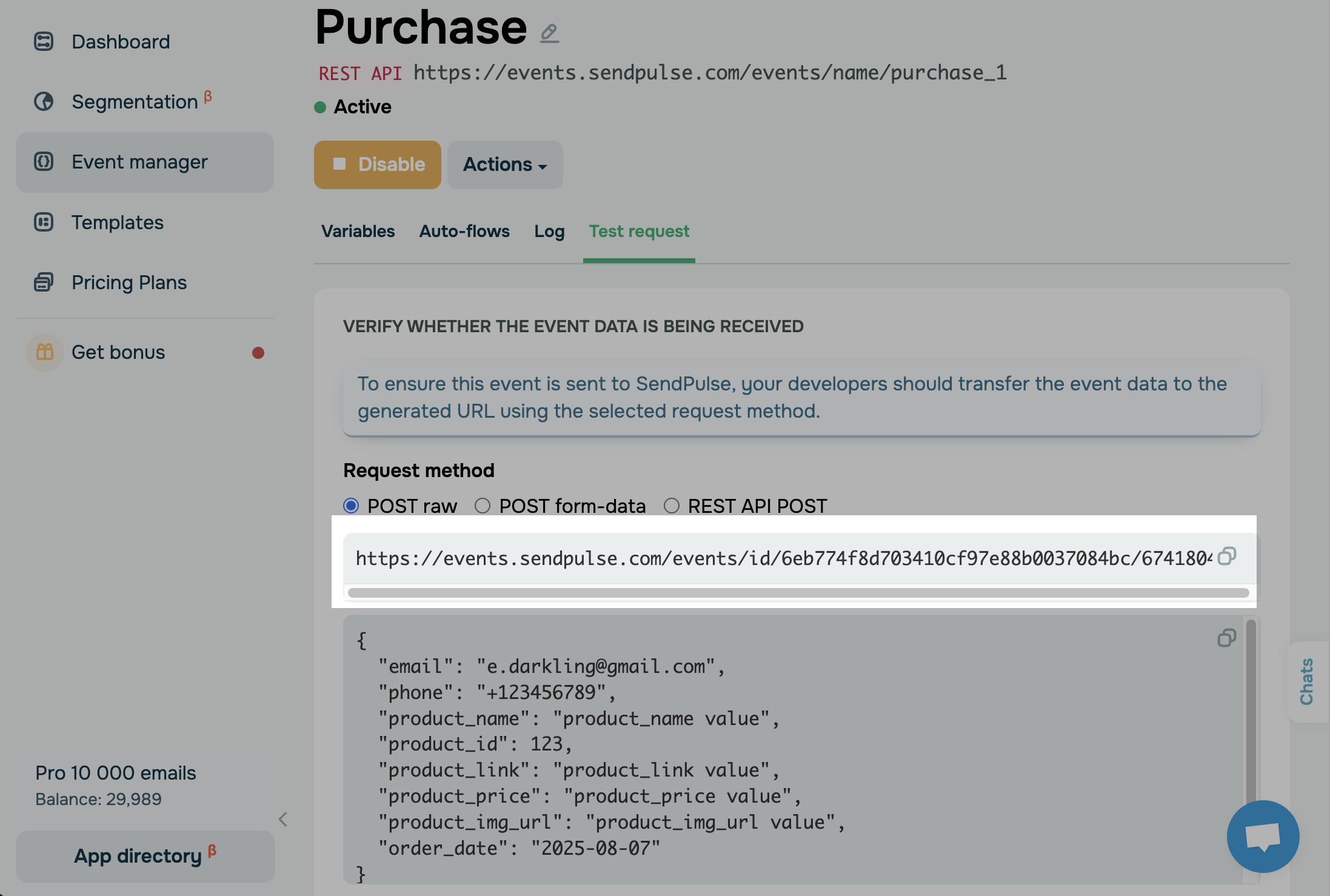
Acesse Automação > Gerenciador de eventos, clique em Adicionar novo evento, defina um nome e variáveis, clique em Adicionar e copie o URL do método.
Envie o evento do n8n
No seu fluxo no n8n, adicione um HTTP Request onde for necessário.
No campo Method, selecione um método e adicione seu URL.
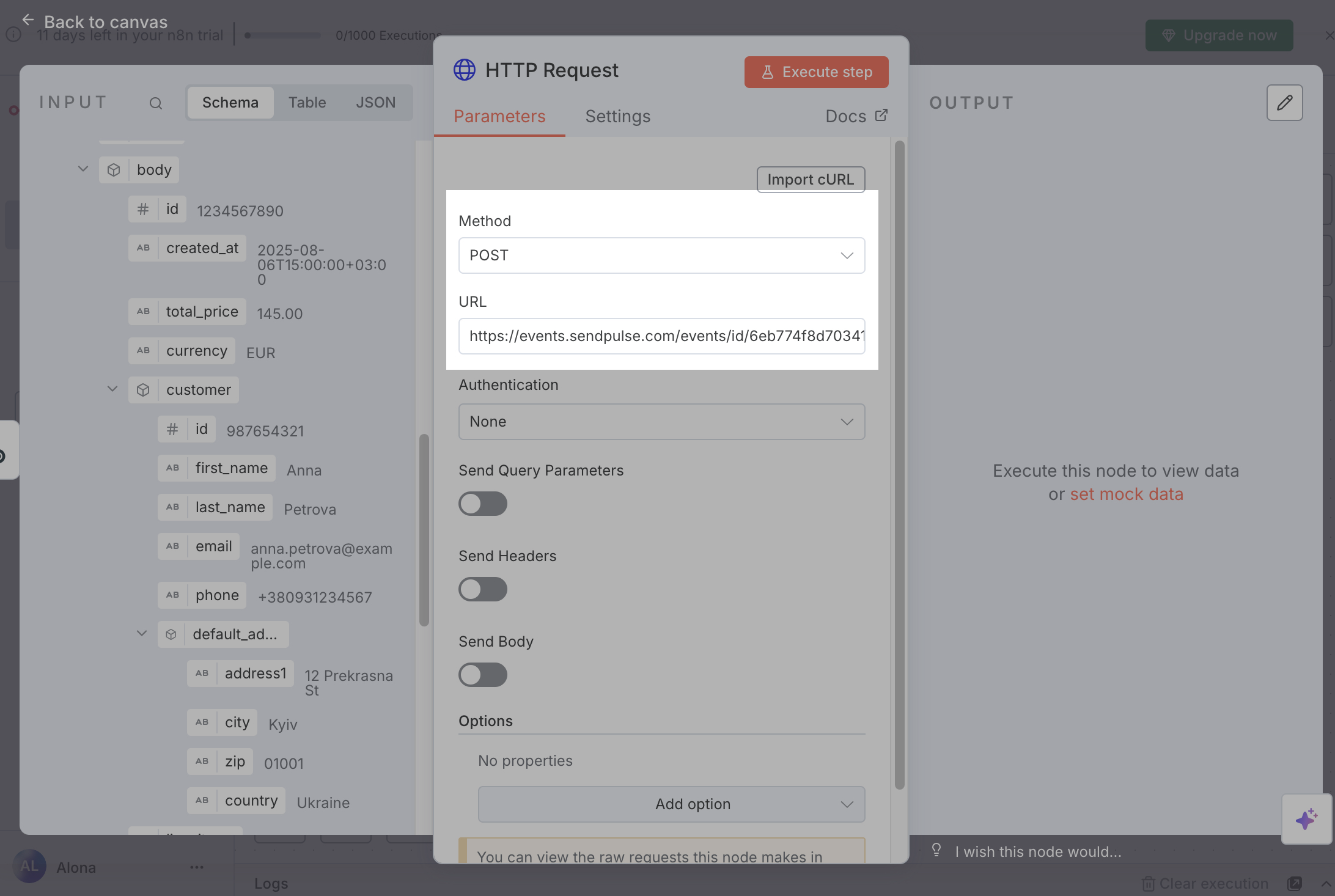
Ative a opção Send Body para adicionar um corpo de solicitação. Defina Body Content Type como JSON e Specify Body como Using JSON.
Para que o n8n detecte estruturas de dados no HTTP Request e em outros nós, teste seu fluxo no n8n. Para isso, acione o fluxo e reproduza o evento na ferramenta de origem. Se o gatilho for On webhook call, abra o nó e clique em Listen for test event.
No campo seguinte, insira o corpo da solicitação. Consulte o exemplo na página do evento. Arraste as variáveis necessárias da seção Input do nó anterior para os valores.
Para iniciar seu fluxo e identificar o cliente, passe as variáveis de email ou phone.
Para testar sua solicitação, clique em Execute step. Se a solicitação for bem-sucedida, você verá Result: True na seção Output, e o evento com seus dados aparecerá nos registros de eventos da automação.
Adicione um gatilho de evento da SendPulse ao seu fluxo
Depois de configurar um evento, você pode vinculá-lo a um fluxo existente ou criar um novo em uma ferramenta da SendPulse.
Para criar um fluxo acionado por um evento da Automação, vá em Automação > Criar fluxo. No elemento de gatilho, selecione o evento que você criou. Depois, continue montando seu fluxo adicionando outros elementos no criador.
Com a Automação, você pode executar ações em diferentes ferramentas da SendPulse: gerenciar o CRM, rodar cursos e enviar mensagens em vários canais de comunicação. Saiba mais: Cenários de automação.
Para criar um fluxo acionado por um evento de chatbot, vá até as configurações da estrutura do bot. Clique em Criar gatilho e escolha o tipo de gatilho de evento A360. Selecione um evento, clique em Adicionar e depois crie ou vincule o fluxo necessário.
Use a API da SendPulse
Na documentação da API REST da SendPulse, você pode ver a lista de métodos disponíveis e exemplos de resposta. Isso pode ajudar a escolher o método correto para recuperar dados e usá-los em nós subsequentes no n8n.
Para que o n8n detecte estruturas de dados no HTTP Request e em outros nós, teste seu fluxo no n8n. Para isso, acione o fluxo e reproduza o evento na ferramenta de origem. Se o gatilho for On webhook call, abra o nó e clique em Listen for test event.
No seu fluxo do n8n, vá até o ponto em que você deseja enviar uma solicitação para a API e adicione o nó HTTP Request. Como exemplo, vamos usar um método para adicionar um contato ao sistema de CRM.
Em Method, selecione POST e insira o URL.
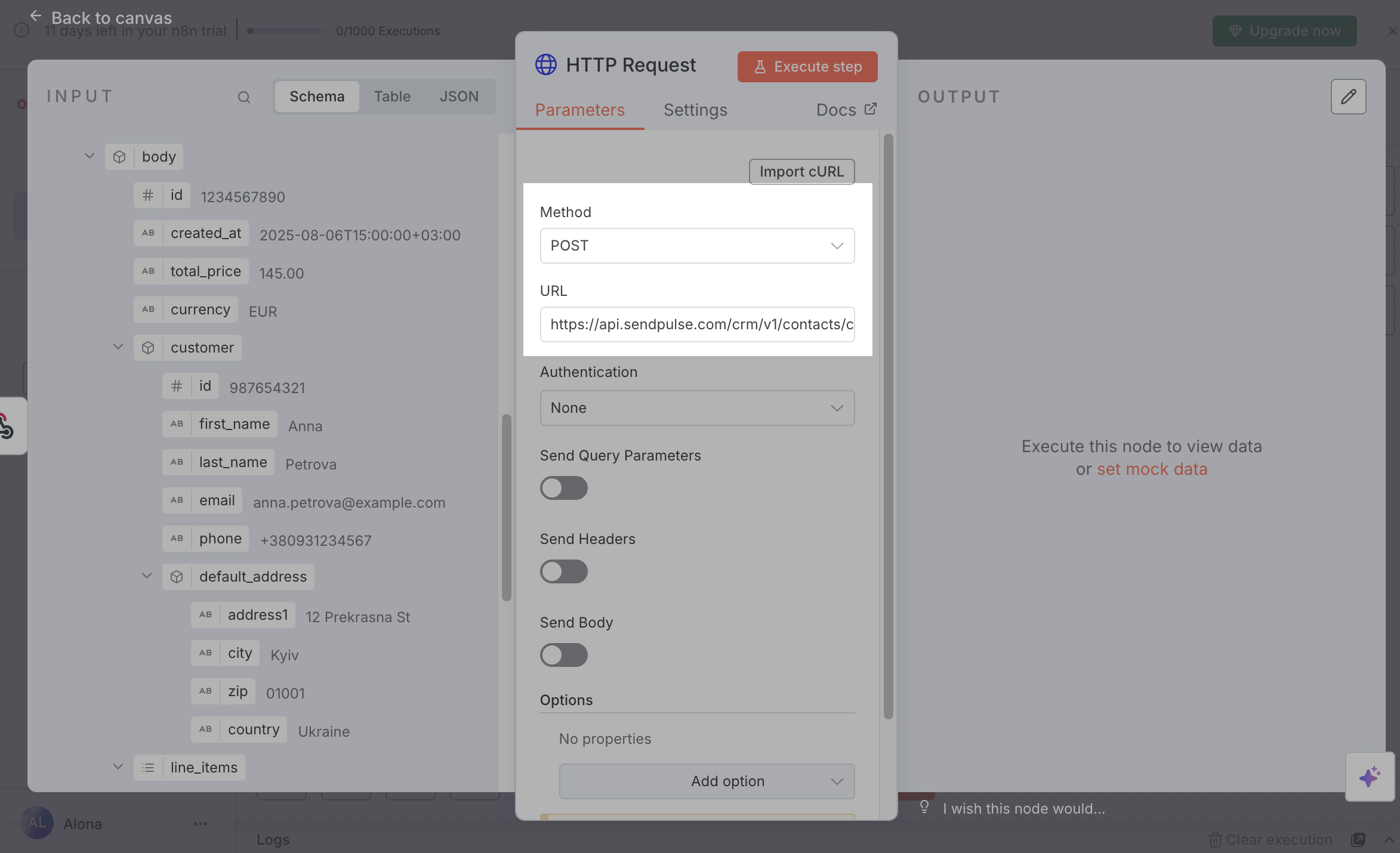
Em Authentication, selecione Generic credential type. No campo seguinte, selecione OAuth2 API e suas credenciais.
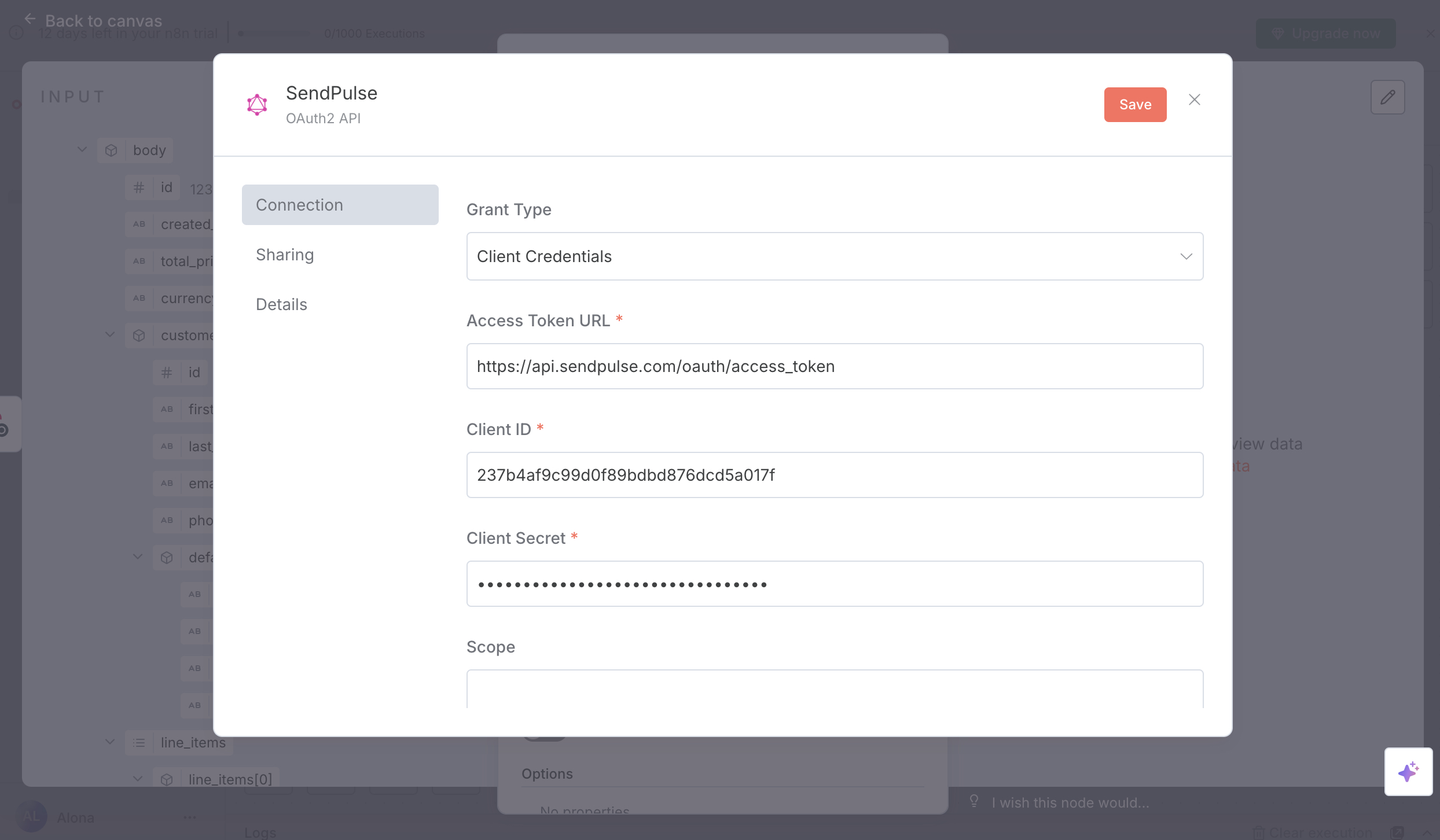
Se ainda não tiver adicionado suas credenciais, clique em Create new credential e preencha os campos na janela modal usando o método de autorização. Defina Grant Type como Client Credentials, insira o URL de solicitação do token e adicione o Client ID e o Client Secret das configurações da sua conta, na aba API.
A passagem de mais parâmetros vai variar de acordo com a sintaxe do método. Consulte a documentação para detalhes de cada método. Se os parâmetros estiverem incluídos no URL, ative a opção Send Query Parameters. Se estiverem no corpo da solicitação, ative a opção Send Body. No nosso caso, o método espera parâmetros no corpo.
Ative Send Body. Em Body Content Type, selecione JSON e em Specify Body, selecione Using JSON.
No campo seguinte, insira o corpo da solicitação. Consulte a documentação do método para a sintaxe e os parâmetros obrigatórios, e use os nomes de campo exatamente como listados. Nos valores, arraste as variáveis necessárias da seção Input do nó anterior.
Para testar a solicitação e obter dados para os próximos nós, clique em Execute step. Você poderá visualizar os dados recebidos na seção Output.
Por exemplo, se você adicionar um negócio e vincular um contato ou atualizar valores de campos e tags, será necessário o ID do contato. Consulte a documentação da API para detalhes de cada parâmetro.
 Última Atualização: 06.10.2025





ou