Transfiere datos de otros sistemas a SendPulse a través de n8n
Integra SendPulse con otras herramientas y automatiza tus flujos de trabajo utilizando n8n.
Por ejemplo, cuando tu cliente realiza un pedido en Shopify, envía una solicitud a SendPulse para ejecutar un flujo activado por eventos. Este enfoque ayuda a enviar mensajes, actualizar los datos de los clientes y crear tratos automáticamente.
Además de ejecutar flujos, puedes crear una integración personalizada utilizando cualquier método de la API REST de SendPulse. Añade o actualiza contactos, obtén listas de correo, gestiona el sistema CRM y mucho más.
Hablemos de cómo añadir y configurar el nodo de Solicitud HTTP en n8n para crear una integración personalizada.
Inicia flujos en SendPulse
Crea un evento en SendPulse e inicia flujos cuando se produzcan eventos en otras herramientas. Por ejemplo, cuando tu cliente realice un pedido en Shopify, inicia un flujo que cree un trato en el sistema CRM, actualice los datos del cliente o envíe un mensaje.
Crea un evento en SendPulse
Ve a Automatización > Administrador de eventos, haz clic en Añadir nuevo evento, establece un nombre y variables, haz clic en Añadir y copia la URL del metódo.
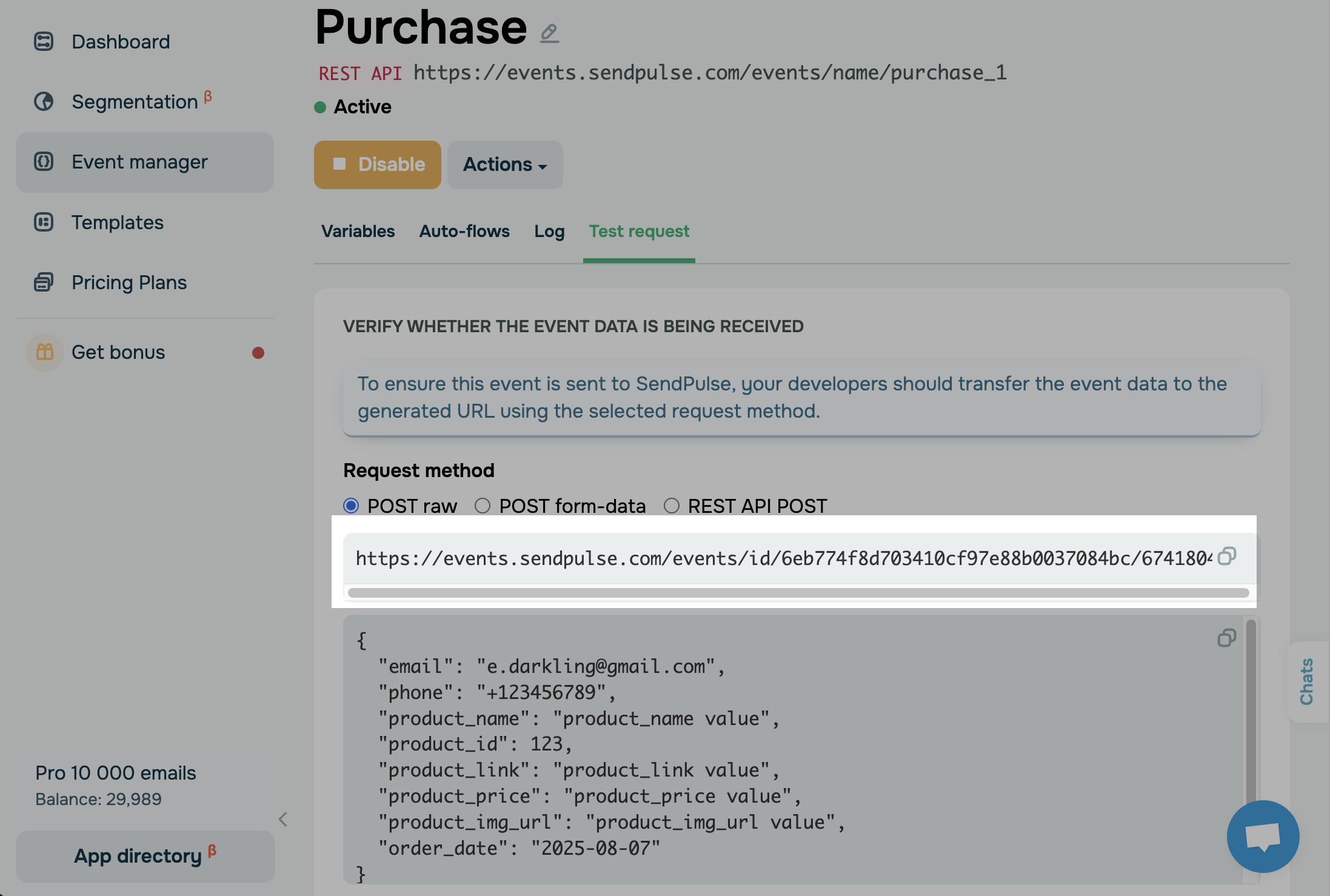
Envía el evento desde n8n
En tu flujo n8n, añade la Solicitud HTTP donde sea necesaria.
En el campo Método, selecciona un método y añade su URL.
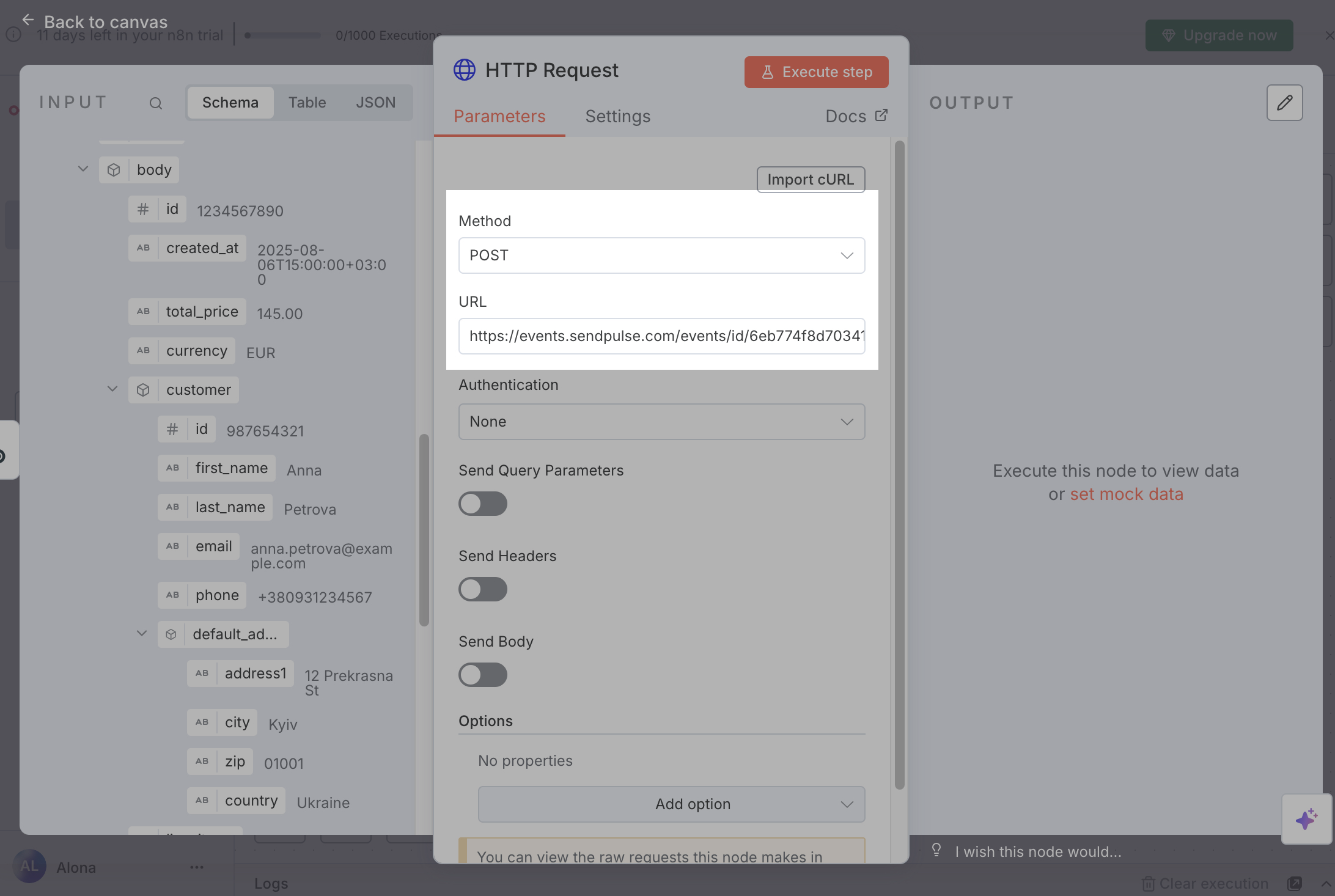
Activa la opción Enviar cuerpo para añadir un cuerpo de solicitud. Establece Tipo de contenido del cuerpo en JSON y Especificar cuerpo en Usar JSON.
Para ayudar a n8n a detectar estructuras de datos en la solicitud HTTP y otros nodos, prueba tu flujo en n8n. Para ello, activa tu flujo de trabajo y reproduce el evento en su herramienta de origen. Si tu disparador es En llamada de webhook, abre el nodo y haz clic en Escuchar evento de prueba.
En el siguiente campo, introduce el Cuerpo de la solicitud. Consulta el ejemplo de la página de eventos. Arrastra las variables necesarias desde la Entrada del nodo anterior a los valores.
Para iniciar el flujo y reconocer al cliente, pasa sus variables de email o teléfono.
Para probar tu solicitud, haz clic en Ejecutar paso. Si la solicitud se realiza correctamente, verás Result: True en la sección Salida, y el evento con sus datos aparecerá en los registros de eventos de automatización.
Añade un disparador de evento de SendPulse a tu flujo
Después de configurar un evento, puedes vincularlo a un flujo existente o crear uno nuevo en la herramienta SendPulse.
Para crear un flujo activado por un evento de automatización, ve a Automatización > Crear flujo. En el elemento disparador, selecciona el evento que has creado. A continuación, continúa creando tu flujo añadiendo otros elementos en el creador.
Con Automatización, puedes realizar acciones en diferentes herramientas de SendPulse. Gestiona el sistema CRM, imparte cursos y envía mensajes a través de diversos canales de comunicación. Más información: Escenarios de automatización.
Para crear un flujo activado por un evento de chatbot, ve a la configuración de la estructura de tu bot. Haz clic en Crear disparador y elige el tipo de disparador de evento A360. Selecciona un evento, haz clic en Añadir y, a continuación, crea o vincula el flujo requerido.
Utiliza la API de SendPulse
En la documentación de la API REST de SendPulse, puedes ver la lista de métodos disponibles y ejemplos de respuestas. Esto puede ayudarte a elegir el método adecuado para recuperar datos y utilizarlos en los nodos n8n posteriores.
Para ayudar a n8n a detectar estructuras de datos en la solicitud HTTP y otros nodos, prueba tu flujo en n8n. Para ello, activa tu flujo de trabajo y reproduce el evento en su herramienta de origen. Si tu disparador es En llamada de webhook, abre el nodo y haz clic en Escuchar evento de prueba.
En tu flujo n8n, ve al punto en el que deseas llamar a la API y añade el nodo Solicitud HTTP. Como ejemplo, utilizaremos un método que añade un contacto al sistema CRM.
En Método, selecciona POST e introduce la URL.
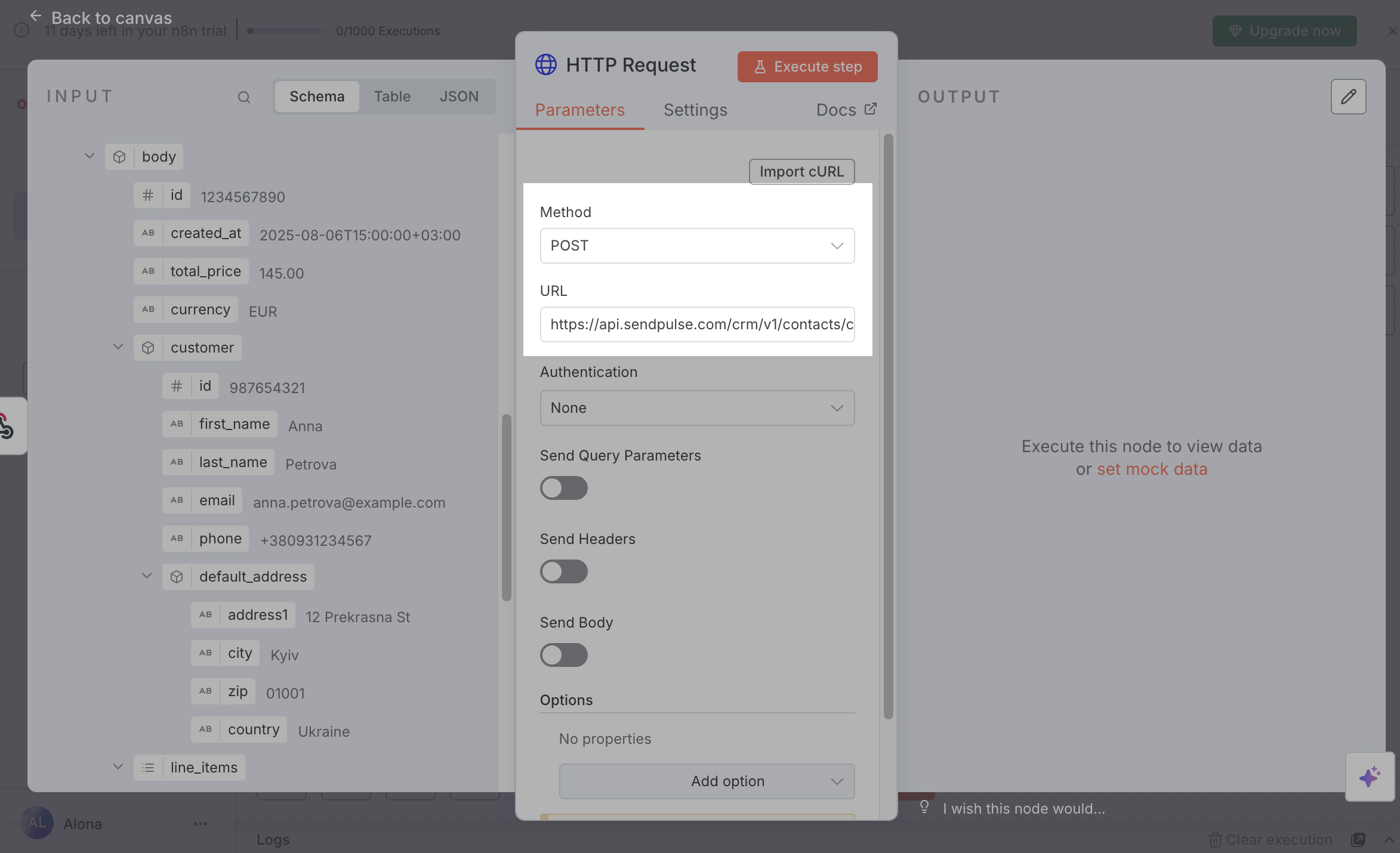
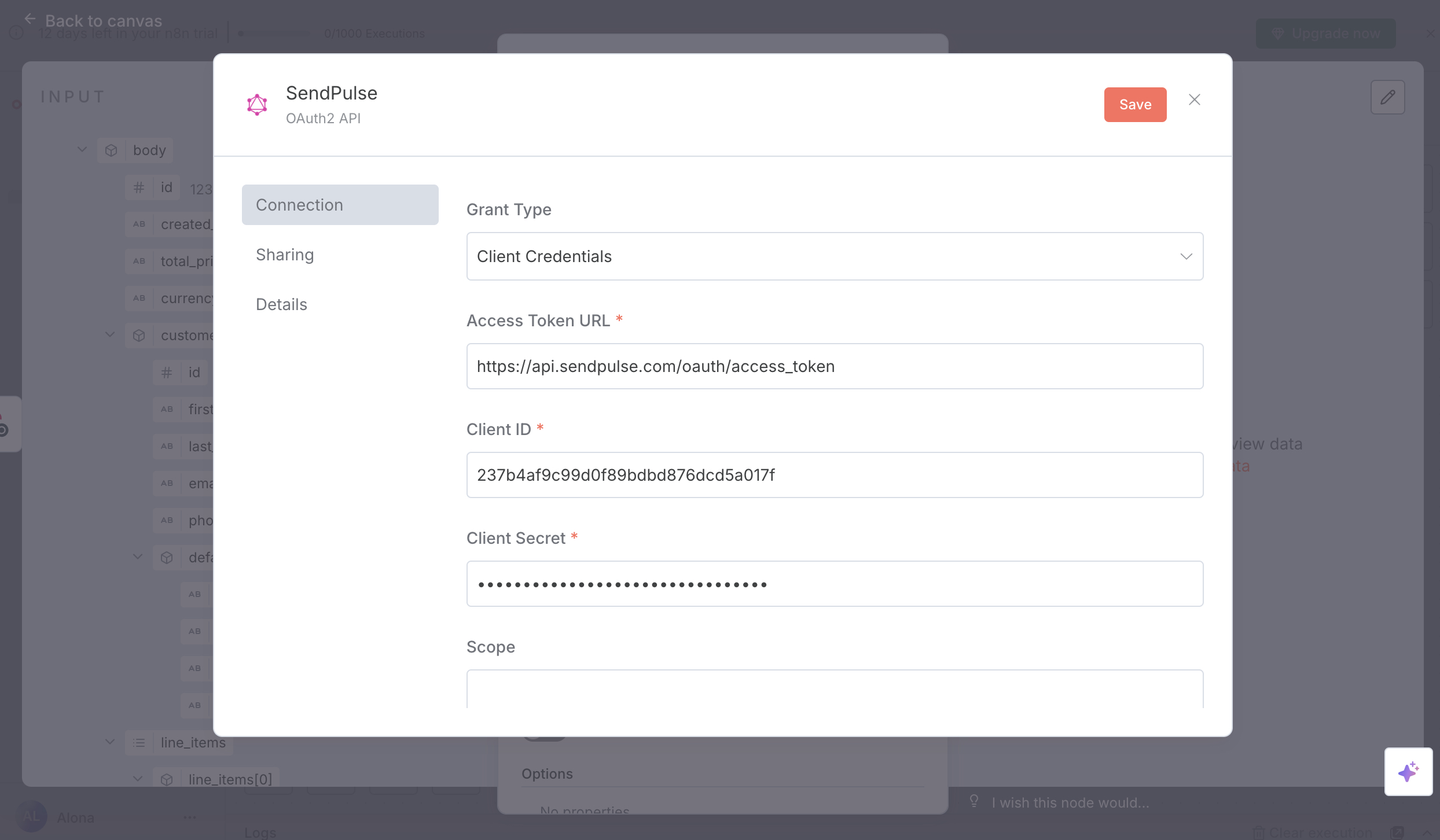
En Autenticación, selecciona Tipo de credencial genérica. En el siguiente campo, selecciona API OAuth2 y tus credenciales.
Si aún no has añadido tus credenciales, haz clic en Crear nueva credencial y rellena los campos de la ventana modal utilizando el método de Autorización. Establece el Tipo de autorización en Credenciales de cliente, introduce la URL de solicitud de token y añade el ID de cliente y el Secreto de cliente de la configuración de tu cuenta en la pestaña API.
El paso de más parámetros variará en función de la sintaxis del método. Consulta la documentación para obtener información específica sobre cada método. Si los parámetros se incluyen en la URL, activa la opción Enviar parámetros de consulta. Si se incluyen en el cuerpo de la solicitud, activa la opción Enviar cuerpo. En nuestro caso, el método espera parámetros en el cuerpo.
Activa la opción Enviar cuerpo. En Tipo de contenido del cuerpo, selecciona JSON y, en Especificar cuerpo, selecciona Usar JSON.
En el siguiente campo, introduce el Cuerpo de la solicitud. Consulta la documentación del método para conocer la sintaxis y los parámetros necesarios, y utiliza los nombres de campo exactos tal y como aparecen en la lista. En cuanto a los valores, arrastra las variables necesarias desde la sección Entrada del nodo anterior.
Para probar la solicitud y obtener datos para los nodos posteriores, haz clic en Ejecutar paso. Puedes ver los datos recibidos en la sección Salida.
Por ejemplo, si añades un trato y vinculas un contacto o actualizas los valores de los campos y las etiquetas, necesitarás el ID del contacto. Consulta la documentación de la API para obtener información específica sobre cada parámetro.
 Última actualización: 20.08.2025





o