Как работать с узлами SendPulse в n8n
С помощью официальных узлов SendPulse вы можете интегрировать платформу с любыми инструментами, которые поддерживает n8n, и автоматизировать бизнес-процессы без написания кода.
Например, вы можете синхронизировать данные CRM, отправлять письма, управлять подписчиками чат-ботов и получать данные Automation 360 в визуальном редакторе n8n.
С узлами SendPulse вы можете:
- создавать контакты и сделки в CRM-системе, когда в n8n срабатывает триггер, чтобы синхронизировать данные из форм, платежных сервисов и других подключенных инструментов;
- отправлять транзакционные письма и создавать рассылки на основе событий из других инструментов;
- запускать цепочки чат-ботов и отправлять сообщения подписчикам в Facebook Messenger, WhatsApp, Instagram, TikTok, Telegram, Viber и живом чате;
- получать данные SendPulse — адресные книги, рассылки, цепочки Automation 360 — и использовать их в следующих шагах цепочки.
Рассмотрим, как создать цепочку в n8n, установить узлы SendPulse, подключить аккаунт и настроить элементы цепочки.
Создайте цепочку в n8n
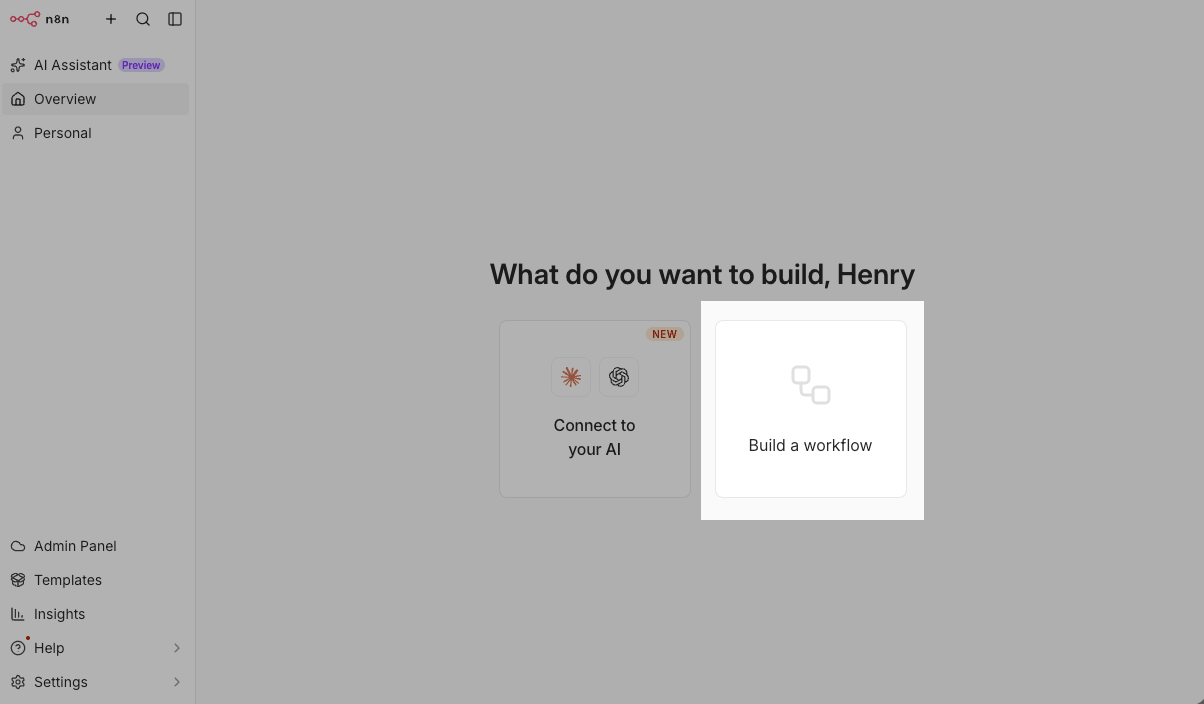
Войдите в аккаунт n8n. На главной странице нажмите Build a workflow.
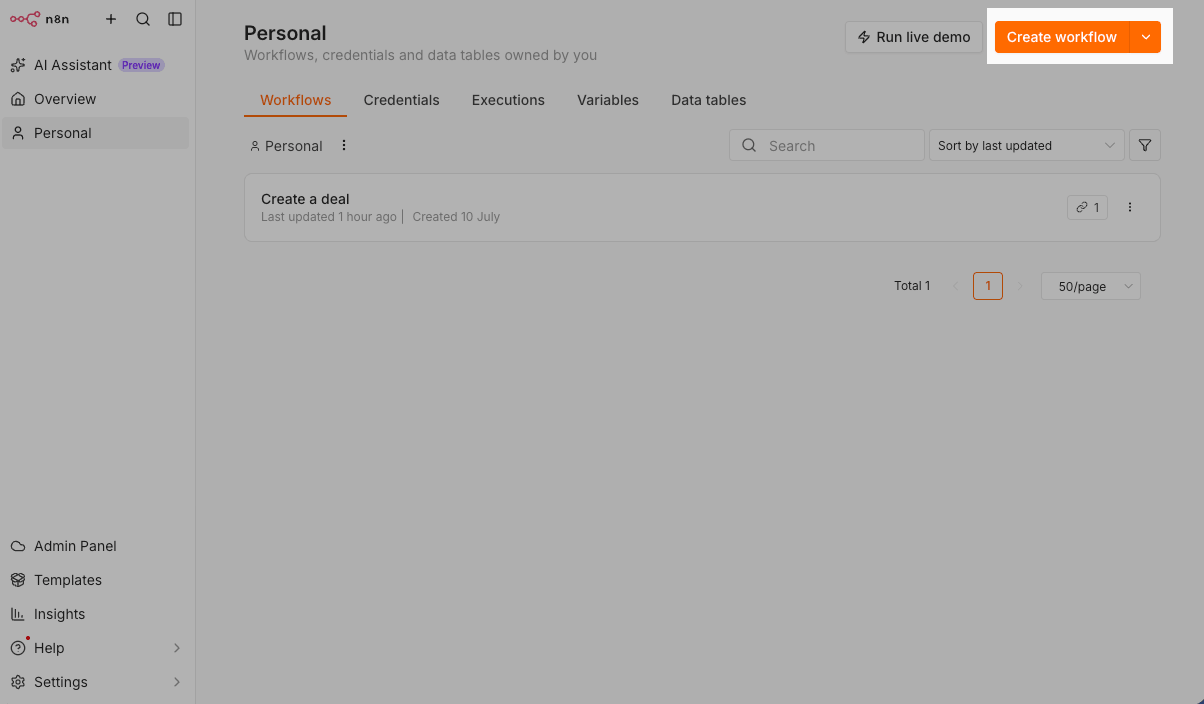
Если вы уже создавали цепочки, перейдите в раздел Personal и нажмите Create workflow.
Установите узлы SendPulse
n8n устанавливает все узлы SendPulse одним пакетом. После установки каждый инструмент SendPulse доступен как отдельный узел.
Вы можете добавить только нужные узлы или объединить элементы из нескольких узлов, чтобы построить многоканальную цепочку.
Чтобы установить узлы, нажмите Add first step в рабочей области цепочки, а затем введите SendPulse в строке поиска узлов.
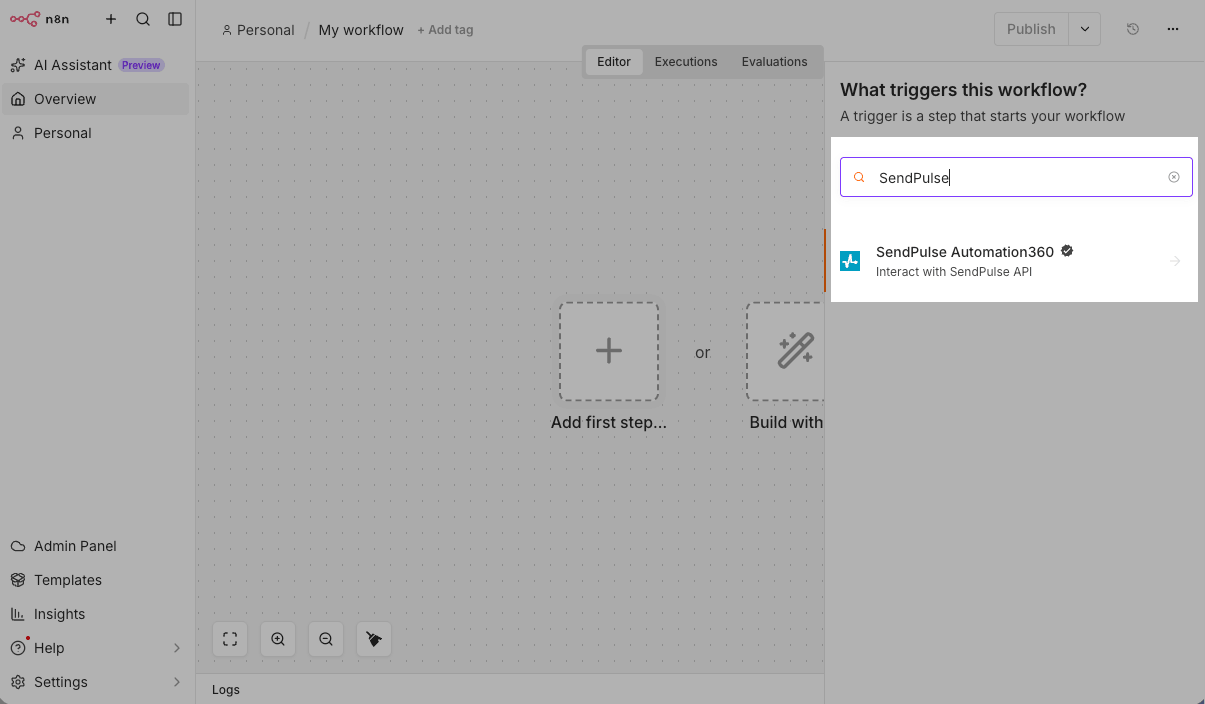
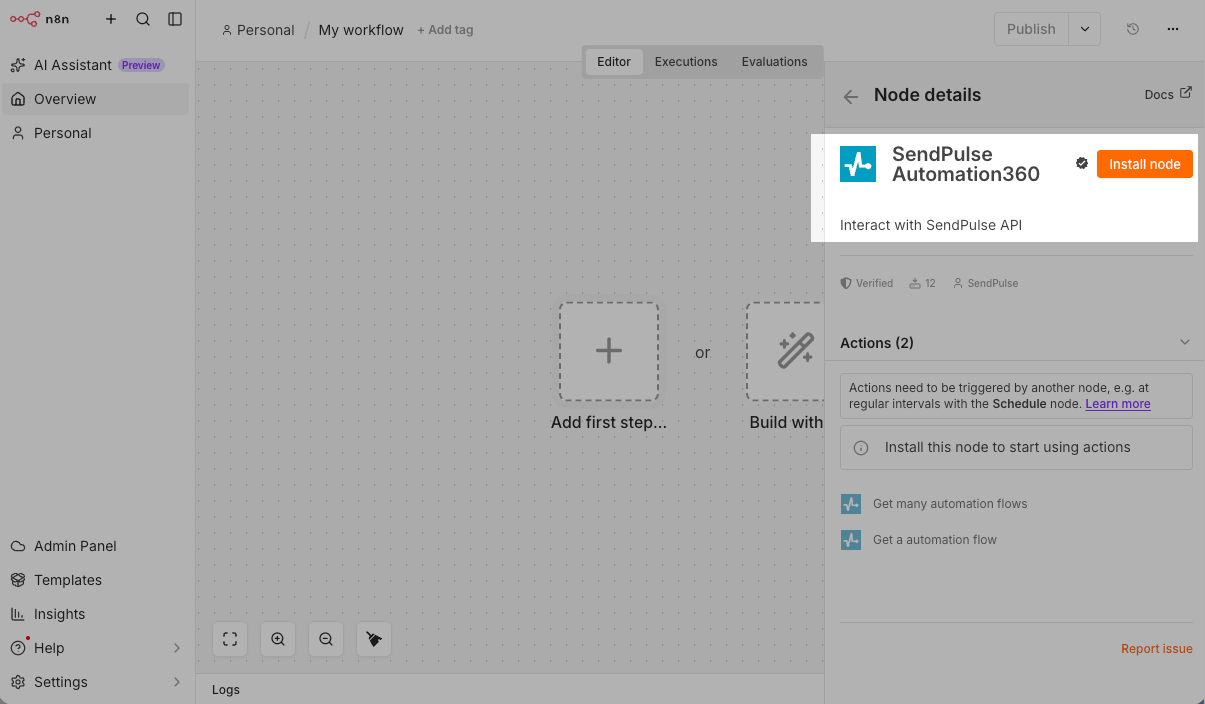
Выберите узел SendPulse в результатах поиска. В панели Node details просмотрите доступные действия и нажмите Install node.
После установки пакета снова введите SendPulse в строке поиска — в списке появятся все доступные узлы SendPulse. Выберите нужные узлы и добавьте их элементы в цепочку.
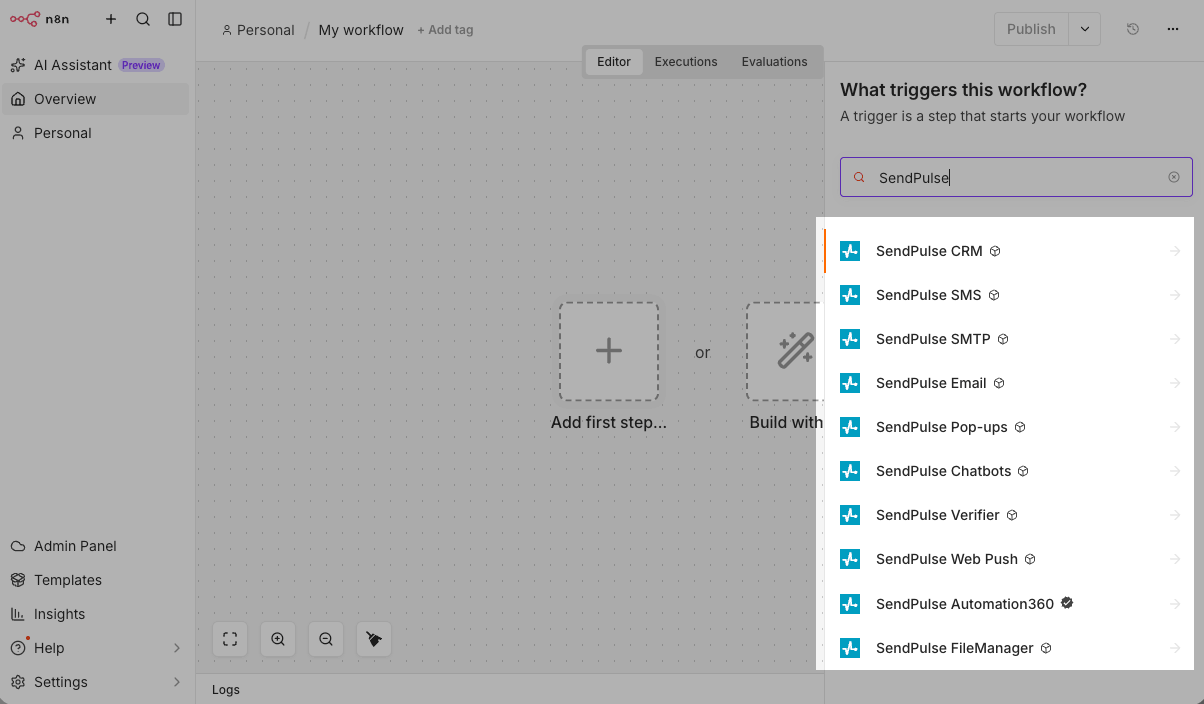
Просмотрите узлы SendPulse
Вы можете использовать следующие узлы SendPulse и действия их элементов:
| SendPulse Email | Позволяет управлять адресными книгами и рассылками.
Доступные действия: Get many mailing lists — получить список адресных книг; Get a mailing list — получить информацию об адресной книге; Create a mailing list — создать адресную книгу; Add emails to list — добавить email в адресную книгу; Get a list of all email campaigns — получить список рассылок; Get a campaign info — получить информацию о рассылке; Create email campaign — создать рассылку. |
| SendPulse SMTP | Позволяет отправлять транзакционные письма и просматривать отправленные письма.
Доступные действия: Get all SMTP emails — получить список писем, отправленных через SMTP; Get SMTP email info — получить информацию о письме; Send an email via SMTP — отправить письмо. |
| SendPulse CRM | Позволяет управлять контактами, сделками и воронками.
Доступные действия: Get many contacts — получить список контактов; Get a contact — получить информацию о контакте; Get a contact by external ID — получить информацию о контакте по внешнему ID; Create a contact — создать контакт; Get many deals — получить список сделок; Get a deal — получить информацию о сделке; Create a deal — создать сделку; Get many pipelines — получить список воронок; Get a pipeline — получить информацию о воронке; Create a pipeline — создать воронку. |
| SendPulse Chatbots | Позволяет управлять чат-ботами в Facebook Messenger, WhatsApp, Instagram, TikTok, Telegram, Viber и живом чате.
Доступные действия: Get many bots — получить список чат-ботов; Get many dialogs — получить список диалогов; Get a contact — получить данные контакта; Send a message to a contact — отправить сообщение контакту; Run a flow — запустить цепочку. |
| SendPulse Automation | Позволяет получать данные цепочек Automation 360.
Доступные действия: Get many automation flows — получить список цепочек; Get an automation flow — получить информацию о цепочке. |
| SendPulse SMS | Позволяет добавлять контакты и создавать SMS-рассылки.
Доступные действия: Add phone numbers to mailing list — добавить номера телефонов в адресную книгу; Create SMS campaign for mailing list — создать SMS-рассылку для адресной книги. |
| SendPulse Web Push | Позволяет получать данные сайтов и создавать web push рассылки.
Доступные действия: Get many websites — получить список сайтов; Get a website — получить информацию о сайте; Create web push campaign — создать web push рассылку. |
| SendPulse Pop-ups | Позволяет получать данные проектов и поп-апов.
Доступные действия: Get many projects — получить список проектов; Get many popups — получить список поп-апов в проекте. |
| SendPulse Verifier | Позволяет верифицировать email в адресных книгах.
Доступные действия: Verify a mailing list — верифицировать адресную книгу; Get verified mailing lists — получить список верифицированных адресных книг; Get mailing list verification results — получить результаты верификации адресной книги. |
| SendPulse FileManager | Позволяет загружать файлы, например, изображения, для писем и сообщений чат-ботов.
Доступные действия: Upload a file — загрузить файл. |
Подключите аккаунт SendPulse
Чтобы узлы могли выполнять действия в вашем аккаунте SendPulse, подключите его с помощью Client ID и Secret.
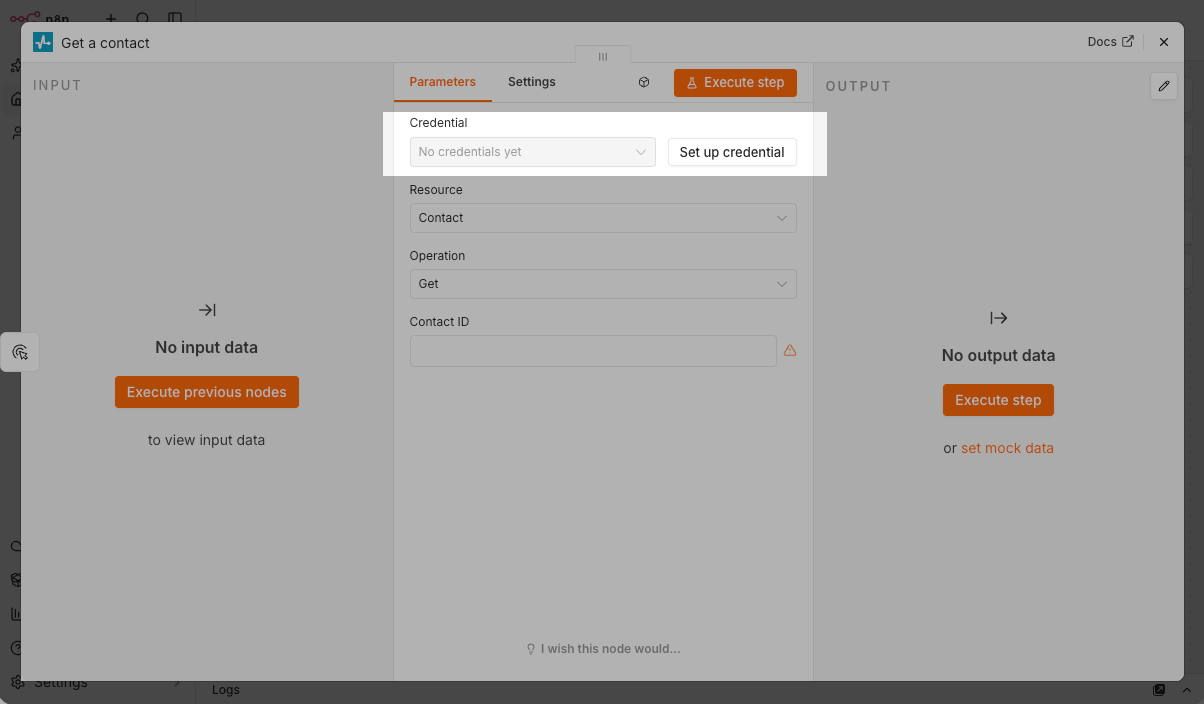
Откройте добавленный элемент и нажмите Set up credential в поле Credential.
Если вы уже добавляли данные для подключения, выберите их из списка или нажмите Create new credential.
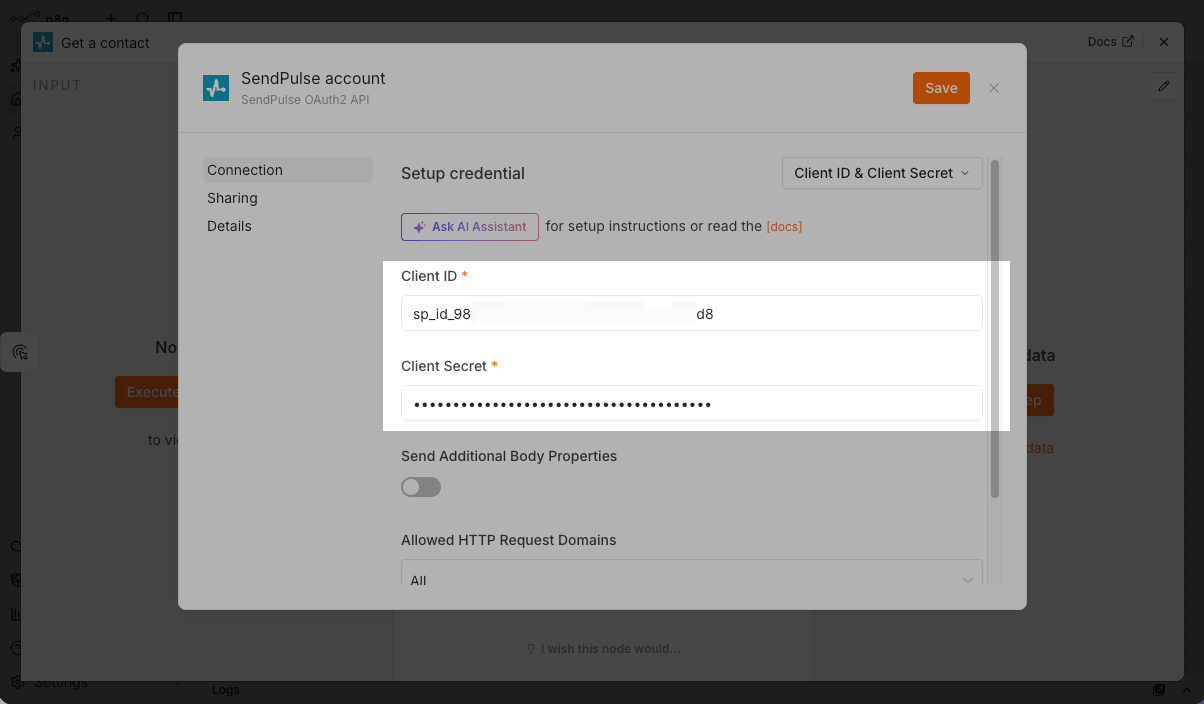
В окне подключения SendPulse OAuth2 API выберите способ авторизации Client ID & Client Secret.
В аккаунте SendPulse перейдите в раздел Настройки аккаунта (Account settings) > API и откройте вкладку Client credentials в разделе API access. Скопируйте значения полей Client ID и Secret.
Значение Secret можно скопировать только сразу после генерации ключей.
Вставьте скопированные значения в поля Client ID и Client Secret в n8n, затем нажмите Save.
Настройте элементы цепочки
Когда аккаунт подключен, настройте каждый элемент цепочки: выберите действие и данные, которые он должен использовать.
Рассмотрим пример получения данных контакта из CRM.
Выберите узел SendPulse CRM и добавьте в цепочку элемент Get a contact. n8n автоматически заполнит поля Resource и Operation в соответствии с выбранным действием.
Заполните обязательные поля. В нашем примере в поле Contact ID мы вводим ID контакта из карточки контакта в CRM.
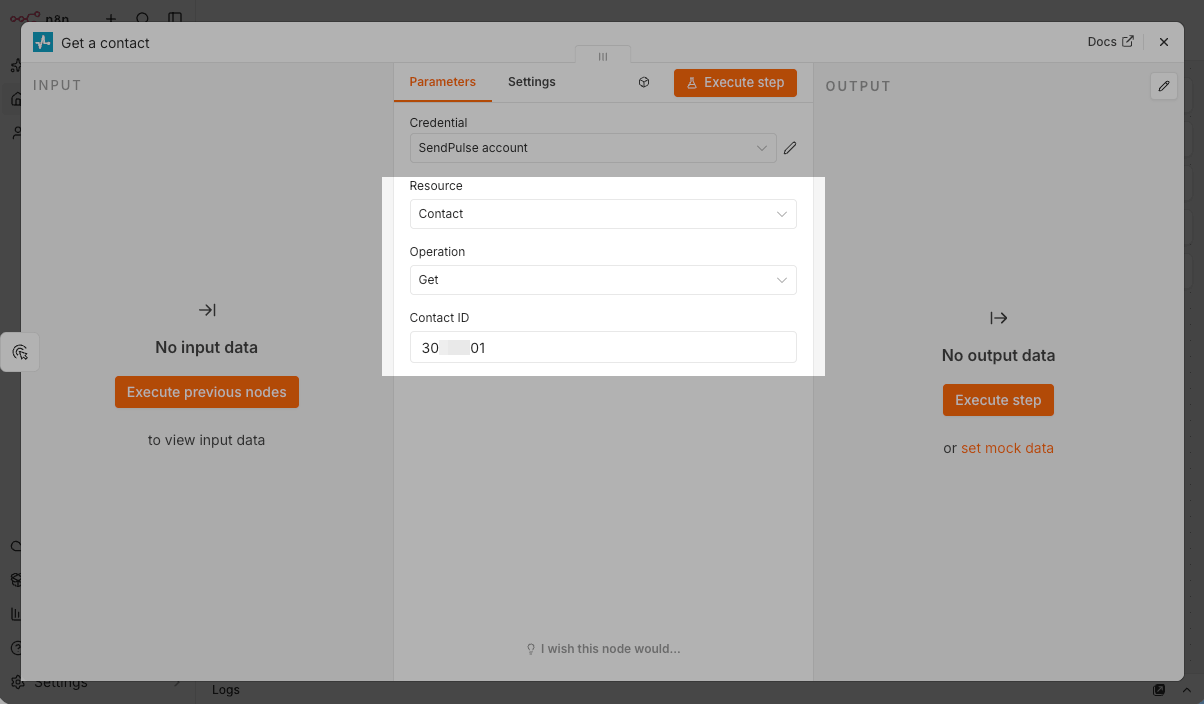
Чтобы использовать в значениях полей переменные из предыдущих элементов цепочки, нажмите Execute previous nodes в разделе Input, а затем перетащите переменную в поле.
Чтобы протестировать настройки, нажмите Execute step. Если запрос успешен, полученные данные появятся в разделе Output — вы сможете использовать их в следующих элементах цепочки.
Если среди узлов SendPulse нет нужной операции, отправьте запрос через элемент HTTP Request, используя любой метод SendPulse Service REST API.
Читайте также: Как интегрировать сервисы SendPulse с приложениями через n8n.
Запустите цепочку
У узлов SendPulse нет собственных триггеров. Если вы добавите элемент SendPulse первым шагом, n8n автоматически добавит ручной триггер When clicking 'Execute workflow'.
Чтобы заменить его, откройте триггер, нажмите Explore other ways to trigger your workflow и выберите другой вариант — например, On a schedule, чтобы запускать цепочку регулярно, или On webhook call, чтобы запускать ее после события в другом инструменте.
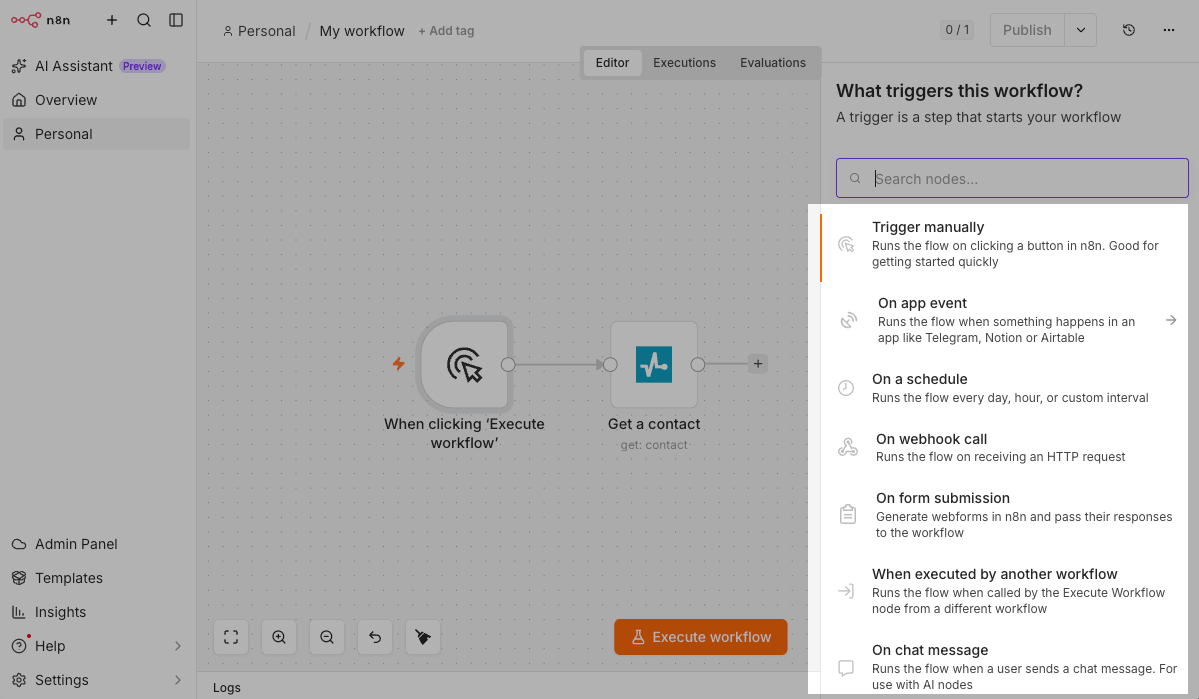
Чтобы запускать цепочку n8n на основе событий SendPulse, используйте триггер On webhook call и вебхуки SendPulse: глобальные вебхуки чат-ботов, а также вебхуки автоматических цепочек, рассылок и успешной оплаты.
Чтобы протестировать всю цепочку, нажмите Execute workflow внизу рабочей области. Чтобы активировать цепочку, нажмите Publish.
Теперь узлы SendPulse будут выполнять действия в вашем аккаунте каждый раз, когда срабатывает триггер цепочки n8n.
Пример цепочки для создания сделки в CRM
Рассмотрим пример цепочки, которая получает данные из CRM и создает сделку в выбранной воронке.
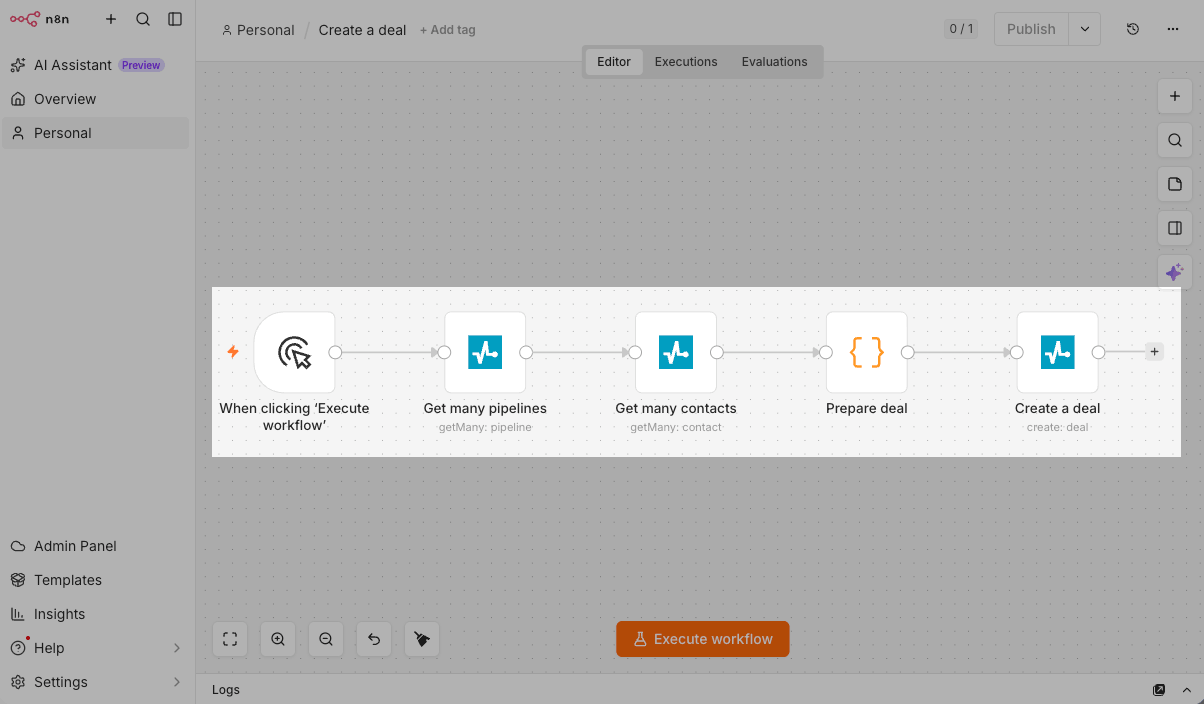
Добавьте триггер Trigger manually. Из узла SendPulse CRM добавьте элементы Get many pipelines и Get many contacts.
После запуска этих элементов данные воронок со стадиями и данные контактов появятся в разделе Input следующих элементов цепочки.
Добавьте элемент для обработки данных — например, Code — и сформируйте значения для сделки: ID воронки, ID стадии и название сделки.
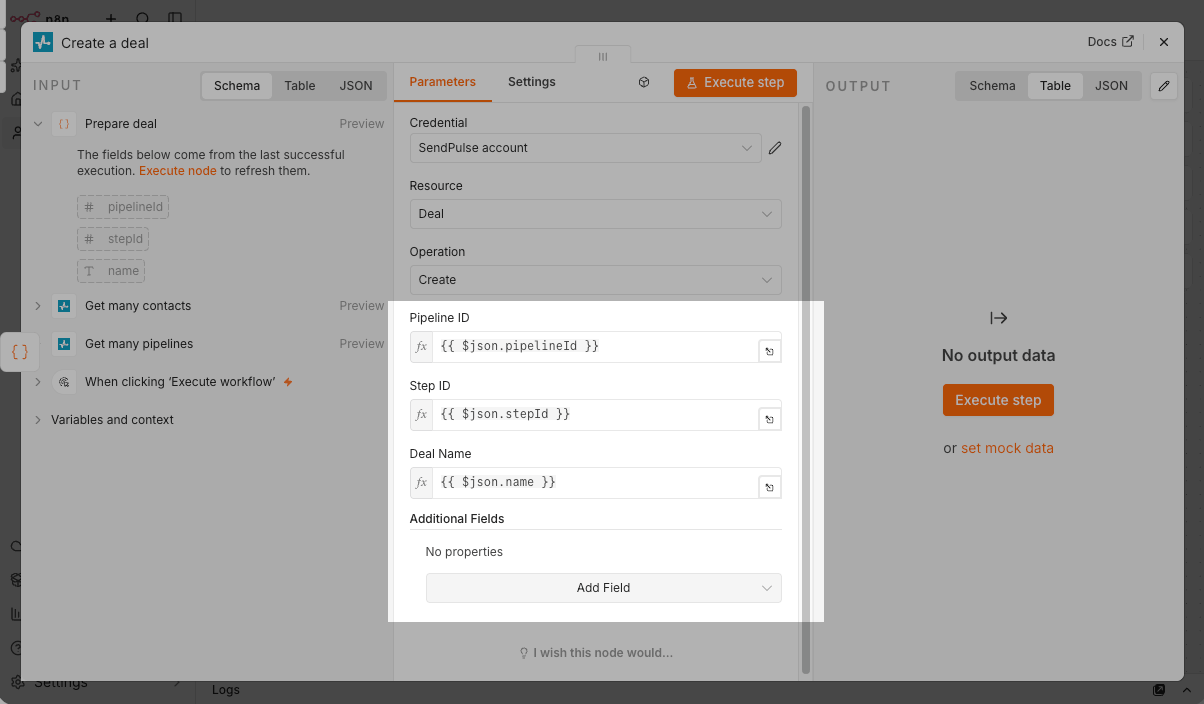
Из узла SendPulse CRM добавьте элемент Create a deal. Заполните поля Pipeline ID, Step ID и Deal Name значениями из предыдущих элементов с помощью выражений, например, {{ $json.pipelineId }}.
Чтобы прикрепить контакт к сделке или сразу добавить сумму и валюту сделки, разверните Additional Fields и добавьте нужные поля.
Чтобы запустить цепочку, нажмите Execute workflow.
Новая сделка появится в CRM-системе на первой стадии выбранной воронки, а в истории сделки будет указано, что она создана через API.
Чтобы запускать цепочки Automation 360 с данными из n8n, настройте события и цепочки, которые запускаются по событию.
 Обновлено: 28.07.2026


![Лучшие конструкторы Telegram чат-ботов без программирования [2026]](https://www.spcdn.org/blog/wp-content/uploads/2025/10/telegram-bot-builder-cover-255x167.png)


или