Para crear un chatbot de WhatsApp con SendPulse, necesitas conectarte a la API de WhatsApp Business. Para ello, debes verificar tu empresa en Meta Business Suite.
La verificación de una empresa es un proceso que se realiza una sola vez. A continuación, explicaremos cómo hacerlo paso a paso.
?Nota: Puedes conectar tu bot de WhatsApp a SendPulse sin tener la empresa verificada, pero eso no significa que nunca te lo pedirán. Meta solicitará la verificación empresarial tarde o temprano para que puedas seguir usando el bot y ampliar tus límites de mensajes. Te recomendamos hacerla desde el principio para evitar interrupciones en tus campañas. Más información: Cómo funciona el bot de WhatsApp sin la verificación empresarial de Facebook.
TL;DR: ¿Qué aprenderás en este artículo?
- Puedes conectar el bot de WhatsApp a SendPulse sin verificar la empresa.
- Meta te pedirá la verificación más adelante para que sigas usando el bot y amplíes tus límites.
- La verificación la hace Meta con los datos y documentos de tu empresa, no SendPulse.
- Todo lo que ingreses debe coincidir exactamente con tus documentos.
¿Qué hay que preparar?
Antes de iniciar el proceso de verificación, asegúrate de que:
- Dispones de un perfil de Facebook con el rol de administrador y de una cuenta empresarial de Meta.
- La sección «Seguridad» de Business Suite esté configurada. Se haya activado la autenticación de dos factores y otras medidas de seguridad.
- El límite máximo de pagos para personas vinculadas no debe superar los 250 000 USD.
?Nota: La verificación empresarial la realiza Meta, no SendPulse. Durante la conexión puede aparecer un mensaje de Meta que dice que “SendPulse deberá verificar tu empresa”. En realidad, la verificación la haces tú con los datos y documentos de tu propia empresa, y SendPulse no tiene acceso al proceso ni puede completarlo por ti.
Abre tu Meta Business Suite. Haz clic en el icono con seis cuadrículas situado a la izquierda del menú lateral izquierdo y ve a la sección «Seguridad». A continuación, selecciona «Verificación de la empresa».
Leer más: Cómo verificar una empresa en Facebook Business Manager
Paso 2. Inicia la verificación de la empresa
Haz clic en «Iniciar la verificación». En la ventana emergente, selecciona tu país e introduce el nombre oficial de la empresa y la información correspondiente.
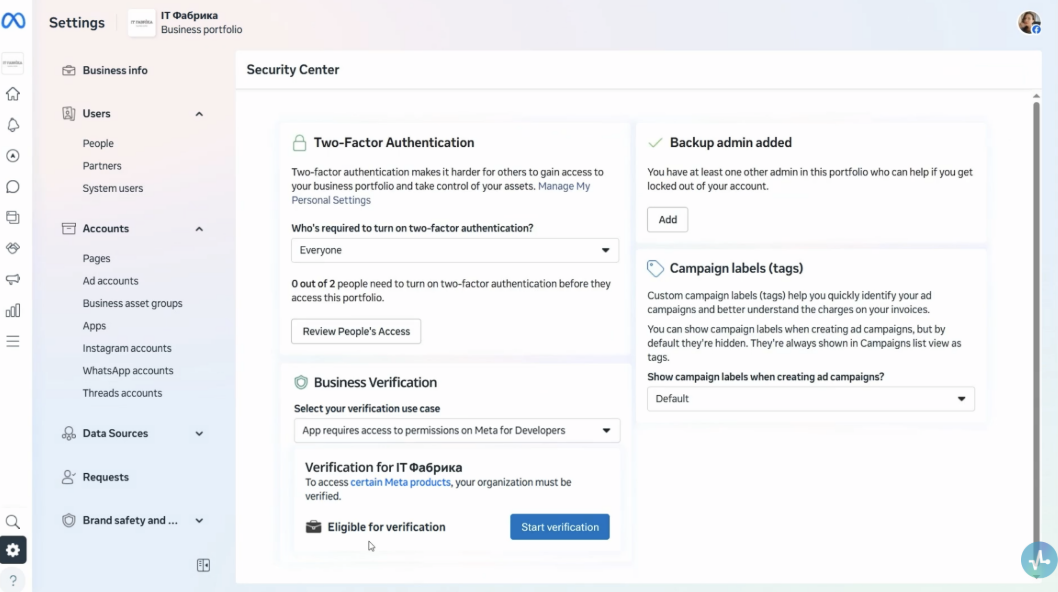 Meta Business Suite: Sección Seguridad → Verificación empresarial, botón “Iniciar verificación” y formulario de información de la empresa
Rellena todos los campos obligatorios: dirección, teléfono, etc. Haz clic en “Siguiente”.
En la siguiente pantalla, selecciona tu tipo de negocio: “Bienes o servicios digitales”, “Negocio fuera de línea”, “Negocio en línea” u “Organización sin fines de lucro”.
A continuación, determina la estructura legal de tu empresa. La mayoría de las empresas optan por la figura jurídica “Individual”. Para confirmar dicha estructura, deberás aportar documentos que demuestren la existencia de tu empresa.
Haz clic en “Siguiente”.
Paso 3. Elige un método de verificación
En esta etapa, elige cómo quieres verificar tu negocio. Hay tres maneras disponibles:
Método 1. Dominio del sitio web
Este método es más sencillo si tienes tu propia página web. La verificación del dominio confirma que tu sitio web te pertenece, lo que significa que tu negocio es real.
Introduce la URL de tu sitio web. Meta te enviará una etiqueta meta o un archivo HTML para añadir a tu sitio web, según la opción que elijas. Encontrarás más detalles en la descripción que aparece debajo del vídeo.
Método 2. Correo electrónico
Meta enviará un correo electrónico con un código de confirmación a la dirección de correo electrónico asociada al dominio de tu sitio web. Esto confirma que la dirección está activa y pertenece realmente a la empresa.
Introduce tu dirección de correo electrónico. Recibirás un correo con un código que deberás ingresar.
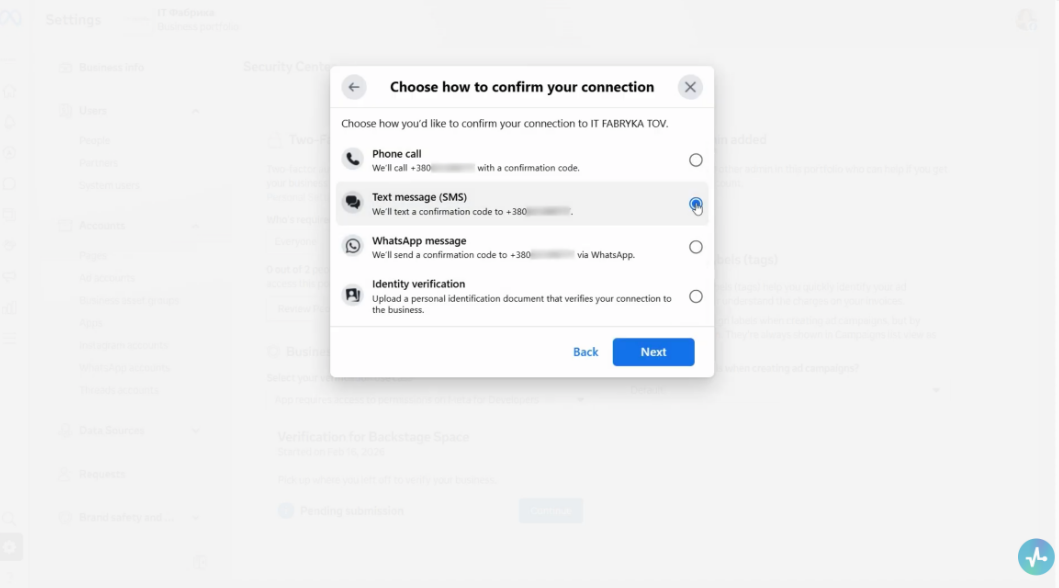 Meta Business Suite: pantalla de selección del método de verificación: Dominio del sitio web, correo electrónico, teléfono, etc.
Método 3. Teléfono
Meta te enviará una llamada o un SMS con un código al número indicado. Ingresa el código en el campo correspondiente.
Paso 4. Sube los documentos de verificación
Después de elegir el método de verificación, Meta podría solicitar documentos adicionales para confirmar la legitimidad de la empresa. Estos pueden ser:
- Un extracto del registro público o los estatutos certificados por un notario
- Una declaración de impuestos
- Un estado de cuenta bancario
- Facturas de servicios públicos
- Un certificado de membresía en una organización profesional
Sube los documentos correspondientes en la sección «Detalles de la empresa». La lista de formatos aceptados se encuentra en la interfaz. Presiona «Siguiente».
Paso 5. Espera el resultado de la verificación
Después de enviar la solicitud, Meta revisará los datos y documentos de tu empresa. Este proceso puede tardar desde unos días hasta varias semanas.
Si la verificación es exitosa, aparecerá un ícono verde que dice “Verificado” en la sección “Seguridad”.
Si durante la revisión de la solicitud Meta detecta alguna discrepancia entre tus datos y los de fuentes públicas, recibirás una solicitud para que proporciones documentos adicionales.
Si la solicitud ha sido rechazada, verifica que todos los datos estén completos y correctos, y vuelve a enviarla.
Si la solicitud es rechazada, Meta explicará el motivo. Esto suele ocurrir cuando los datos de la empresa no coinciden con los de fuentes públicas. En ese caso, revisa los datos de registro de la empresa en los registros oficiales y verifica que coincidan con los datos de tu cuenta.
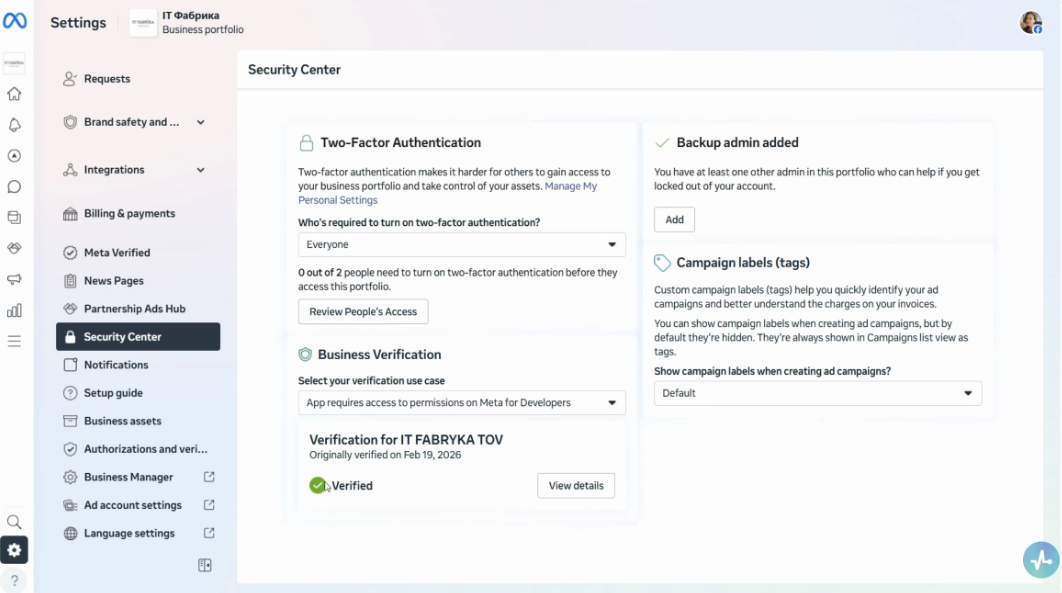 Meta Business Suite: Sección de seguridad con icono verde de “Verificado”
Paso 6. Regresa a SendPulse y configura el bot de WhatsApp
Una vez que se haya confirmado correctamente la empresa, puedes regresar a SendPulse y comenzar a configurar el bot de chat para WhatsApp.
En la sección «Bots de chat», haz clic en «Conectar bot» y selecciona WhatsApp. A continuación, el formulario te pedirá que te autorices a través de Meta Business Suite. Una vez que hayas iniciado sesión, selecciona tu cuenta empresarial y otorga permiso de acceso a SendPulse.
Listo. Ahora puedes crear secuencias, configurar el manejo de consultas y lanzar campañas de WhatsApp para tus clientes.
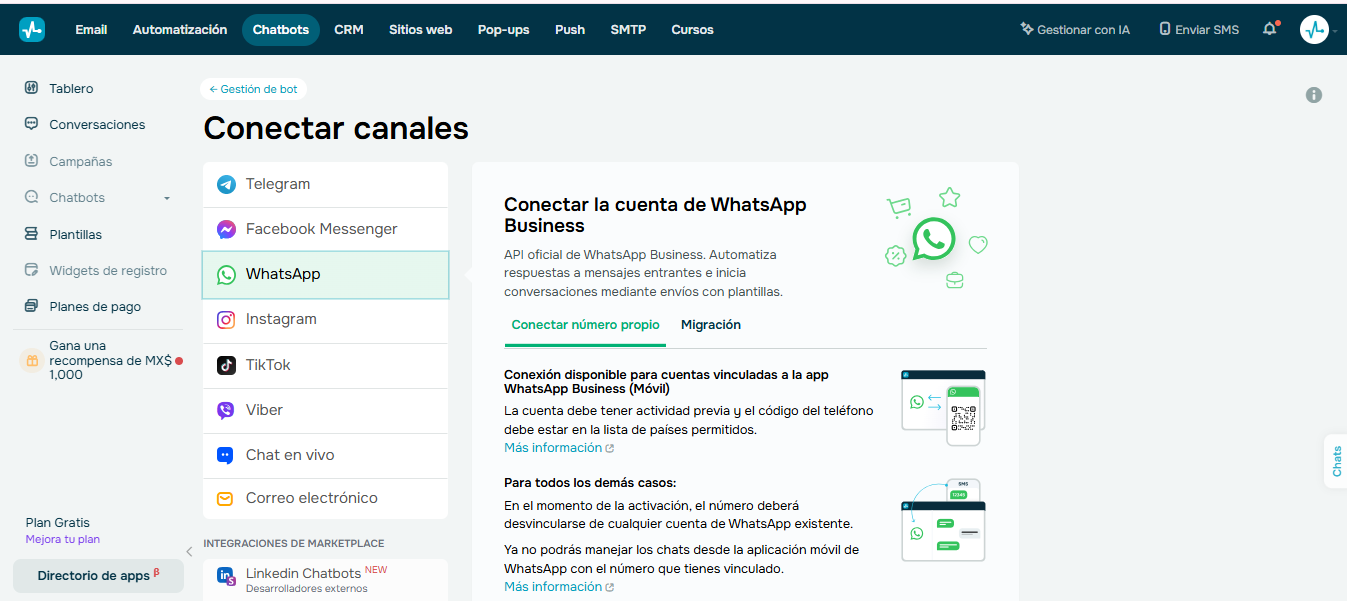 SendPulse: Sección de chatbots → Conectar bot → WhatsApp, botón de autorización a través de Meta
Una vez confirmada, tu empresa obtendrá dos beneficios: límites más altos en los servicios de Meta y el ícono de empresa verificada en WhatsApp Business, lo que aumenta la confianza de los clientes en tu negocio.
?Nota: Si Meta te muestra el mensaje «SendPulse deberá verificar tu empresa», recuerda que la verificación la completas tú desde tu cuenta de Meta con los datos de tu empresa. Si aún no la has hecho, puedes conectar el bot igualmente, pero deberás verificarla más adelante para seguir usándolo.