Conceptos básicos de pop-ups
Con la ayuda de nuestro creador de pop-ups puedes crear pop-ups inteligentes que se muestran a los visitantes sólo según lo especificado por ciertos escenarios para aumentar la participación y la conversión de leads.
Para comenzar a agregar pop-ups, debes añadir un sitio web donde las configurarás. También puedes conectar sitios creados con SendPulse o agregar un script de tu sitio web a un sitio externo.
En este artículo hablaremos sobre cómo agregar pop-ups a tu sitio web y ver tus análisis de interacción.
Añade un sitio web
Ve a la sección Pop-up y haz clic en Añadir sitio web. Puedes agregar un pop-up a un sitio creado con SendPulse o a un creador externo.
Agrega un pop-up a un sitio creado en SendPulse
Introduce el nombre de tu sitio web y selecciona un sitio desarrollado con nuestro creador de sitios o landing pages o al crear cursos en línea.
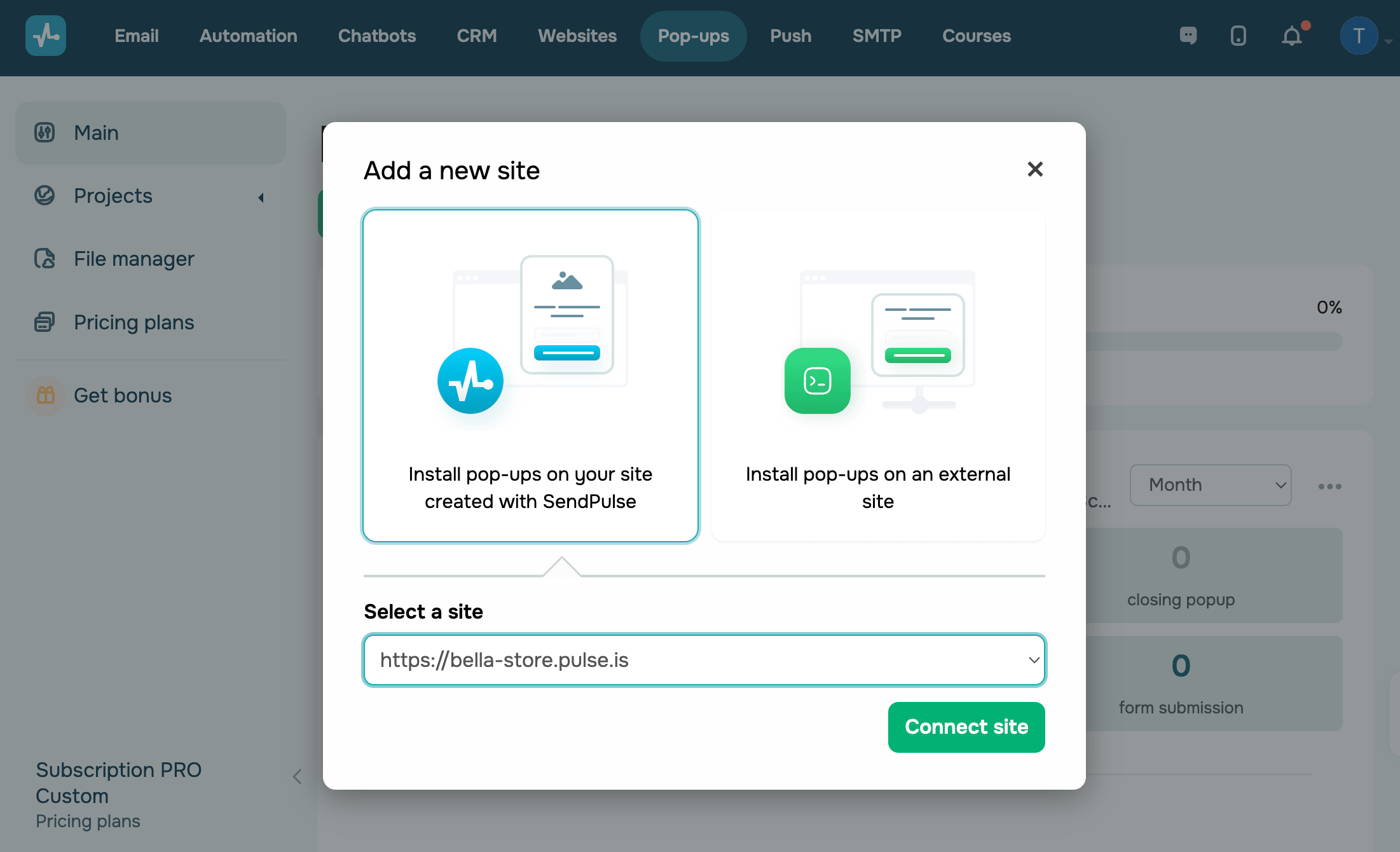
Haz clic en Conectar sitio.
El código de tu integración se agregará automáticamente a la configuración de tu sitio y ya no necesitas hacer nada más.
Agrega un pop-up a un sitio externo
Ingresa el nombre de tu sitio web y un enlace a un sitio en donde quieras agregar tu widget.
Te recomendamos agregar un dominio raíz. Puedes elegir en dónde quieres mostrar u ocultar tu pop-up en la configuración de las condiciones de visualización.
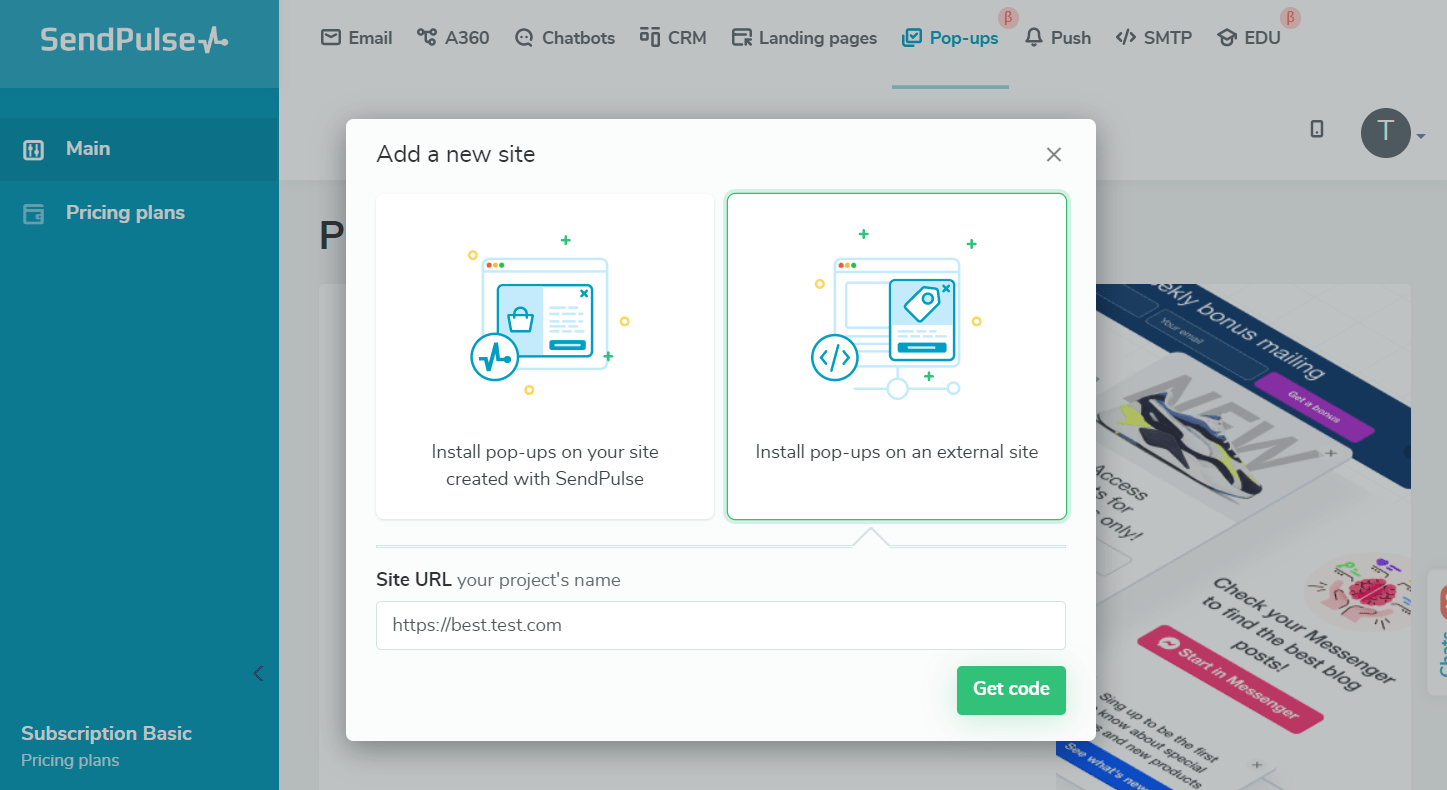
Haz clic en Obtener código.
Si quieres agregar tu pop-up de inmediato, copia tu código y agrégalo a tu sitio antes de la etiqueta de cierre < /head>. Luego, haz clic en Verificar instalación.
Si quieres agregar el código en otra ocasión, haz clic en Omitir verificación. Puedes copiar y agregar el código más tarde.
Leer también: Cómo agregar un pop-up y verificar la instalación y Cómo añadir un pop-up a tu sitio.
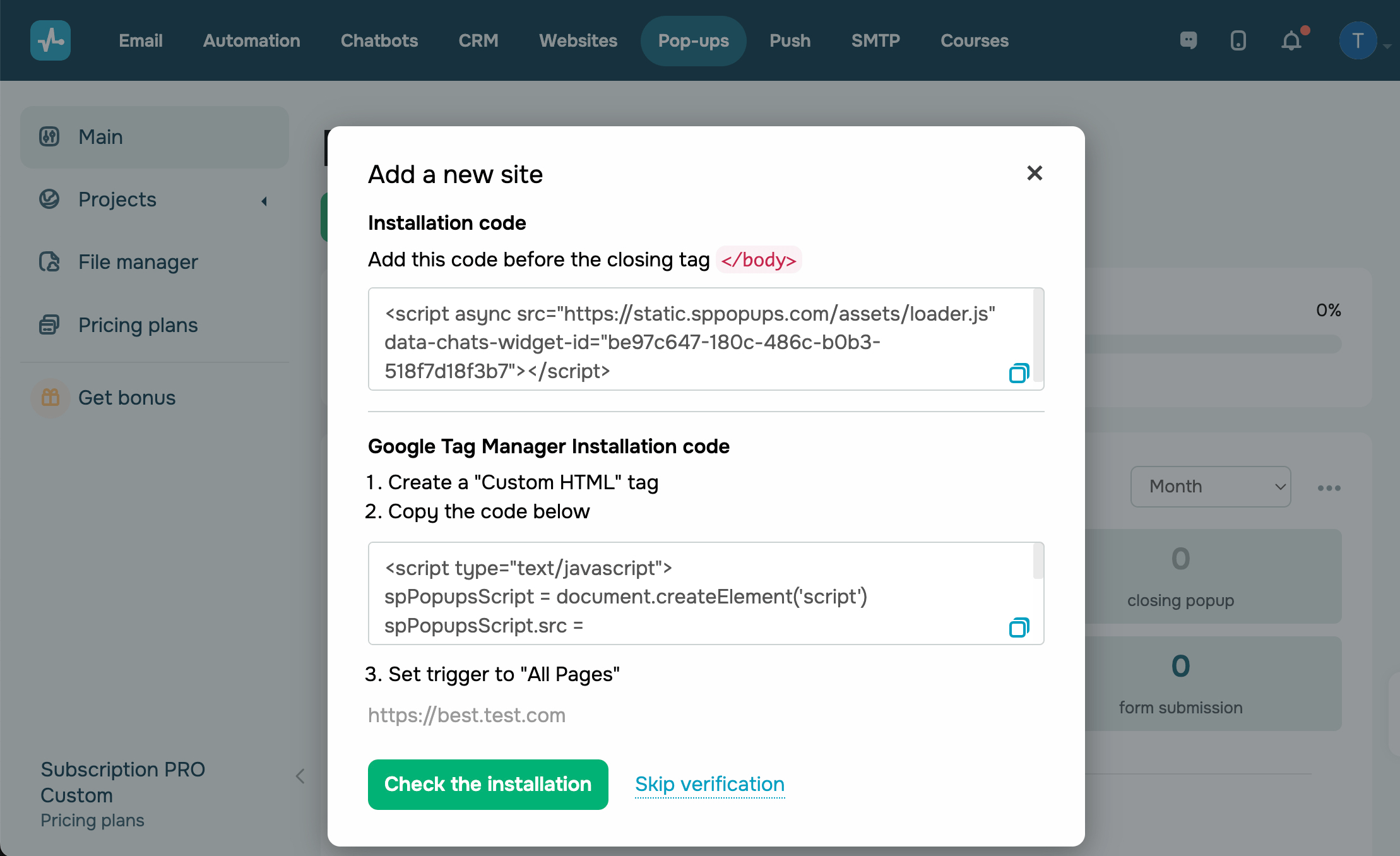
Una vez que añadas tu sitio, puedes pasar a crear pop-ups y widgets.
Crea un pop-up
Crea pop-ups que se muestren a los usuarios según el escenario seleccionado. Las acciones o el comportamiento de los usuarios y los datos leídos durante una visita al sitio pueden ser tus disparadores de visualización. Puedes elegir mostrar información durante un tiempo determinado, recopilar datos de los visitantes o redirigirlos a otras páginas.
Puedes mostrar tus pop-ups en función de una de más de 20 condiciones o combinarlas entre sí para hacer la oferta más personalizada para tu segmento objetivo.
Para crear un pop-up que se mostrará en función de tu escenario, haz clic en Añadir pop-up.
Leer también: Cómo crear un pop-up inteligente y ejemplos de escenarios de lanzamiento de ventanas.
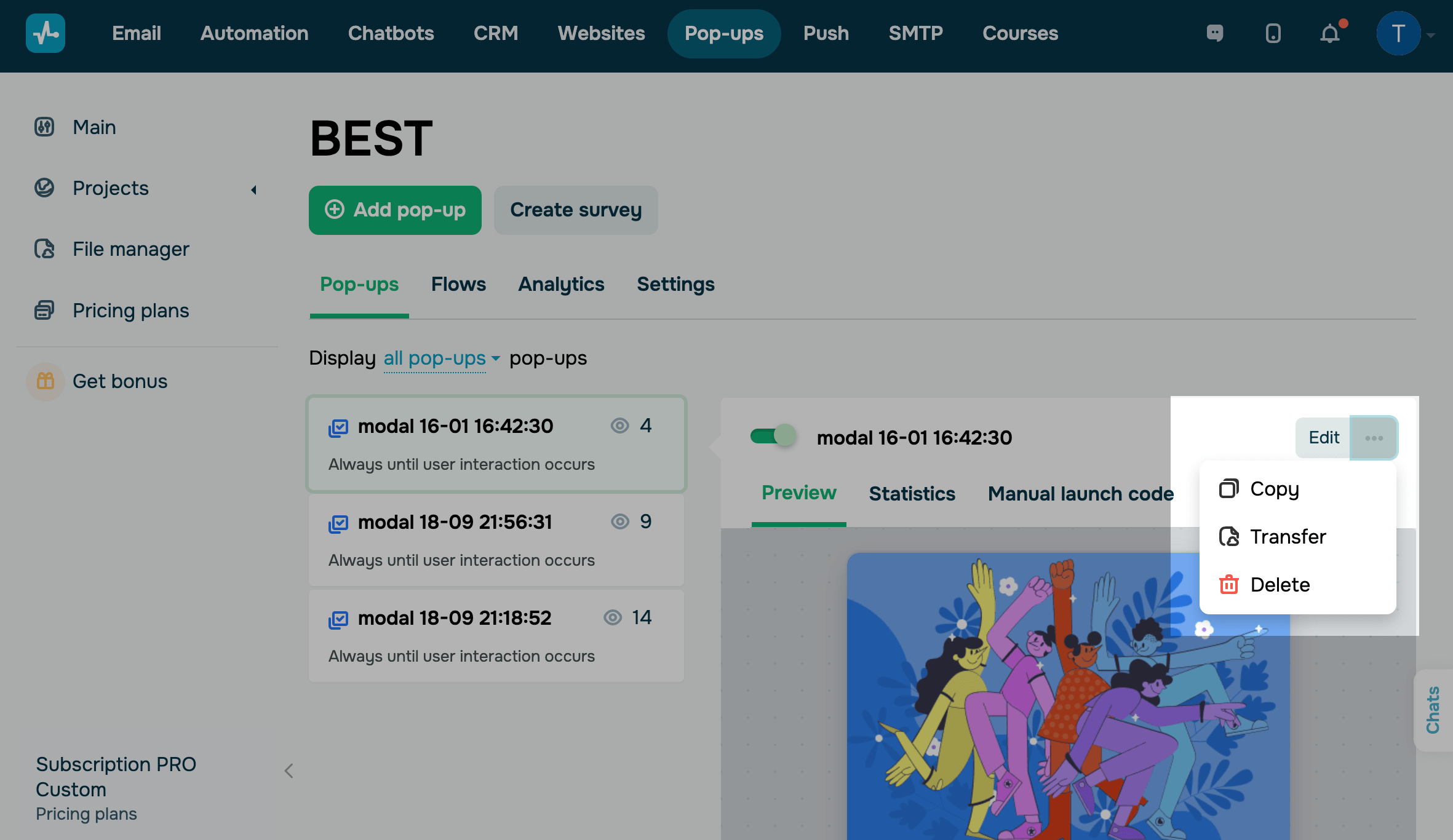
Puedes ver todas tus ventanas emergentes en la pestaña Mostrar escenarios. Selecciona un pop-up para habilitarla o deshabilitarla, editar su apariencia o escenario y ver vistas previas y estadísticas.
También puedes copiar un pop-up para crear una similar con una oferta o escenario de visualización diferente y probar diferentes hipótesis.
Configura las integraciones
Conecta Webhooks
Para enviar información de actividad de contacto sobre eventos de acción de suscriptor rastreados a una URL externa, conecta webhooks.
Ve a la pestaña Configuración > Integraciones. En la sección Webhooks, haz clic en Agregar URL de webhook y selecciona los eventos que quieres rastrear.
Más información:Cómo configurar notificaciones sobre nuevos clientes potenciales mediante webhooks.
Conecta Google Analytics
Conecta Google Analytics para enviar datos sobre tus tasas de clics y suscripciones a través de diferentes canales de comunicación en el sitio, establecer objetivos y ver información adicional.
Ve a la pestaña Configuración > Integraciones. En la sección Google Analytics, haz clic en Conectar y escoge los eventos que deseas rastrear.
Más información: Cómo realizar un seguimiento de las estadísticas de las ventanas emergentes en Google Analytics
Visualiza la información de los pop-ups
Puedes realizar un seguimiento de las estadísticas de tu sitio web y de cada pop-up por separado para averiguar cuántos usuarios vieron tu pop-up interactuaron con él y se suscribieron.
Ve a la pestaña Análisis y selecciona el período del cual quieres revisar las estadísticas.
Leer más: Cómo ver las estadísticas de pop-ups.
También puedes ver los contactos que se han suscrito usando los widgets en la parte inferior del gráfico.
Para ver las estadísticas de un pop-up separada ve a la pestaña Mostrar escenarios, selecciona un pop-up, ve a la pestaña Estadísticas y escoge el período del cual quieres ver las estadísticas.
 Última actualización: 15.10.2024





o