Importa contactos a tu lista de correo
En Email, puedes importar contactos a una lista de correo desde un archivo CSV, XLS o XLSX. Una sola importación añade muchos contactos a la vez, junto con sus nombres y otros datos que puedes utilizar para personalizar tus campañas.
Por ejemplo, si estás trasladando tu tienda en línea a SendPulse, exporta las direcciones de correo electrónico, los números de teléfono y los datos de compra de tus clientes a una hoja de cálculo e impórtala a una lista de correo.
Hablemos de cómo preparar tu archivo, subirlo, asignar sus columnas y revisar los resultados de la importación.
Prepara tu archivo
Antes de subir tu archivo, revisa su estructura, los formatos de las columnas y los requisitos del archivo.
Importa solo contactos que hayan aceptado recibir tus correos electrónicos. Antes de tu primera campaña a una nueva lista de correo, SendPulse te pregunta dónde recopilaste las direcciones de correo electrónico.
Más información: ¿Por qué debo activar mis listas de correo? y ¿Qué cuenta como permiso para enviar correos electrónicos?.
Organiza tu archivo
SendPulse lee tu archivo fila por fila. Organízalo de la siguiente manera:
- una fila de encabezados de columna en la parte superior;
- una fila por contacto;
- una columna por cada dato, como una dirección de correo electrónico, un número de teléfono o un nombre.
Los encabezados te ayudan a identificar cada columna al asignarlas.
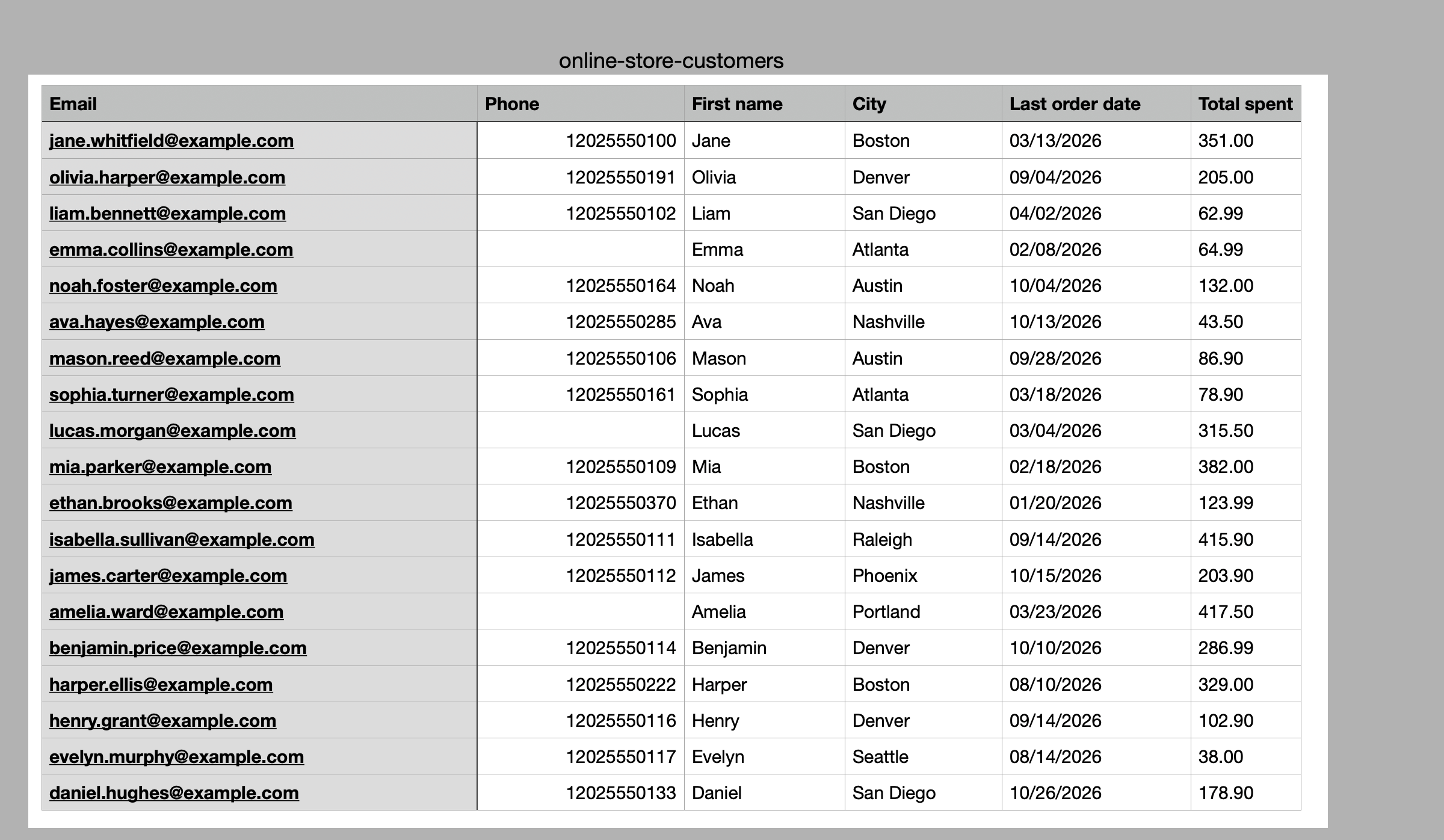
Completa las columnas
Cada contacto necesita una dirección de correo electrónico o un número de teléfono.
Los datos de otras columnas, como el nombre o la ciudad del contacto, se guardan en las variables que elijas al asignar las columnas.
Más información: Cómo crear variables personalizadas.
Completa las columnas con los siguientes formatos:
| Dirección de correo electrónico | Una dirección de correo electrónico completa, como jane.whitfield@example.com. |
| Número de teléfono | Un número de teléfono en formato internacional con el código de país, como +12025550100. |
| Fecha | Una fecha en formato MM/DD/YYYY, como 03/13/2026. |
| Texto | Un texto de hasta 255 caracteres, como un nombre o una ciudad. SendPulse recorta los valores más largos. |
| Número | Un número entero o decimal, como 471 o 62.99. |
Revisa los requisitos del archivo
La importación admite archivos CSV, XLS y XLSX. SendPulse importa la primera hoja de un archivo XLS o XLSX. Para importar contactos de otras hojas, guarda cada hoja como un archivo independiente e importa los archivos uno por uno.
Si SendPulse muestra el mensaje Error al abrir el archivo para tu archivo XLS o XLSX, guárdalo como CSV y vuelve a subirlo.
En un archivo CSV, separa los valores con comas o puntos y coma. SendPulse reconoce ambos. Guarda el archivo con codificación UTF-8 para que los nombres en alfabetos no latinos conserven sus caracteres.
En el plan Gratuito o después de que venza tu plan de pago, SendPulse añade solo los primeros 50,000 contactos de tu archivo y omite el resto.
Sube tu archivo
Para iniciar la importación, crea o abre tu lista de correo y después sube el archivo.
Si aún no tienes una lista de correo, en la página Listas de correo, haz clic en Crear lista de correo, ingresa un nombre y haz clic en Crear.
En el plan Gratuito, puedes crear hasta 5 listas de correo.
Si tienes una lista de correo, ve a Email > Listas de correo, selecciona tu lista y haz clic en Añadir correos electrónicos. Ve a la pestaña Subir archivo. En el campo Archivo para subir, selecciona tu archivo.
También puedes asignar etiquetas a todos los contactos importados en el campo Asignar etiqueta(s).
Para comprobar las direcciones de correo electrónico con el verificador, selecciona la opción Verificar direcciones subidas.
Después de la importación, el verificador de correo electrónico comprueba todas las direcciones de la lista de correo que no se hayan verificado antes, no solo las importadas. Cada dirección de correo electrónico consume una verificación de tu plan de pago del verificador de correo electrónico.
Si no tienes suficientes verificaciones para todas estas direcciones de correo electrónico, el verificador no comprueba ninguna ni consume verificaciones, pero la importación añade los contactos de todos modos. Compra más verificaciones y vuelve a verificar la lista de correo en Email > Verificación de correo electrónico.
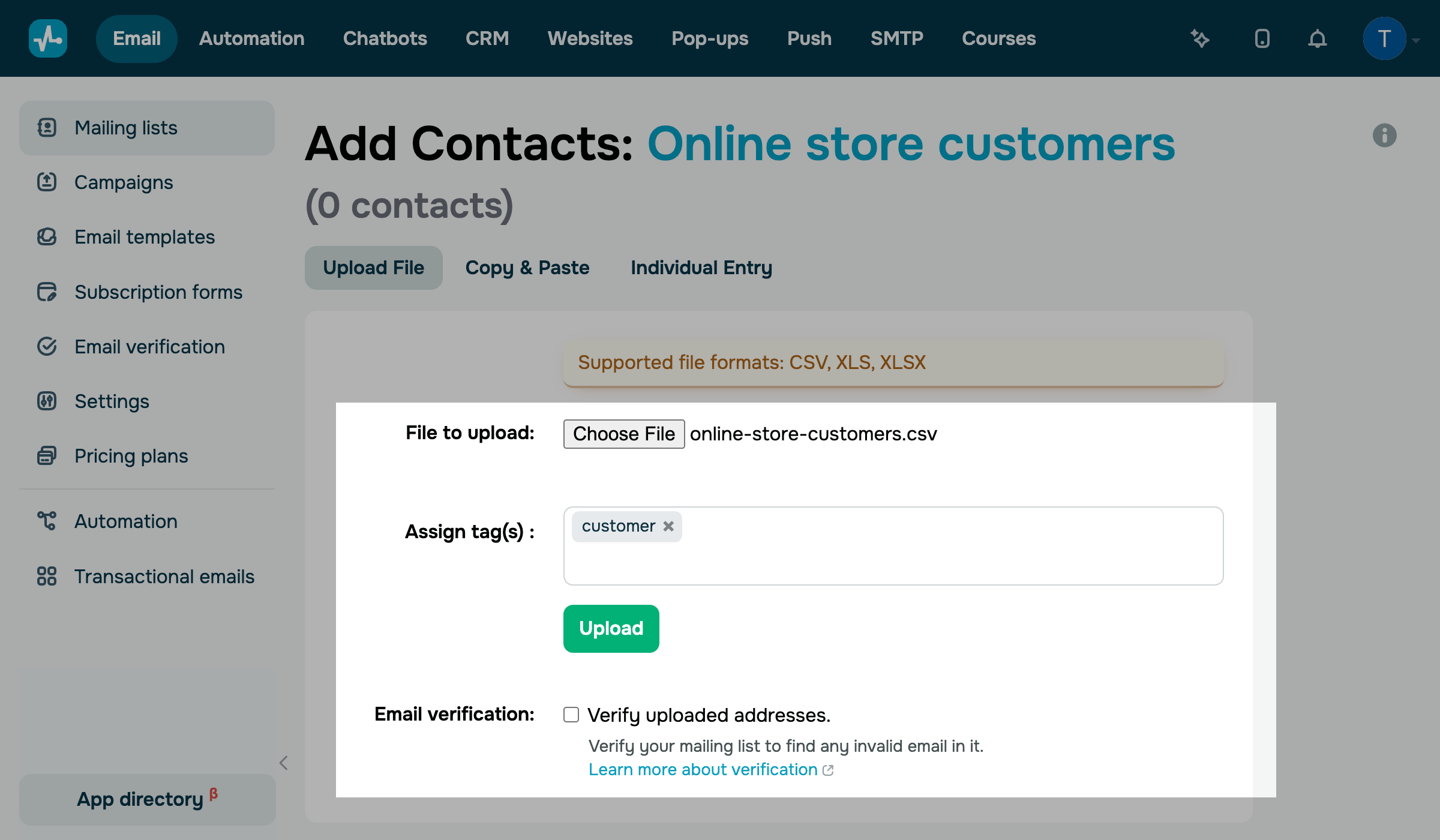
Haz clic en Subir. SendPulse lee tu archivo y muestra sus primeras filas en la sección Vista previa de contactos.
Más información: Etiquetas de contacto, Cómo verificar direcciones de correo electrónico.
Asigna las columnas del archivo a los datos de contacto
Para guardar cada columna de tu archivo en el lugar correcto, asígnala en la sección Vista previa de contactos.
SendPulse detecta las columnas con direcciones de correo electrónico y números de teléfono, y selecciona Email y Teléfono para ellas. Revisa estas columnas y corrige las que correspondan a datos incorrectos.
Las demás columnas permanecen Deshabilitadas, aunque ya exista una variable con el mismo nombre. Sus datos no se importan hasta que selecciones una opción para ellas.
En la lista desplegable sobre cada columna, selecciona una de las siguientes opciones:
|
Guarda la columna como direcciones de correo electrónico. Solo puedes seleccionarla para una columna. |
|
| Teléfono |
Guarda la columna como números de teléfono. Solo puedes seleccionarla para una columna. |
| Una variable de tu lista de correo | Guarda la columna en esta variable. Las variables de tu lista de correo aparecen después de Teléfono en la lista desplegable. |
| Una variable del grupo Variables existentes | Crea una variable con el mismo nombre y tipo en tu lista de correo, y guarda la columna en ella. El grupo contiene variables de tus otras listas de correo. |
| Crear variable |
Crea una variable para la columna. En la ventana Crear variable, ingresa un nombre, selecciona un tipo, como Fecha para una columna de fechas, y haz clic en Añadir. |
| Deshabilitado | Omite la columna. |
Para actualizar los datos de los contactos que ya están en tu lista de correo, selecciona la opción Actualizar valores de variables para contactos existentes.
Si los nombres en la vista previa muestran caracteres ilegibles, haz clic en Cancelar, guarda tu archivo CSV en UTF-8 y vuelve a subirlo.
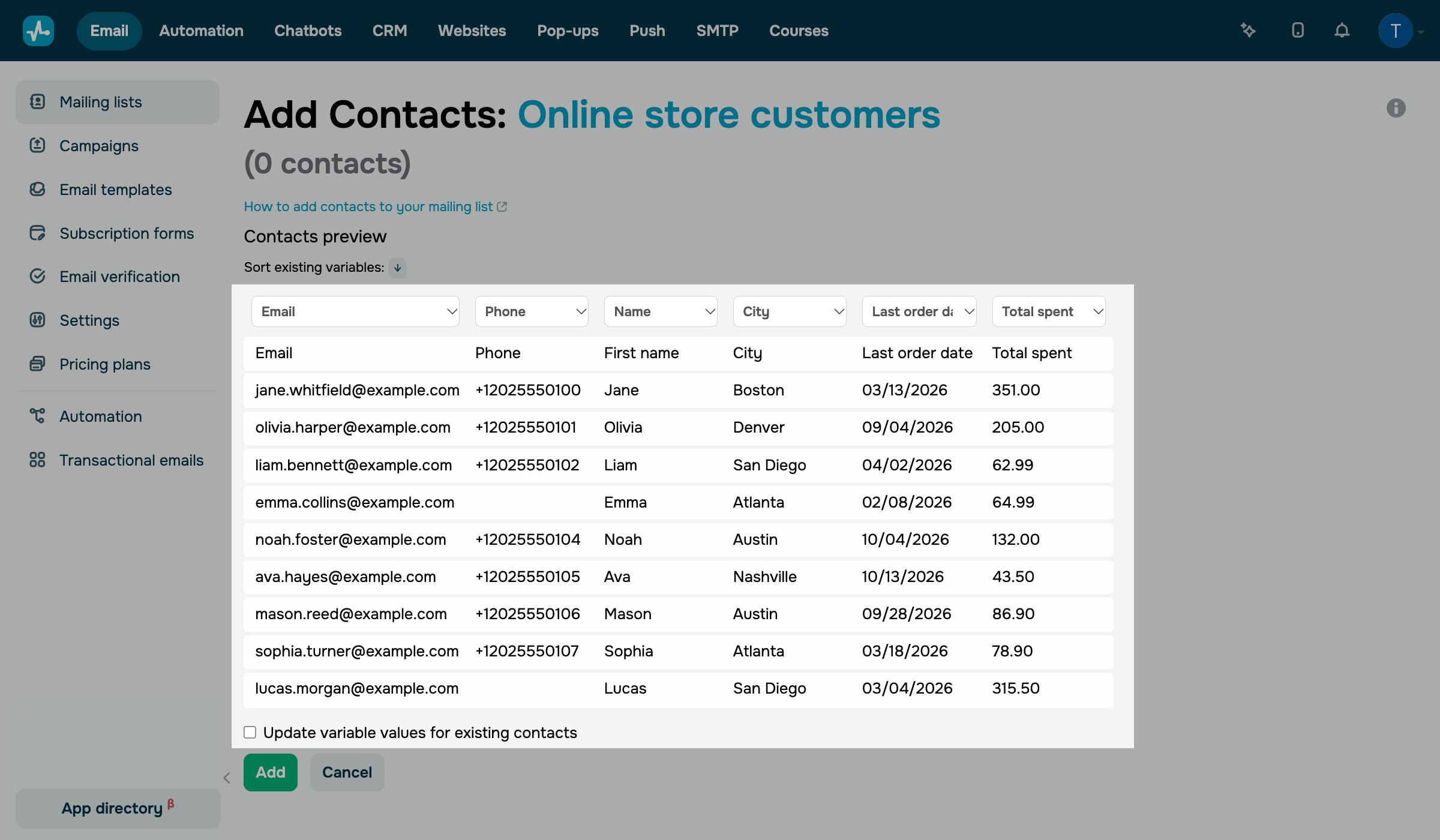
Haz clic en Añadir para iniciar la importación.
Supervisa el progreso de la importación
Después de hacer clic en Añadir, la página muestra el mensaje Cargando contactos... con el progreso en porcentaje. Los contadores de abajo muestran cuántas líneas ha leído SendPulse y cuántas direcciones de correo electrónico y números de teléfono ha añadido.
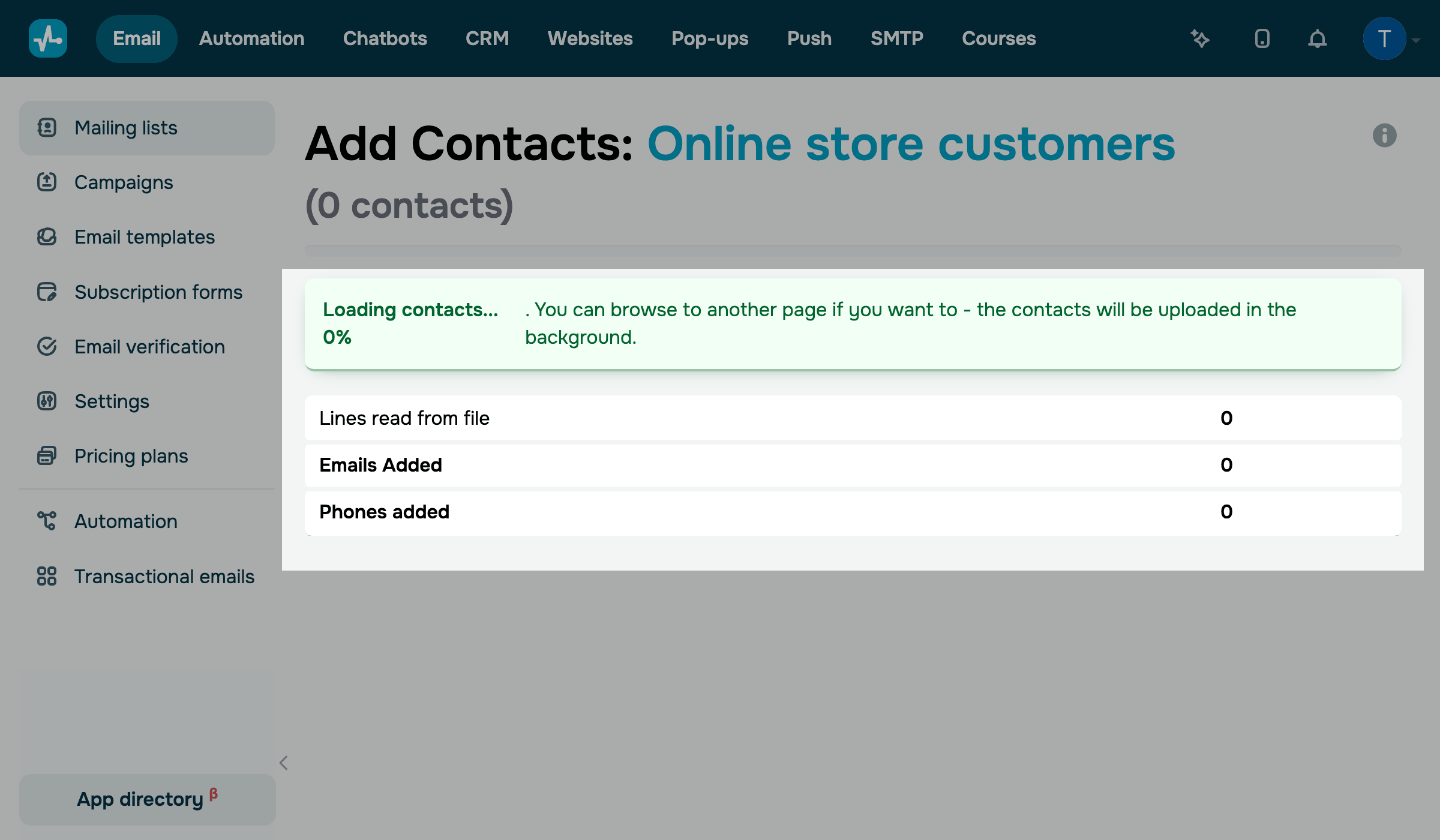
La importación se ejecuta en segundo plano, por lo que puedes ir a otra página y volver más tarde. Para ver los resultados y descargar los archivos CSV, vuelve antes de que termine la importación.
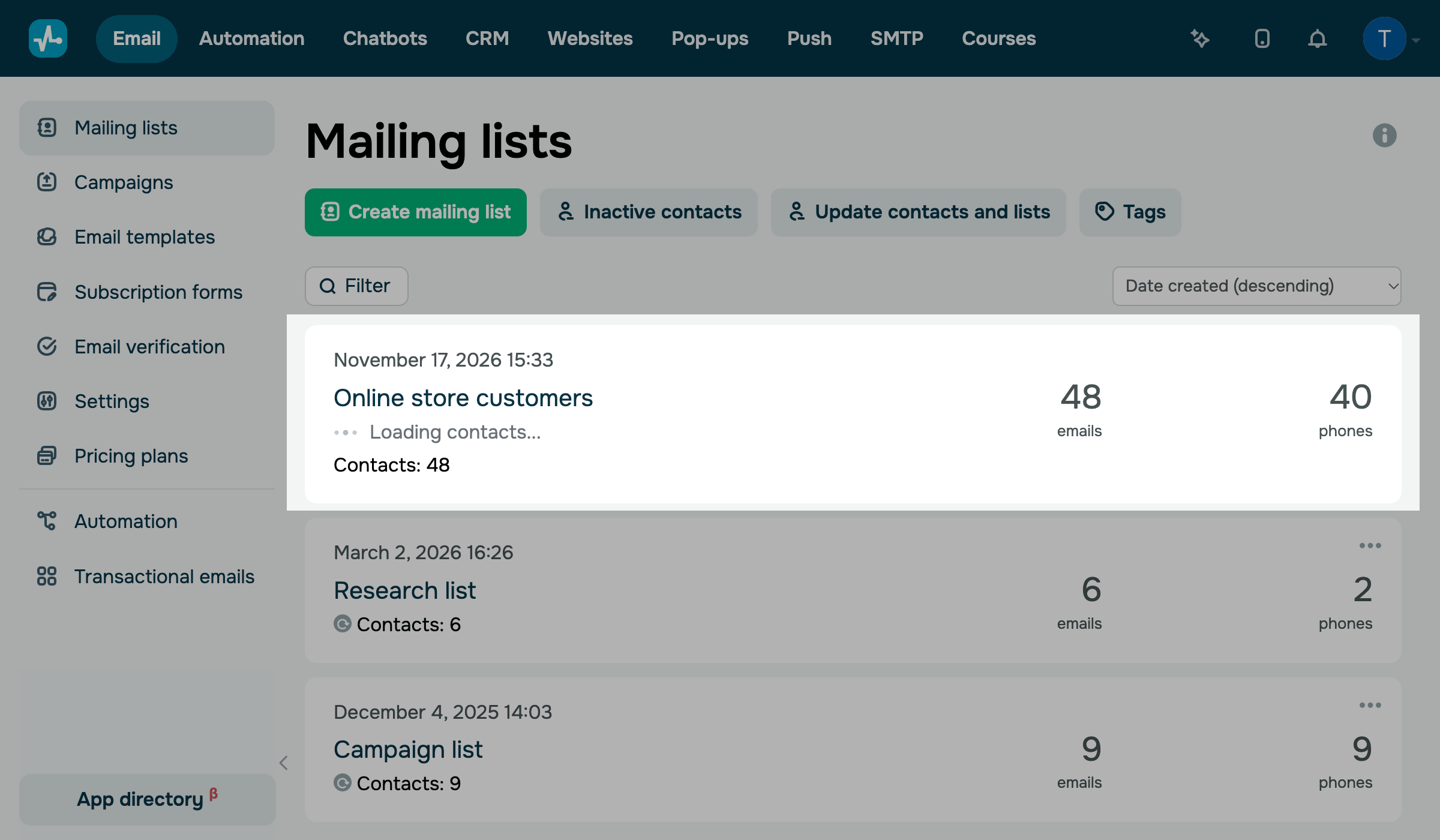
Mientras se ejecuta la importación, la página Listas de correo muestra Cargando contactos debajo del nombre de la lista. Para volver al progreso de la importación, haz clic en el nombre de la lista de correo.
Consulta los resultados de la importación
Cuando termina la importación, la página muestra el mensaje Direcciones añadidas correctamente y los siguientes contadores:
| Líneas leídas del archivo | El número de filas que SendPulse ha leído de tu archivo, incluida la fila de encabezados. |
| Correos electrónicos añadidos | El número de direcciones de correo electrónico añadidas a tu lista de correo. |
| Correos electrónicos duplicados encontrados |
El número de direcciones de correo electrónico que aparecen más de una vez en tu archivo o que ya están en tu lista de correo. SendPulse añade cada dirección de correo electrónico una sola vez. |
| Errores de correo electrónico | El número de valores que SendPulse no pudo añadir como direcciones de correo electrónico, como una dirección con un dominio incompleto, por ejemplo, name@example, o con dos caracteres @. |
| Teléfonos añadidos | El número de números de teléfono añadidos a tu lista de correo. |
| Teléfonos duplicados encontrados | El número de números de teléfono duplicados que SendPulse no volvió a añadir. |
| Errores de teléfono | El número de valores que SendPulse no pudo añadir como números de teléfono. |
Los contadores de duplicados y errores aparecen solo cuando su valor es mayor que cero.
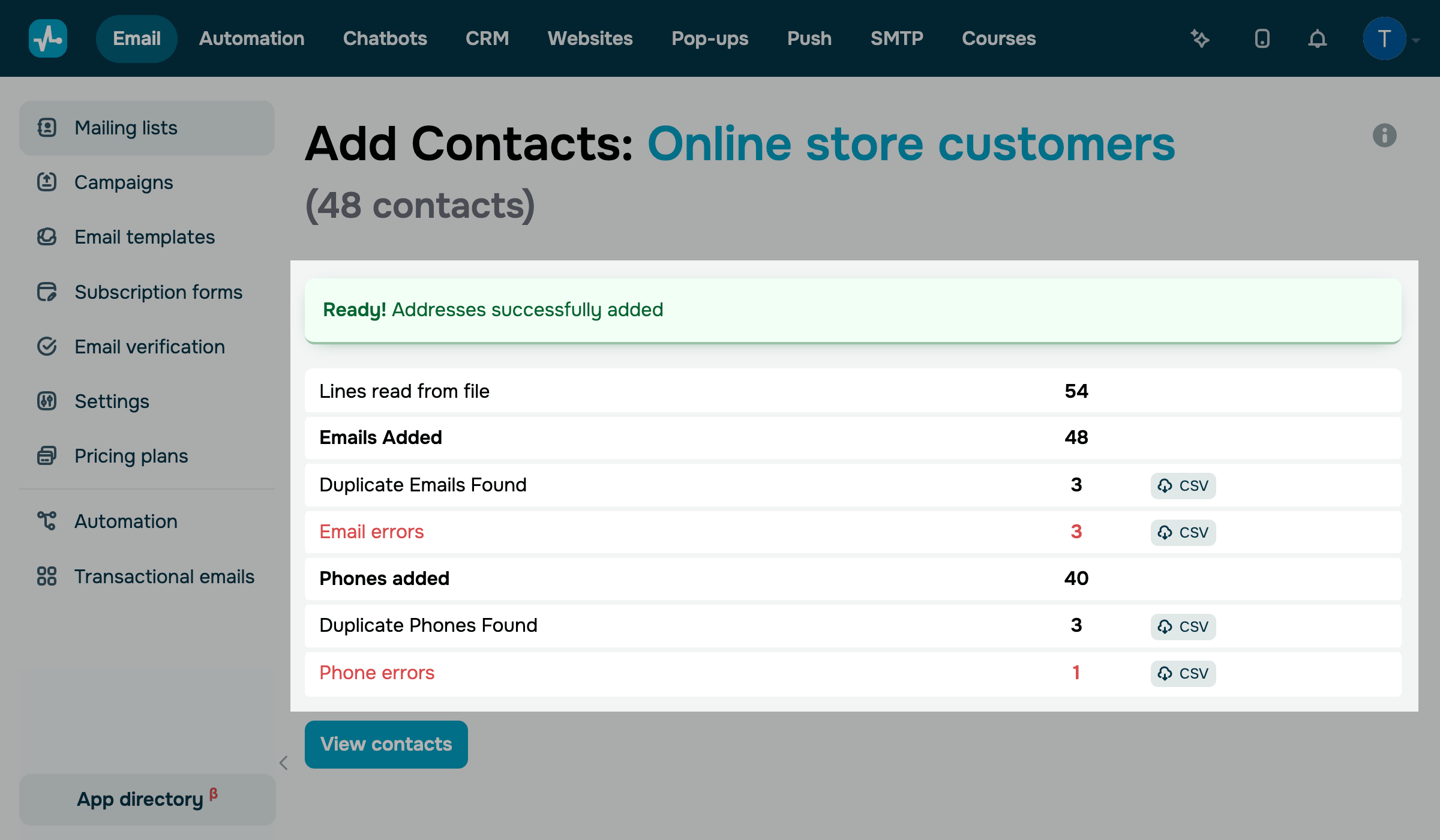
Para abrir tus contactos, haz clic en Ver contactos. Los contactos importados tienen el estado Nuevo hasta que reciben su primera campaña.
Más información: Visualiza los contactos de tu lista de correo.
Corrige los errores de importación
Para encontrar los contactos que SendPulse omitió, haz clic en CSV junto a un contador de errores o duplicados. SendPulse guarda un archivo CSV con las direcciones de correo electrónico o los números de teléfono de ese contador.
Los botones CSV solo están disponibles en los planes de pago. En el plan Gratuito o después de que venza tu plan de pago, la página muestra los contadores sin estos botones.
Un archivo de errores muestra cada valor con su número de fila, que cuenta la fila de encabezados y las filas vacías, por lo que coincide con la fila de tu hoja de cálculo. Un archivo de duplicados muestra solo las direcciones de correo electrónico o los números de teléfono.
SendPulse lee la fila de encabezados como una fila normal, por lo que cuenta como un error en cada columna asignada como Email o Teléfono. Si tu archivo no tiene una columna de números de teléfono, la fila de encabezados añade un error solo a Errores de correo electrónico. Las celdas y filas vacías no se cuentan como errores.
Corrige las direcciones de correo electrónico y los números de teléfono en tu archivo y vuelve a importarlo. Los contactos que ya están en tu lista de correo se cuentan como duplicados, por lo que SendPulse no los añade dos veces.
Si faltan datos de un contacto en tu lista de correo, comprueba si su columna estaba Deshabilitada durante la asignación. Si es así, vuelve a importar el archivo, selecciona una variable para la columna y selecciona la opción Actualizar valores de variables para contactos existentes.
Tus contactos ya están en tu lista de correo y puedes enviarles una campaña de correo electrónico, crear segmentos según sus variables o verificar sus direcciones de correo electrónico.
Para conocer más formas de gestionar tus contactos, consulta Gestión de contactos.
 Última actualización: 26.11.2026





o