Cómo asignar un miembro del equipo a un estudiante
Puedes asignar un miembro del equipo a determinados estudiantes. Esto te ayudará a distribuir la carga de trabajo entre los miembros de tu equipo, asignar instructores según sus habilidades y experiencia, así como segmentar la audiencia de tu curso.
En este artículo, hablaremos sobre cómo asignar un miembro del equipo a un estudiante.
Cómo asignar un miembro del equipo
Para asignar un instructor a un estudiante, haz clic en los tres puntos situados junto al estudiante y selecciona Asignar miembro del equipo.
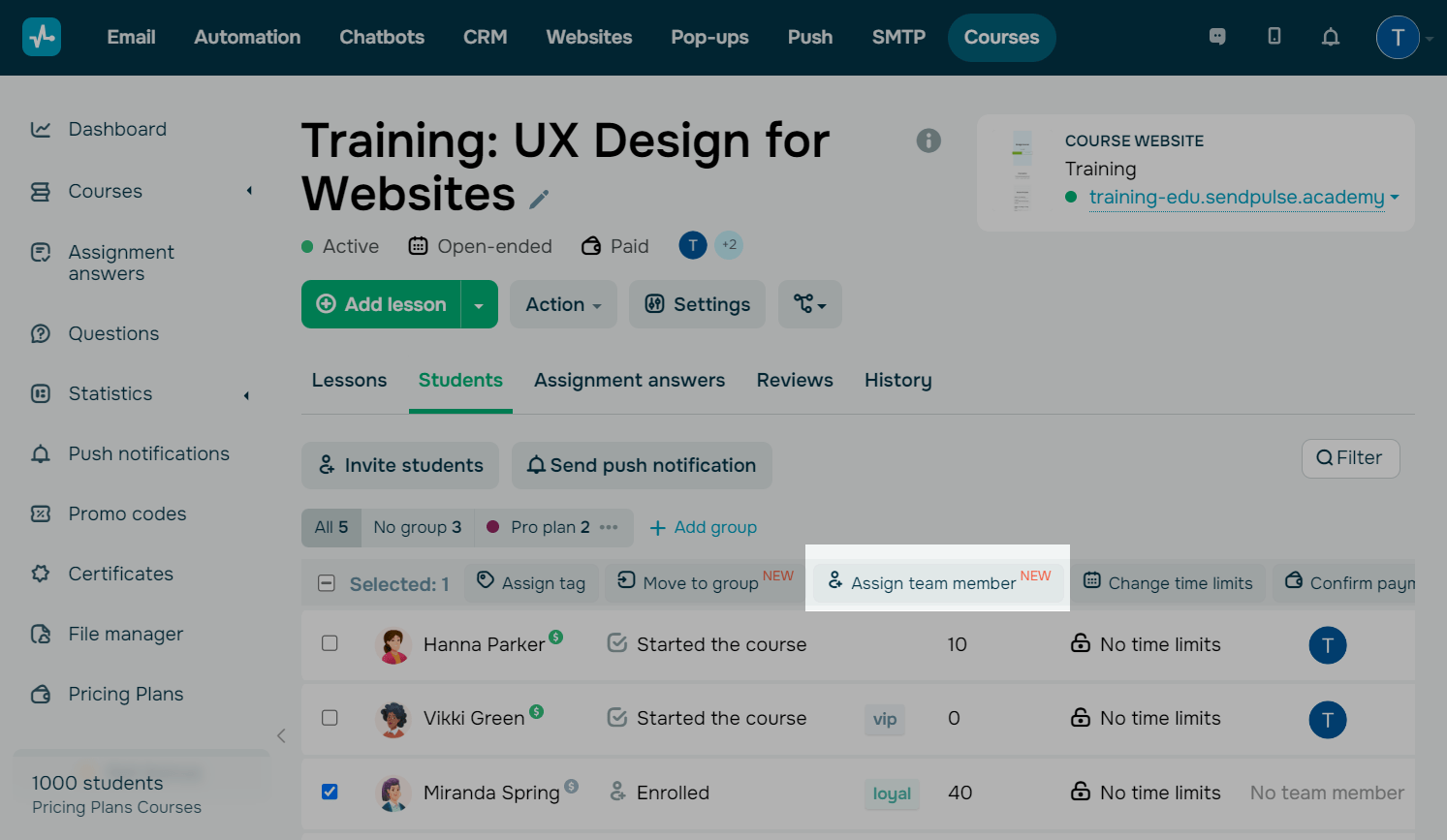
Si deseas asignar un instructor a varios estudiantes, selecciónalos de la lista y haz clic en Asignar miembro del equipo en el panel que aparece.
También puedes crear un grupo de estudiantes y asignarles un miembro del equipo.
Selecciona un miembro del equipo de la lista desplegable y haz clic en Asignar.
Puedes limitar el acceso de cualquier instructor a los estudiantes en la configuración de su rol.
También puedes filtrar las secciones Preguntas y Respuestas por miembros del equipo asignados.
Cómo reasignar un estudiante a otro miembro del equipo
Puedes deshacer la asignación de un instructor o asignar otro.
Haz clic en los tres puntos junto al nombre de un estudiante, o selecciona varios estudiantes de la lista, y haz clic en Asignar miembro del equipo. Luego, en la ventana modal, selecciona una acción:
| Sin miembro del equipo | Elimina la asignación de un instructor y deja al estudiante sin un miembro de equipo asignado. |
| Otro miembro del equipo | Reasigna al estudiante un miembro del equipo de la lista desplegable. |
Si los estudiantes son reasignados, sus nuevos instructores podrán acceder a todos sus datos disponibles, incluyendo las preguntas y respuestas, ya que el sistema es capaz de guardar todos los datos de los estudiantes.
Un estudiante puede tener varios instructores asignados, por ejemplo, uno de un grupo y otro asignado individualmente. Esto significa que ambos instructores tendrán acceso a los datos de este estudiante.
 Última actualización: 06.05.2024





o