Ver datos de la tarjeta de estudiante
La tarjeta de un estudiante actúa como un perfil que incluye sus datos de contacto, cursos, progreso, tareas e historial de preguntas. Puede ayudarte a encontrar y gestionar rápidamente la información sobre cada estudiante.
En este artículo, hablaremos sobre cómo encontrar y ver las tarjetas de los estudiantes.
Información general
Haz clic en el nombre de un estudiante en la lista para expandir y ver su tarjeta.
A la izquierda, verás su nombre, fecha y hora de registro, la fuente de donde proviene el estudiante y la información de contacto.
Las siguientes opciones también están disponibles:
| Enviar notificación push | Envía una notificación push web a tu estudiante. Selecciona un curso e ingresa el título y el texto del mensaje. |
| Enviar correo | Envía un correo electrónico a tu estudiante. Una vez que hagas clic en esta opción, serás redirigido a tu cliente de correo electrónico. |
| Ir a la tarjeta de contacto CRM | Ve a la tarjeta de contacto CRM de tu estudiante en una nueva pestaña. |
| Bloquear | Elimina el acceso de tu estudiante a su cuenta. |
| Eliminar | Elimina a tu estudiante del curso. Se perderá todo su progreso en el curso. |
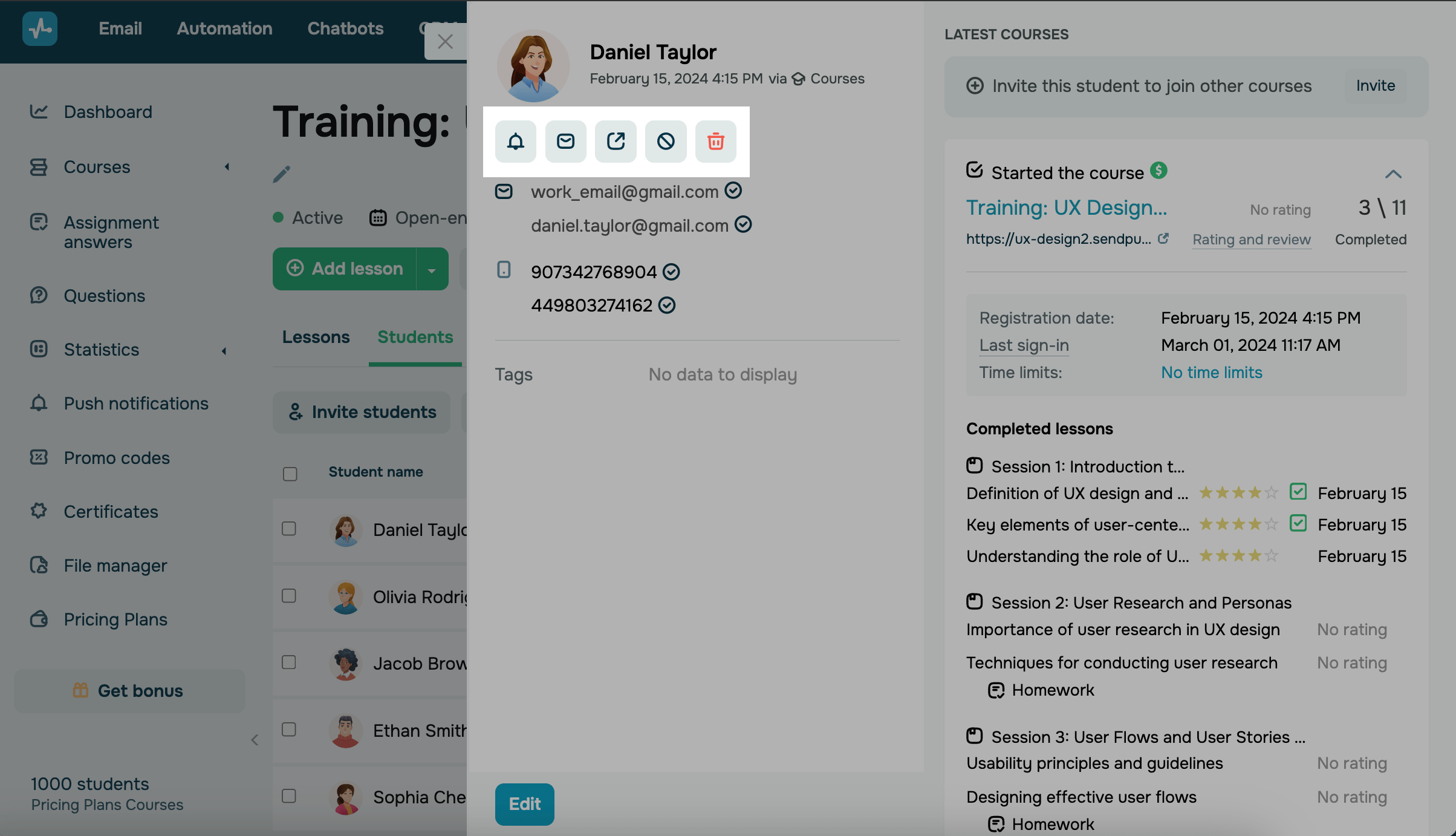
Para editar o agregar información, haz clic en Editar.
Pestañas de actividad del estudiante
A la derecha, verás las acciones de tu estudiante en el curso en las pestañas Cursos, Tareas y Preguntas.
Cursos
En la pestaña Cursos, verás el nombre del curso, el progreso, el plan de pago, el enlace al sitio web, la fecha de inscripción, la reseña del curso del estudiante y el número total de lecciones completadas.
Haz clic en la flecha para ver más información sobre el curso.
| Fecha de inscripción | Fecha y hora en que el estudiante se inscribió en tu curso. La hora coincide con la zona horaria establecida en la configuración de tu cuenta.
También verás la dirección de correo electrónico que utilizó el estudiante para inscribirse. |
| Fecha de finalización del curso | Fecha y hora en que el estudiante cumplió con los criterios de finalización del curso.
Este campo solo aparece en las tarjetas de los estudiantes que han completado tu curso. |
| Último inicio de sesión | Fecha y hora del último inicio de sesión del estudiante en su cuenta.
Haz clic en el enlace para ver el historial de inicio de sesión de tu estudiante, incluyendo su navegador, sistema operativo, región y las fechas y horas de los inicios de sesión recientes. |
| Plan de pago del curso | Plan de pago actual del estudiante y estado de pago. |
| Límites de tiempo | Fecha y hora en que se alcanzó el límite de tiempo del curso y se revocó el acceso. |
| Calificación del curso | Opiniones de los estudiantes después de completar el curso.
Haz clic en Comentarios de los estudiantes para verlos en una ventana modal. |
| Progreso del curso | Número de lecciones completadas, exámenes y certificados recibidos.
Puedes cambiar manualmente el progreso del curso de un estudiante, por ejemplo, para marcar lecciones como completadas o restablecer su progreso si es necesario. Ve a tu curso y haz clic en Cambiar progreso. Una ventana modal mostrará una lista de todos los elementos del curso en los que puedes cambiar el progreso del curso de tu estudiante. Para marcar los elementos como completados, selecciónalos. Para restablecer el progreso, desmárcalos. Selecciona la casilla Confirmo el cambio en el progreso del estudiante y haz clic en Cambiar progreso. Si marcas un examen como completado, se le asignará la puntuación máxima. Si una lección completada incluye una tarea, se enviará automáticamente. |
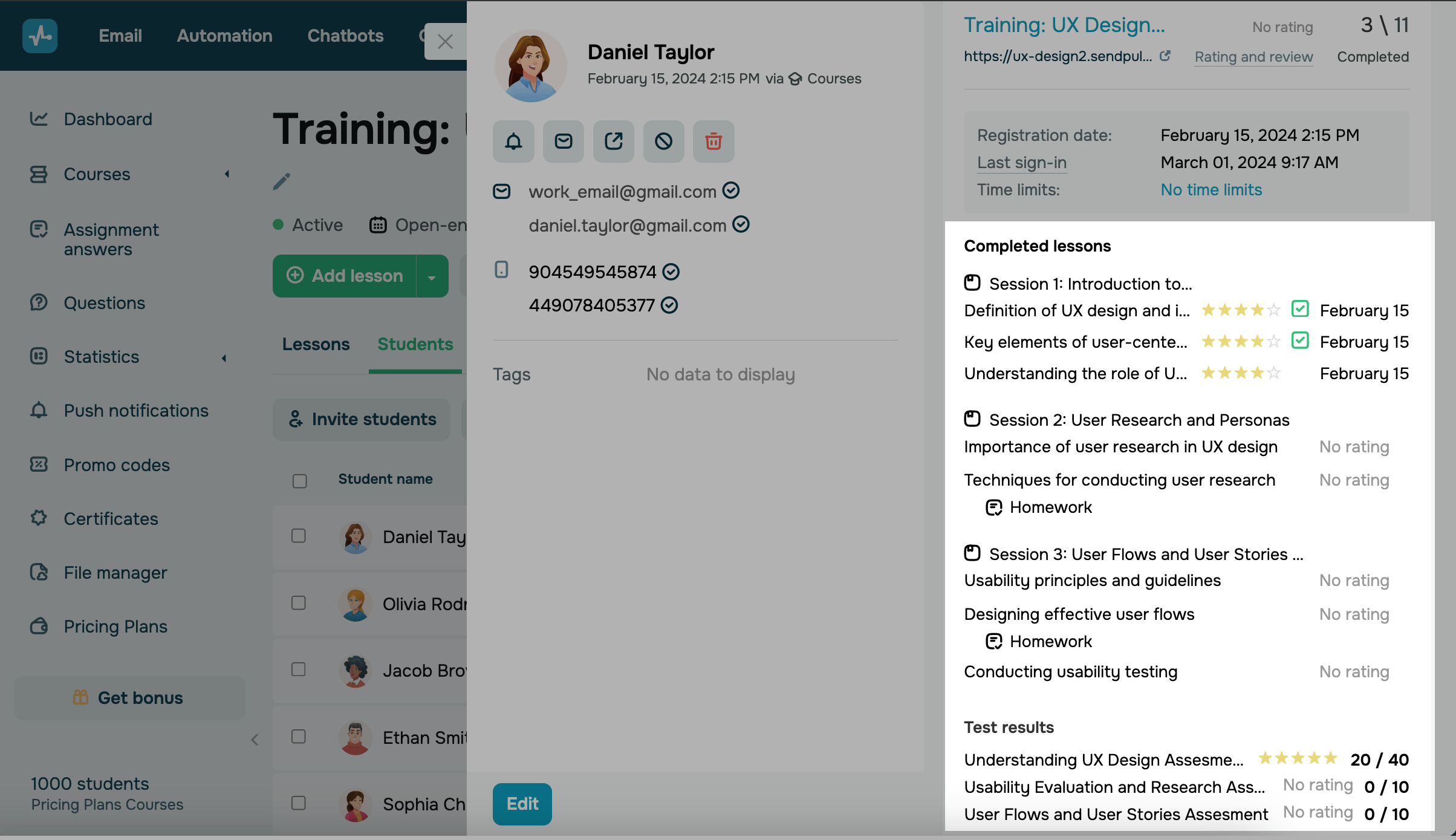
A continuación, verás la lista de lecciones, el estado de progreso, la reseña de tu estudiante (si la proporcionó después de una lección o examen) y sus calificaciones.
Esta lista incluye solo las lecciones a las que tu estudiante tiene acceso según el plan de pago de su curso.
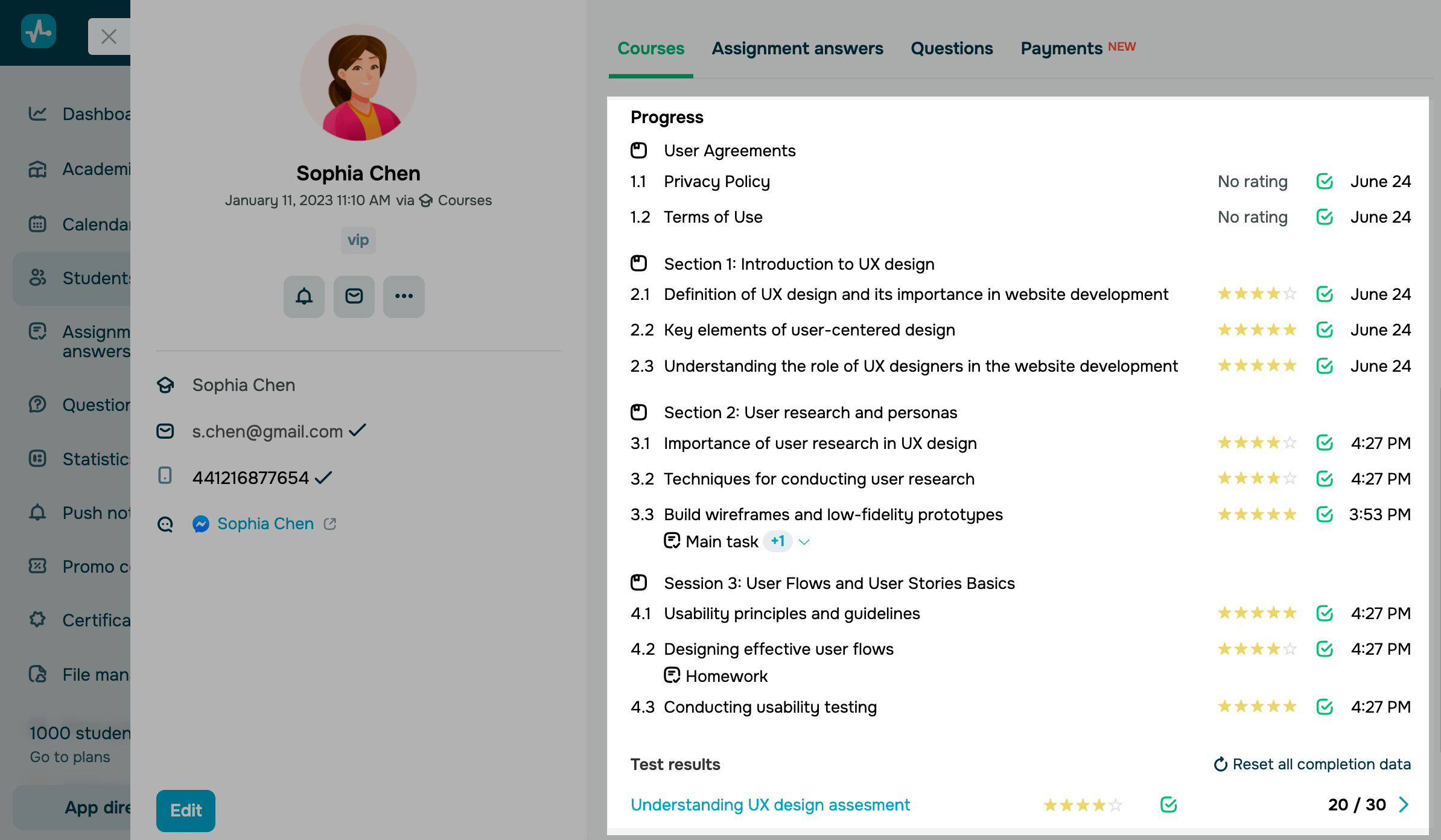
También puedes invitar a un estudiante a otros cursos. Haz clic en Invitar en la parte superior derecha de su tarjeta de estudiante. En la ventana modal que se abre, selecciona una dirección de correo electrónico desde la que enviarás tu correo de invitación. A continuación, selecciona tu curso, la dirección de correo electrónico del estudiante y el idioma de tu correo electrónico. Haz clic en Invitar.
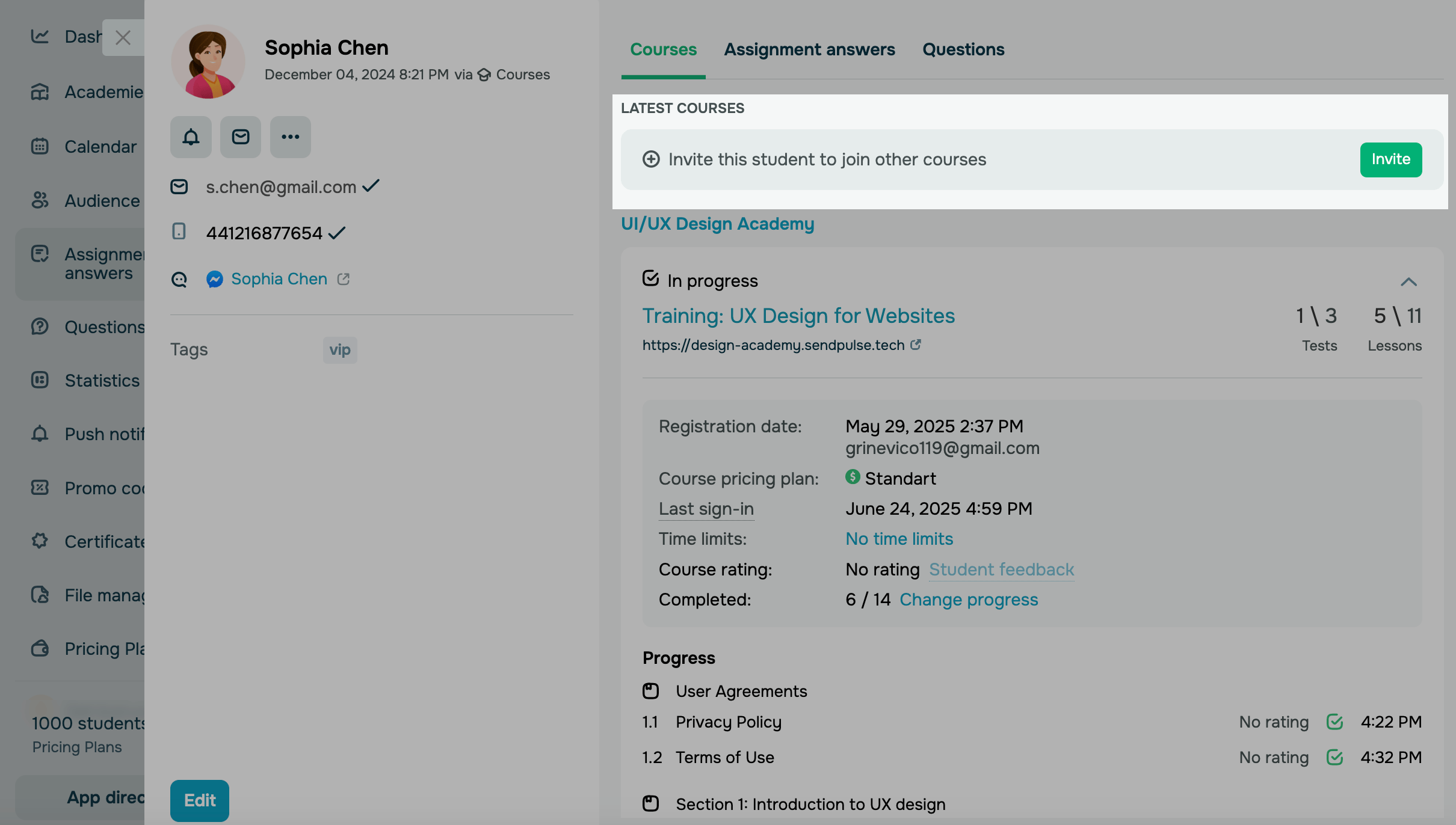
Respuestas a las tareas
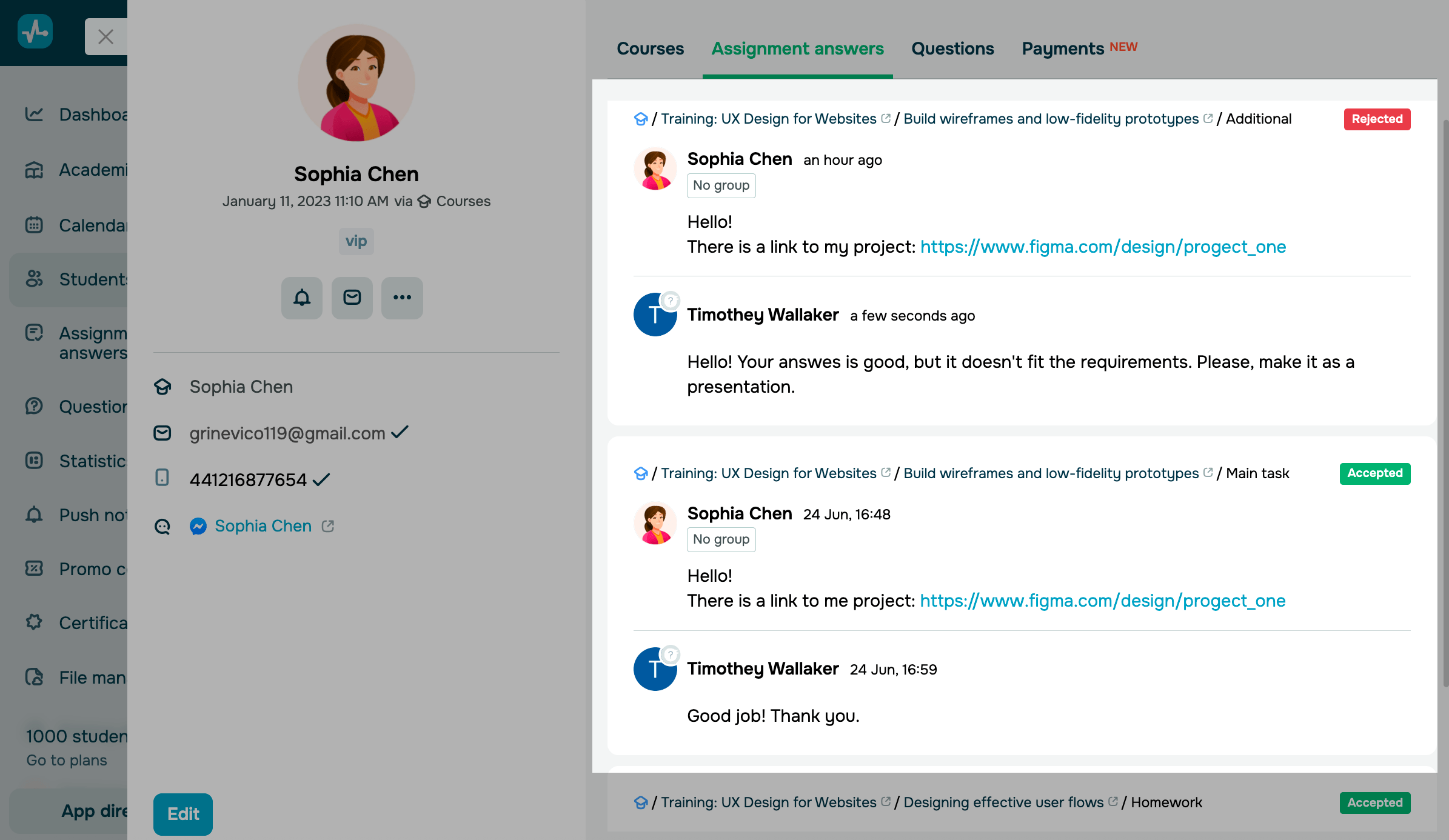
La pestaña Respuestas a las tareas muestra las tareas del curso de tu estudiante:
- Curso y lección relacionados.
- Estado de la tarea (
Aceptada,Pendiente de revisiónoRechazada). - Comentarios del instructor.
Preguntas
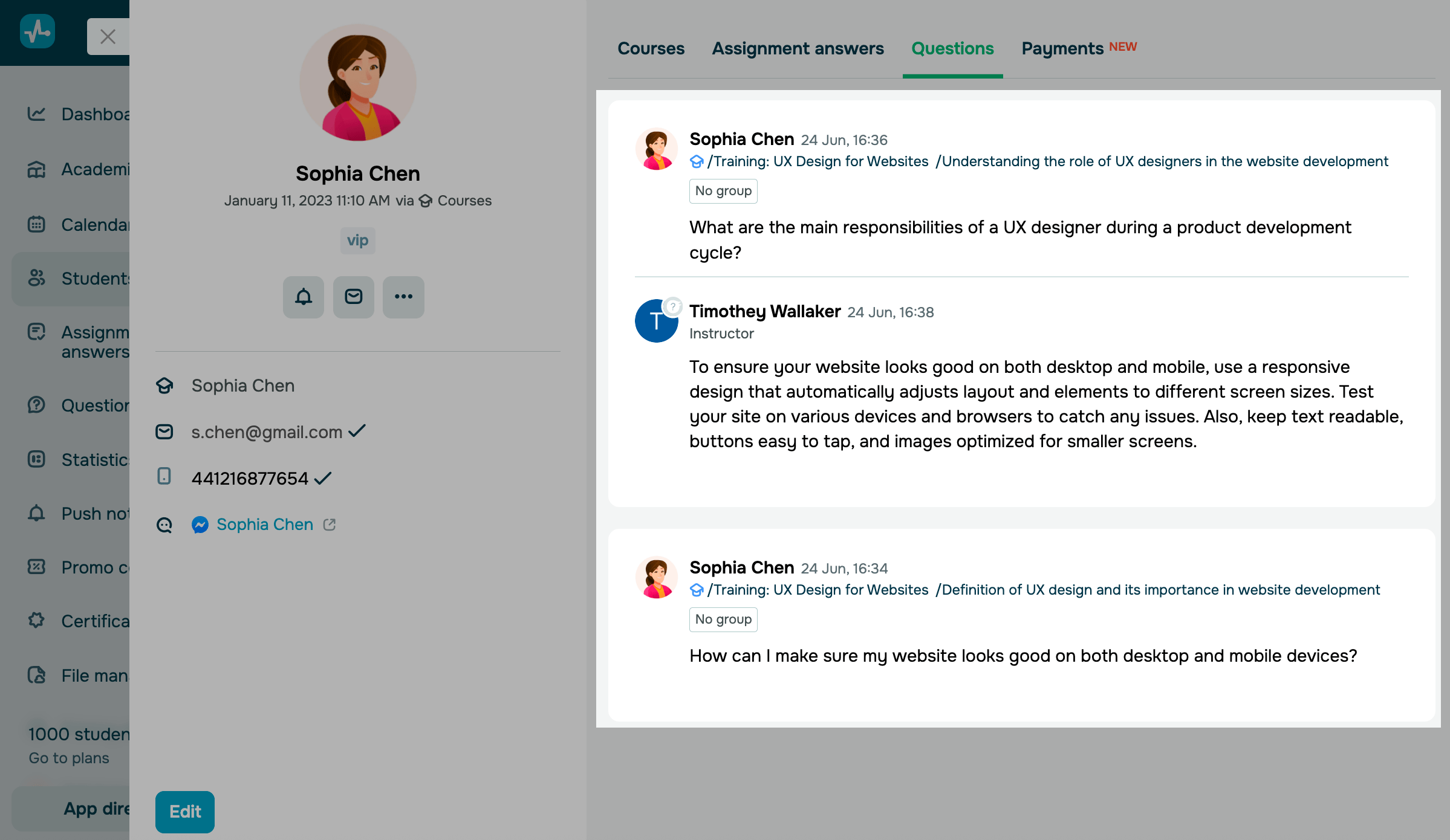
La pestaña Preguntas muestra las preguntas del curso de tu estudiante:
- Curso y lección relacionados.
- Texto de la pregunta.
- Comentarios del instructor.
Pagos
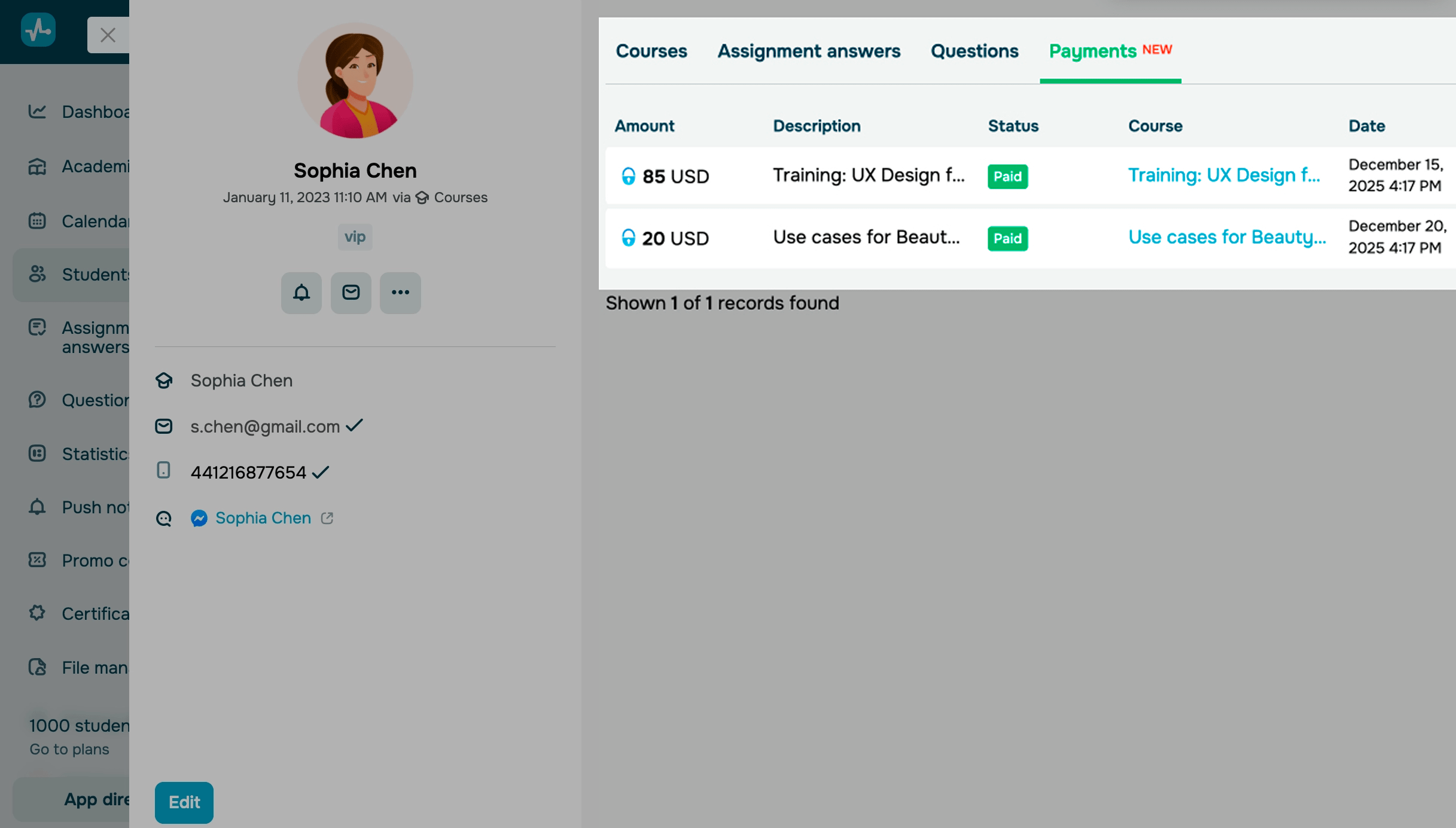
La pestaña Pagos muestra todos los pagos que un estudiante ha realizado mientras tomaba su curso. Cada transacción muestra el monto pagado, la fecha de pago, el estado, la descripción y el curso adquirido.
Emails
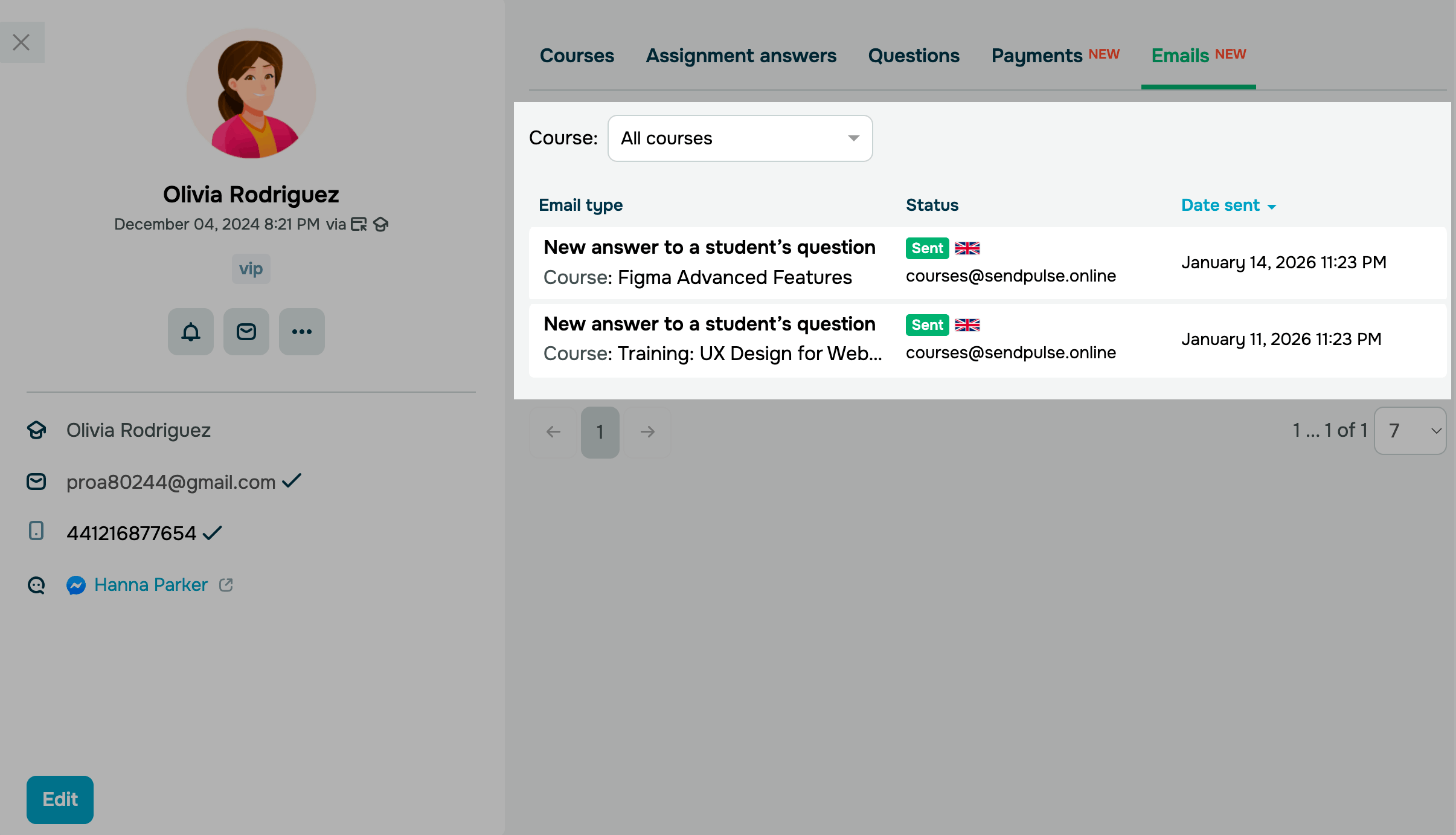
En la pestaña Emails, puedes ver todos los correos del sistema y las campañas que se enviaron a un usuario durante sus estudios.
Para filtrar la lista por un curso específico, selecciónalo en la lista desplegable de Cursos.
Cada correo muestra lo siguiente:
- Tipo de email.
- Curso.
- Estado de envío.
- Correo electrónico del remitente.
- Idioma.
- Fecha de recibo.
 Última actualización: 22.09.2025





o