Como visualizar os dados do cartão de aluno
O cartão de aluno funciona como um perfil que inclui os detalhes do contato, curso, progresso, tarefas, e histórico de perguntas. Isso pode ajudar a encontrar e gerenciar rapidamente as informações sobre todos os alunos.
Nesse artigo, falaremos sobre como encontrar e visualizar cartões de alunos.
Clique no nome do aluno na lista para expandi-la e visualizar seu cartão.
Informações gerais
À esquerda, você verá seu nome, data e horário de inscrição, de onde o aluno veio e as informações de contato.
As seguintes opções também estão disponíveis:
| Enviar notificações web push | Envie uma notificação web push para o seu aluno. Selecione um curso e insira o título da mensagem e seu texto. |
| Enviar e-mail | Envie um e-mail para o seu aluno. Assim que clicar nessa opção, você será redirecionado para seu cliente de e-mail. |
| Ir para o cartão de contato no CRM | Vai para o cartão de contato do aluno no CRM em uma nova aba. |
| Bloquear | Remova o acesso do aluno à sua conta. |
| Excluir | Remova o aluno do seu curso. Todo o progresso dele no curso será perdido. |
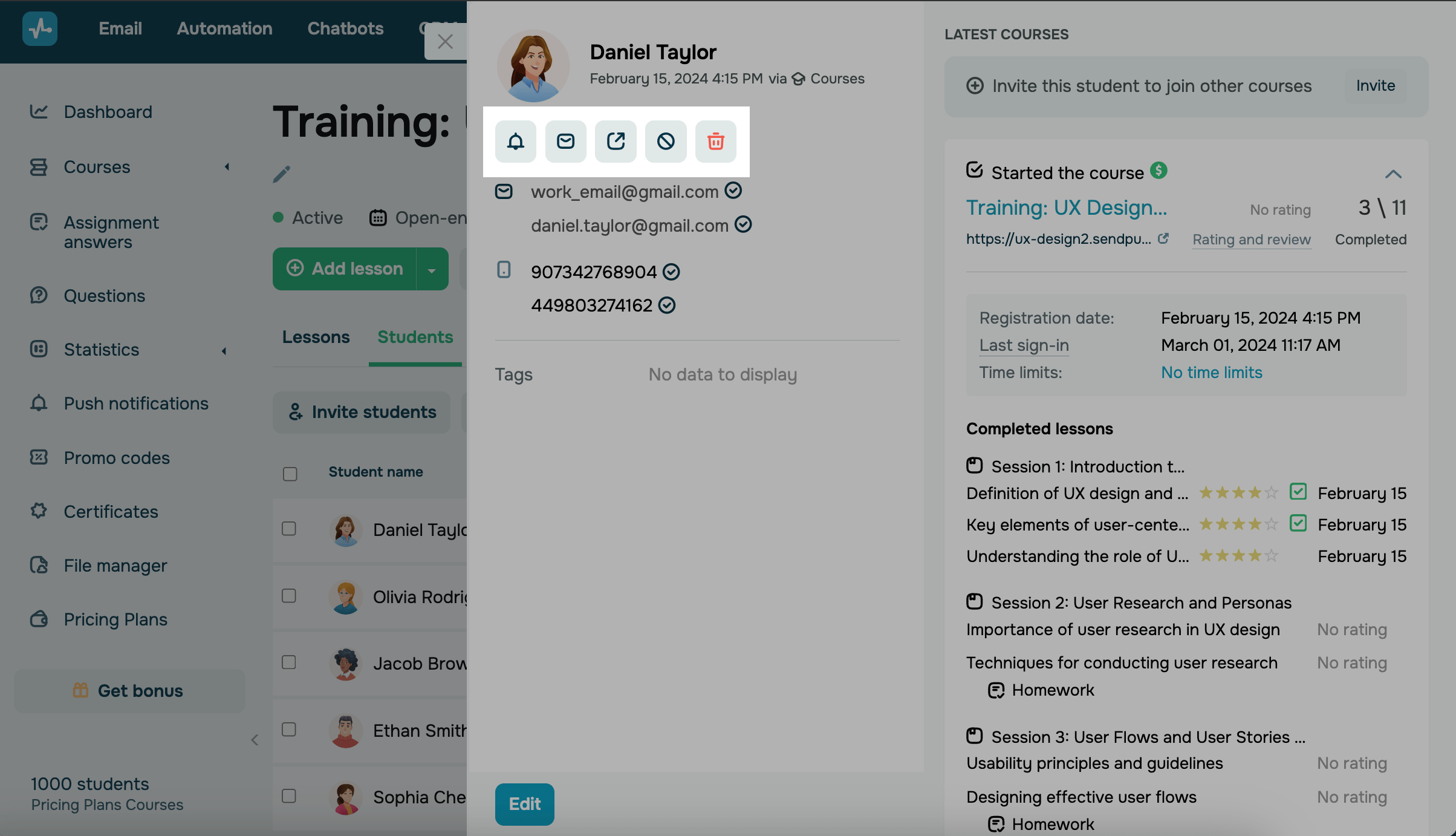
Para editar ou adicionar informações, clique em Editar.
Abas da atividade dos alunos
À direita, você verá as ações do aluno no seu curso nas abas Cursos, Tarefas e Perguntas.
Cursos
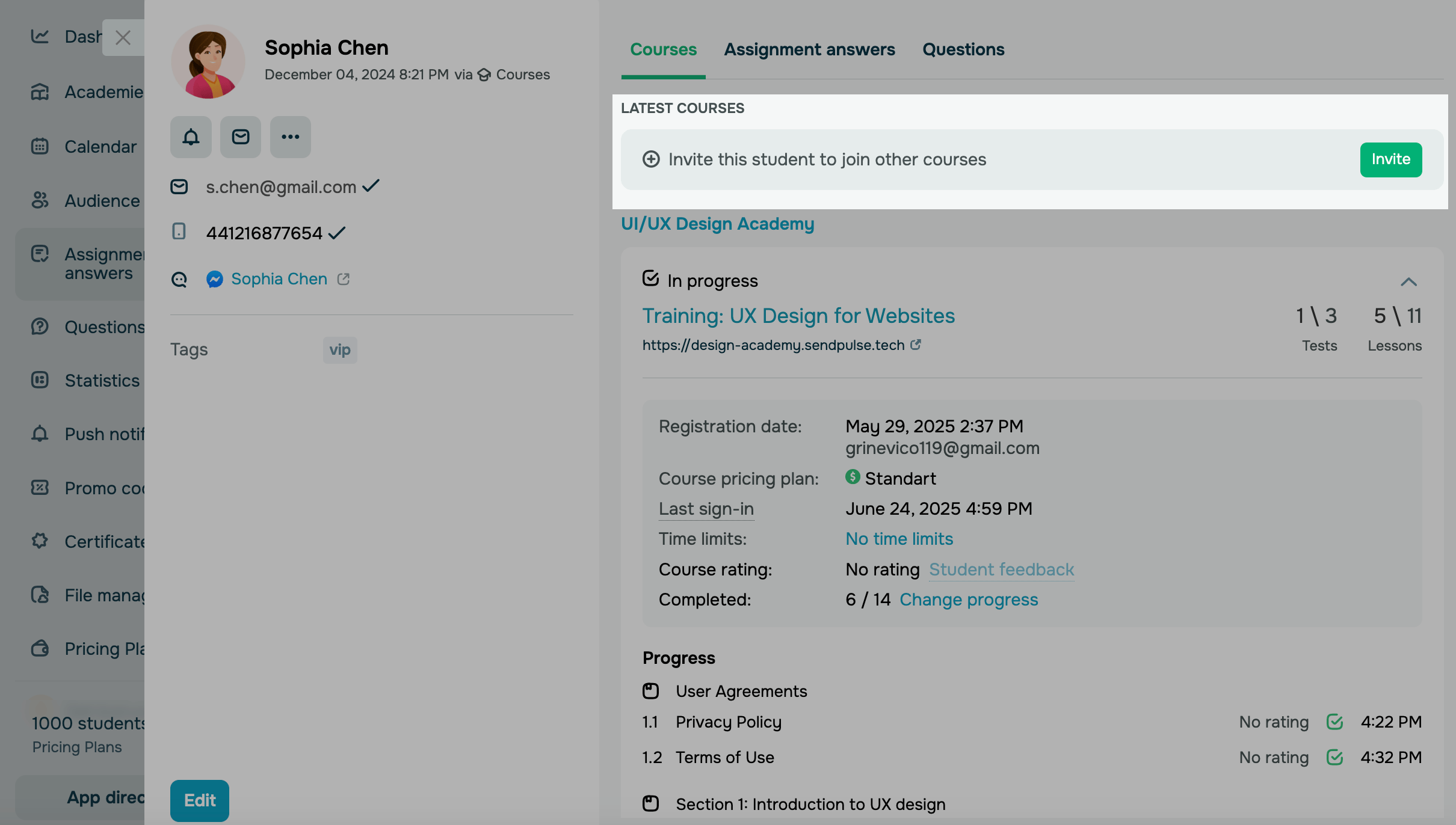
Na aba Cursos, você verá o nome do curso, progresso, plano, link do site, data de assinatura, a avaliação do aluno para o curso e o número total de aulas completadas.
Clique na seta para ver mais informações sobre o curso.
| Data de inscrição |
Data e hora em que o aluno se inscreveu no seu curso. O horário está de acordo com o fuso horário definido nas configurações da sua conta. Você também poderá ver o endereço de e-mail usado pelo aluno para a inscrição. |
| Data do final do curso |
Data e horário em que o aluno atingiu os critérios de conclusão do curso. Esse campo aparece apenas nos cartões dos alunos que concluíram seu curso. |
| Último acesso |
Data e horário do último acesso do aluno à sua conta. Clique no link para visualizar o histórico de login do aluno, incluindo seu navegador, sistema operacional, região e as datas e horários dos logins recentes. |
| Plano do curso | Plano atual do aluno e status de pagamento. |
| Limites de tempo |
Data e horário quando o tempo limite do seu curso foi alcançado e o acesso foi revogado. |
| Avaliação do curso |
Os feedbacks dos alunos depois de concluírem o curso. Clique em Feedback dos alunos para visualizá-los na janela modal. |
| Progresso do curso | Número de aulas concluídas, provas e certificados recebidos. |
Você pode alterar manualmente o progresso do curso de um aluno, por exemplo, para marcar aulas como concluídas ou reiniciar seu progresso se necessário. Vá para o seu curso e clique em Alterar progresso.
Uma janela modal mostrará uma lista de todos os elementos do curso onde você pode alterar o progresso do curso do seu aluno. Para marcar itens como concluídos, selecione-os. Para reiniciar o progresso, limpe-os. Selecione a caixa de seleção Confirmo a alteração no progresso do aluno e clique em Alterar progresso.
Se você marcar uma prova como concluída, ela obterá a pontuação máxima. Se uma aula concluída inclui uma tarefa, ela será enviada automaticamente.
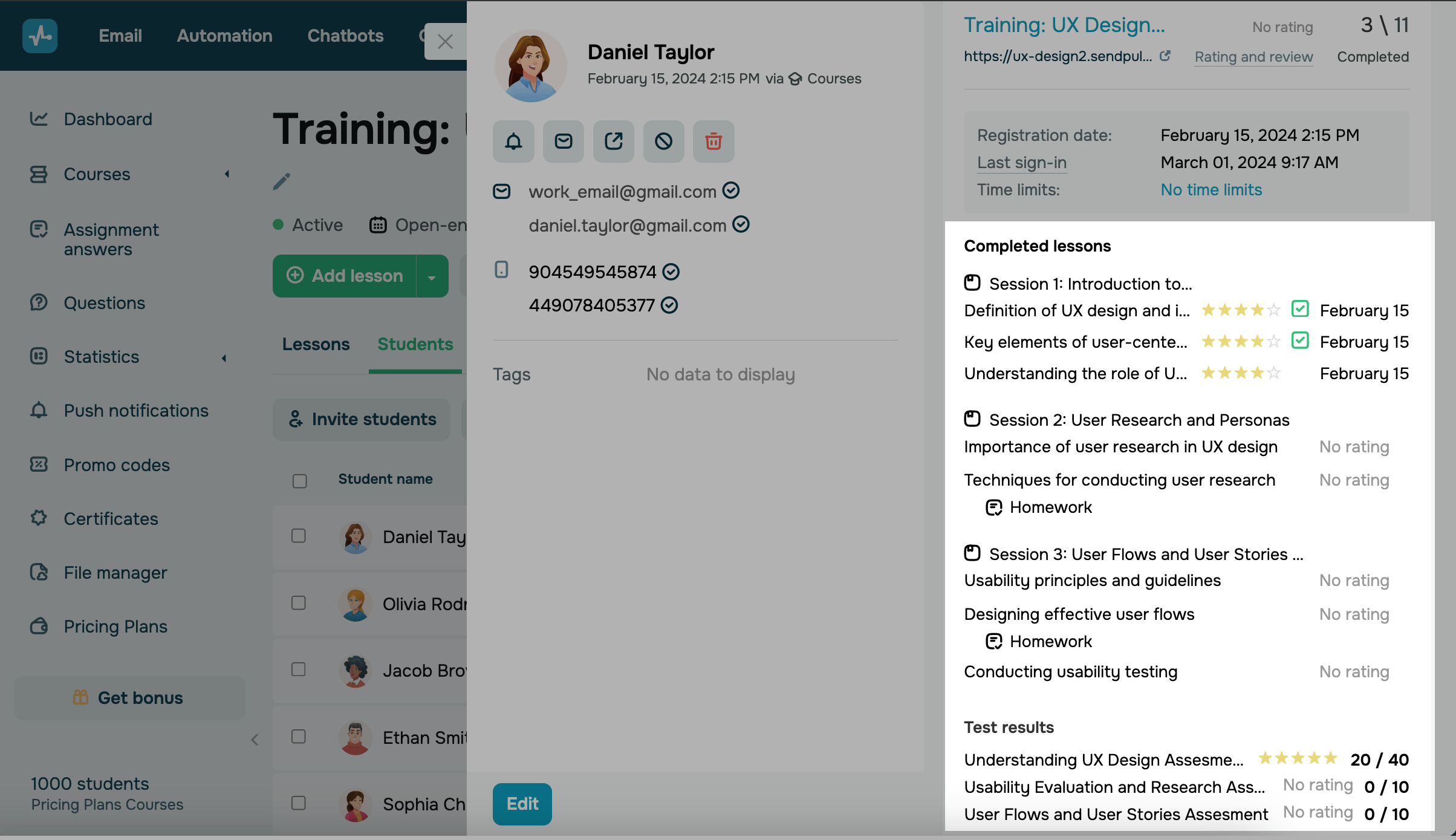
Abaixo, você verá a lista de aulas, status de progresso, a avaliação do aluno (caso tenha sido feita depois de uma aula ou prova) e suas pontuações nas provas. Para visualizar todas as respostas selecionadas pelo aluno, clique no nome dele e visualize sua resposta na barra lateral que aparece.
Essa lista inclui apenas as aulas disponíveis para o aluno no seu plano.
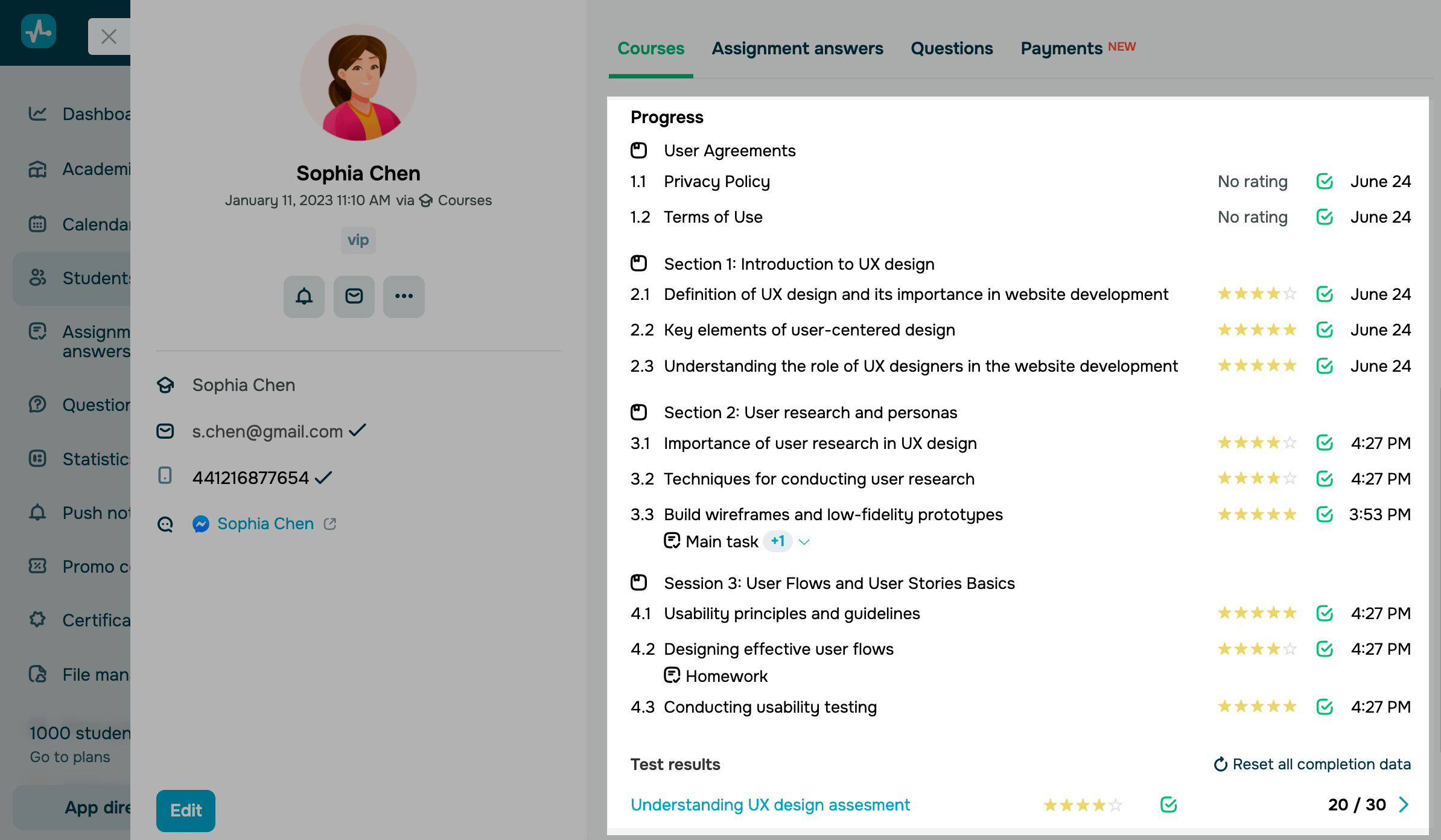
Você também pode convidar um aluno para outros cursos. Clique em Convidar na parte superior direita do cartão do aluno. Na janela modal aberta, selecione um endereço de e-mail ao qual enviará o convite. Em seguida, selecione seu curso, o endereço de e-mail do aluno e o idioma. Clique em Convidar.
Respostas de tarefas
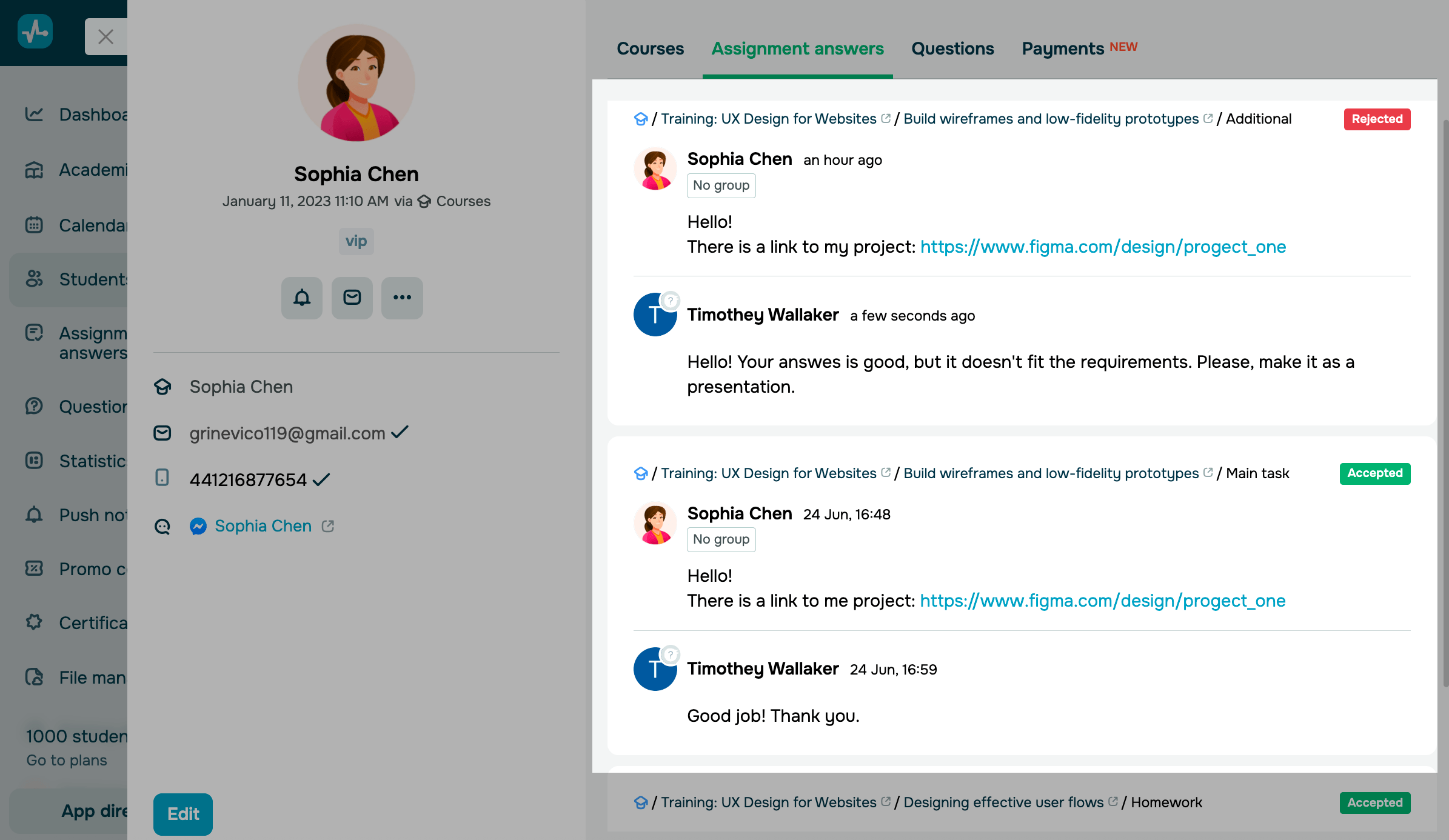
A aba Respostas de tarefas mostra as tarefas dos alunos do seu curso:
- Curso e aula relacionados.
- Status da tarefa (
Aceita,Em revisão, ouRejeitada). - Feedback do instrutor.
Perguntas
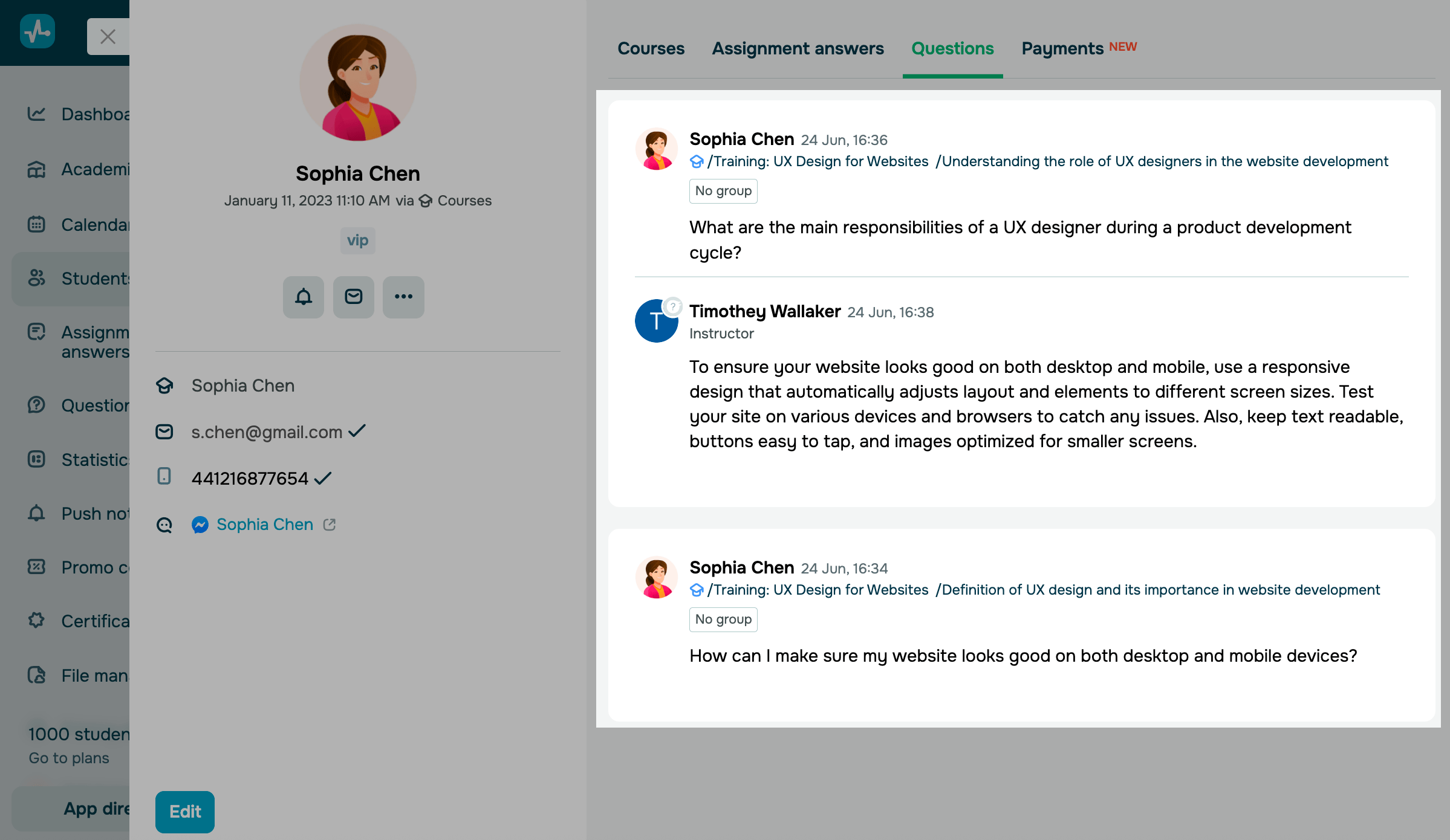
A aba Perguntas mostra as perguntas dos alunos do seu curso:
- Curso e aula relacionados.
- Texto da pergunta.
- Feedback do instrutor.
Pagamentos
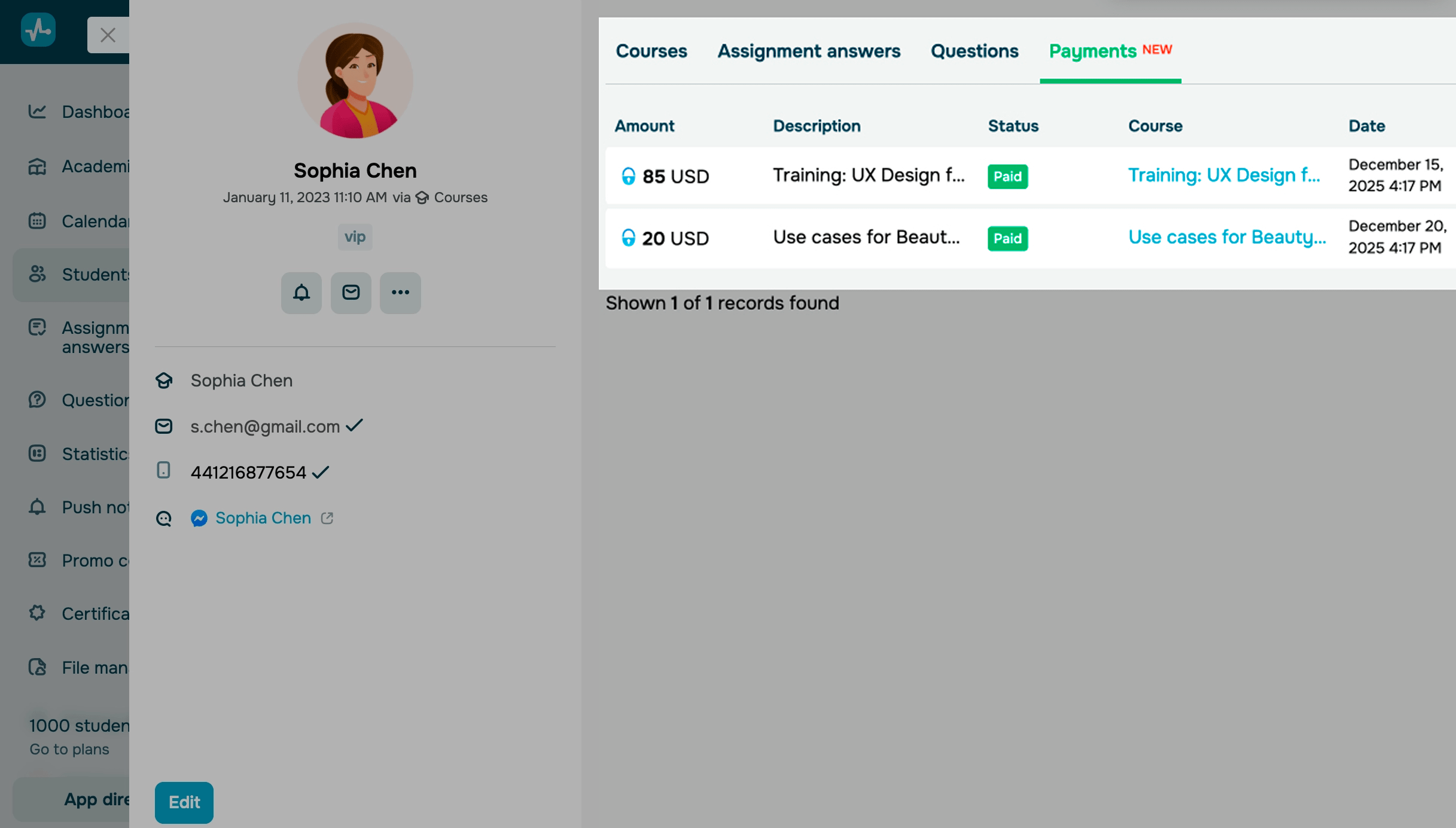
A aba Pagamentos mostra todos os pagamentos que um aluno fez enquanto estava fazendo seu curso. Cada transação mostra a quantia paga, data de pagamento, status, descrição e curso comprado.
E-mails
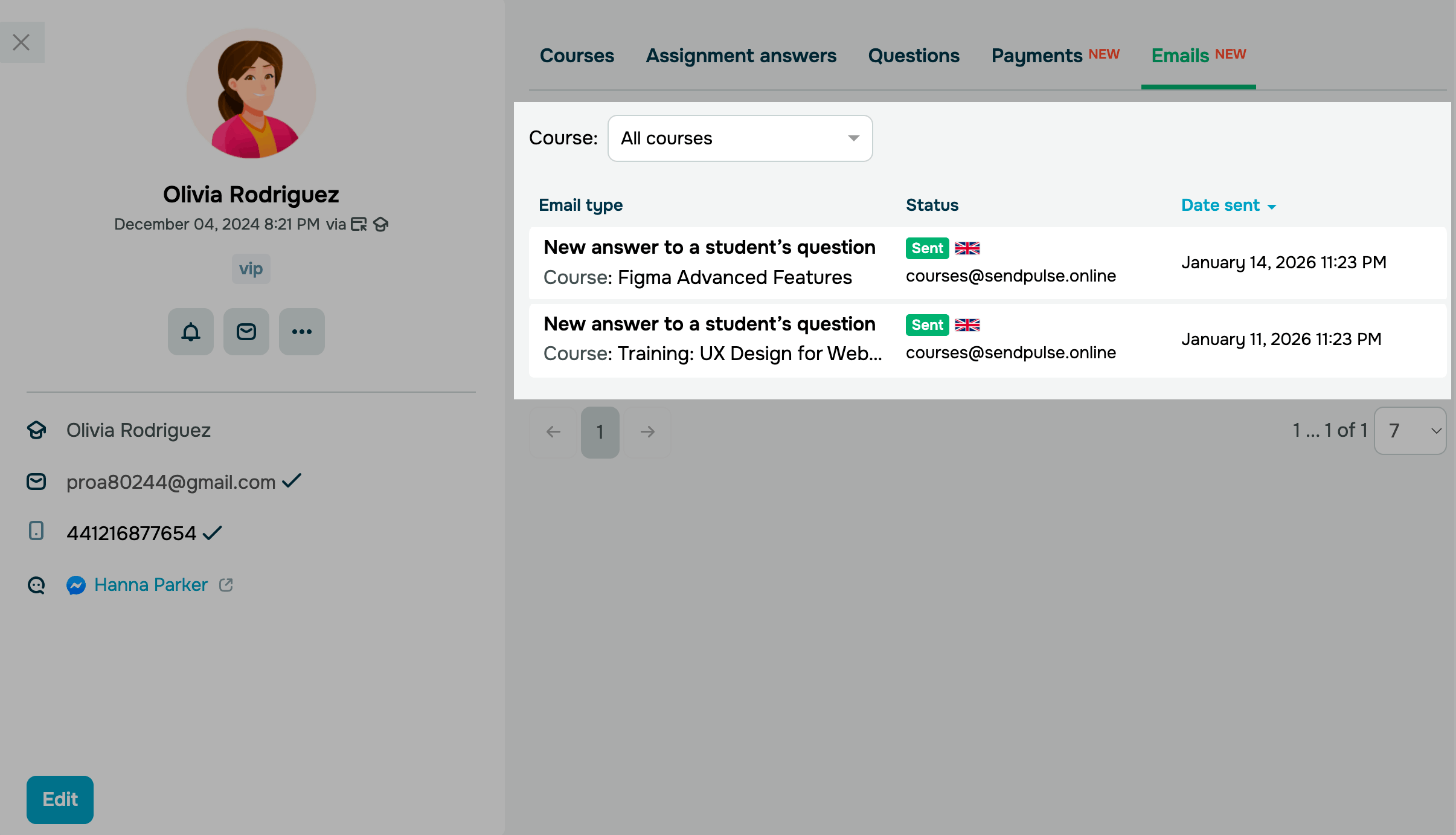
Na aba E-mails, você pode usar todos os e-mails do sistema que foram enviados para os usuários durante seus estudos.
Para filtrar a lista por um curso específico, selecione- da lista suspensa em Cursos.
Cada e-mail exibe as seguintes informações:
- tipo de e-mail;
- curso;
- status de envio;
- endereço de e-mail do remetente;
- idioma;
- data de recebimento.
 Última Atualização: 02.02.2026




ou