Como editar dados dos alunos
Assim que um aluno se inscreve em seu curso, seus dados serão salvos em Cursos > guia Alunos. Você pode editar seus dados ou aplicar ações a um ou vários alunos.
Você pode usar as ações Atribuir tag, Excluir e Bloquear na aba Público, pois elas se aplicam a todos os cursos em sua conta.
Editar os dados de um aluno
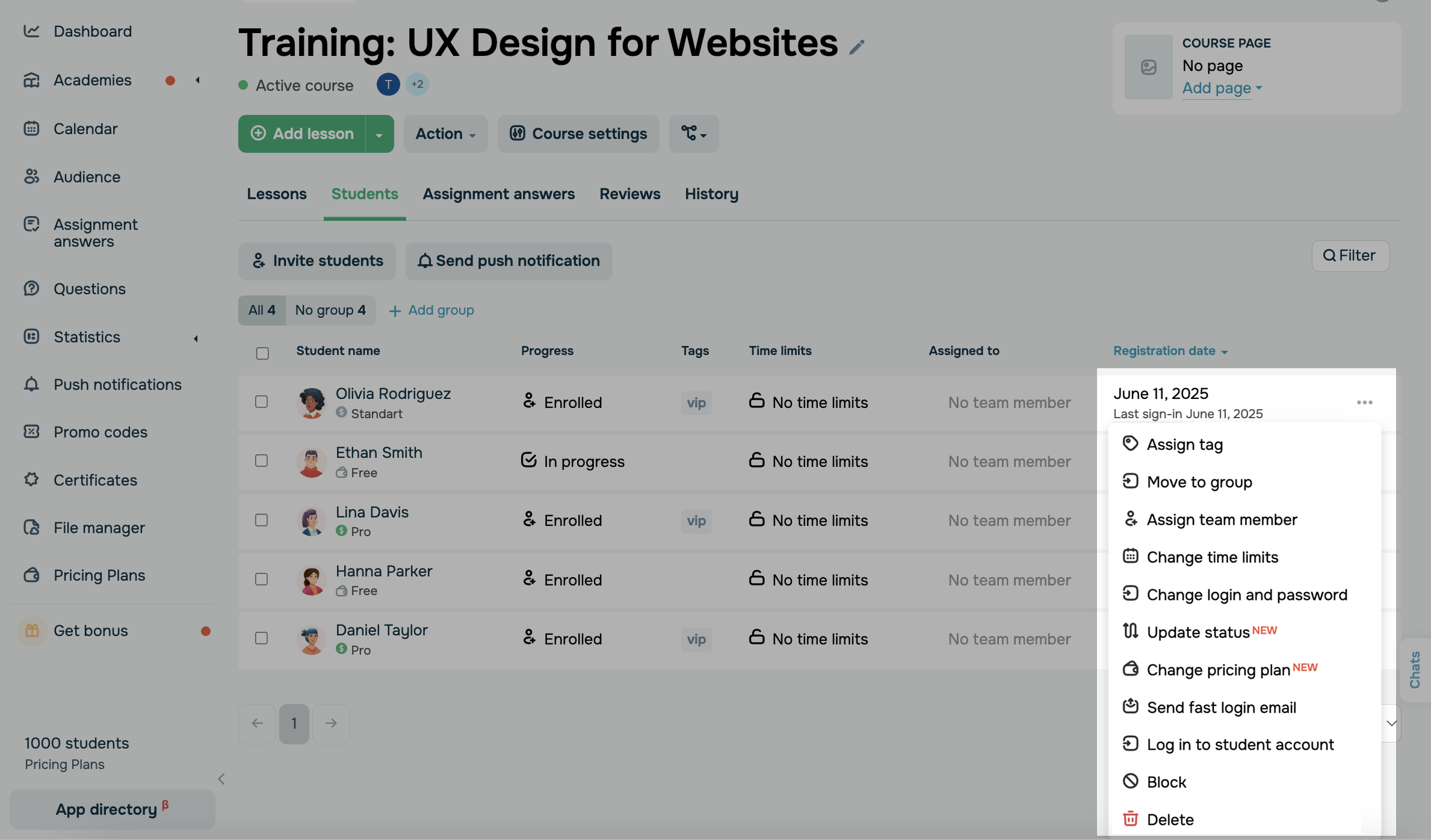
Para aplicar uma ação a um aluno, clique nos três pontos ao lado do nome deles e selecione uma ação no menu suspenso. Você pode selecionar entre as seguintes ações:
| Atribuir tag | Atribua uma tag para segmentar alunos. Você pode atribuir apenas tags existentes do CRM. |
| Mover para o grupo | Adicionar um aluno a um grupo com um instrutor atribuído. |
| Atribuir membro da equipe | Atribuir um instrutor a alunos específicos sem criar um grupo. |
| Alterar limites de tempo* |
Limite o acesso de um aluno ao seu curso. Você pode selecionar entre as seguintes opções: Sem limite: O aluno pode fazer seu curso a qualquer momento. Limite até a data: O aluno deve concluir seu curso até a data selecionada. Fechar acesso: O aluno não pode fazer seu curso. Os limites de tempo se aplicam apenas ao seu curso atual. Os alunos ainda podem fazer outros cursos se o acesso a eles não for limitado. |
| Alterar login e senha | Altera o login e a senha do aluno e envia um e-mail com as novas credenciais. |
| Atualizar status |
Atualiza o status de um aluno no seu curso. Na janela modal, selecione o novo status (anterior ou próximo). Se um aluno concluir seu curso e você alterar o status dele para um anterior (por exemplo, Para alterar o progresso de um aluno, acesse a ficha dele e atualize manualmente. Se um aluno não concluir todas as aulas e você mudar o status para |
| Confirmar pagamento | Defina o status de pagamento de um aluno como Paid (Pago) e conceda acesso ao seu curso. |
| Alterar plano | Altera o plano atual do aluno. Se o curso for pago, você pode confirmar o pagamento manualmente ou solicitar o pagamento do novo plano.
Também é possível aplicar todas as configurações do novo plano ao aluno, incluindo tags, grupos e outros dados. |
| Enviar e-mail de acesso rápido | Envia ao aluno um e-mail com um link de acesso gerado automaticamente. |
| Acessar conta do aluno |
Gera um link de acesso à conta do aluno. Após o login do instrutor, o aluno será desconectado automaticamente. |
| Bloquear* |
Remova o acesso de um aluno ao seu painel e apague o progresso em todos os seus cursos. Alunos bloqueados serão excluídos da contagem do seu plano de preços. Eles não poderão acessar seus cursos existentes nem se inscrever em novos. Você pode desbloqueá-los na seção CRM. |
| Excluir* | Exclua um aluno e todo o seu progresso. |
Se você desbloquear um aluno, será necessário matriculá-lo novamente na guia Alunos, e eles precisarão completar suas lições e tarefas novamente.
Se você excluir um aluno, eles ainda poderão se inscrever em seu curso novamente em seu site de registro e começar desde a primeira lição.
Se você remover os limites de tempo de um aluno, eles poderão continuar aprendendo de onde pararam.
Editar dados de vários alunos
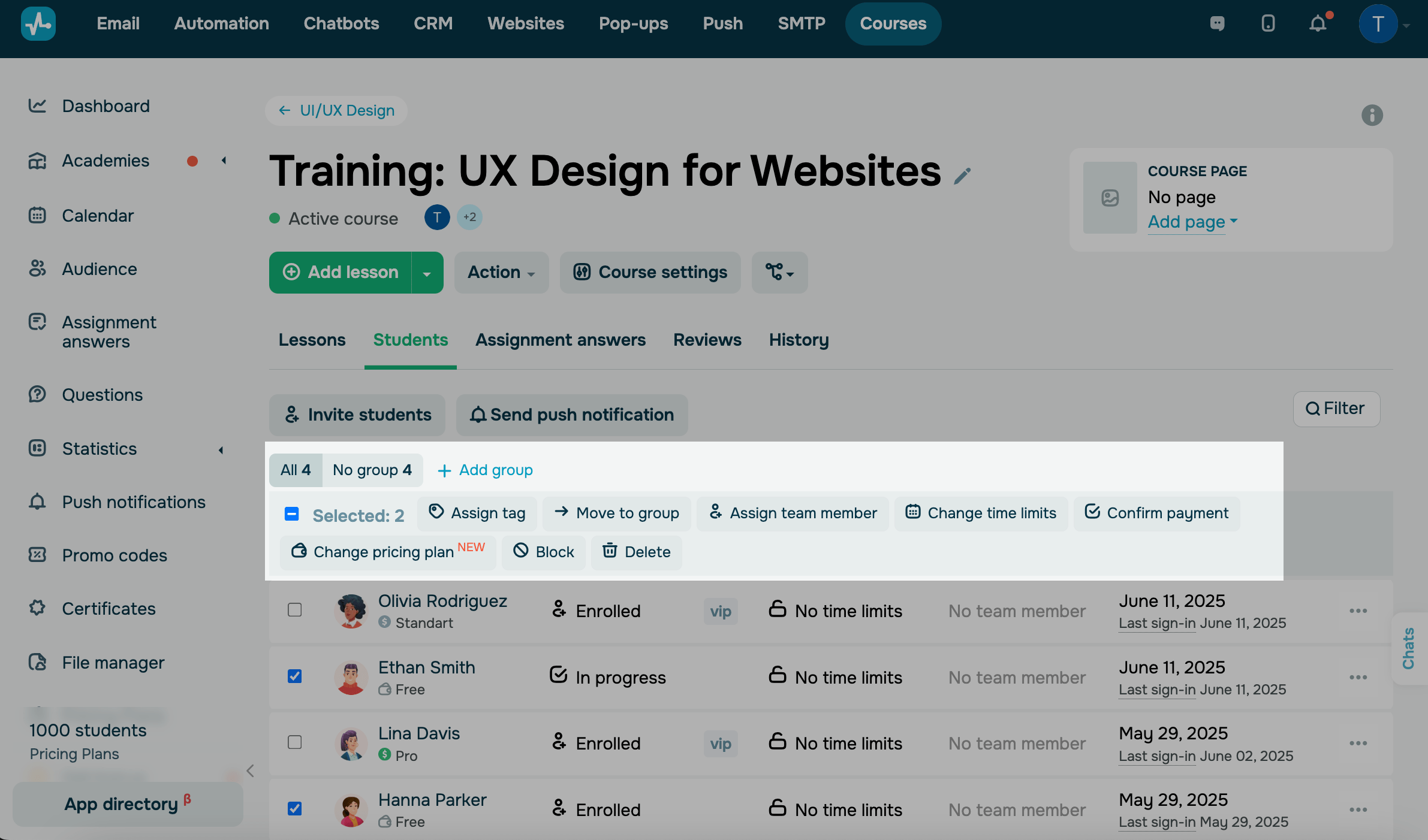
Para aplicar uma ação a vários alunos, selecione as caixas de seleção ao lado deles e, em seguida, selecione uma ação no painel.
Você pode aplicar critérios de filtro para selecionar um segmento de alunos.
 Última Atualização: 30.07.2025





ou