Visualiza la información de los estudiantes en la sección CRM
La sección CRM almacena toda la información sobre tus estudiantes, incluidos sus datos de contacto, cursos, pagos, etiquetas y mucho más. Esto facilita la búsqueda de estudiantes específicos y la gestión de sus datos.
En este artículo, hablaremos sobre cómo encontrar estudiantes usando sus tarjetas o la sección CRM, así como ver y editar sus detalles manualmente.
Sólo los usuarios que tienen acceso a tu CRM pueden ver y editar tus contactos y gestionar tus tratos en CRM.
Busca estudiantes específicos
Puedes buscar estudiantes utilizando sus tarjetas o la sección CRM.
En la sección CRM
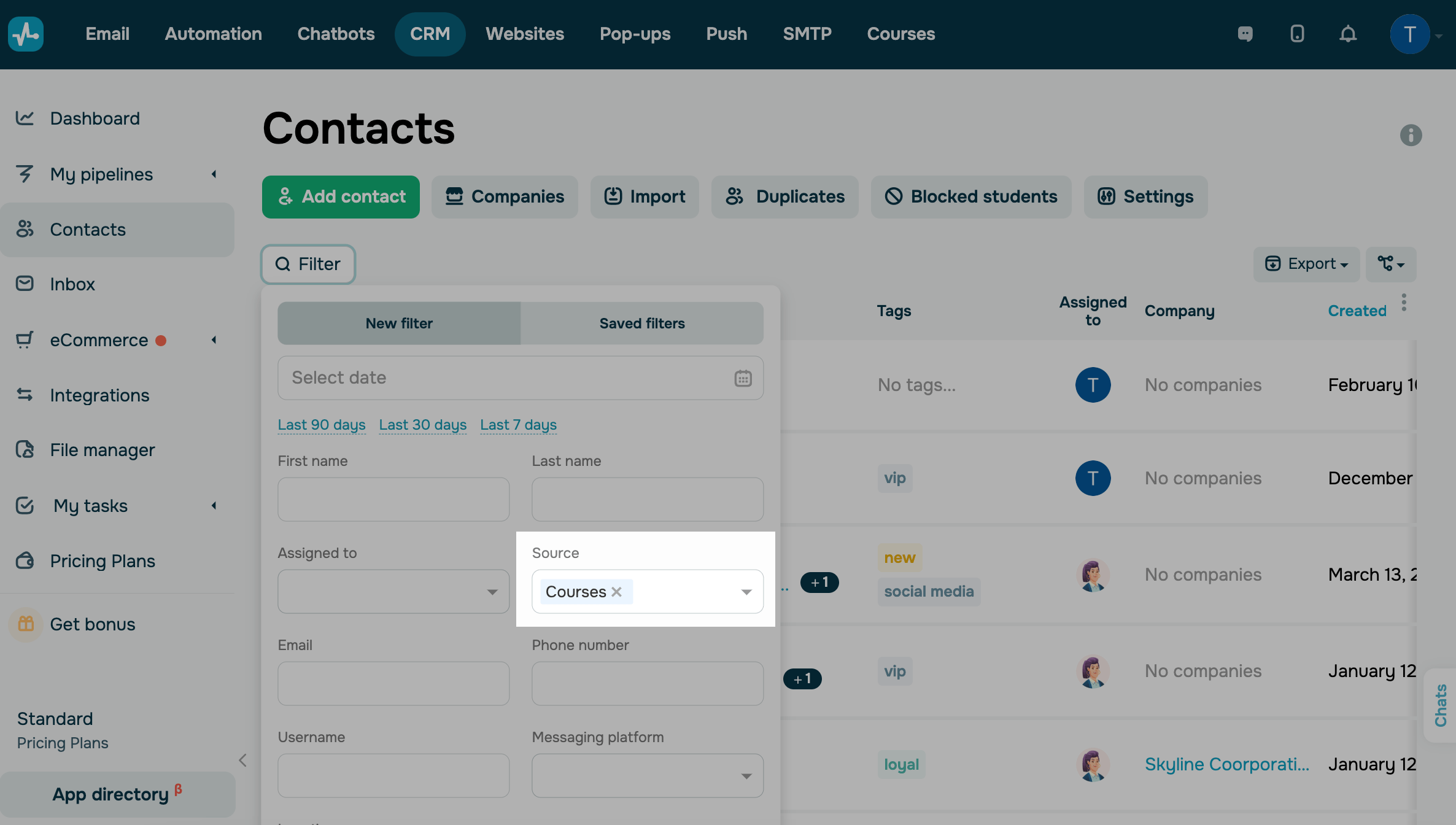
Ve a la sección CRM en la pestaña Contactos. Filtra tus contactos por la fuente de Cursos.
En las tarjetas de estudiante
Puede editar tus contactos de CRM a través de las tarjetas de estudiante.
Ve a la pestaña Estudiantes de tu curso o busca al estudiante en la pestaña Audiencia. Haz clic en el nombre del estudiante para abrir su tarjeta. Haz clic en Editar en la parte inferior de su tarjeta.
Esto te redirigirá a la tarjeta de tu estudiante en la sección CRM, donde podrás ver y actualizar tus datos.

Ve la información del estudiante
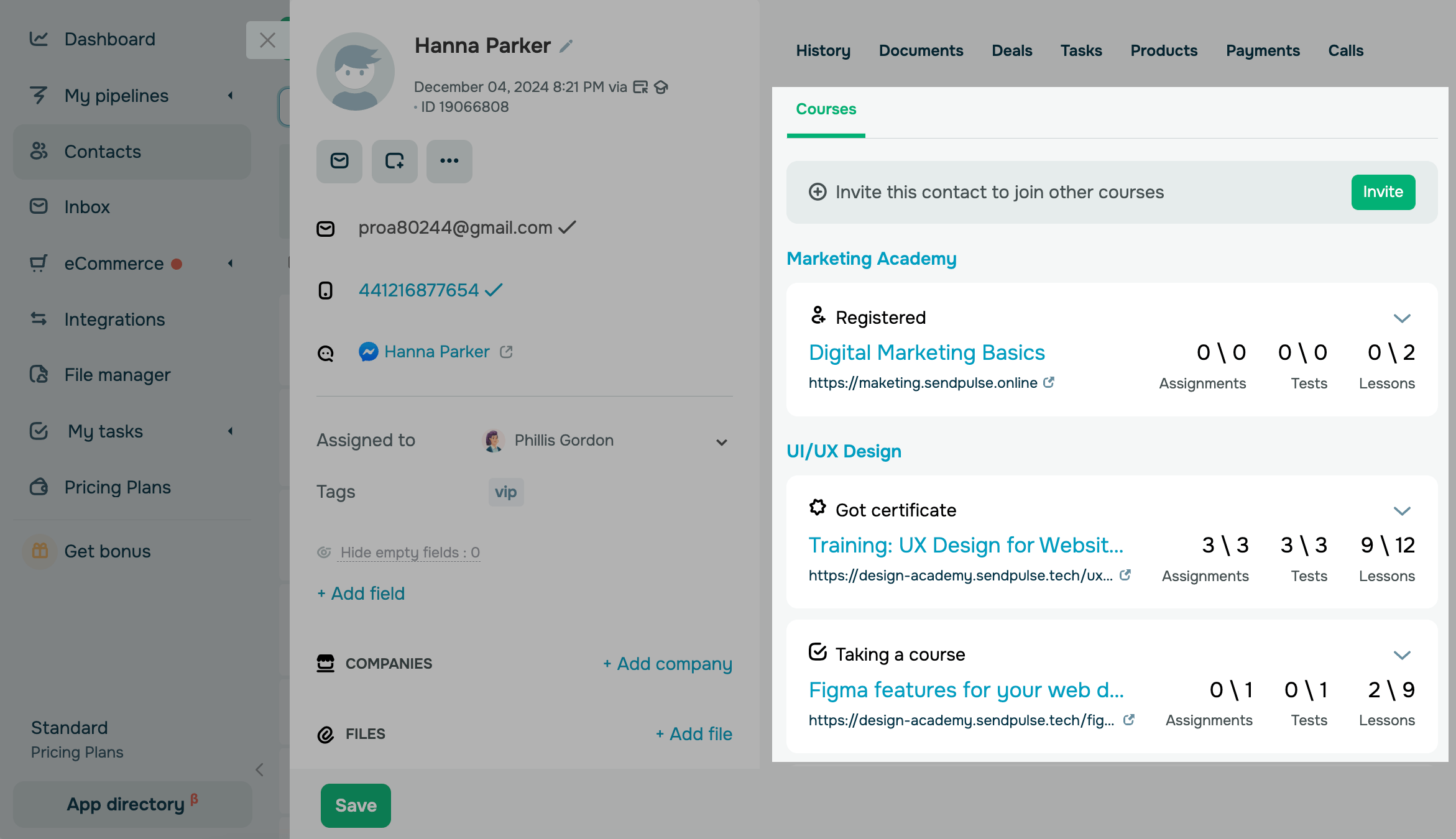
Haz clic en un contacto para abrir su tarjeta e ir a la pestaña Cursos.
A la izquierda, puedes ver la información personal y los datos de contacto de tu estudiante. Si es necesario, puedes editar los datos de contacto y adjuntar archivos.
A la derecha, puedes ver su historial de comunicaciones, tratos, pagos y mucho más.
En la pestaña Historial, puedes ver todos los eventos relacionados con tus estudiantes.
La pestaña Pagos muestra todos los pagos de sus cursos.
La pestaña Cursos muestra todos los cursos en los que se ha inscrito el contacto, su estado de finalización del curso, la puntuación total y los resultados de los exámenes de cada sección del curso.
Para ver el plan de pago del curso, coloca el cursor sobre el ícono de pago junto al estado de finalización del curso.
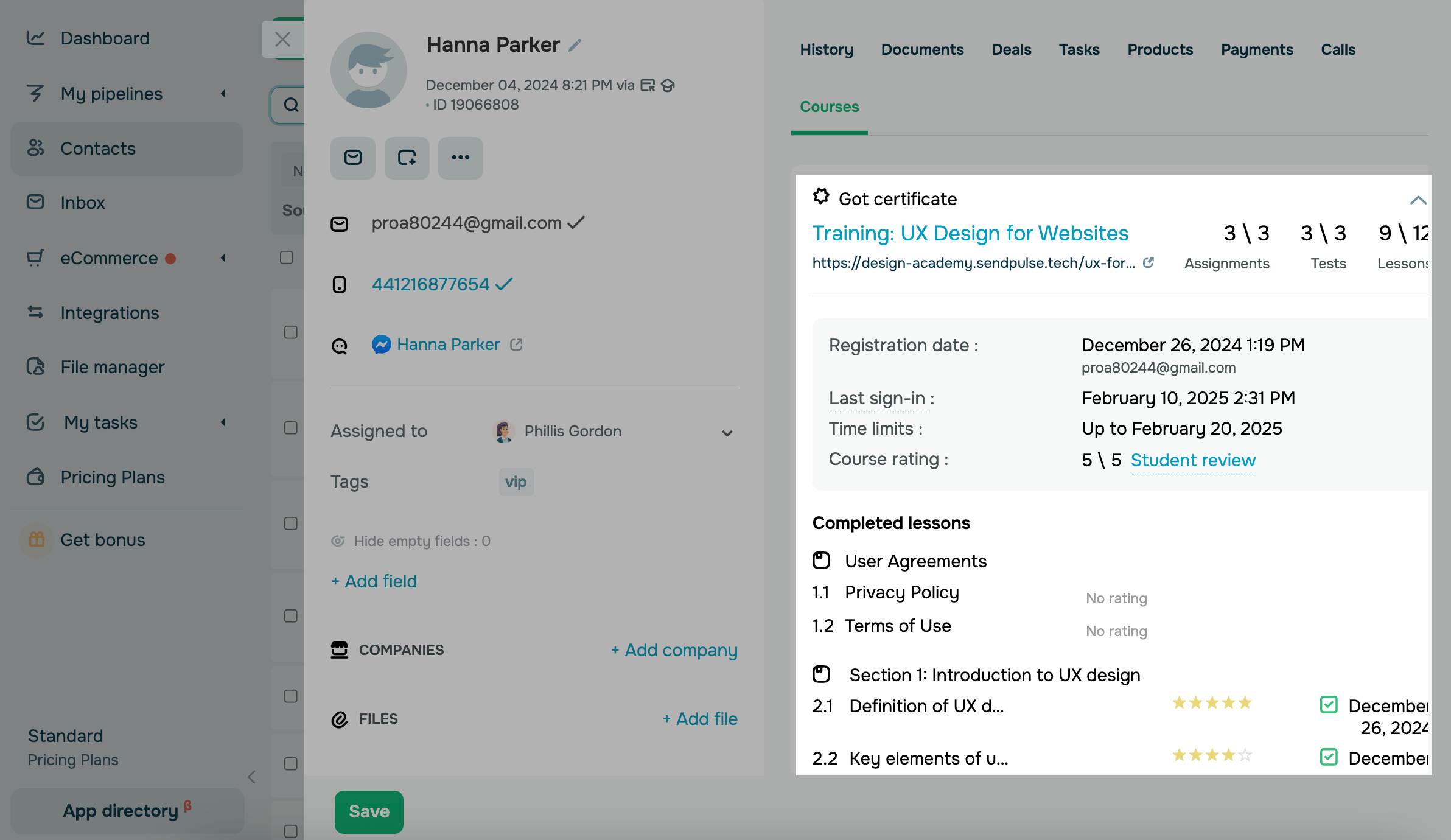
Para ver la lista de lecciones completadas y sus fechas de finalización, haz clic en Más. Esta lista incluye sólo las lecciones accesibles para tu estudiante bajo su plan de pago del curso.
Para contactar con un estudiante a través de CRM, haz clic en su dirección de correo electrónico, número de teléfono o nombre de usuario en redes sociales. También puedes llamarlos o enviarles un mensaje de Telegram si has habilitado estas integraciones.
Leer también: Establece la comunicación con un contacto.
 Última actualización: 09.07.2025





o