Configura la gamificación de tus cursos
La gamificación convierte las actividades de aprendizaje en oportunidades para ganar puntos, desbloquear logros y competir con otros estudiantes. Ayuda a mantener la motivación de los estudiantes, fomenta la participación regular y hace más visible el progreso del aprendizaje.
Con la gamificación, puedes hacer lo siguiente:
- Otorgar puntos por lecciones, exámenes, formularios y tareas.
- Recompensar los hábitos de aprendizaje diarios con rachas de inicio de sesión.
- Mostrar una clasificación de estudiantes con una tabla de posiciones en sus cuentas.
- Cambiar los valores de los puntos y los nombres de las recompensas para adaptarlos al estilo de tu escuela.
Estos son algunos ejemplos de cómo las empresas pueden utilizar la gamificación:
- Un equipo de capacitación corporativa lanza un curso de cumplimiento normativo con una fecha límite. Los puntos por completar tres lecciones al día y por finalizar el curso ayudan a que los empleados cumplan con el calendario. El equipo exporta la clasificación para informar sobre el progreso.
- Una escuela de idiomas ofrece varios cursos cortos. Los logros de la escuela por iniciar sesión durante 7 y 30 días seguidos ayudan a crear un hábito diario. La recompensa “3 cursos completados” anima a los estudiantes a inscribirse en el siguiente curso.
- Un instructor independiente con un curso de disponibilidad permanente cambia los nombres de las recompensas para reflejar su propia voz. Cada mes, anuncia un premio para el primer estudiante que lo complete.
Hablemos de cómo activar la gamificación, personalizar los logros y consultar el rendimiento de tus estudiantes.
Activa la gamificación
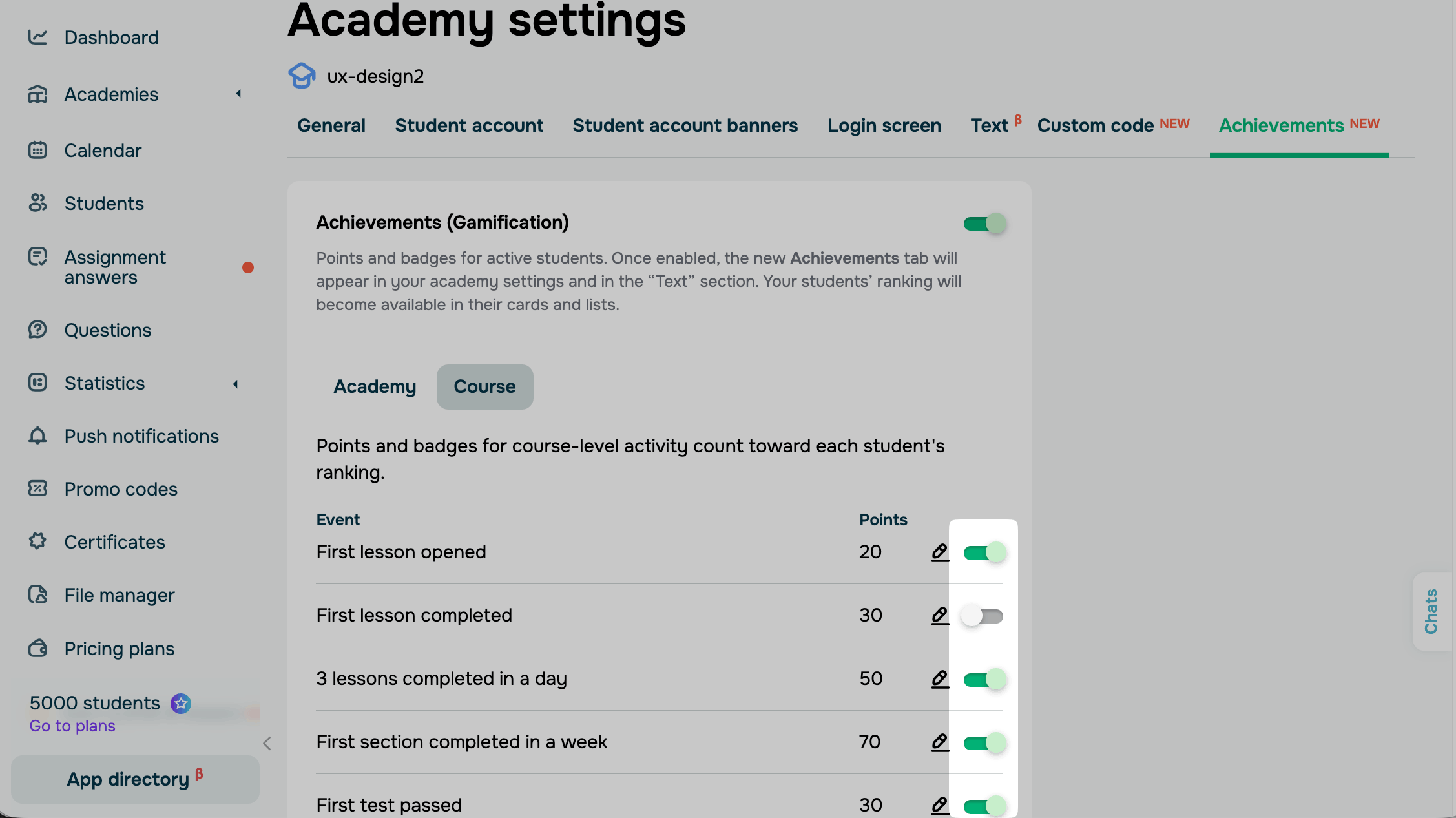
Para activar la gamificación, ve a la sección Cursos, selecciona tu academia y haz clic en Configuración de la academia. Ve a la pestaña Logros y selecciona la opción Logros (Gamificación).
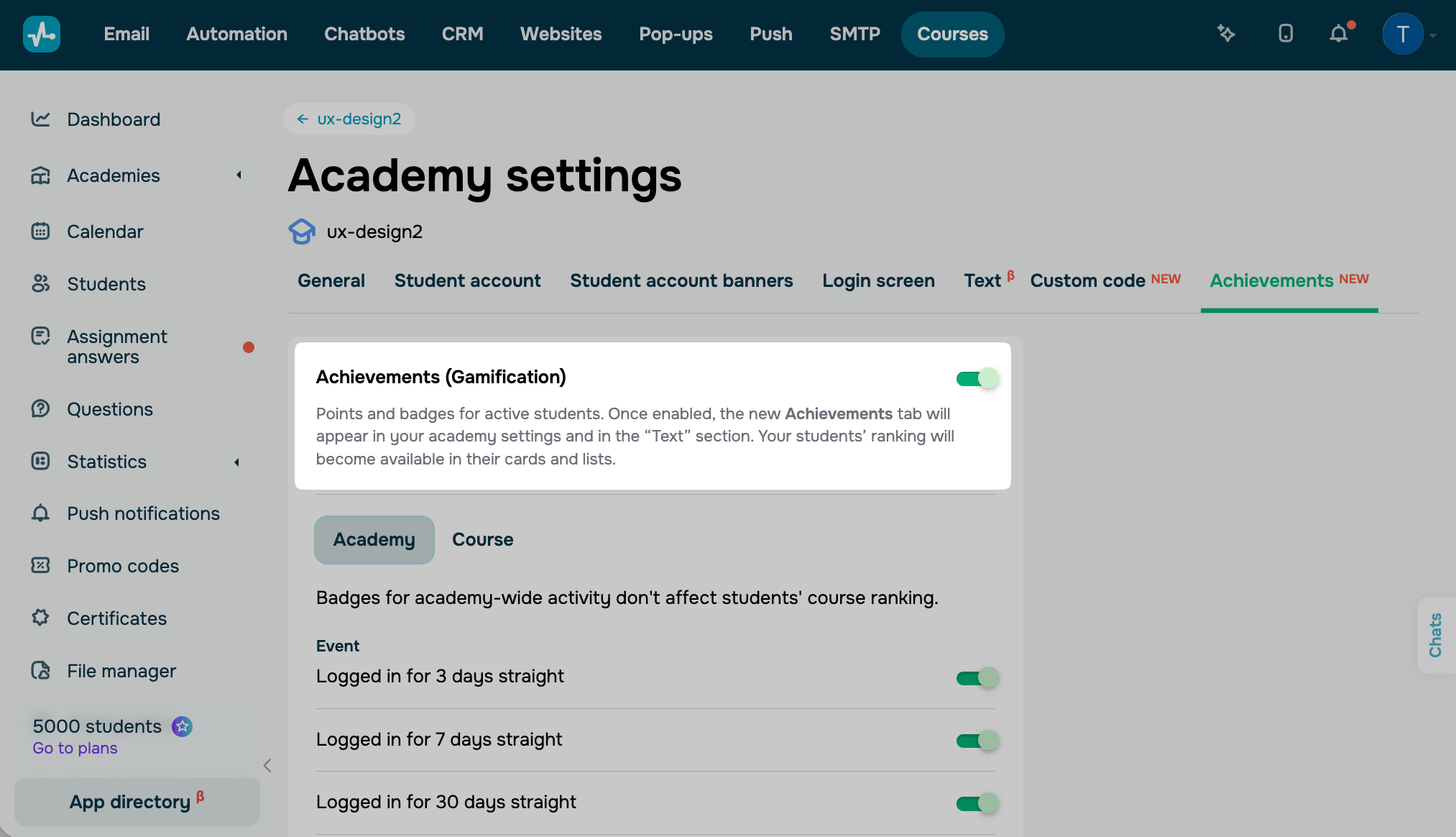
Una vez que seleccionas la opción, SendPulse añade la configuración de eventos a la pestaña Logros y la pestaña Logros dentro de la pestaña Texto. Los estudiantes ven la opción Logros en el menú de su cuenta y la lista de estudiantes muestra sus clasificaciones.
Una vez que seleccionas la opción, aparecen debajo las pestañas Academia y Curso con los eventos de logros. De forma predeterminada, todos los eventos están activados.
La gamificación funciona en dos niveles. La pestaña Academia registra los hitos de toda tu academia. Las insignias por la actividad en toda la academia no afectan la clasificación de los estudiantes en los cursos. Los estudiantes pueden obtener las siguientes insignias:
| Inició sesión durante 3 días seguidos | Una vez |
| Inició sesión durante 7 días seguidos | Una vez |
| Inició sesión durante 30 días seguidos | Una vez |
| Obtuvo 100 puntos | Cada vez que un estudiante obtiene 100 puntos en un curso |
| Obtuvo 250 puntos | Cada vez que un estudiante obtiene 250 puntos en un curso |
| Obtuvo 1,000 puntos | Cada vez que un estudiante obtiene 1,000 puntos en un curso |
| Completó 3 cursos | Una vez |
| Completó 10 cursos | Una vez |
La pestaña Curso otorga puntos en un curso específico. Los puntos y las insignias por la actividad en el curso cuentan para la clasificación de cada estudiante. Los estudiantes pueden obtener los siguientes puntos:
| Primera lección abierta | 20 puntos, una vez |
| Primera lección completada | 30 puntos, una vez |
| 3 lecciones completadas en un día | 50 puntos, hasta una vez al día |
| Primera sección completada en una semana | 70 puntos, una vez. SendPulse cuenta la semana desde el momento en que el estudiante abre su primera lección |
| Primer examen aprobado | 30 puntos, una vez |
| Cada examen aprobado | 20 puntos por cada examen después del primero |
| Primera respuesta a una tarea enviada | 30 puntos, una vez |
| Cada tarea aceptada | 20 puntos por cada tarea que aceptes |
| Primer formulario enviado | 30 puntos, una vez |
| Cada formulario enviado | 20 puntos por cada formulario después del primero |
| Curso completado | 100 puntos, una vez |
| Primer estudiante en completar el curso | 200 puntos, para un estudiante por curso |
Estos son los valores predeterminados. Puedes cambiar los puntos de cada logro del curso y desactivar eventos individuales.
Cada logro tiene una recompensa con un nombre y un ícono, por ejemplo, “Primer éxito” por completar la primera lección. Puedes cambiar los nombres de las recompensas en cada idioma de las cuentas de tus estudiantes.
Personaliza los logros
Los puntos y los nombres de las insignias predeterminados se aplican a todos los cursos. Para utilizar tus propios valores, cambia los puntos, modifica los nombres de las insignias y desactiva los eventos que no necesites.
Cambia los puntos
Para cambiar cuántos puntos otorga un evento, ve a la pestaña Curso y haz clic en el ícono del lápiz junto al evento.
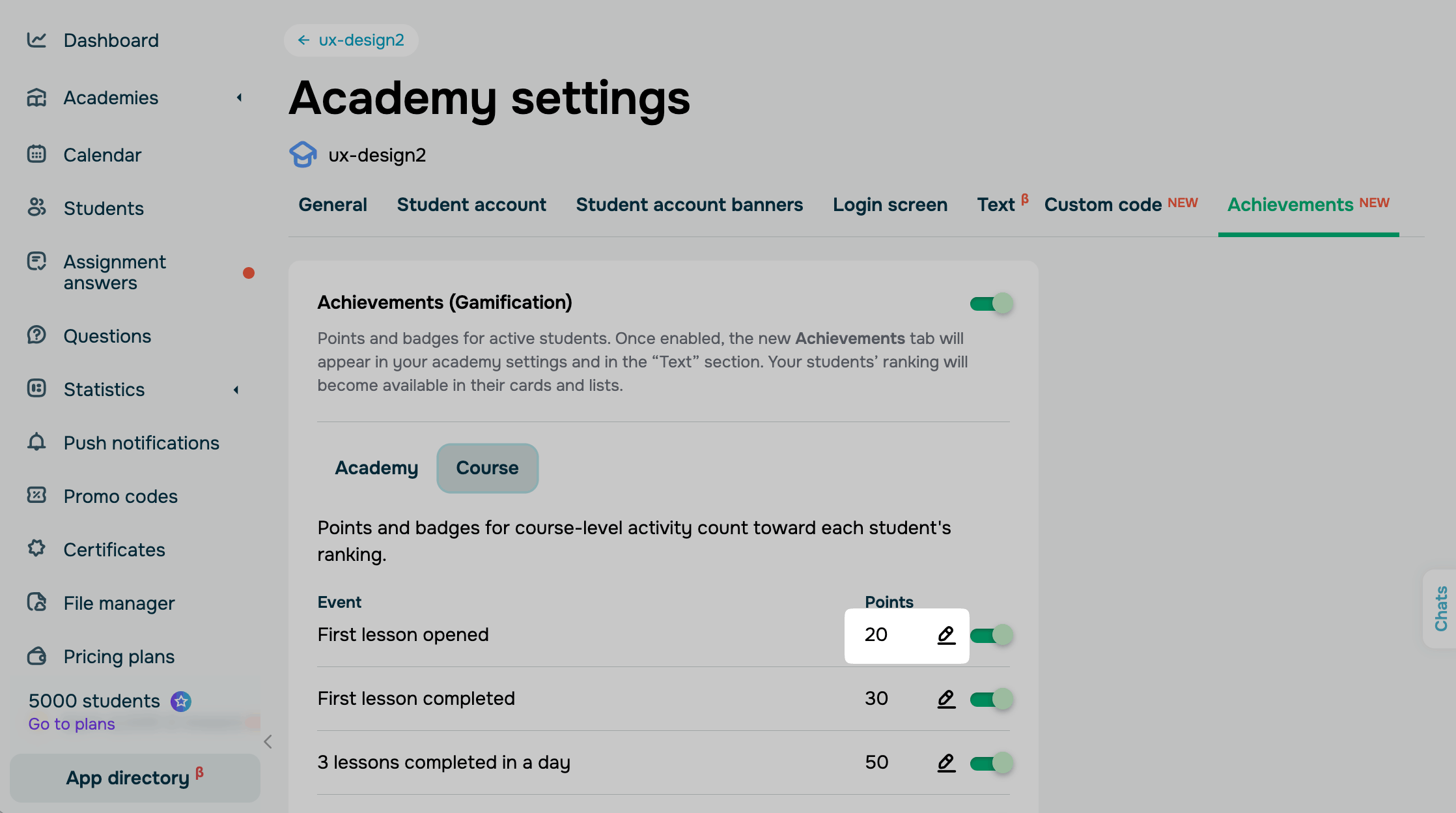
En el campo Puntos, ingresa un nuevo valor y haz clic en Aplicar.
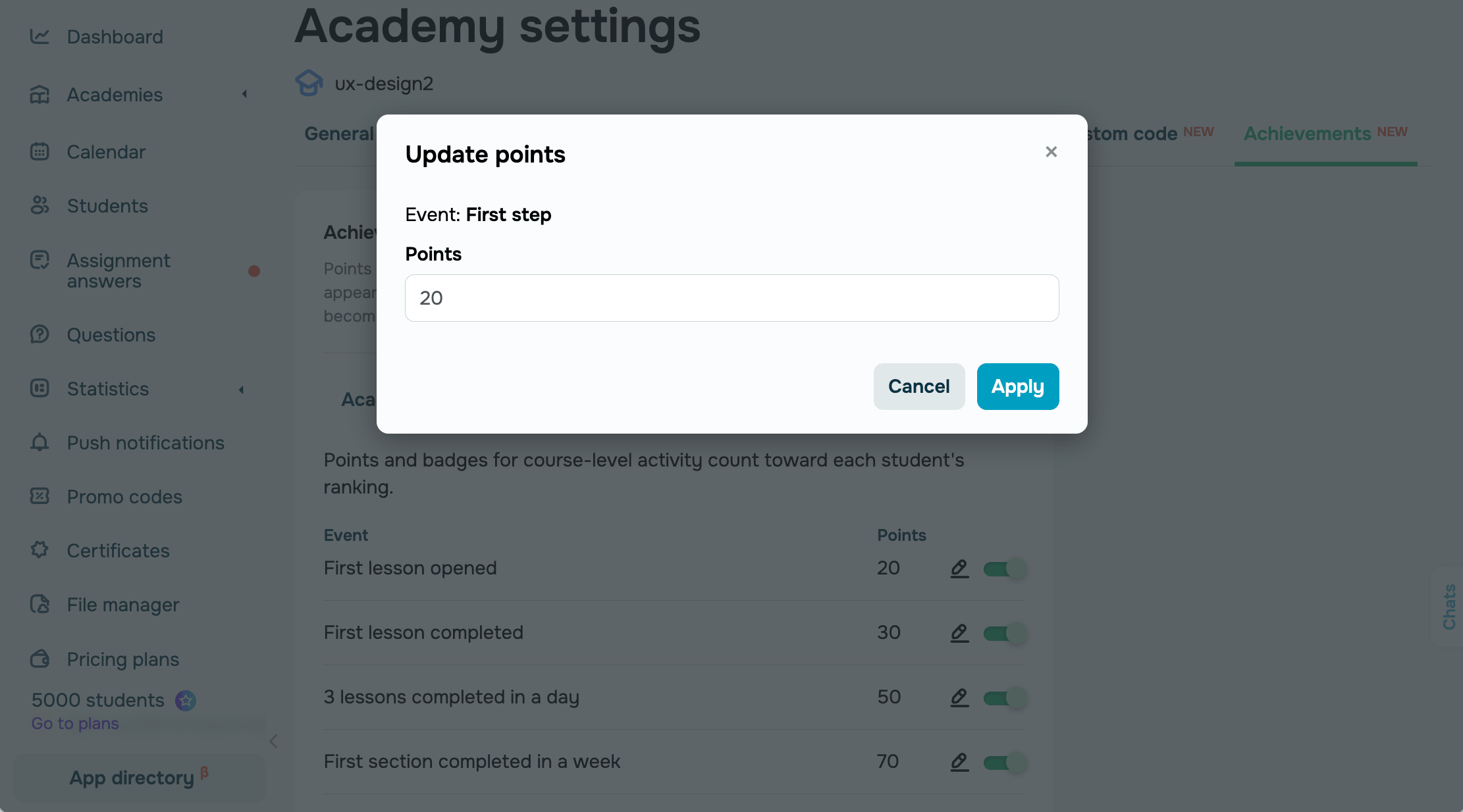
Los nuevos valores se aplican a todos los cursos de tu academia.
Cambia los nombres de las insignias
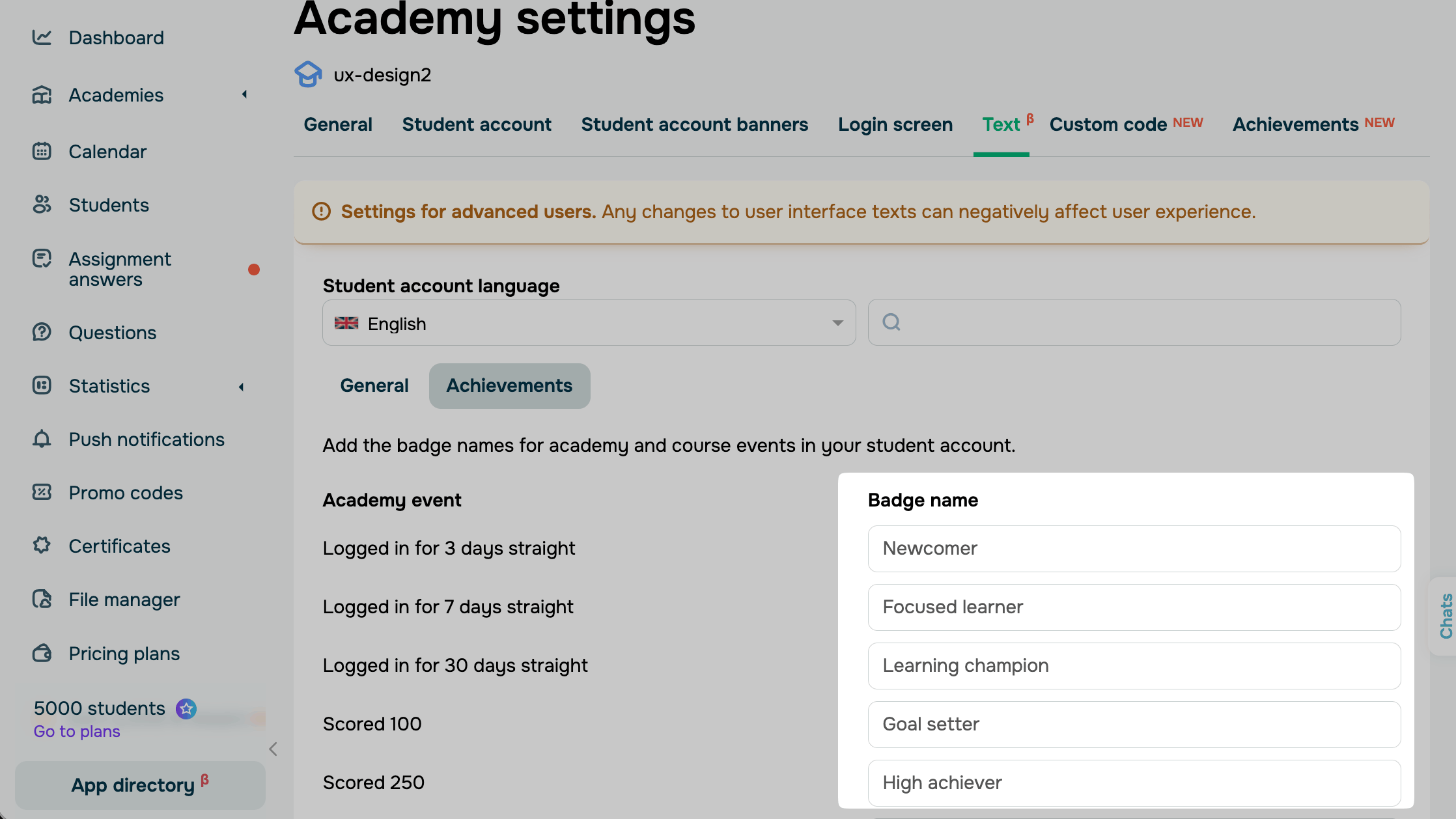
Para cambiar los nombres de las insignias en las cuentas de los estudiantes, ve a Configuración de la academia > Texto > Logros.
En el campo Idioma de la cuenta, selecciona un idioma.
Ingresa los nuevos nombres junto a los eventos en las columnas Nombres de insignias para eventos de la academia y Nombres de insignias para eventos del curso. Repite este proceso para cada idioma que utilicen tus estudiantes.
Si dejas un campo vacío, los estudiantes verán el nombre predeterminado.
Desactiva los eventos
Para dejar de recompensar un evento, ve a la pestaña Academia o Curso, desactiva la opción junto al evento y haz clic en Guardar. Los estudiantes no verán esta insignia en sus cuentas.
Por ejemplo, si tus cursos no tienen formularios, desactiva las opciones Primer formulario enviado y Cada formulario enviado.
Consulta el rendimiento de los estudiantes
Una vez que los estudiantes comiencen a ganar puntos, podrás ver su clasificación y sus insignias.
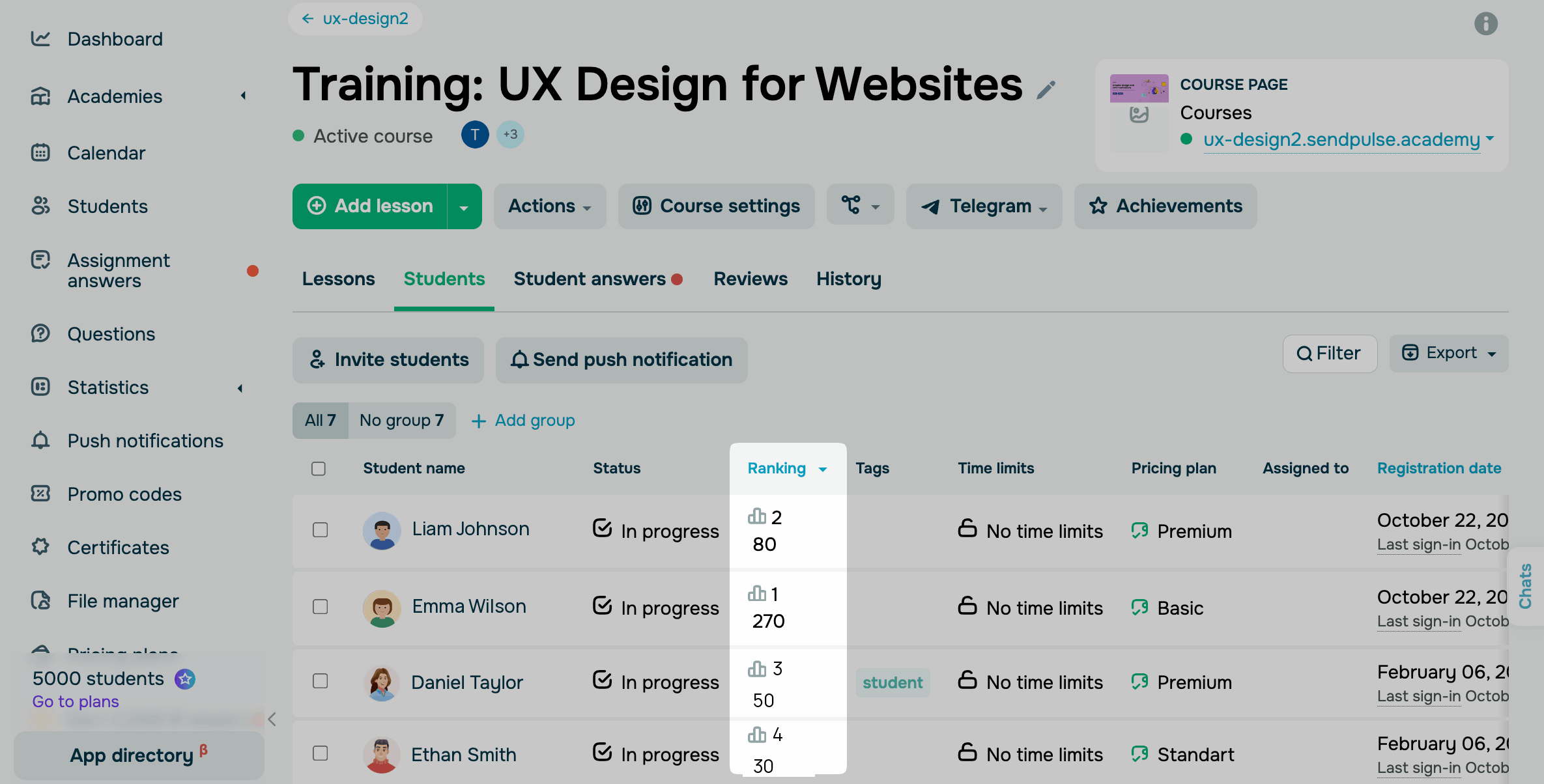
Para consultar el progreso de todos los estudiantes de tu curso, ve a la pestaña Estudiantes. La columna Clasificación muestra la posición y los puntos de cada estudiante. Para ordenar la lista, haz clic en el título de la columna.
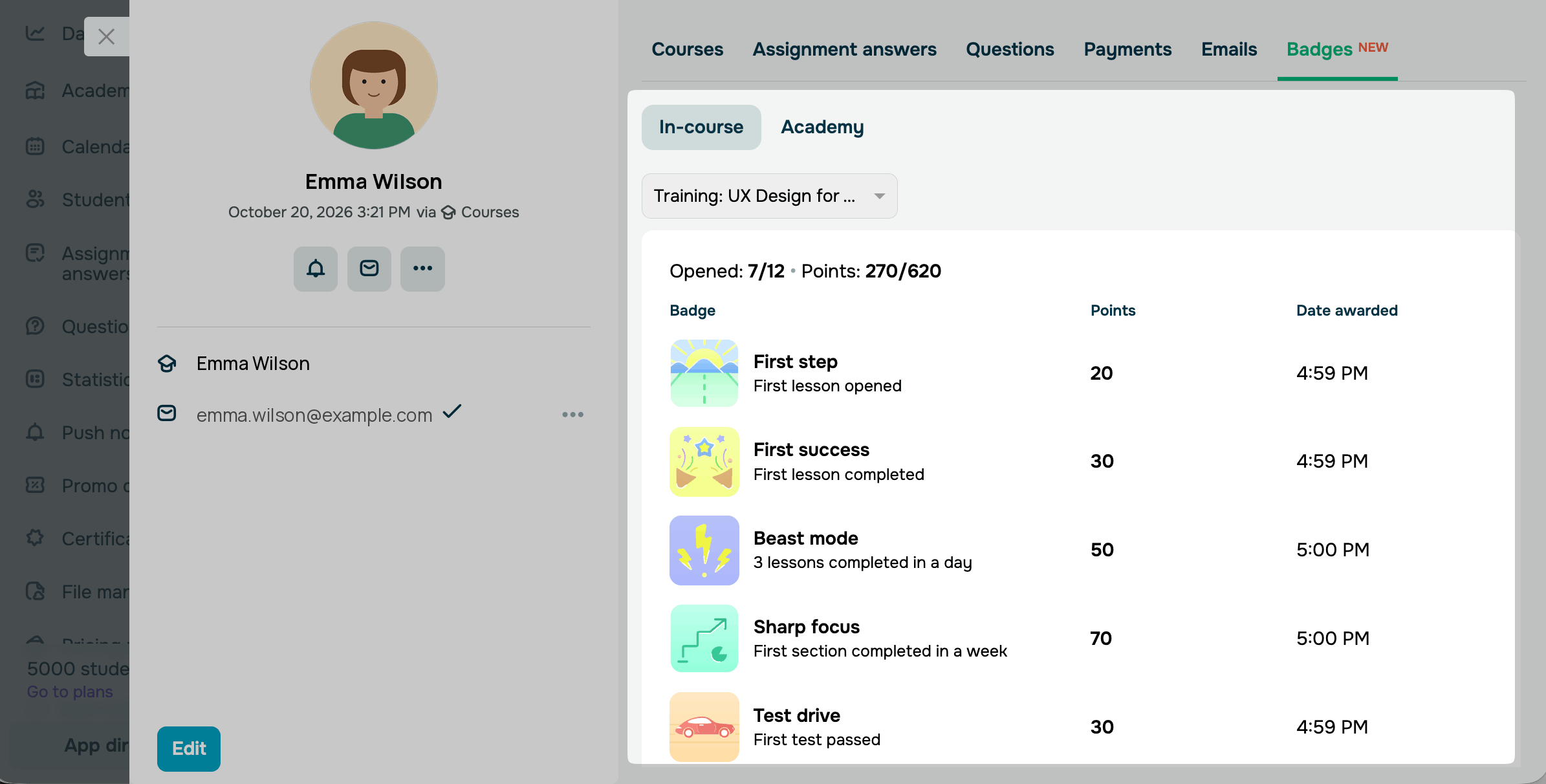
Para consultar el progreso de cada estudiante, haz clic en su nombre para abrir su tarjeta de estudiante y ve a la pestaña Insignias.
En la pestaña En el curso, selecciona un curso para ver cada insignia con sus puntos, la cantidad de veces que se ha obtenido y la fecha. En la pestaña En la academia, puedes ver las insignias del estudiante correspondientes a la academia.
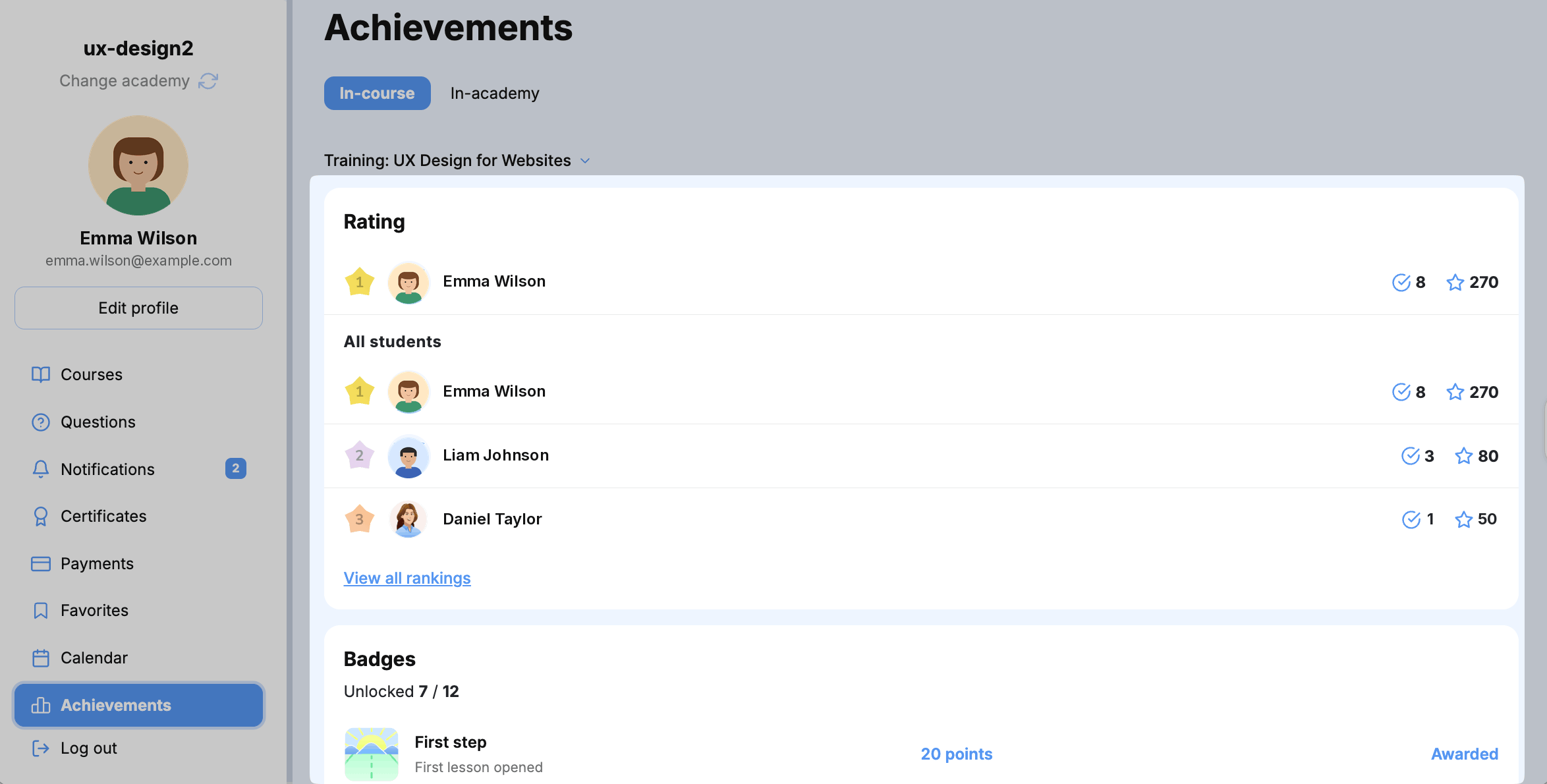
Los estudiantes también pueden ver sus insignias obtenidas y su posición en la clasificación en la pestaña Logros de sus cuentas.
Soluciona problemas de gamificación
Si la gamificación no funciona como esperabas, una de las siguientes puede ser la causa:
| Los estudiantes no reciben puntos ni insignias | La gamificación o el evento están desactivados en Configuración de la academia > Logros. SendPulse cuenta los puntos solo mientras la gamificación está activada. Activa ambos. |
| Un estudiante completó 3 lecciones, pero no volvió a recibir la insignia | SendPulse otorga esta insignia hasta una vez al día, por lo que el estudiante volverá a recibirla el siguiente día que complete 3 lecciones. |
| Nadie recibió la insignia “Primer estudiante en completar el curso” | SendPulse otorga esta insignia solo al primer estudiante que completa el curso. Si nadie lo ha completado todavía, nadie tendrá la insignia. |
| Los estudiantes perdieron sus puntos e insignias | Tu academia cambió a un Plan gratuito. SendPulse restablece el progreso de gamificación cuando cambias a un plan inferior y no puedes recuperarlo. Si desactivas la gamificación por tu cuenta, el progreso se recupera cuando vuelves a activarla. |
| La columna Clasificación no aparece en la lista de estudiantes | La gamificación está desactivada para tu academia. Actívala en Configuración de la academia > Logros. |
| Si el problema persiste | Contacta al equipo de soporte. |
Para mostrar a tus estudiantes cómo obtener insignias, consulta Consulta tus logros en tu cuenta de estudiante. Si lo deseas, añade un banner que anuncie tu premio en las cuentas de los estudiantes.
Para hacer un seguimiento de los estudiantes que encabezan la clasificación, consulta la información del estudiante. Para conocer todos los ajustes, consulta Descripción general de la configuración de la academia.
 Última actualización: 29.10.2026





o