Añade recomendaciones de cursos
Puedes añadir cursos relacionados en el tablero del estudiante. Esto los ayuda a encontrar rápidamente otros contenidos que coincidan con sus intereses y faciliten el desarrollo de sus habilidades.
Por ejemplo, si tu curso enseña los fundamentos de la programación en Python, es posible que los estudiantes también estén interesados en Python avanzado o desarrollo web con Python.
Ve a Configuración > Recomendaciones.
Establece la ubicación de las recomendaciones
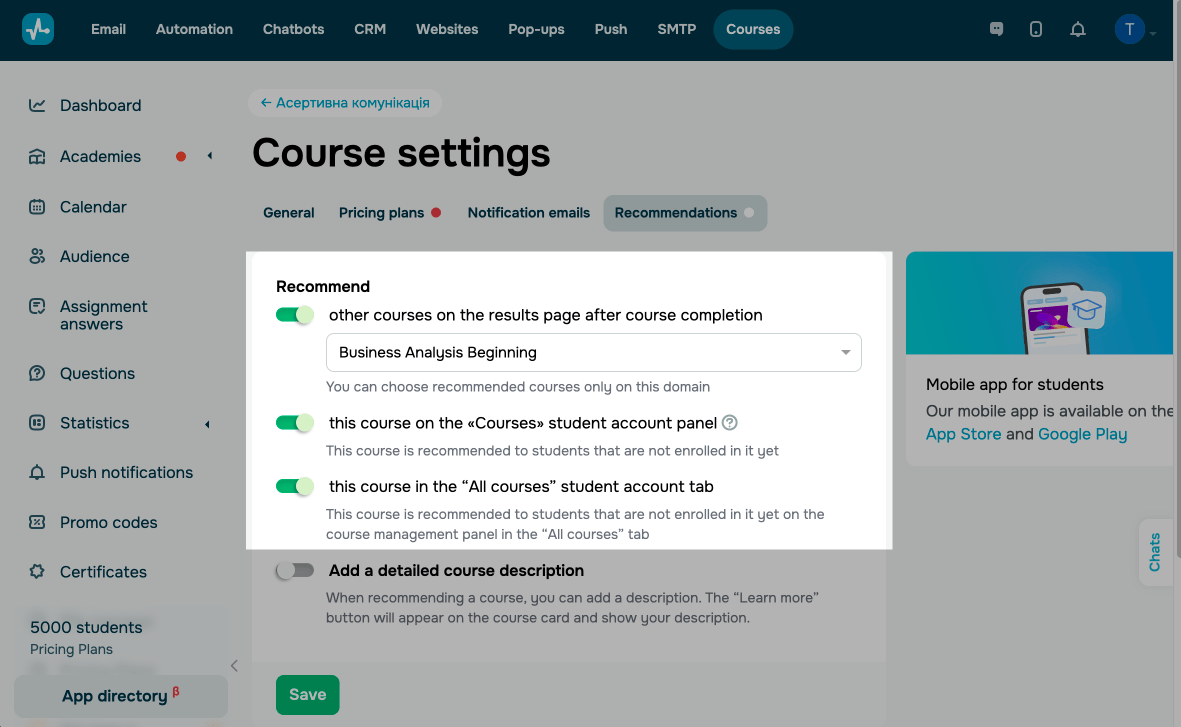
Puedes mostrar recomendaciones de cursos en los siguientes lugares:
| Otros cursos en la página de resultados tras completar el curso | Muestra recomendaciones de cursos en la página de resultados del curso una vez que los estudiantes hayan completado tu curso.
Elige un curso para recomendar. Solo puedes elegir cursos activos o programados con el mismo dominio. |
| Este curso en la pestaña “Cursos recomendados” de la cuenta del estudiante | Muestra tu curso actual en la página principal de la cuenta del estudiante, en la pestaña Cursos recomendados, independientemente de si han comenzado tu curso o no. |
| Este curso en la pestaña “Todos los cursos” de la cuenta del estudiante. | Muestra tu curso actual en la página principal de la cuenta del estudiante, en la pestaña Todos los cursos, independientemente de si han comenzado tu curso o no. |
Personaliza la apariencia
Por defecto, una tarjeta de curso recomendado muestra su nombre en la vista previa.
También puedes añadir un botón “Más información”. Al hacer clic en él, se abre una ventana con la descripción detallada de tu curso.
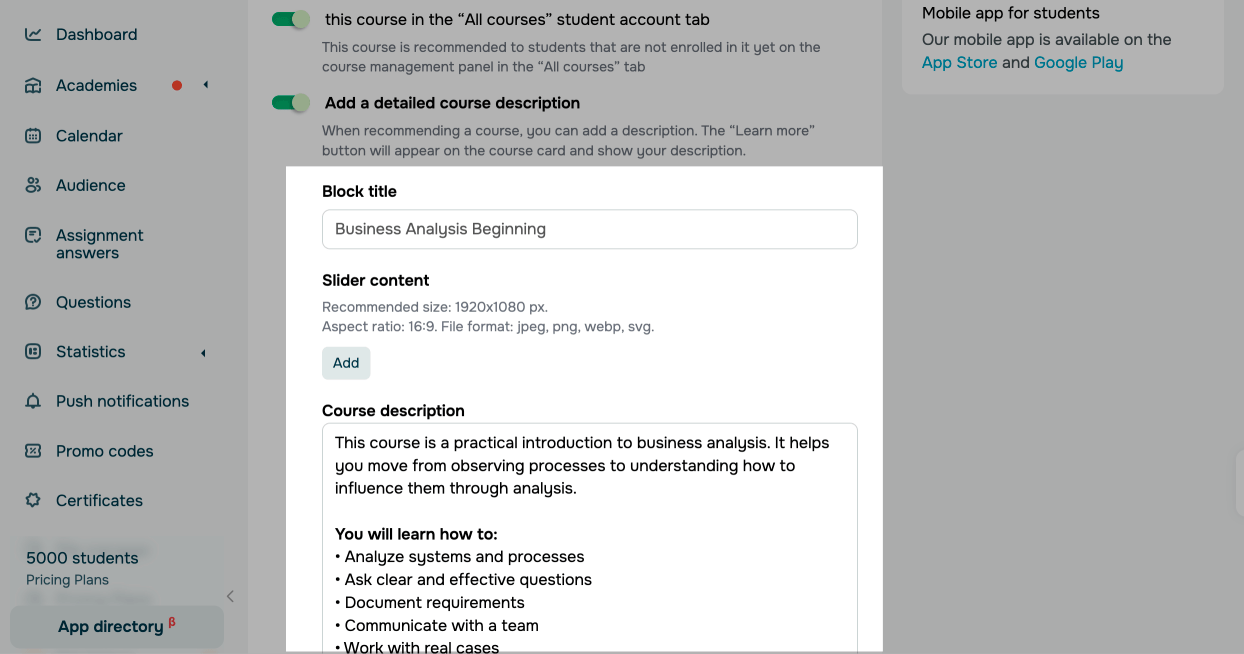
Activa la opción Añadir una descripción detallada del curso y configura los ajustes.
| Título del bloque | Introduce el nombre de tu curso. |
| Contenido del carrusel | Haz clic en Añadir y elige las imágenes que quieres mostrar en el carrusel.
El tamaño recomendado es 1920×1080 px, con una relación de aspecto de 16:9. Los formatos de archivo compatibles son JPEG, PNG, WEBP y SVG.
|
| Descripción del curso | Introduce una descripción detallada del curso. Para dar formato al texto, haz clic dentro del campo. |
Una vez que hayas terminado de configurar los ajustes, haz clic en Guardar.
 Última actualización: 28.11.2025





o