Como adicionar recomendações de curso
Você pode adicionar cursos relacionados ao painel do aluno. Isso ajuda os alunos a encontrar rapidamente outros conteúdos que correspondam aos seus interesses e apoiem o desenvolvimento de suas habilidades.
Por exemplo, se o seu curso ensina o básico de programação em Python, os alunos também podem se interessar por Python avançado ou desenvolvimento web em Python.
Vá para Configurações > Recomendações.
Defina o local da recomendação
Você pode mostrar recomendações de cursos nos seguintes locais:
| Outros cursos na página de resultados após a conclusão do curso | Exiba recomendações de cursos na página de resultados do curso assim que os alunos concluírem seu curso. Escolha um curso para recomendar. Você só pode escolher cursos ativos ou agendados com o mesmo domínio. |
| Este curso na aba "Cursos recomendados" da conta de aluno | Mostre seu curso atual na página principal da conta de aluno na aba Cursos recomendados, independentemente de terem iniciado seu curso ou não. |
| Este curso na aba "Todos os cursos" da conta de aluno | Mostre seu curso atual na página principal da conta de aluno na aba Todos os cursos, independentemente de terem iniciado seu curso ou não. |
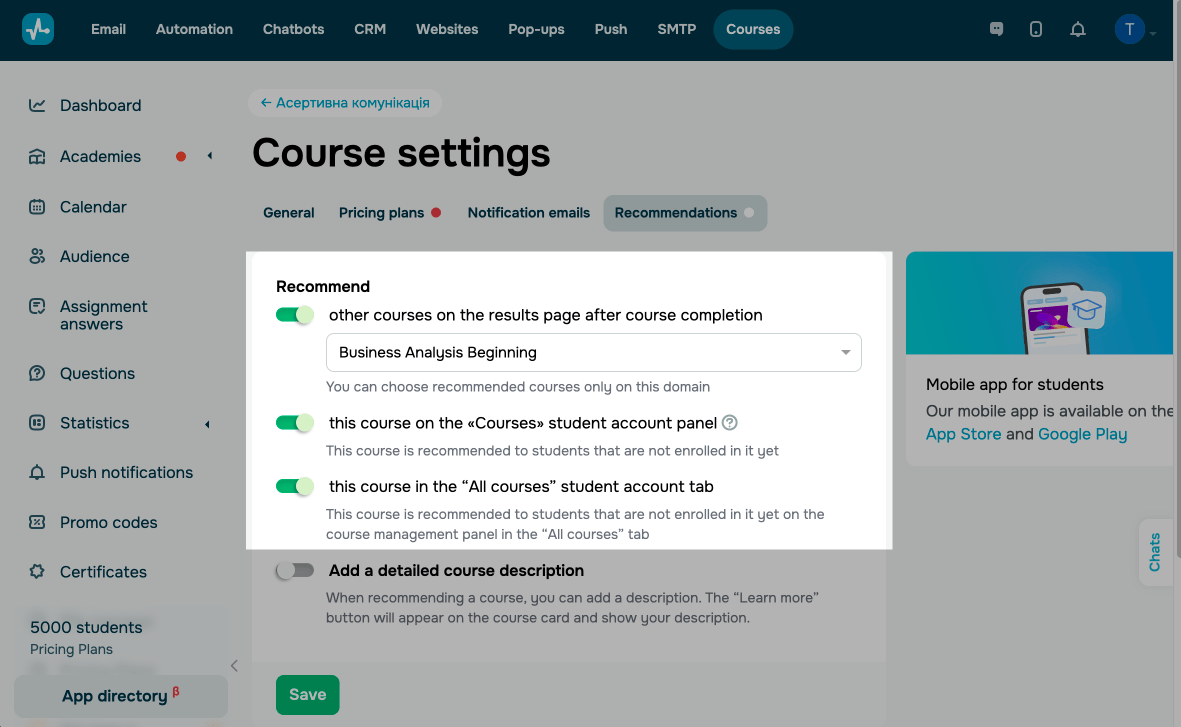
Personalize a aparência
Por padrão, um card de curso recomendado mostra seu nome na pré-visualização.
Você também pode adicionar um botão "Saiba mais". Ao clicar nele, abre-se uma janela com a descrição detalhada do seu curso.
Ative a opção Adicionar uma descrição detalhada do curso e defina as configurações.
| Título do bloco | Insira o título do seu curso. |
| Conteúdo do carrossel | Clique em Adicionar e escolha imagens para mostrar como um carrossel. O tamanho recomendado é 1920×1080 px, com uma proporção de 16:9. Os formatos de arquivo compatíveis são JPEG, PNG, WEBP e SVG.
|
| Descrição do curso | Insira uma descrição detalhada do curso. Para formatar o texto, clique dentro do campo. |
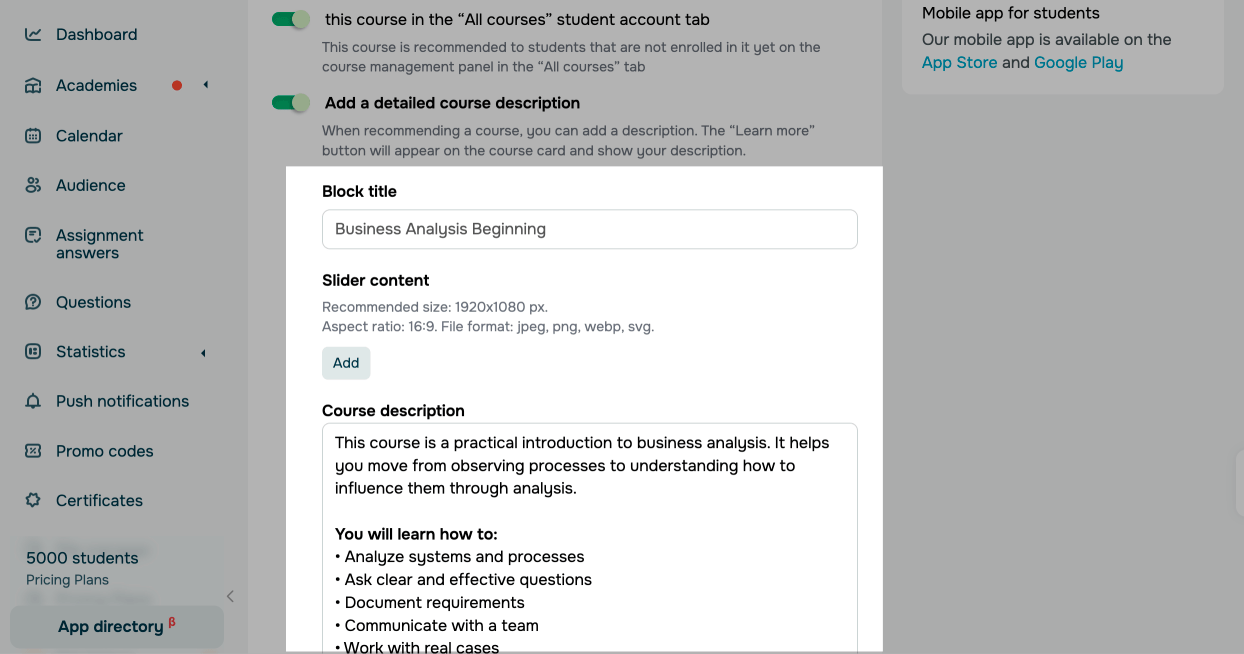
Assim que terminar de definir as configurações, clique em Salvar.
 Última Atualização: 18.12.2025





ou