Como adicionar um banner às contas de alunos
Você pode adicionar imagens promocionais que aparecem nas contas dos seus alunos. Use-as para destacar novos cursos, anunciar os próximos eventos ou direcionar os alunos para planos de cursos específicos.
Por exemplo, você pode colocar um banner no topo da lista de cursos deles para promover um desconto por tempo limitado em um curso de capacitação.
Vamos falar sobre como ativar, posicionar e configurar banners nas contas de alunos.
Ative os banners
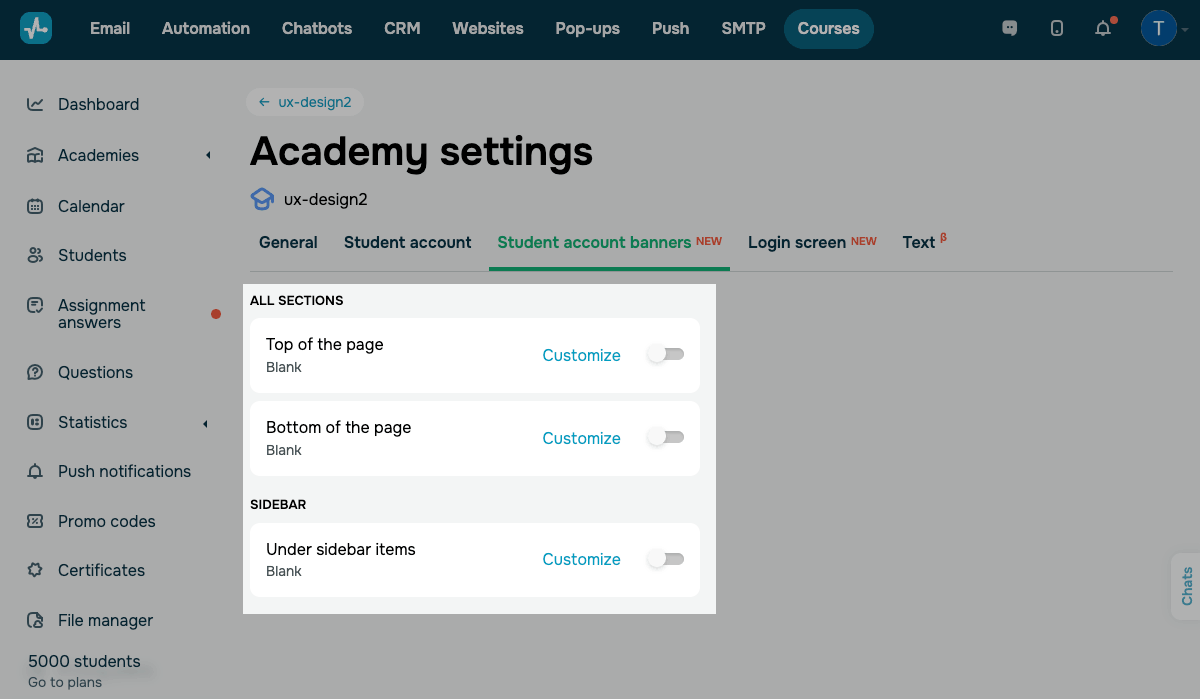
Para acessar as configurações de banner, vá para Configurações da escola > Banners da conta do aluno.
Você pode mostrar banners nas seguintes áreas das contas de alunos:
| Todas as seções | Os banners aparecerão na página de cursos nas contas de alunos.
As opções incluem: O topo da página mostra um banner acima da lista de cursos. O final da página mostra um banner abaixo da lista de cursos. |
| Barra lateral | Os banners aparecerão abaixo dos itens do menu de navegação.
A opção abaixo dos itens da barra lateral mostra um banner na parte inferior da barra lateral em todas as páginas que têm navegação na barra lateral. |
Configure o seu banner
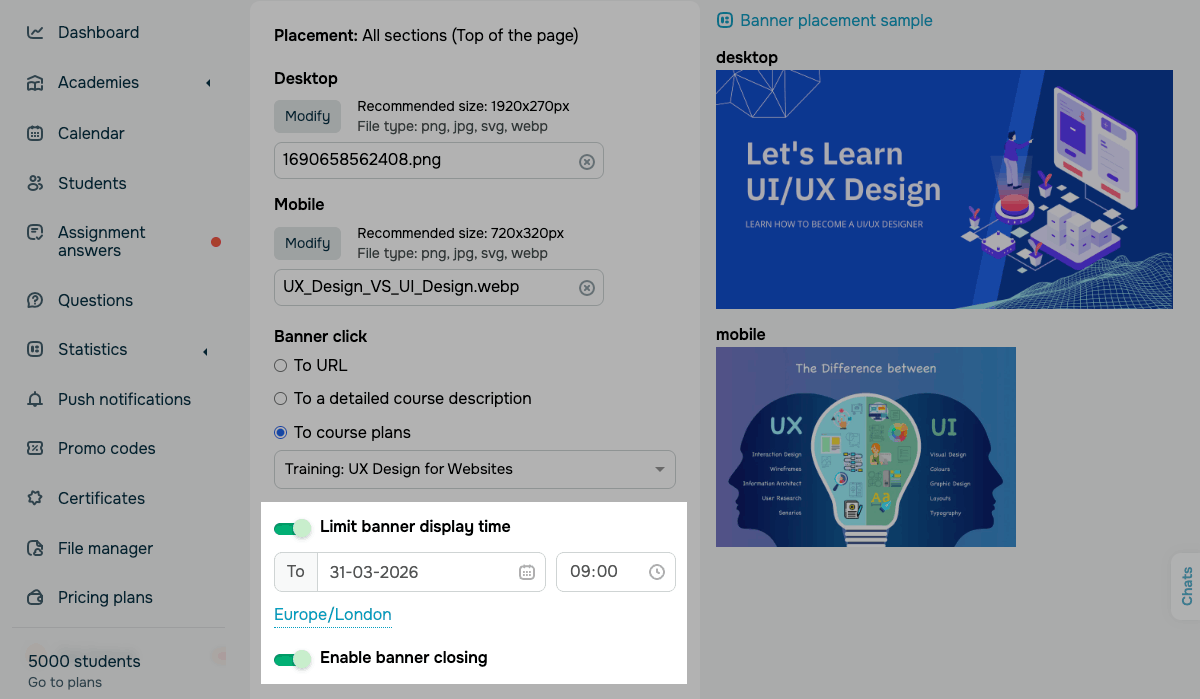
Para visualizar as configurações atuais do seu banner, verifique as informações abaixo do nome dele. Se o banner não estiver configurado, ele aparecerá como Em branco.
Para configurar um banner, clique em Personalizar ao lado de uma opção de posicionamento.
Para ver onde o seu banner aparecerá nas contas de alunos, clique em Exemplo de posicionamento do banner no canto superior direito.
Faça o upload das imagens
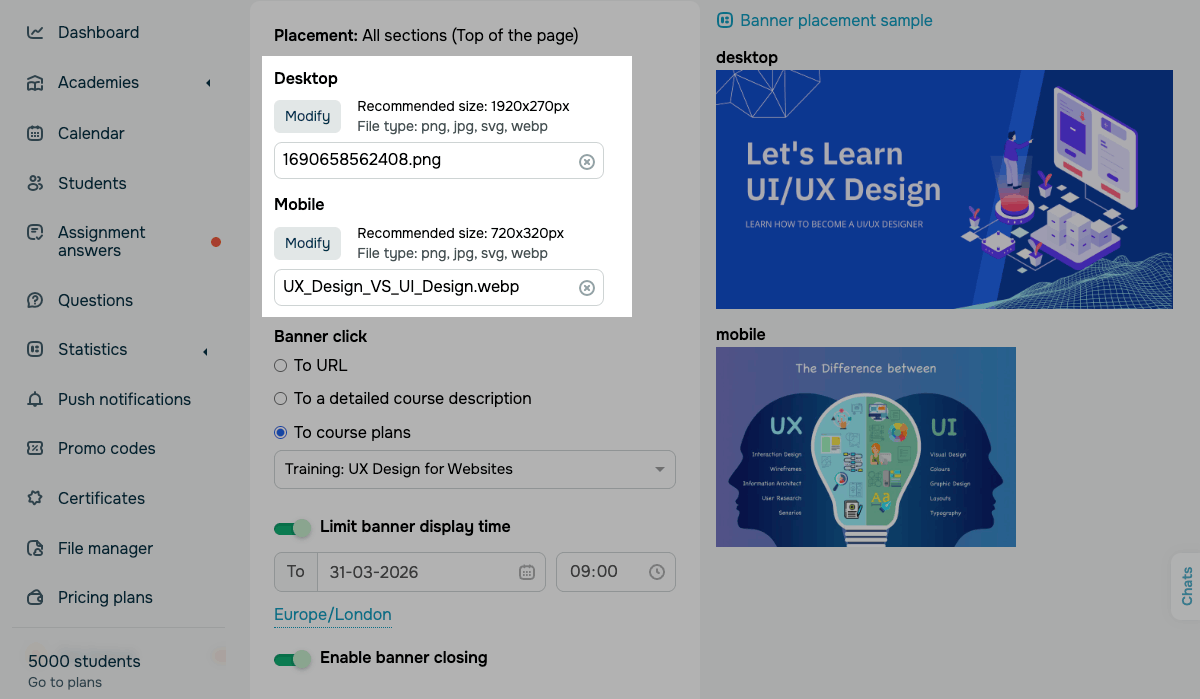
Para garantir que o seu banner apareça como o esperado em todos os dispositivos, faça o upload de uma imagem separada para cada tamanho de tela.
Clique em Selecionar para escolher um arquivo. Tipos de arquivo compatíveis: PNG, JPG, SVG, WEBP.
Você pode escolher as seguintes opções:
| Desktop | Faça o upload de uma imagem de banner para dispositivos desktop.
Tamanhos de imagem recomendados: Banners de seção: 1920×270 px. Banner da barra lateral: 256 px de largura. |
| Dispositivos móveis | Faça o upload de uma imagem de banner para dispositivos móveis.
Tamanho recomendado: 720×320 px. Essa opção não se aplica a banners da barra lateral devido à largura fixa deles. |
Se você não fizer o upload de uma imagem para um tamanho de tela específico, o seu banner não aparecerá em dispositivos com esse tamanho de tela.
Como definir as condições de exibição do banner
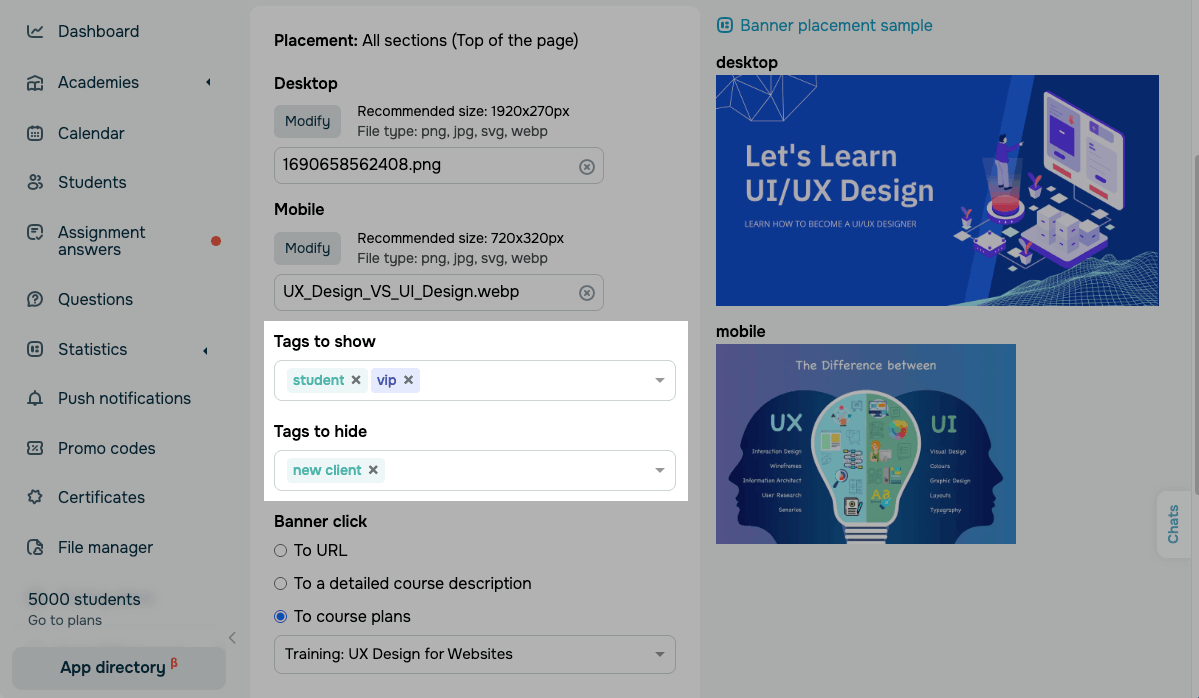
Você pode mostrar ou ocultar um banner de alunos específicos usando suas tags. Se você deixar os dois campos vazios, todos os alunos da academia verão o banner.
O sistema verifica as tags cada vez que um aluno faz login em sua conta.
Você pode escolher entre as seguintes opções:
| Tags para mostrar |
Escolha uma ou mais tags da lista suspensa. O banner é mostrado apenas para alunos que tenham pelo menos uma das tags selecionadas. |
| Tags para ocultar |
Escolha uma ou mais tags da lista suspensa. O banner está oculto para alunos que tenham pelo menos uma das tags selecionadas. |
Se um aluno tiver tags de ambos os campos, a condição Tags para ocultar terá prioridade, o que significa que seu banner não será mostrado a esse aluno.
Se as condições estiverem configuradas, mas o aluno não tiver nenhuma das tags listadas, seu banner também não será exibido.
Defina uma ação de clique
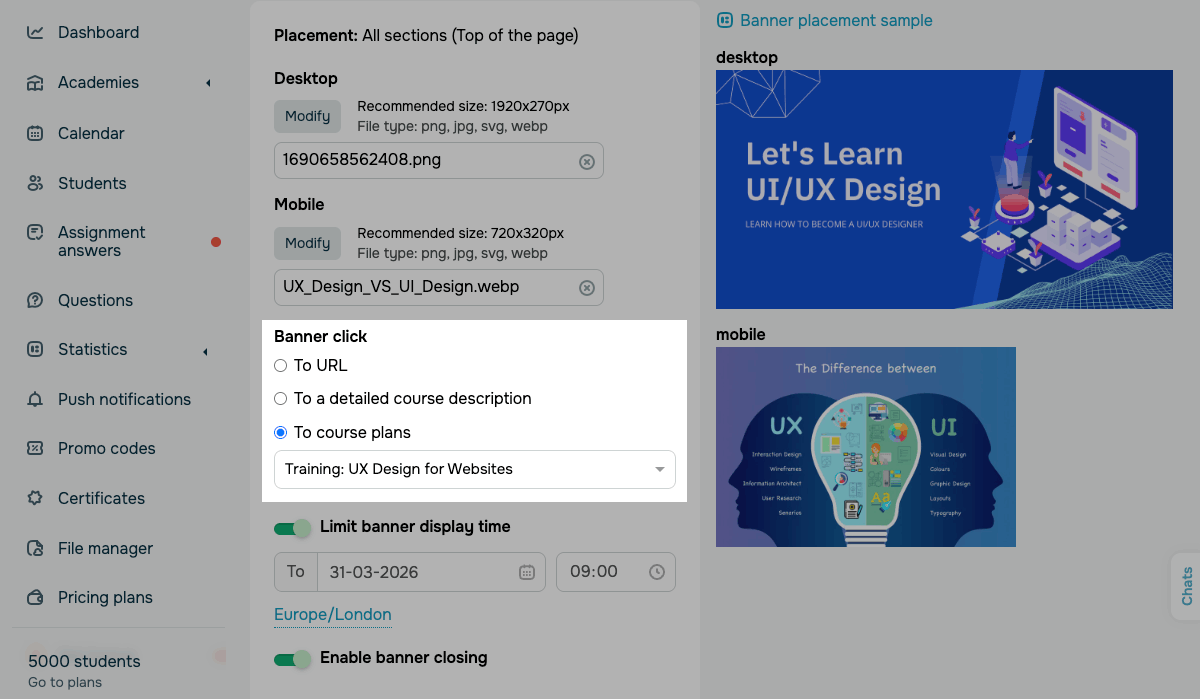
Para decidir para onde o seu banner vai direcionar, na seção de Clique do banner, selecione uma opção:
| Para o URL | Redireciona os alunos para qualquer link externo ou interno que você colar.
Cole um link no campo abaixo. Ele será aberto em uma nova aba do navegador. |
| Para uma descrição detalhada do curso | Abre uma aba com a descrição do curso selecionado.
Selecione um curso no menu suspenso. Essa opção se aplica a cursos com descrições detalhadas ativadas nas suas recomendações. |
| Para planos do curso | Abre uma aba com os planos do curso selecionado.
Selecione um curso no menu suspenso. |
Defina outras configurações
Você também pode definir as seguintes configurações:
| Limitar tempo de exibição do banner | Ative a opção para definir uma data e hora de expiração para o seu banner.
Após a data e hora definidas, o seu banner não aparecerá mais nas contas de alunos. O fuso horário segue as configurações da sua conta. |
| Permitir fechamento do banner | Ative a opção para permitir que os alunos ocultem o seu banner clicando no ícone de fechar.
Assim que um aluno fechar o seu banner, ele não o verá mais. |
Quando terminar de personalizar o seu banner, clique em Salvar.
Gerencie os banners
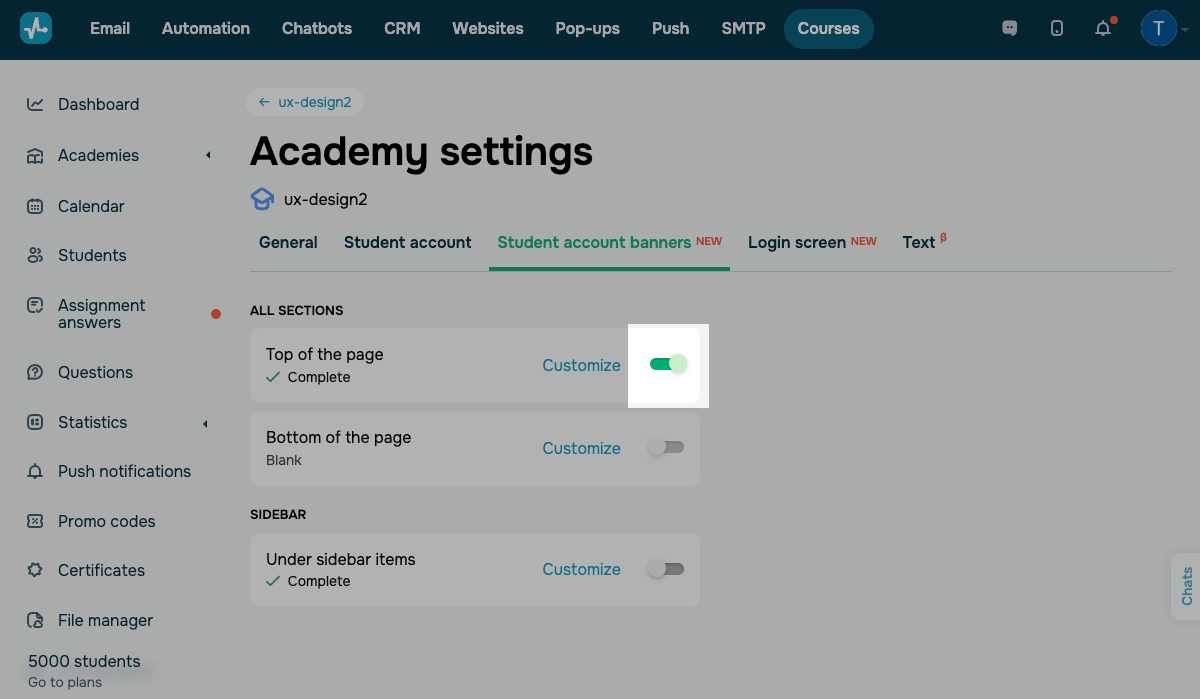
Você pode ativar e desativar a opção ao lado do posicionamento configurado para tornar o banner visível para os alunos.
Use a opção ao lado do posicionamento de um banner para mostrar ou ocultar o banner para os alunos.
 Última Atualização: 17.06.2026





ou