Como configurar a gamificação nos seus cursos
A gamificação transforma atividades de aprendizagem em oportunidades de ganhar pontos, conquistar medalhas e competir com outros alunos. Ela ajuda a manter a motivação, incentiva a participação frequente e torna o progresso mais visível.
Com a gamificação, você pode:
- conceder pontos por aulas, testes, formulários e tarefas;
- recompensar o hábito diário de estudar com sequências de acessos;
- exibir a classificação dos alunos em um ranking nas contas deles;
- alterar as pontuações e renomear as recompensas de acordo com o estilo da sua escola.
Veja como as empresas podem usar a gamificação:
- Uma equipe de treinamento corporativo lança um curso de conformidade com prazo de conclusão. Os pontos por três aulas concluídas por dia e pela conclusão do curso incentivam os funcionários a cumprir o cronograma. A equipe exporta o ranking para acompanhar o progresso.
- Uma escola de idiomas oferece vários cursos curtos. As conquistas da escola por acessar a conta por 7 ou 30 dias consecutivos incentivam os alunos a criar uma rotina. A recompensa 3 cursos concluídos os estimula a se inscrever no próximo curso.
- Um instrutor independente com um curso de acesso contínuo personaliza os nomes das recompensas conforme seu estilo. Todos os meses, ele anuncia um prêmio para o primeiro aluno que concluir o curso.
Neste artigo, vamos mostrar como ativar a gamificação, personalizar as conquistas e acompanhar o desempenho dos alunos.
Ative a gamificação
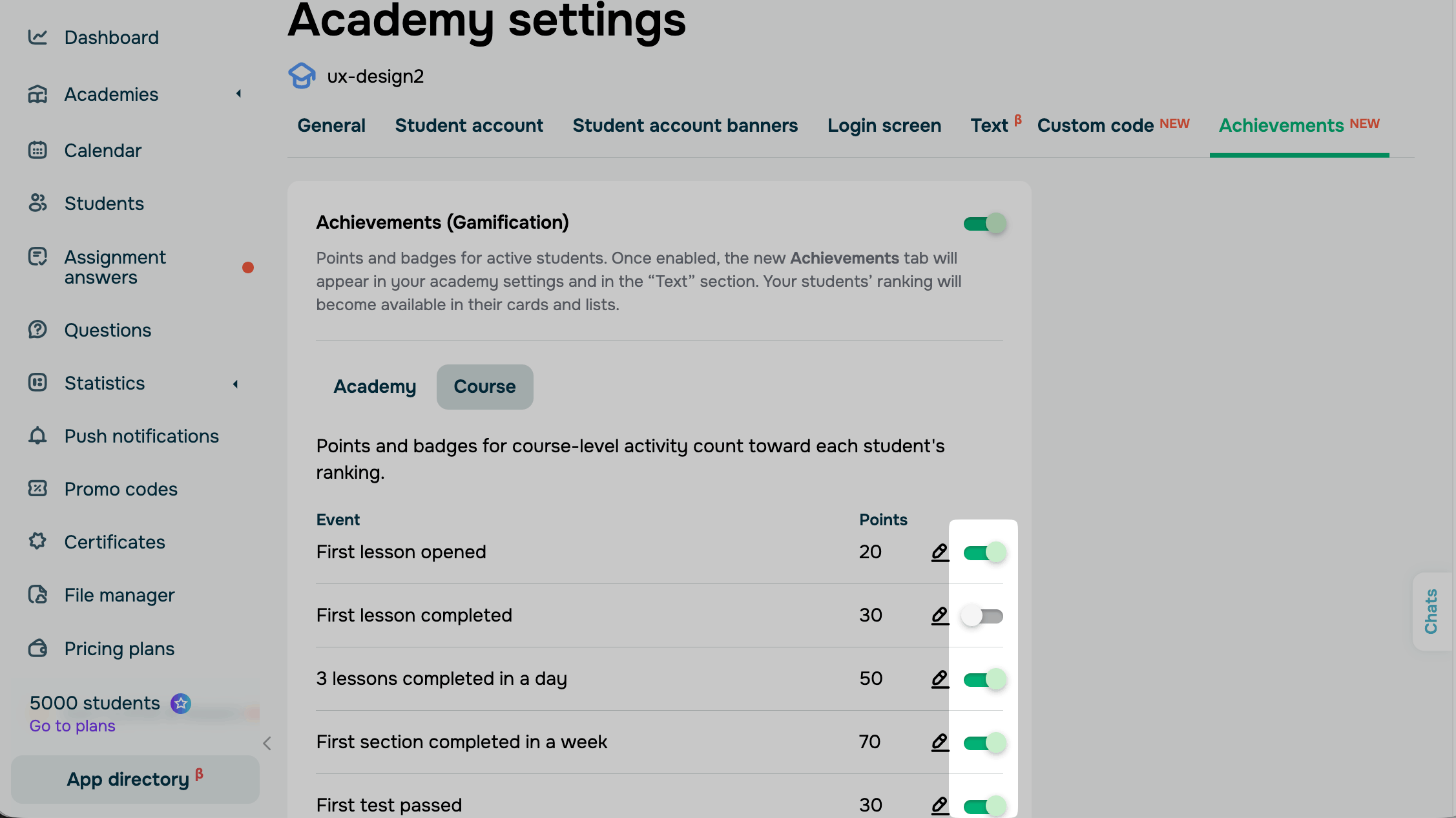
Para ativar a gamificação, vá para Cursos > Configurações da escola > Conquistas e ative a opção Conquistas (Gamificação).
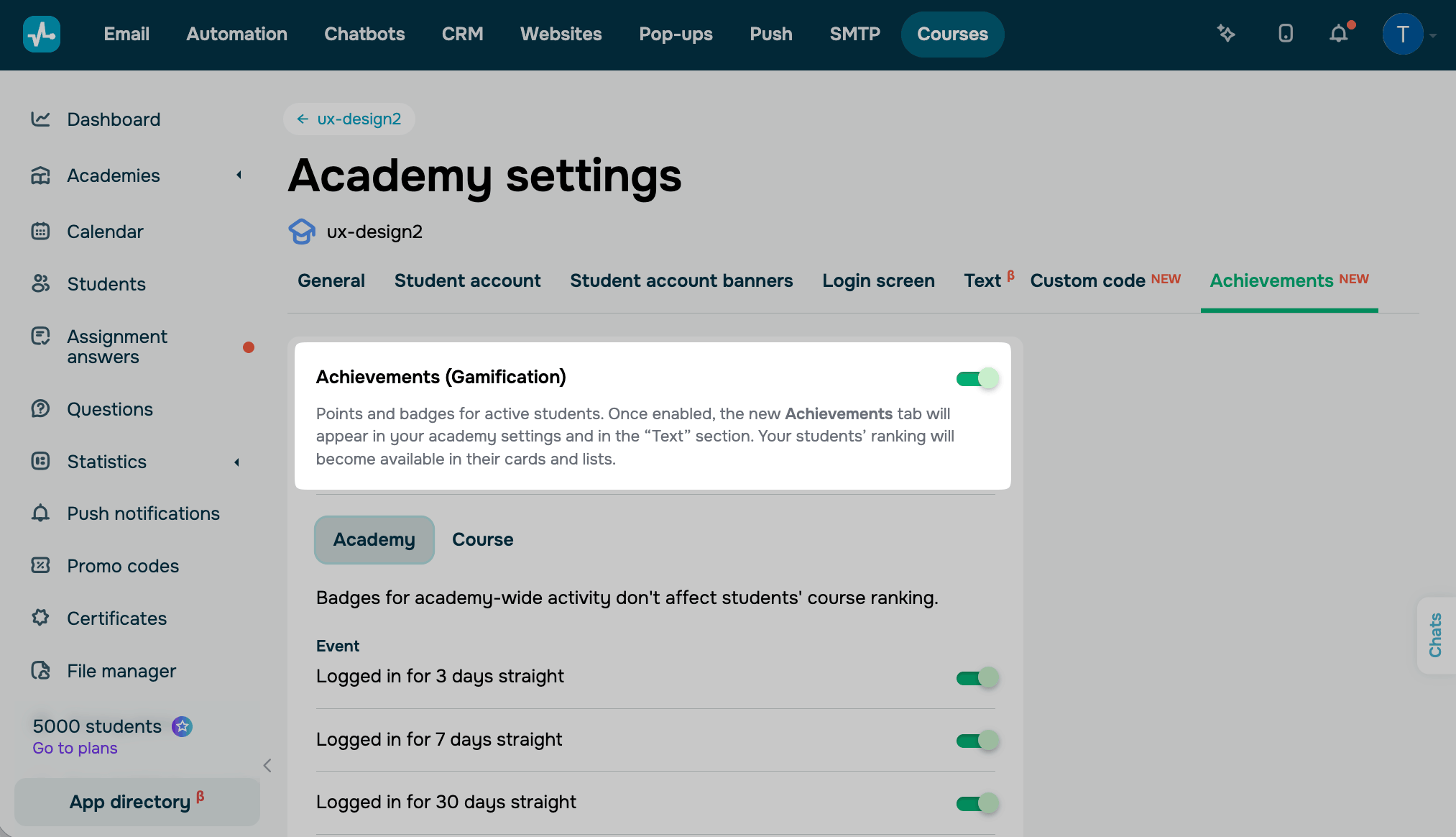
Depois de ativar a opção, os eventos de conquistas aparecerão abaixo. Por padrão, todos os eventos ficam ativos.
A aba Escola registra conquistas de toda a escola. As medalhas dessas atividades não influenciam a classificação dos alunos nos cursos. Os alunos podem ganhar as seguintes medalhas:
| Acessou a conta por 3 dias consecutivos | Uma vez |
| Acessou a conta por 7 dias consecutivos | Uma vez |
| Acessou a conta por 30 dias consecutivos | Uma vez |
| Conquistou 100 pontos | Sempre que o aluno alcançar 100 pontos em um curso |
| Conquistou 250 pontos | Sempre que o aluno alcançar 250 pontos em um curso |
| Conquistou 1.000 pontos | Sempre que o aluno alcançar 1.000 pontos em um curso |
| Concluiu 3 cursos | Uma vez |
| Concluiu 10 cursos | Uma vez |
A aba Curso concede pontos por atividades realizadas em um curso específico. Os pontos e as medalhas contam para o ranking de cada aluno. Eles podem ganhar as seguintes pontuações:
| Primeira aula aberta | 20 pontos, uma vez |
| Primeira aula concluída | 30 pontos, uma vez |
| 3 aulas concluídas em um dia | 50 pontos, no máximo uma vez por dia |
| Primeira seção concluída em uma semana | 70 pontos, uma vez. A SendPulse conta a semana a partir do momento em que o aluno abre a primeira aula |
| Primeiro teste aprovado | 30 pontos, uma vez |
| Cada teste aprovado | 20 pontos para cada teste após o primeiro |
| Primeira resposta de tarefa enviada | 30 pontos, uma vez |
| Cada tarefa aprovada | 20 pontos para cada tarefa aprovada por você |
| Primeiro formulário enviado | 30 pontos, uma vez |
| Cada formulário enviado | 20 pontos para cada formulário após o primeiro |
| Curso concluído | 100 pontos, uma vez |
| Primeiro aluno a concluir o curso | 200 pontos, para um aluno por curso |
Personalize as conquistas
Os valores padrão e os nomes das medalhas servem para todos os cursos. Para personalizá-los, altere os pontos, renomeie as medalhas e desative os eventos que não forem necessários.
Altere os pontos
Para alterar a pontuação de um evento, abra a aba Curso e clique no ícone de lápis ao lado dele.
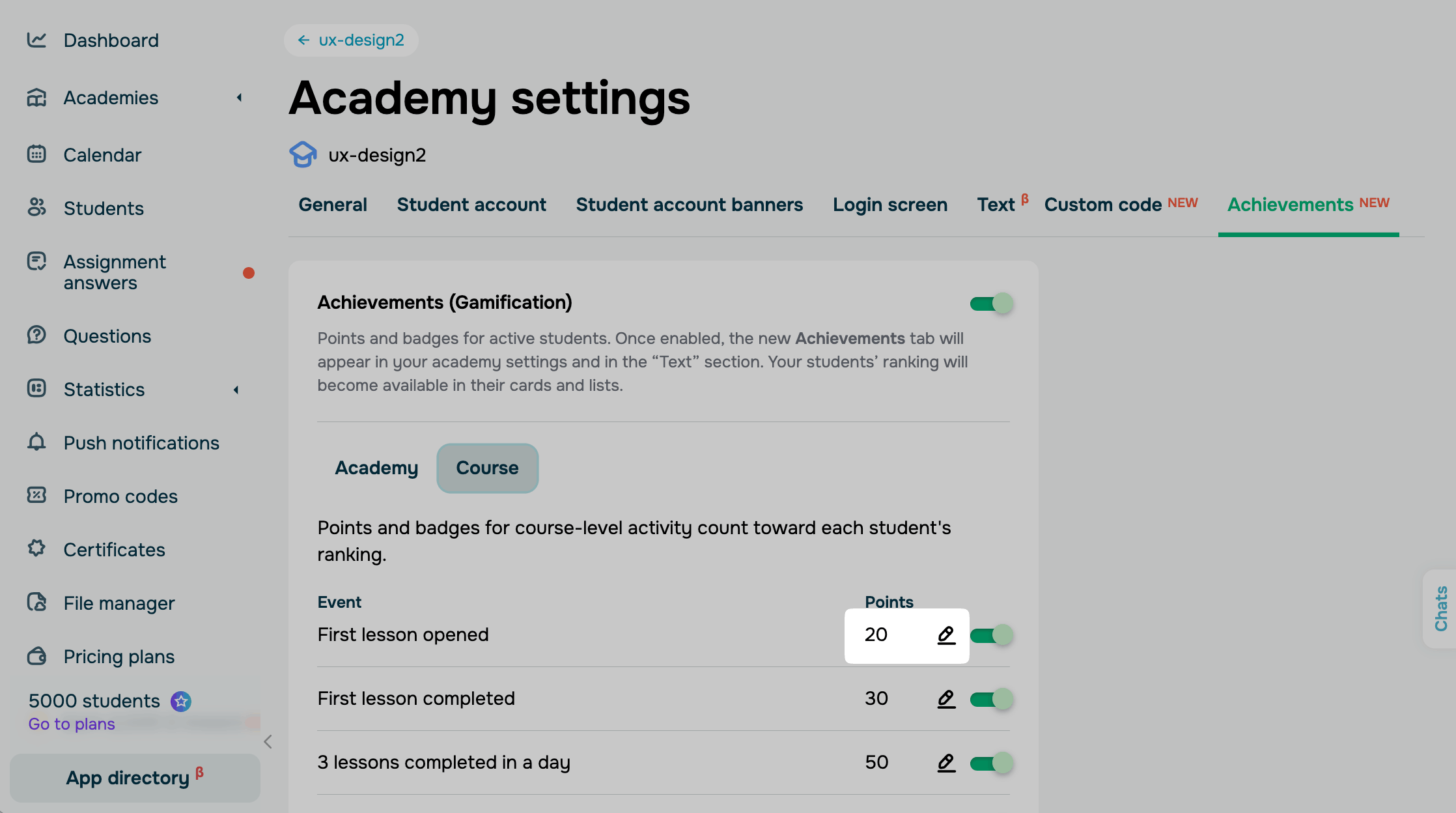
No campo Pontos, insira um novo valor e clique em Aplicar.
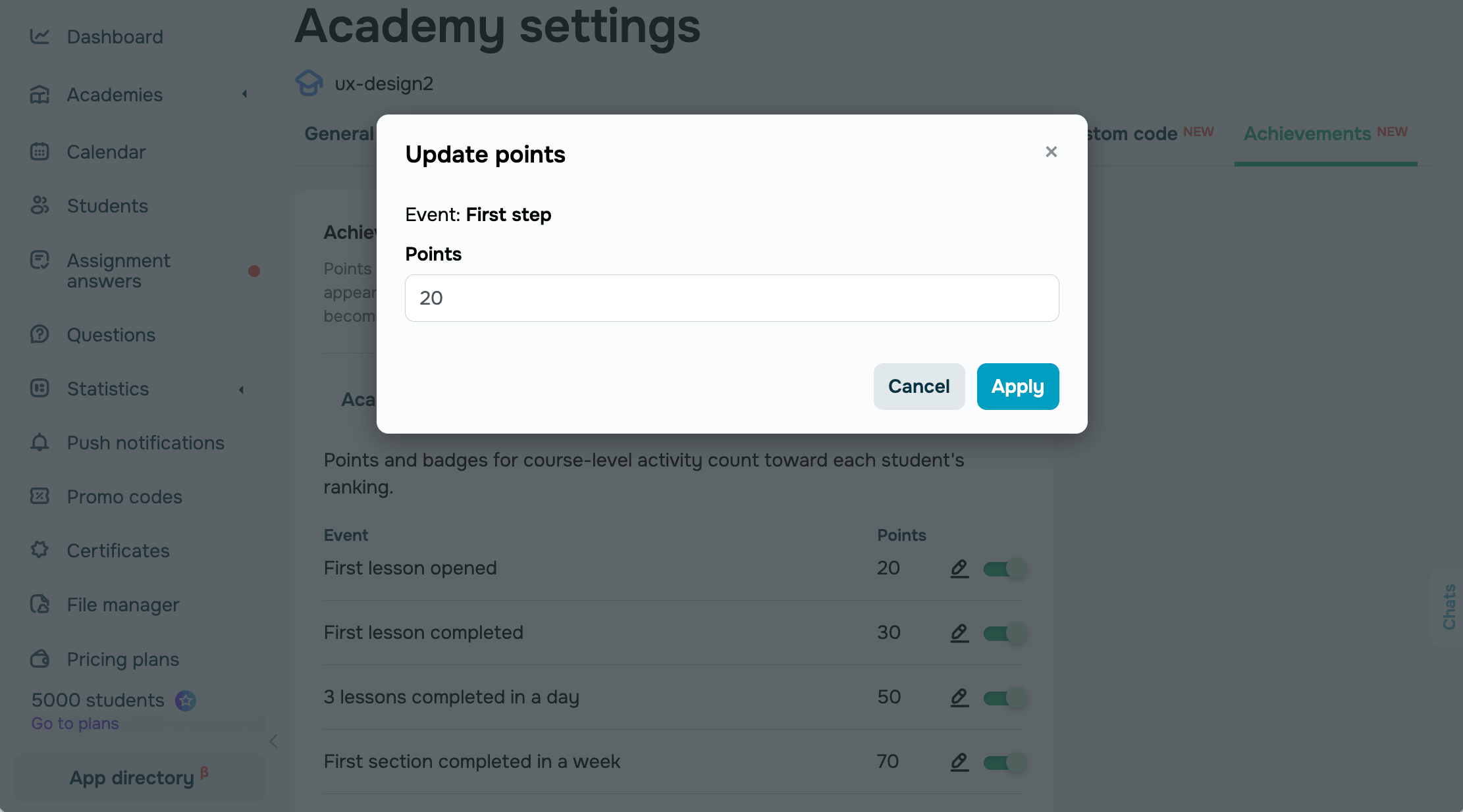
Os novos valores serão aplicados a todos os cursos da sua escola.
Renomeie as medalhas
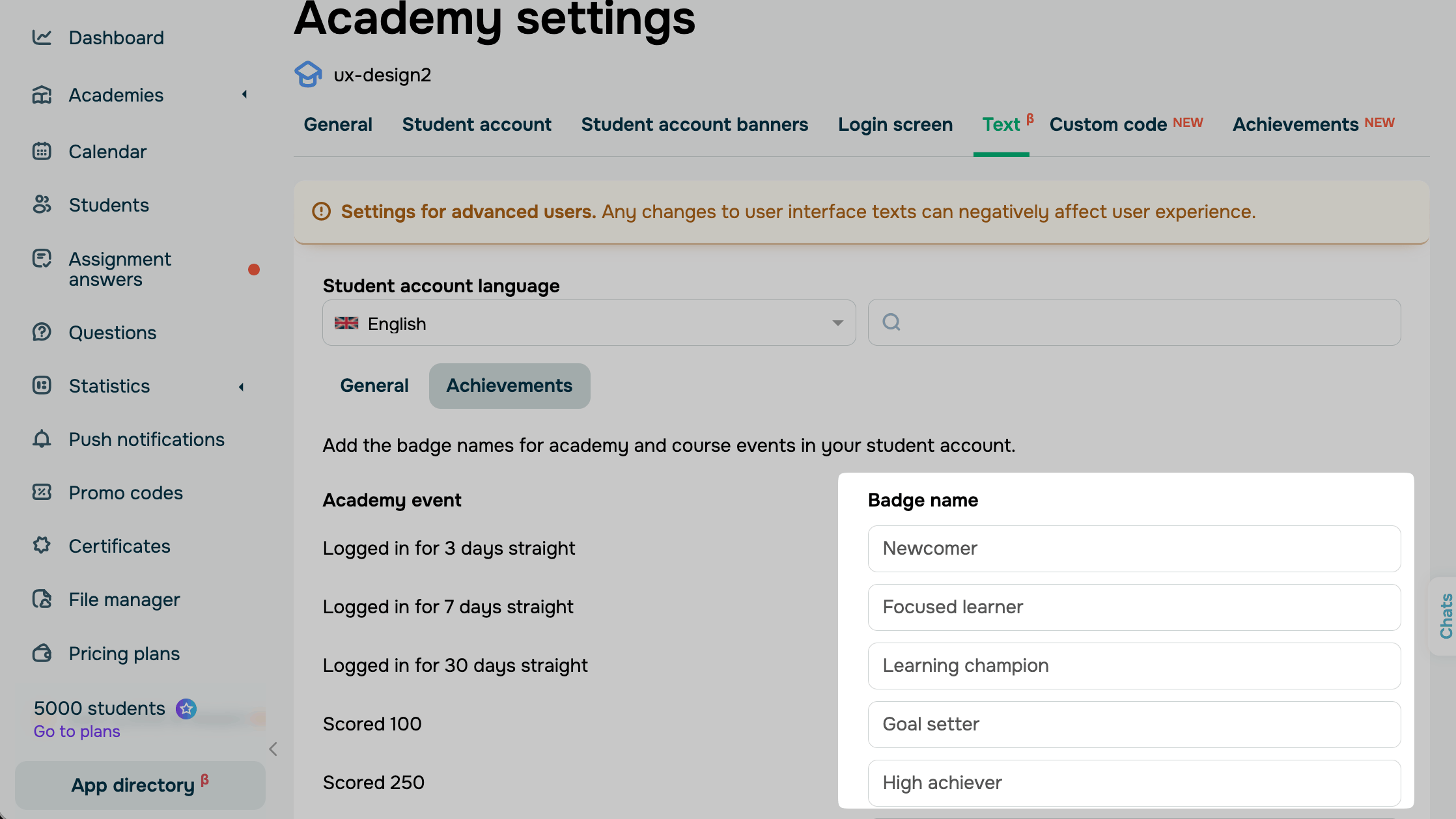
Para renomear as medalhas nas contas dos alunos, acesse Configurações da escola > Texto > Conquistas.
No campo Idioma da conta, selecione um idioma.
Insira novos nomes ao lado dos eventos nas colunas Nomes das medalhas. Repita o procedimento para cada idioma usado pelos alunos.
Se você deixar um campo vazio, os alunos verão o nome padrão.
Desative eventos
Para deixar de conceder recompensas por determinado evento, abra a aba Escola ou Curso, desative a opção ao lado do evento e clique em Salvar. Os alunos não verão a medalha nas contas deles.
Por exemplo, se seus cursos não tiverem formulários, desative as opções Primeiro formulário enviado e Cada formulário enviado.
Visualize o desempenho dos alunos
Quando os alunos começarem a ganhar pontos, você poderá visualizar suas posições no ranking e as medalhas conquistadas.
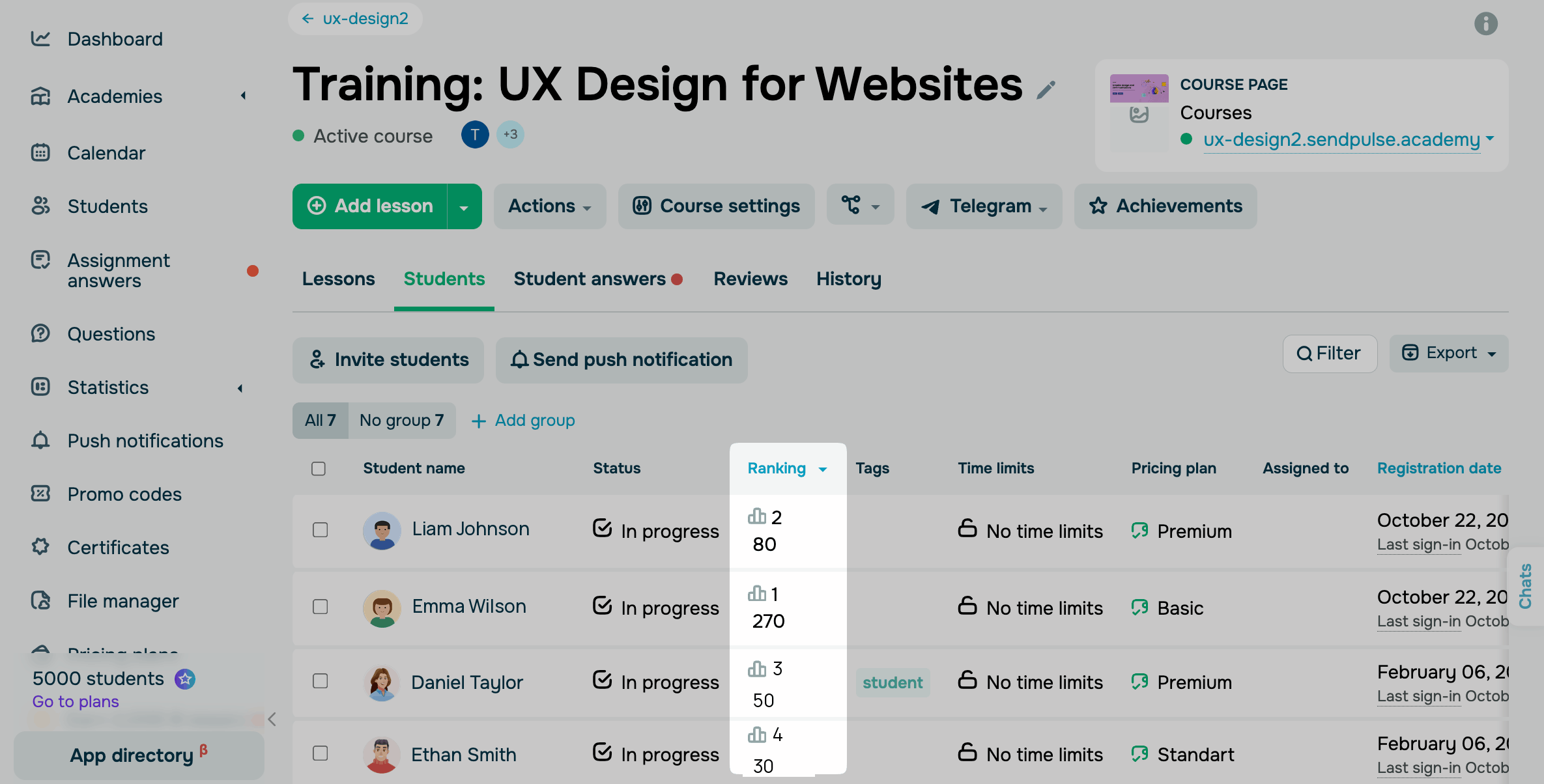
Para acompanhar o progresso de todos os alunos de um curso, abra a aba Alunos. A coluna Classificação mostra a posição e a pontuação de cada aluno. Para ordenar a lista, clique no título da coluna.
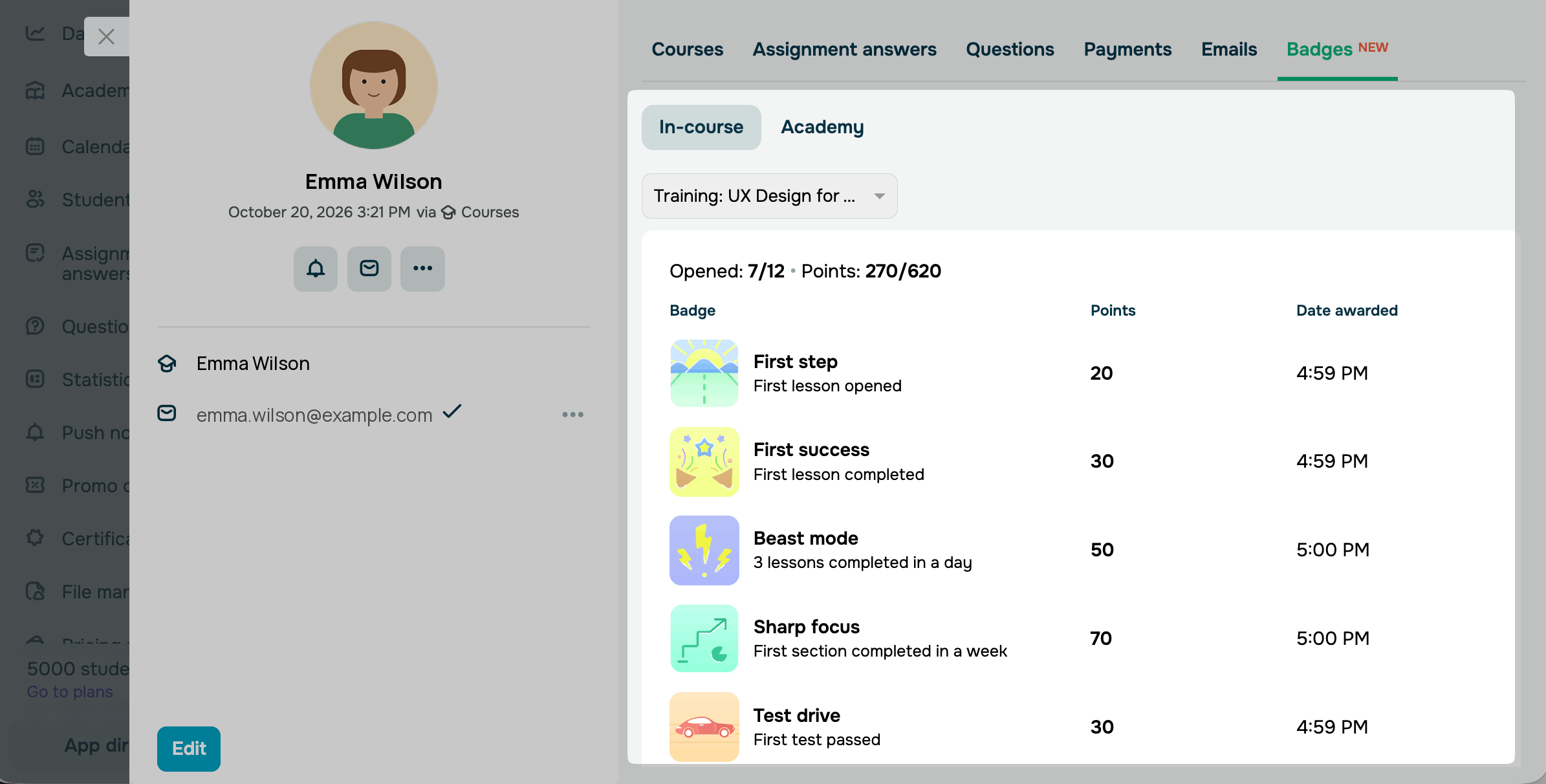
Para acompanhar o progresso de um aluno, clique no nome dele para abrir o card do aluno e acesse a aba Medalhas.
Na aba No curso, selecione um curso para visualizar cada medalha, sua pontuação, quantas vezes foi conquistada e a data. Na aba Na escola, você pode ver as medalhas do aluno referentes à escola.
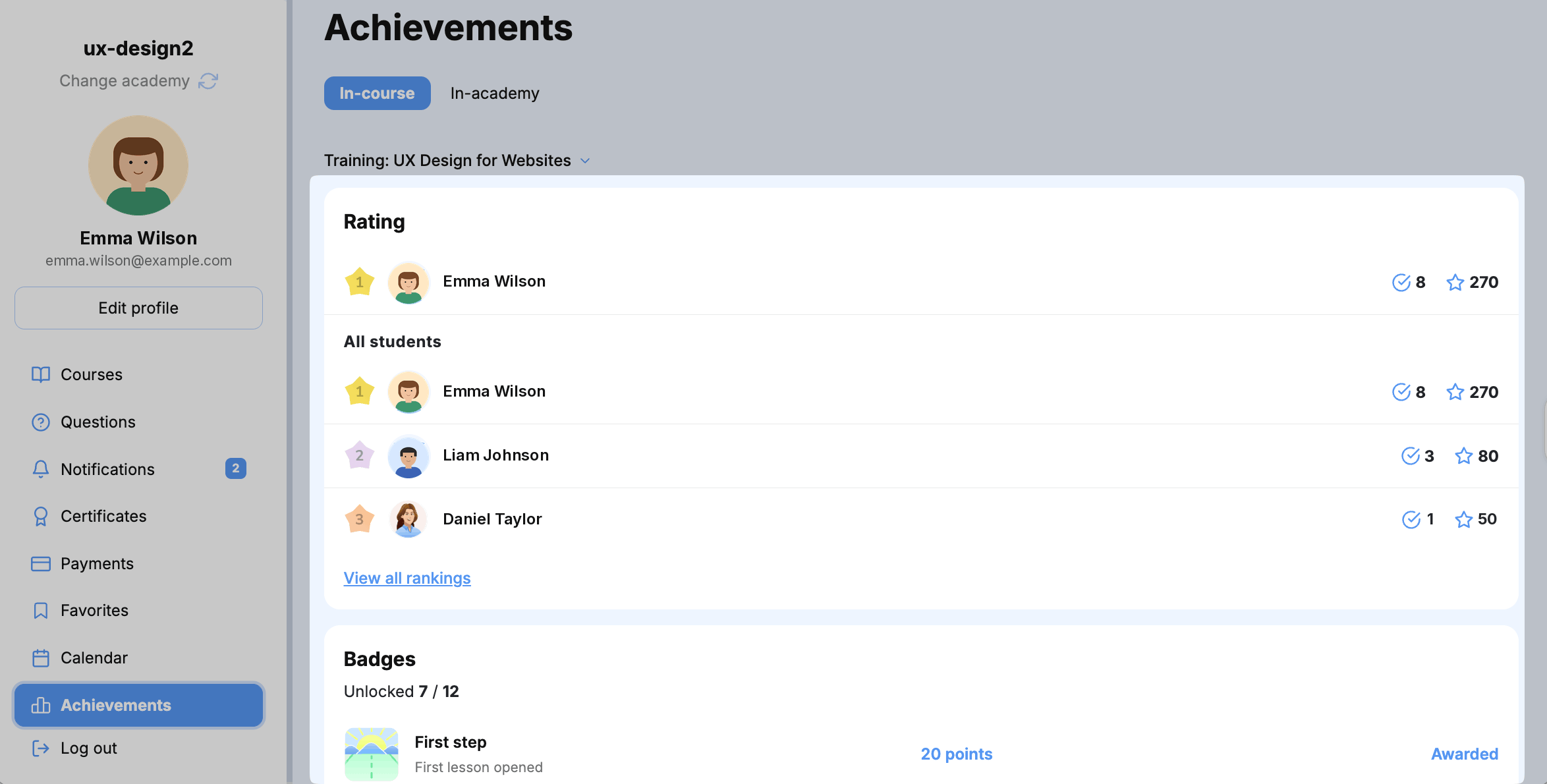
Os alunos também podem visualizar as medalhas conquistadas e suas posições no ranking na aba Conquistas das respectivas contas.
Resolva problemas de gamificação
Se a gamificação não funcionar como esperado, confira as possíveis causas:
| Os alunos não recebem pontos nem medalhas | A gamificação ou o evento está desativado em Configurações da escola > Conquistas. A SendPulse só contabiliza pontos enquanto a gamificação está ativa. Ative as duas opções. |
| Um aluno concluiu 3 aulas, mas não recebeu a medalha novamente | A SendPulse concede essa medalha no máximo uma vez por dia. O aluno poderá recebê-la novamente no próximo dia em que concluir 3 aulas. |
| Ninguém recebeu a medalha "Primeiro aluno a concluir o curso" | A SendPulse concede essa medalha apenas ao primeiro aluno que concluir o curso. Se ninguém tiver concluído ainda, ninguém a terá recebido. |
| Os alunos perderam os pontos e as medalhas | Sua escola mudou para um plano gratuito. Ao fazer essa alteração, a SendPulse zera o progresso da gamificação, que não pode ser recuperado. Se você desativar a gamificação manualmente, o progresso voltará quando ela for reativada. |
| A coluna Classificação não aparece na lista de alunos | A gamificação está desativada na escola. Ative-a em Configurações da escola > Conquistas. |
 Última Atualização: 16.11.2026




ou