Cómo integrar Horoshop (Cartum) con las listas de correo de SendPulse
Horoshop (Cartum) es una herramienta que te ayuda a crear, personalizar y gestionar una tienda en línea de manera fácil y efectiva, así como también realizar un seguimiento de los datos de los clientes y dinamizar tus interacciones.
La integración de Horoshop te permite:
- Exportar contactos y datos de pedidos manualmente a tu lista de correo.
- Exportar automáticamente los contactos a tu lista de correo cada vez que un nuevo usuario se registre o realice un pedido.
- Iniciar flujos automáticamente cada vez que un nuevo usuario se registre o realice un pedido.
Puedes integrar Horoshop con SendPulse para exportar de forma eficiente los datos de clientes y pedidos a las listas de correo de SendPulse enviar correos personalizados, campañas SMS, y personalizar los flujos para varios escenarios.
En este artículo, veremos cómo instalar Horoshop, crear automatizaciones y exportar tus datos manualmente.
Instala Horoshop
Los usuarios de Horoshop pueden acceder a las integraciones API con un plan de pago. Para integrarlo con SendPulse, actualiza tu plan de pago y ponte en contacto con el equipo de atención al cliente de Horoshop.
Dirígete al Directorio de apps > Apps, y busca Horoshop. Junto a la aplicación haz clic en Instalar. También puedes hacer clic en Vista previa para abrir la página de la app y luego hacer clic en Instalar.
Configura los ajustes de la app
Para gestionar la app, accede a su página, haciendo clic en Vista previa. Verás información sobre la categoría de la app, el desarrollador y las etiquetas. También puedes instalarla o desinstalarla.
Inicia sesión en tu cuenta de Horoshop
Introduce el dominio público de tu cuenta Horoshop y el nombre de usuario y contraseña de tu panel de control. Haz clic en Ingresar.
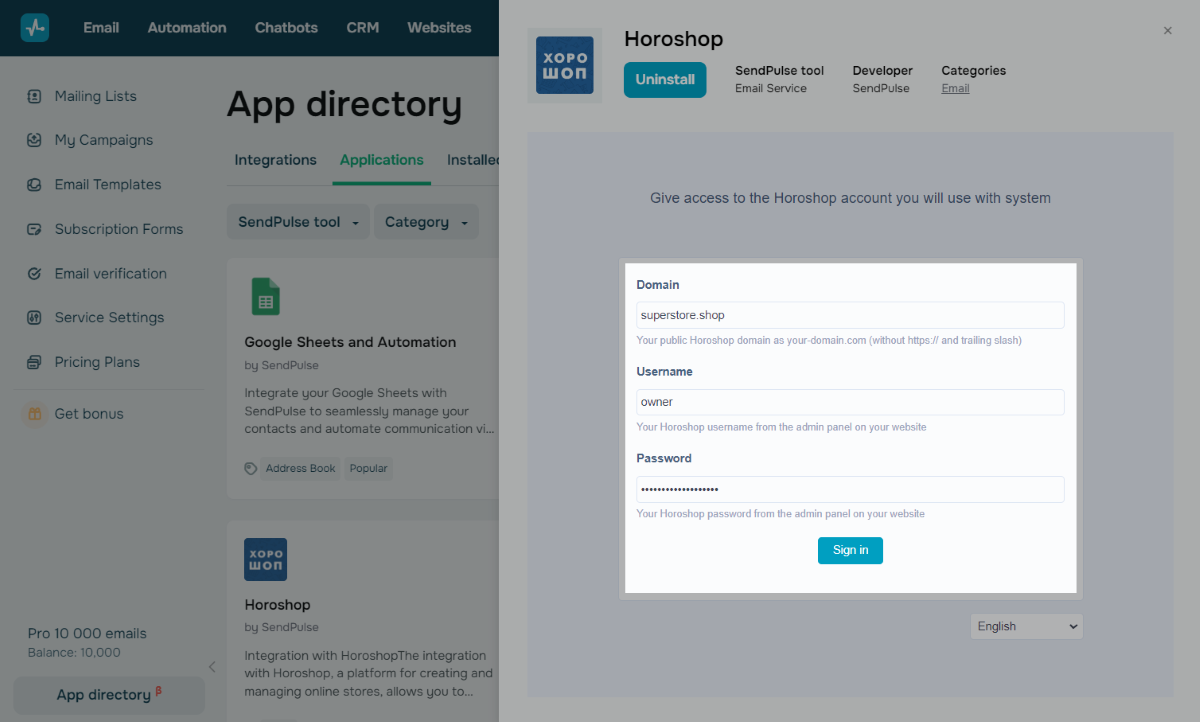
A continuación, haz clic en Conectar usuario SendPulse y, en la siguiente ventana, introduce el nombre de usuario y la contraseña de tu cuenta SendPulse.
Crea una automatización
Puedes enviar automáticamente datos de contacto a SendPulse, o activar Automatización 360, mediante eventos de Horoshop. Es posible crear hasta seis automatizaciones personalizadas a la vez.
Añade una automatización
Dirígete a la pestaña Automatizaciones y haz clic en Añadir automatización.
Selecciona un evento
Introduce un nombre para la automatización y selecciona el evento que la activará.
| Registro de usuario | Realiza un seguimiento de los eventos de registro de usuarios en tu tienda en línea. |
| Pedido creado | Realiza un seguimiento de los eventos de compra (aquellos efectuados al hacer clic en el botón Comprar). |
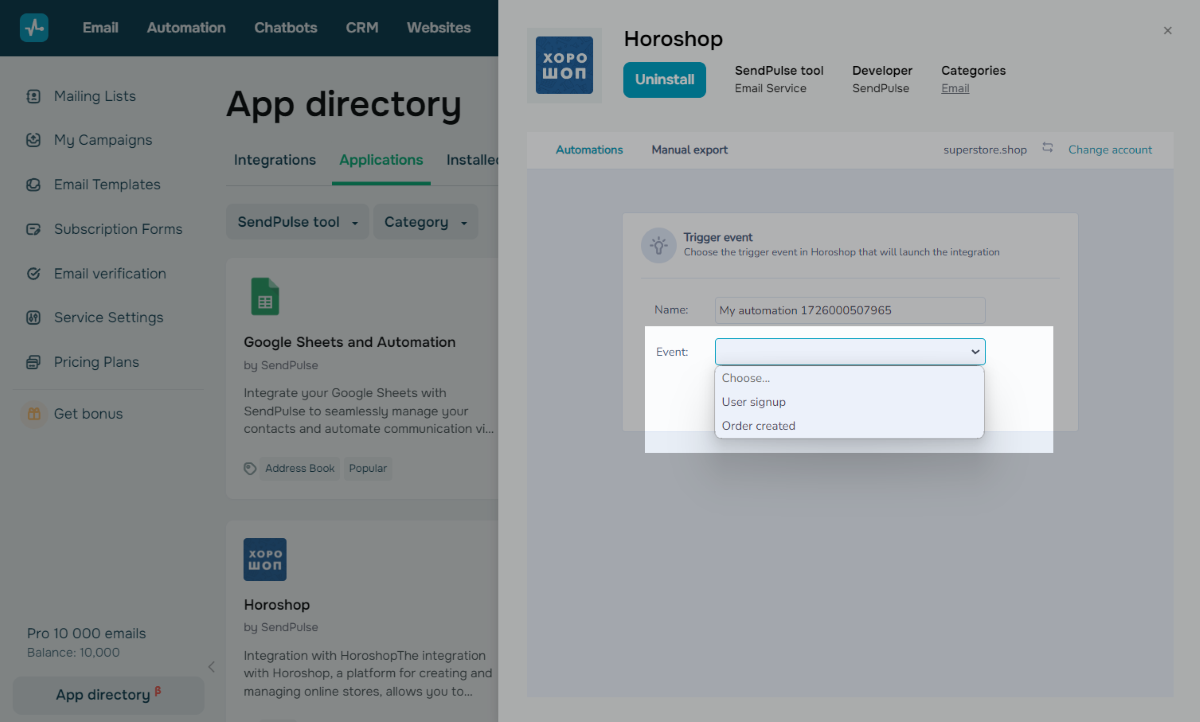
Selecciona una acción
Selecciona una acción (añadir contacto o lanzar evento).
Añadir contacto
Esta acción añade o actualiza los datos de contacto, en la lista de correo seleccionada en la sección Email, cada vez que los usuarios se registren o realicen un pedido.
Para utilizar la acción Añadir contacto, selecciona la lista de correo en la que deseas guardar los contactos.
Si has creado una lista de correo al configurar tu automatización, puedes hacer clic en Actualizar para actualizar las listas de correo disponibles.
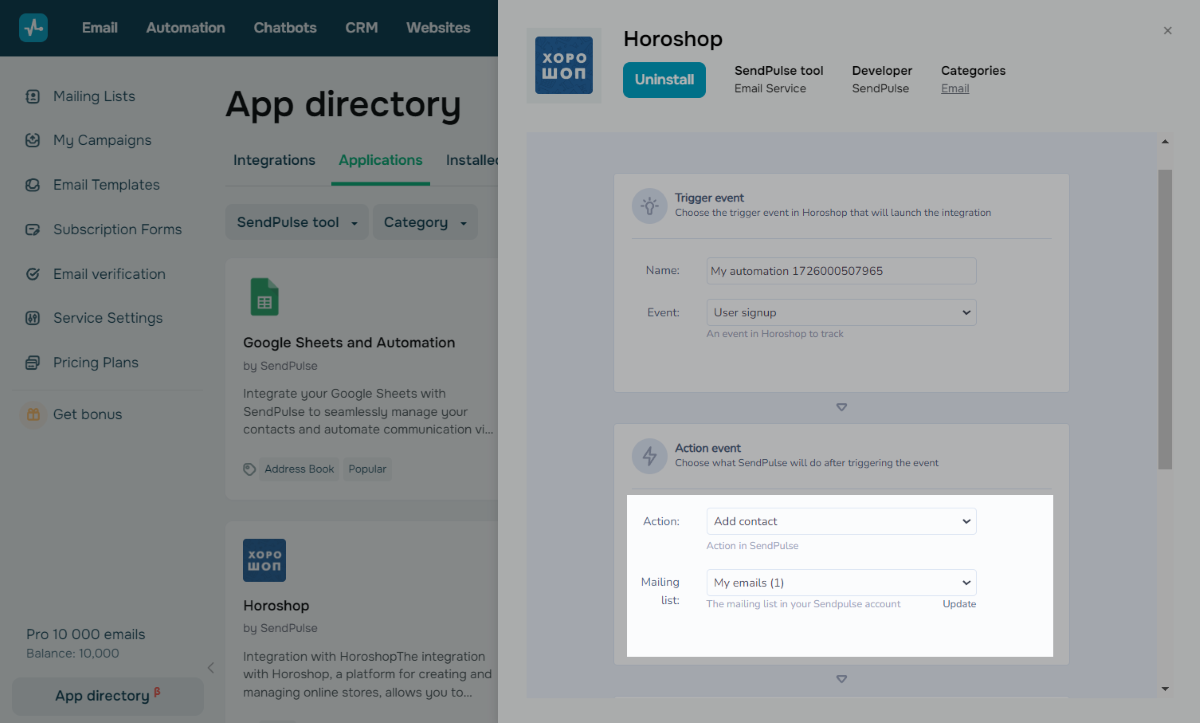
Una vez seleccionada una lista de correo, elige una lista de valores de tu cuenta de Horoshop que coincida con tus valores de usuario en SendPulse.
Mover contactos a las listas de correo de SendPulse te permite enviar campañas, compartir las noticias y promociones de tu tienda y activar flujos automatizados cada vez que nuevos suscriptores se unan a tus listas de correo seleccionadas.
Leer también:
Cómo enviar una campaña de correo electrónico.
Cómo crear un automatización que inicie al agregar un suscriptor a la lista de correo.
Lanzar evento
Esta acción añade un contacto al inicio de un flujo en la sección Automatización y lo ejecuta cuando los usuarios se registran o realizan pedidos.
Para utilizar la acción Lanzar evento, selecciona el evento que activará tu flujo automatizado.
Leer también: Cómo crear eventos.
Si has creado un evento al configurar tu automatización, puedes hacer clic en Actualizar para actualizar los eventos disponibles.
Cómo ejecutar un flujo basado en eventos
Al enviar eventos a Automatización 360, puedes ejecutar flujos con correos electrónicos, SMS, notificaciones web push y mensajes en la app para dar la bienvenida a nuevos usuarios o enviar información sobre pedidos.
Para crear una campaña automatizada, accede a Automatización, haz clic en Crear nueva automatización y selecciona el evento vinculado a tu integración Horoshop como inicio de flujo.
Los flujos automatizados te permiten filtrar contactos por tus variables recibidas, monitorear el comportamiento del suscriptor y crear múltiples escenarios basados en valores y acciones.
Leer también:
Cómo enviar un SMS de estado de pedido con la Automatización 360.
Elementos de Automatización 360.
Si un usuario se ha suscrito a tu chatbot desarrollado por SendPulse, puedes enviarle un mensaje basado en eventos a través de ese chatbot.
Más información: Elemento Messenger en Automatización 360.
Si un usuario se ha suscrito a tus campañas web push, puedes enviarle una notificación web push basada en eventos.
Más información: Cómo enviar notificaciones push en Automatización.
Configura el mapeo de campos
En la columna SendPulse, selecciona la variable de la lista de correo o la variable del evento SendPulse que recibirá los valores de las variables de Horoshop. En la columna Horoshop, selecciona el campo de contacto Horoshop desde el que deseas transferir los valores.
Todos los tipos de variables son compatibles. Para pasar más variables, haz clic en Añadir variable.
Si seleccionas la acción Añadir contacto, puedes crear una variable de integración del tipo Cadena. Si necesitas una variable de otro tipo, puedes crearla en tu lista decontactos.
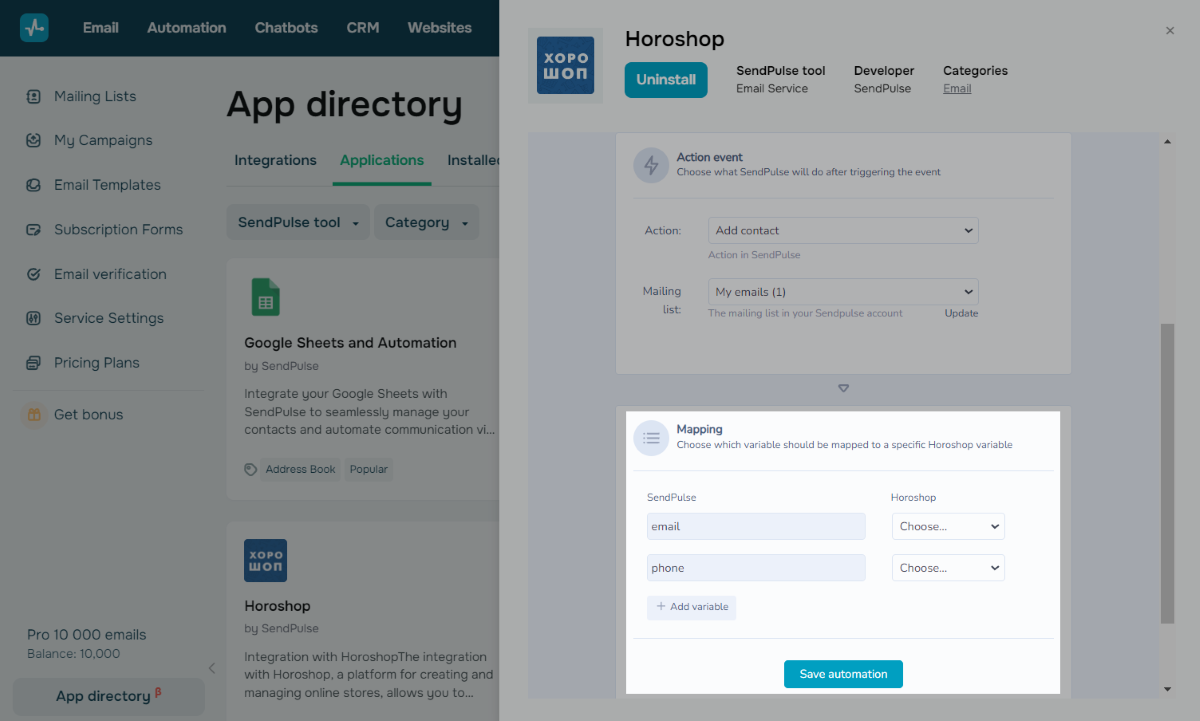
Una vez que hayas mapeado los campos, haz clic en Guardar automatización.
Exporta los datos de contacto manualmente
Para exportar datos existentes a tu lista de correo, ve a la pestaña Exportación manual. Selecciona los usuarios registrados o los datos del pedido que quieras exportar desde la base de datos de tu cuenta Horoshop.
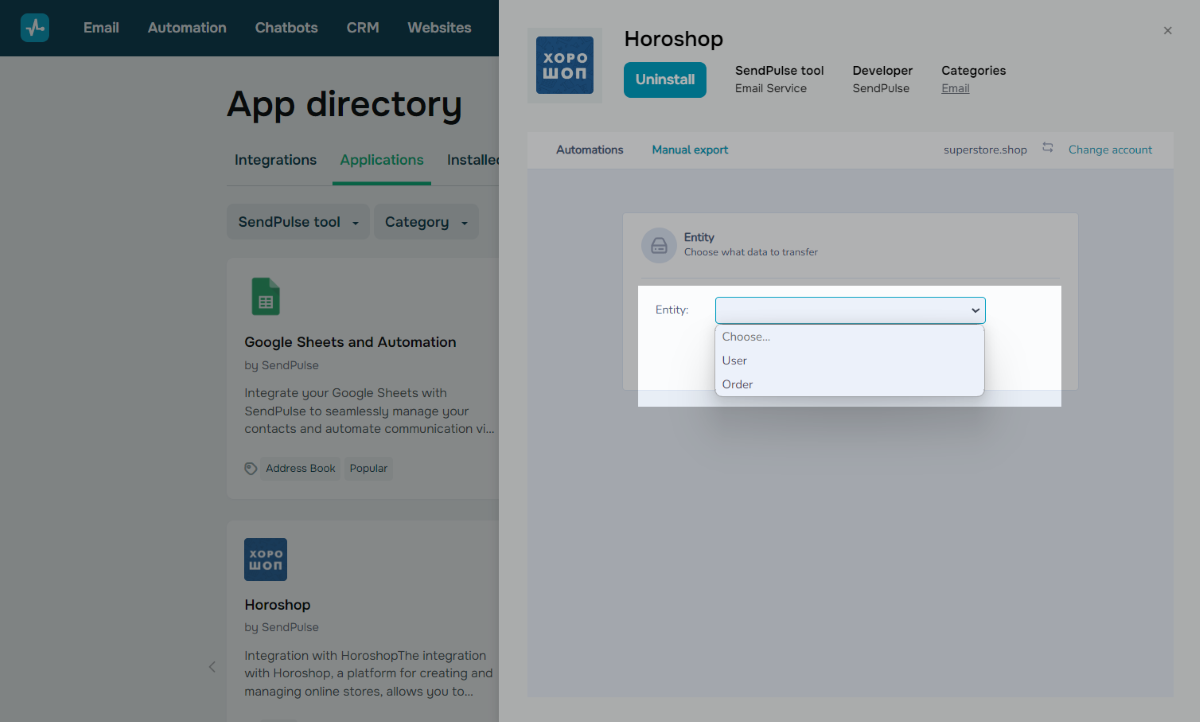
En el campo Lista de correo, selecciona la lista de correo a la que quieres exportar los datos.
En Mapeo > SendPulse, selecciona la variable de la lista de correo a la que deseas transferir la variable de Horoshop. En la columna Horoshop, selecciona el campo de contacto de Horoshop desde el que quieres transferir los valores.
Una vez que hayas mapeado los campos, haz clic en Exportar.
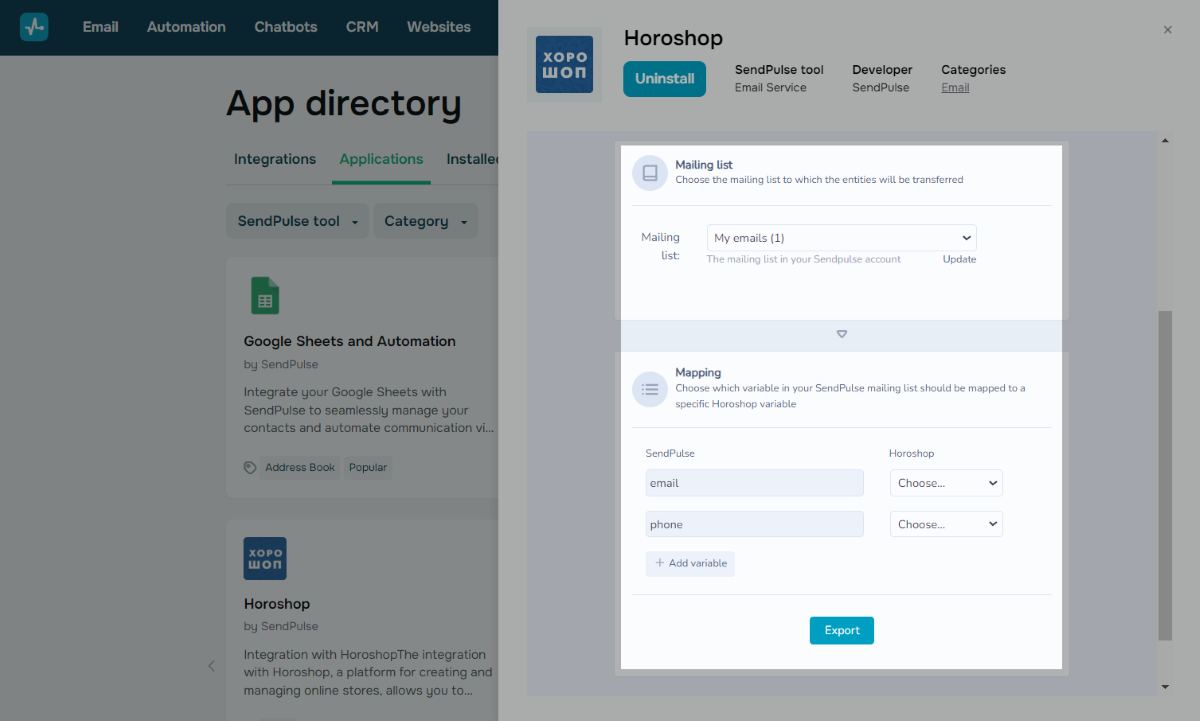
Cuando la exportación haya finalizado, podrás iniciar otra.
Gestiona tus automatizaciones
Para visualizar tus automatizaciones, amplía la página de la aplicación. Podrás ver sus disparadores, acciones y estados.
También puedes pausar, editar y eliminar automatizaciones.
Para gestionar una automatización, ve a la pestaña Automatizaciones, selecciona una automatización de la lista y selecciona una acción.
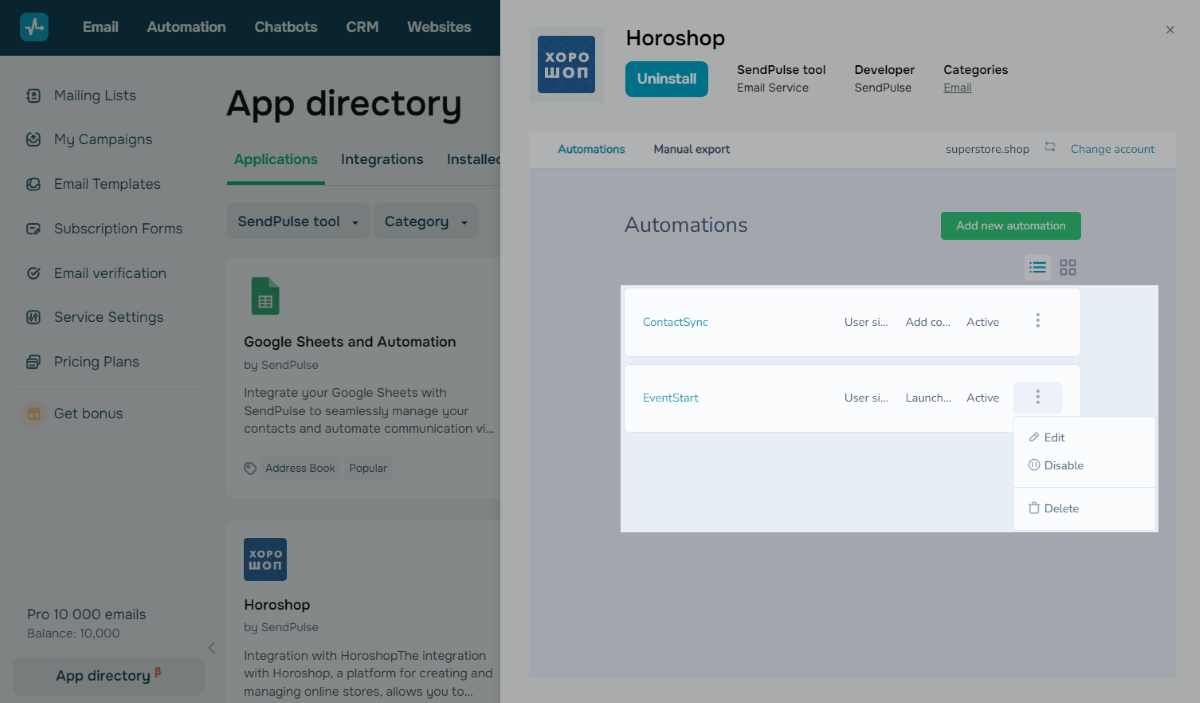
Si necesitas cambiar de cuenta, haz clic en Cambiar cuenta de Facebook. En la siguiente ventana, confirma la acción y sigue los pasos que se indican en la sección Configura los ajustes de la app.
Para eliminar la aplicación haz clic en Desinstalar. Esto eliminará todas las automatizaciones que hayas configurado, pero los datos transferidos previamente permanecerán en tu cuenta de SendPulse.
 Última actualización: 15.10.2024





o