Integra Facebook Lead Ads con las listas de correo de SendPulse
Facebook Leads Ads es una herramienta que ayuda a las empresas a generar clientes potenciales en Facebook e Instagram. Permite crear anuncios que recopilan información de contacto de las personas, incluidos sus nombres, direcciones de correo electrónico y números de teléfono.
La integración de Facebook Lead Ads te permite:
- Transferir contactos automáticamente a tu lista de correo una vez que hayan rellenado un formulario en tu página de Facebook.
- Actualizar los datos de clientes de Facebook Customer Data con los datos de SendPulse cuando vuelvan a enviar tu formulario.
Puedes integrar Facebook Lead Ads para agilizar la gestión de tu base de clientes de Facebook, expandir tu audiencia y optimizar tus flujos.
En este artículo, describiremos cómo exportar clientes potenciales desde los formularios de tu página de Facebook directamente a SendPulse.
Configura tu campaña de Facebook Lead Ads
Inicia sesión en el Administrador de anuncios. En la pestaña Campañas, haz clic en Crear.
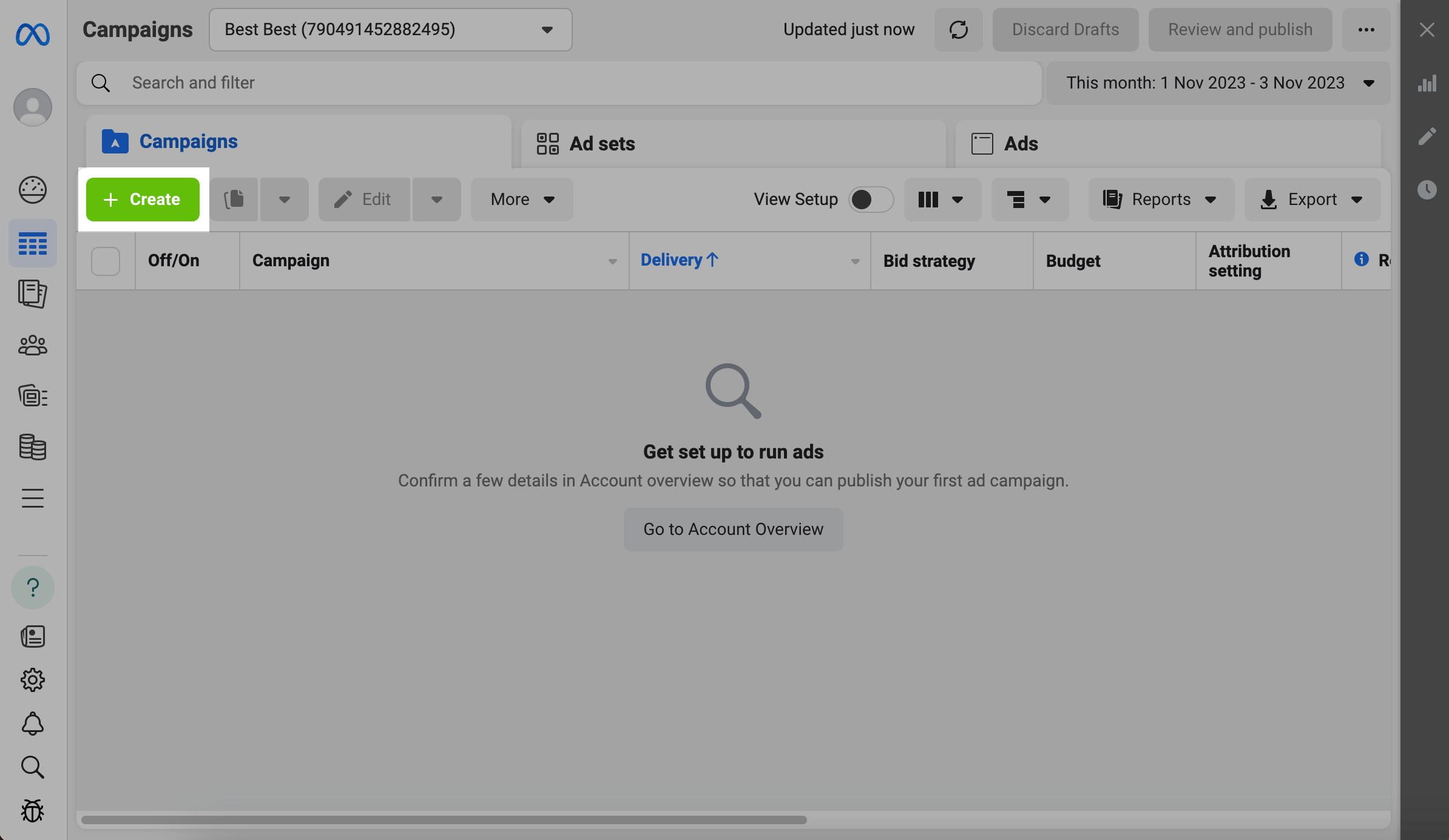
Selecciona Leads como el objetivo de tu campaña.
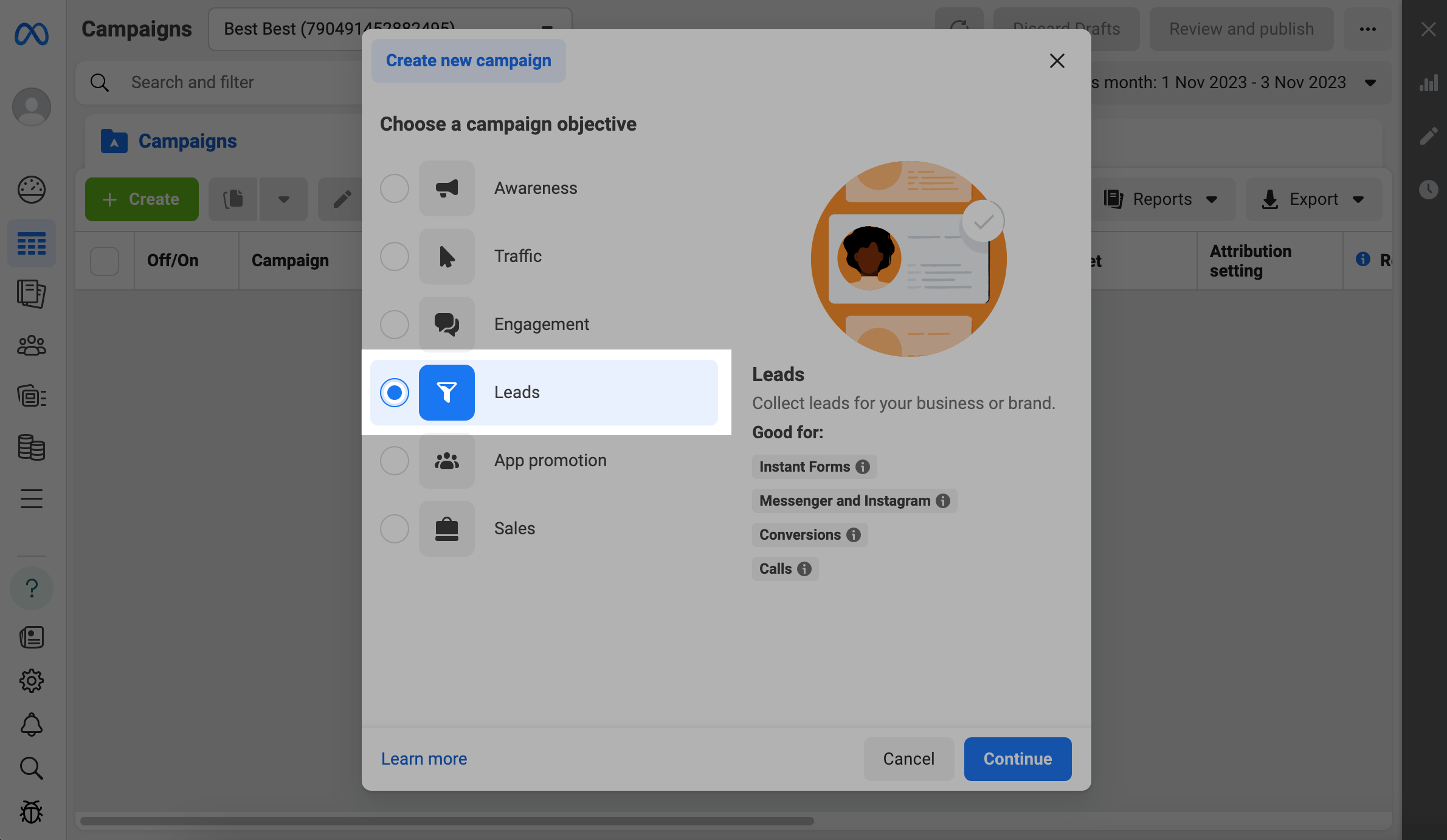
Escribe el nombre de la campaña.
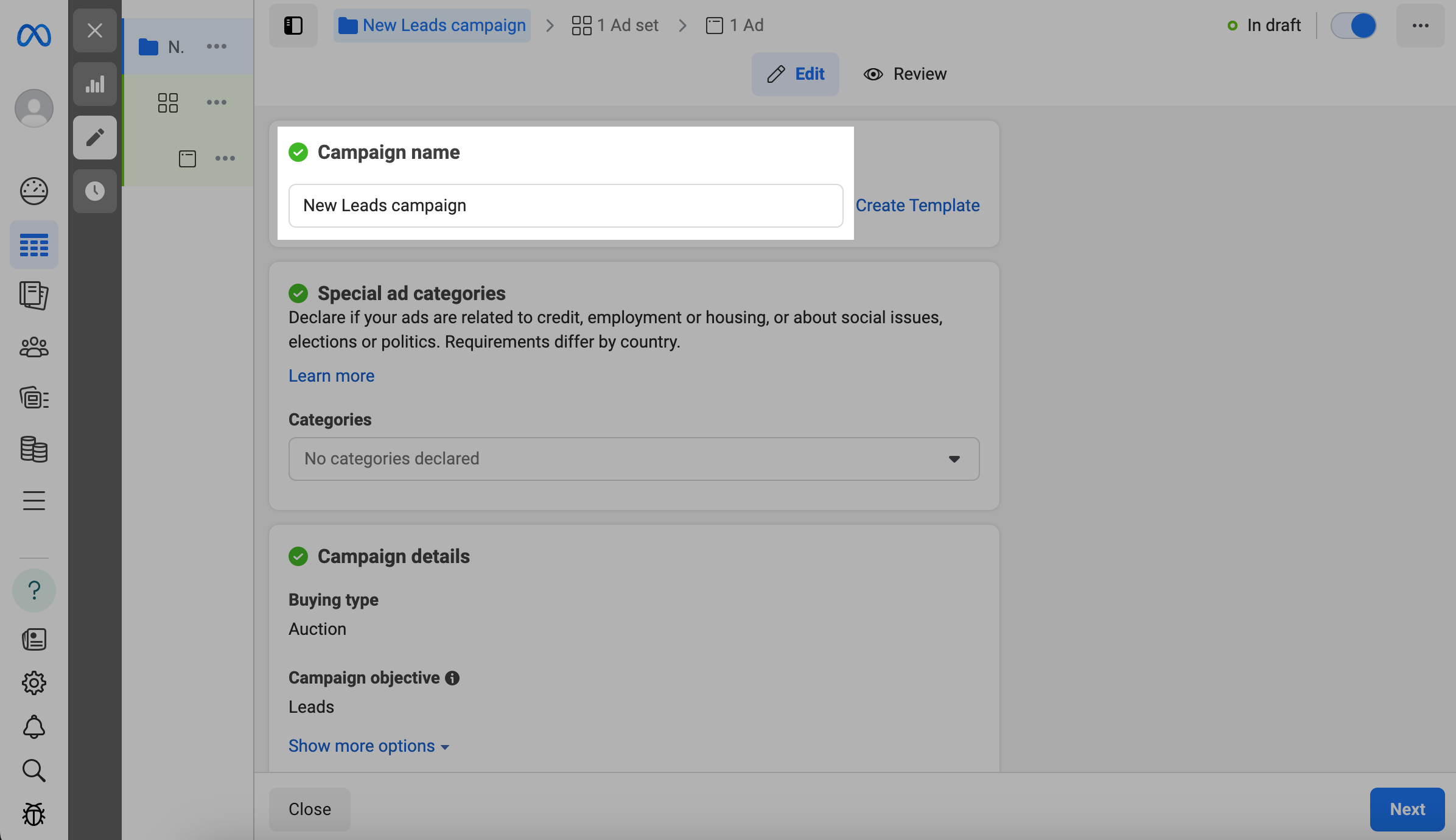
Si tu anuncio se relaciona con temas de crédito, empleo, hogar, problemas sociales, elecciones y política, debes seleccionar la opción Categorías de anuncios especiales. En algunos países, las categorías de anuncios especiales pueden tener requisitos específicos, como avisos legales o herramientas de selección de audiencia limitada. Más información: Elegir una categoría de anuncio especial.
No cambies la configuración de "Detalles de la campaña". La opción Tipo de compra se fijará como Subasta y el Objetivo de la campaña será Clientes potenciales.
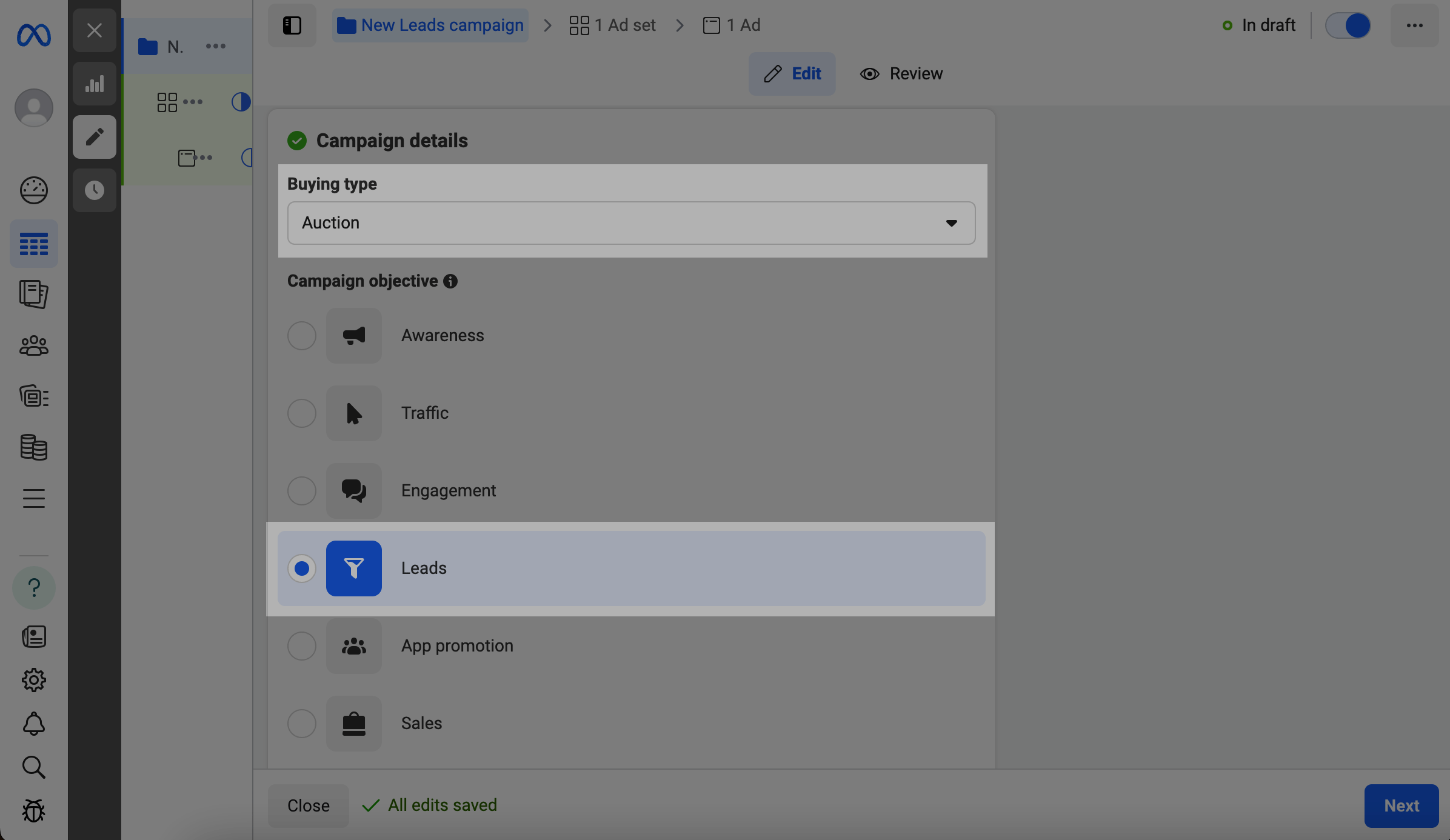
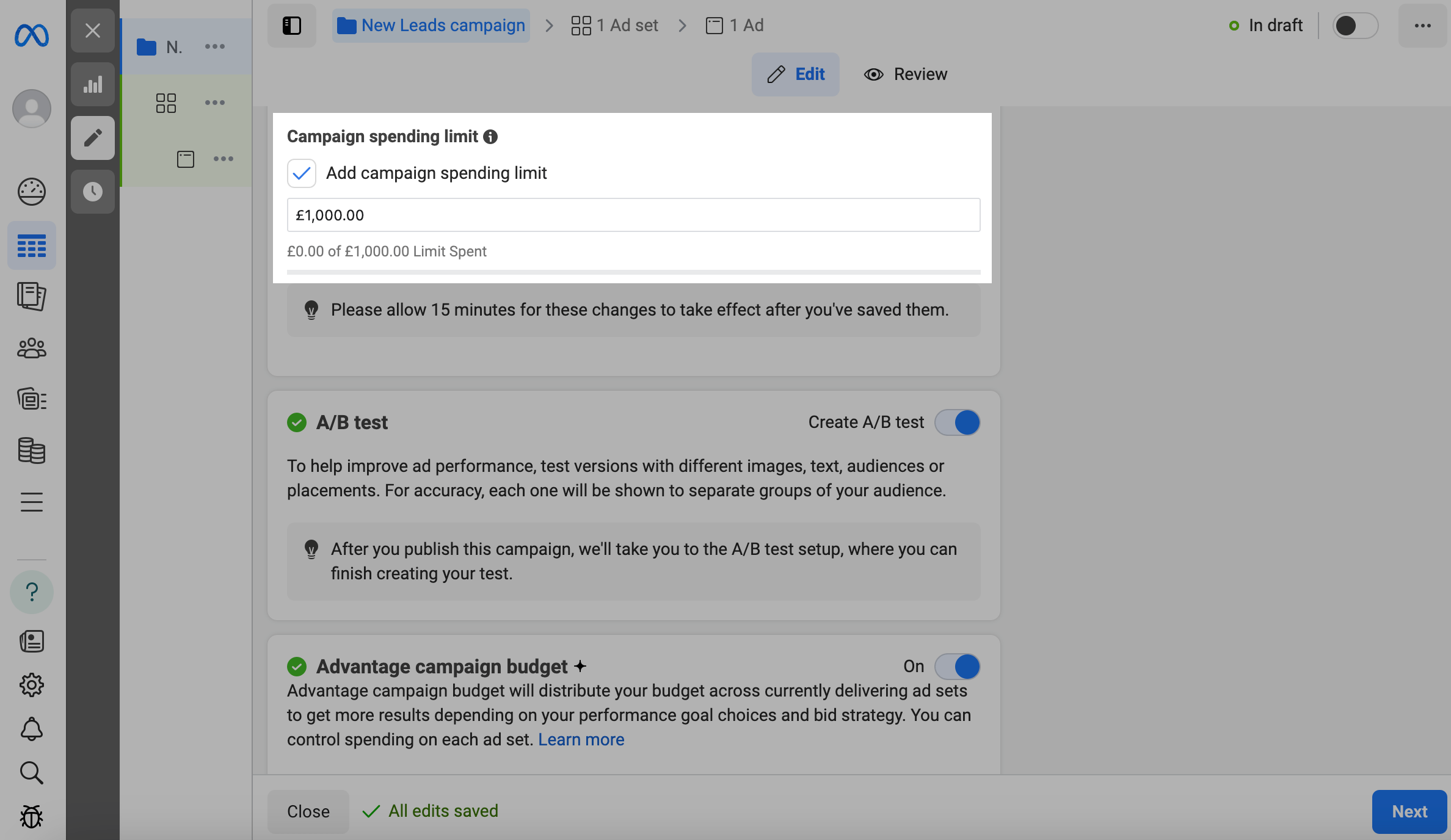
Si quieres agregar un presupuesto para tu campaña, haz clic en Mostrar más opciones > Editar. Ingresa tu presupuesto en la sección Agregar límite de gasto de la campaña.
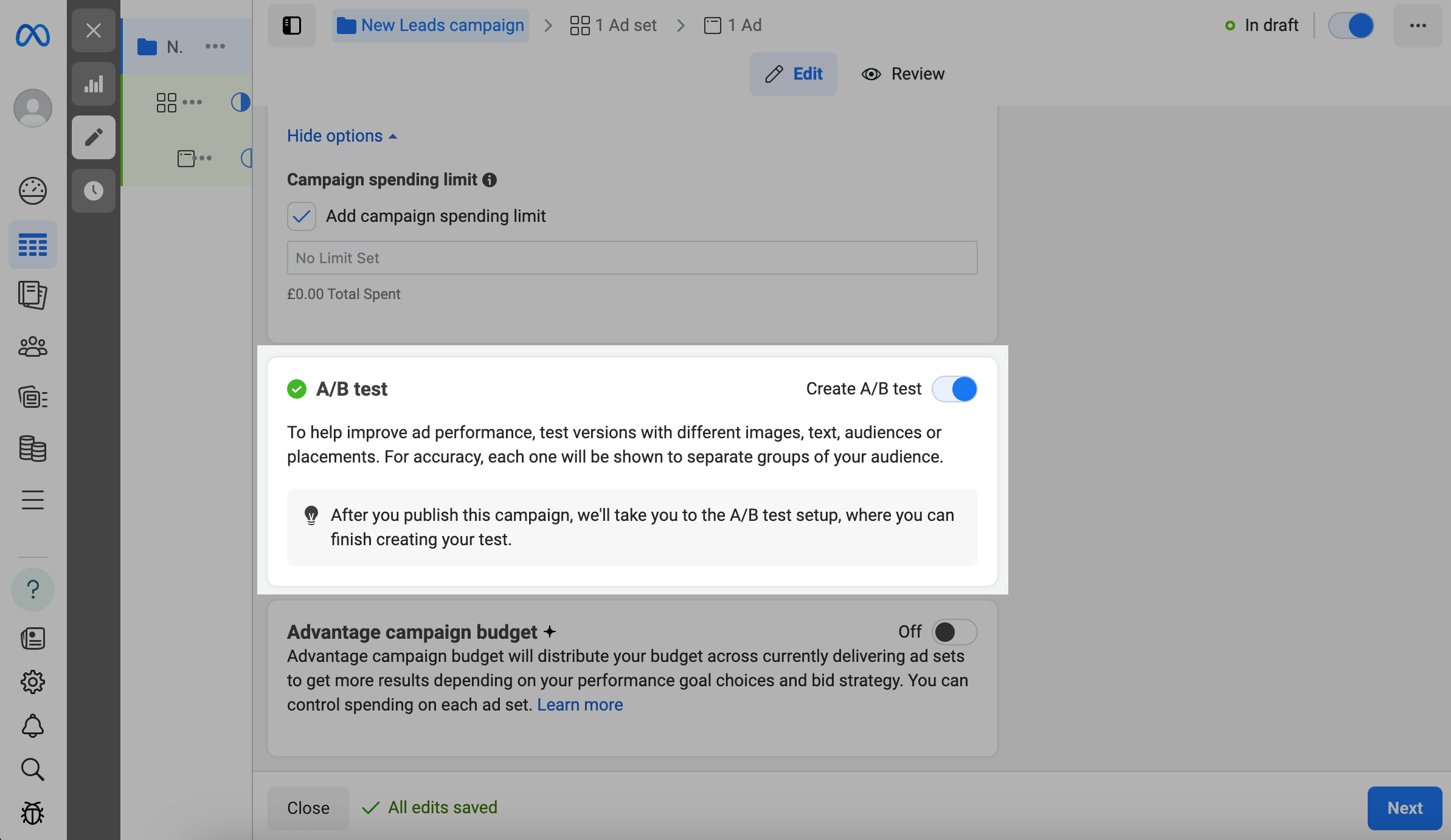
Si deseas crear una prueba A/B, habilita la opción Crear prueba A/B.
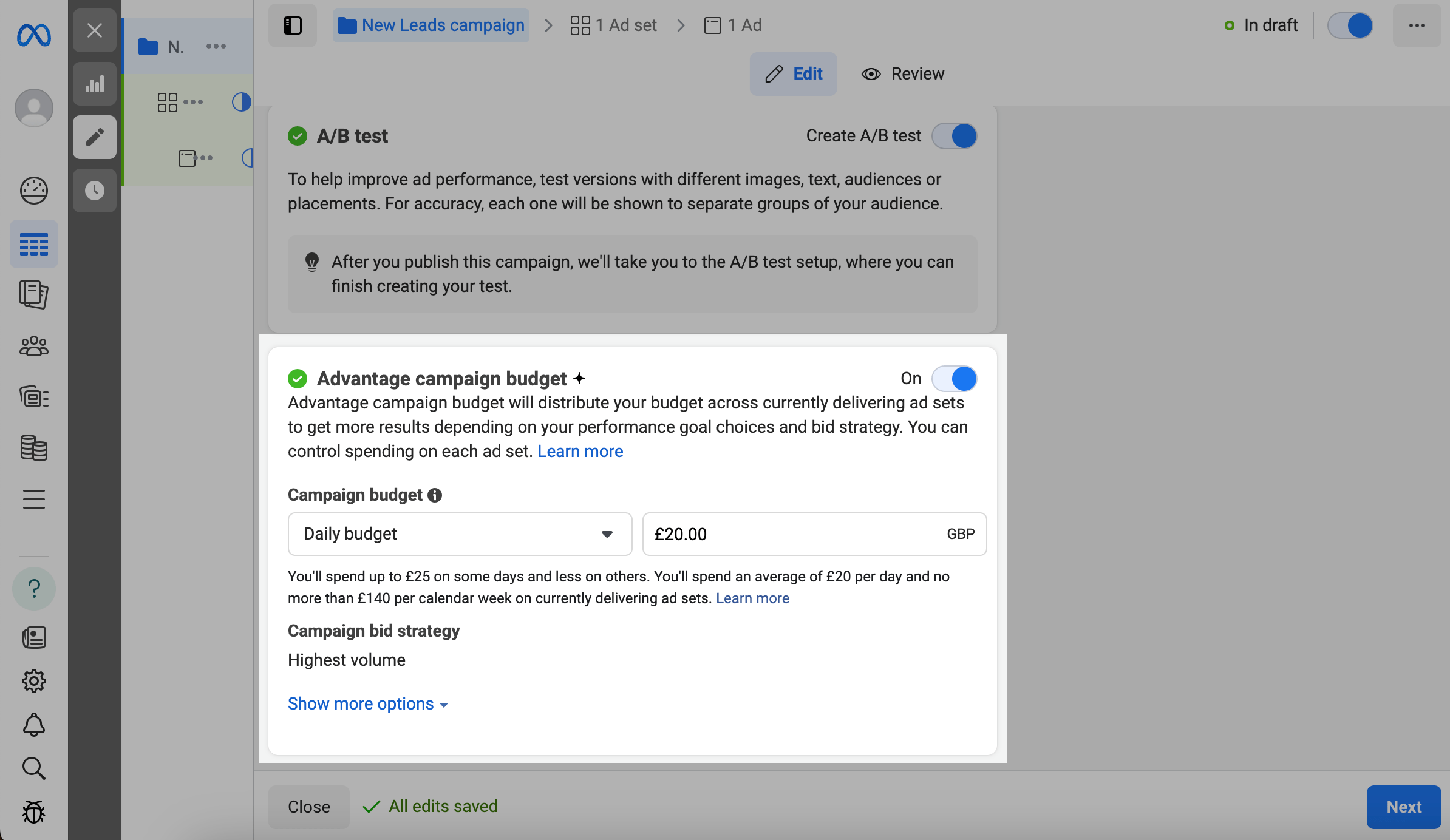
También puedes establecer un presupuesto de la campaña Advantage en lugar de crear presupuestos para cada anuncio. Habilita la opción presupuesto de la campaña Advantage, selecciona un presupuesto diario o un presupuesto total en el campo Presupuesto de la campaña e ingresa una cantidad.
Para editar la estrategia de pujas de la campaña, pasa el cursor sobre el campo y haz clic en Editar. Puedes seleccionar las siguientes opciones:
| Volumen más alto | Consigues los mejores resultados para tu presupuesto. |
| Objetivo de costo por resultado | Intenta conseguir un determinado costo por resultado mientras maximiza el volumen de resultados. |
| Otras opciones (Límite de puja) | Establece una puja máxima en todas las subastas. |
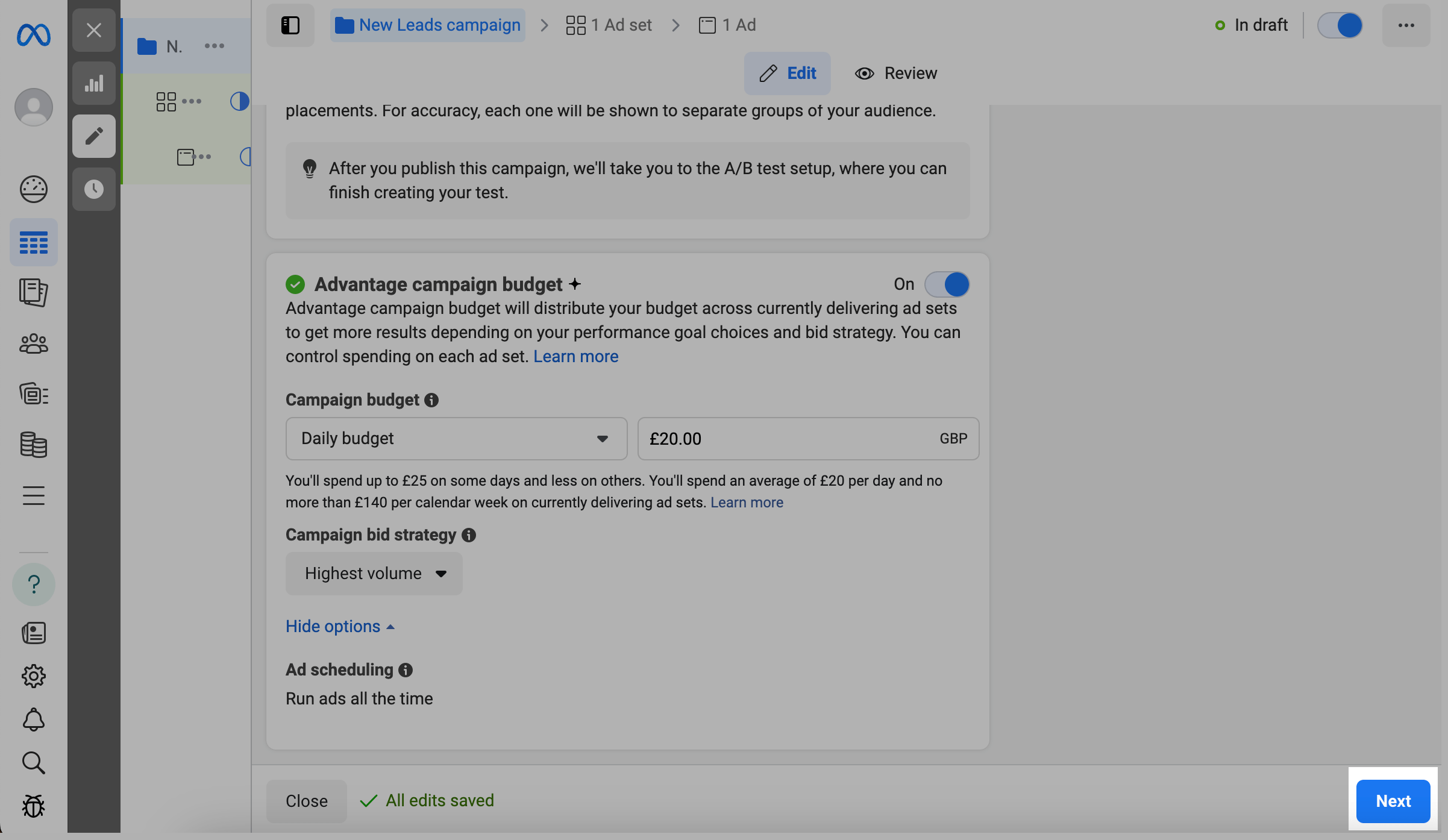
Si deseas programar los anuncios, dirígete a la sección Programación de anuncios y haz clic en Mostrar más opciones > Editar.
Haz clic en Siguiente que se ubica en la parte inferior derecha.
En la sección Ubicación de la conversión, elige donde quieres generar leads.
| Sitio web | Genera leads en tu sitio web. |
| Formularios instantáneos | Genera leads a través de formularios. |
| Messenger | Genera leads al iniciar conversaciones en Messenger. |
| Formularios instantáneos y Messenger | Genera leads a través de formularios o al iniciar conversaciones en Messenger. |
| Genera leads al iniciar conversaciones en Instagram. | |
| Llamadas | Genera leads al pedirle a las personas que llamen a tu negocio. |
| App | Genera leads en tu aplicación. |
Para que esta integración funcione, selecciona Formularios instantáneos.
Haz clic en Siguiente.
Configura el formulario de clientes potenciales. Nombra tu formulario y agrega tus preguntas. Además, puedes agregar imágenes, videos y botones para hacer un llamado a la acción.
Verifica que toda la información sea correcta y haz clic en Publicar.
Ingresa tu información de pago y complétalo.
Configura la integración
Instala Facebook Lead Ads
Dirígete al Directorio de apps > Apps, y busca Facebook Leads. Junto a la aplicación, haz clic en Instalar. También puedes hacer clic en Vista previa, para abrir la página de la app, y luego hacer clic en Instalar.
En la siguiente ventana, verifica los datos a los que la aplicación solicita acceso y haz clic en Aceptar para permitirlo.
Gestiona la app
A continuación, haz clic en Vista previa para ir a la página de la aplicación. Verás información sobre la categoría de la app, el desarrollador y las etiquetas. También puedes instalar o desinstalar la aplicación.
Conecta tu cuenta de Facebook
En la página de la app, haz clic en Conectar cuenta de Facebook
Inicia sesión en la cuenta de Facebook account que deseas conectar, y haz clic en Continuar. Permite el acceso de SendPulse Leads a tu nombre y foto de perfil.
Crea una automatización
Haz clic en Añadir nueva automatización e ingresa su nombre.
En el campo Página de Facebook, selecciona la página de Facebook requerida y, en la sección Formulario de leads, selecciona el formulario del que deseas recuperar los datos.
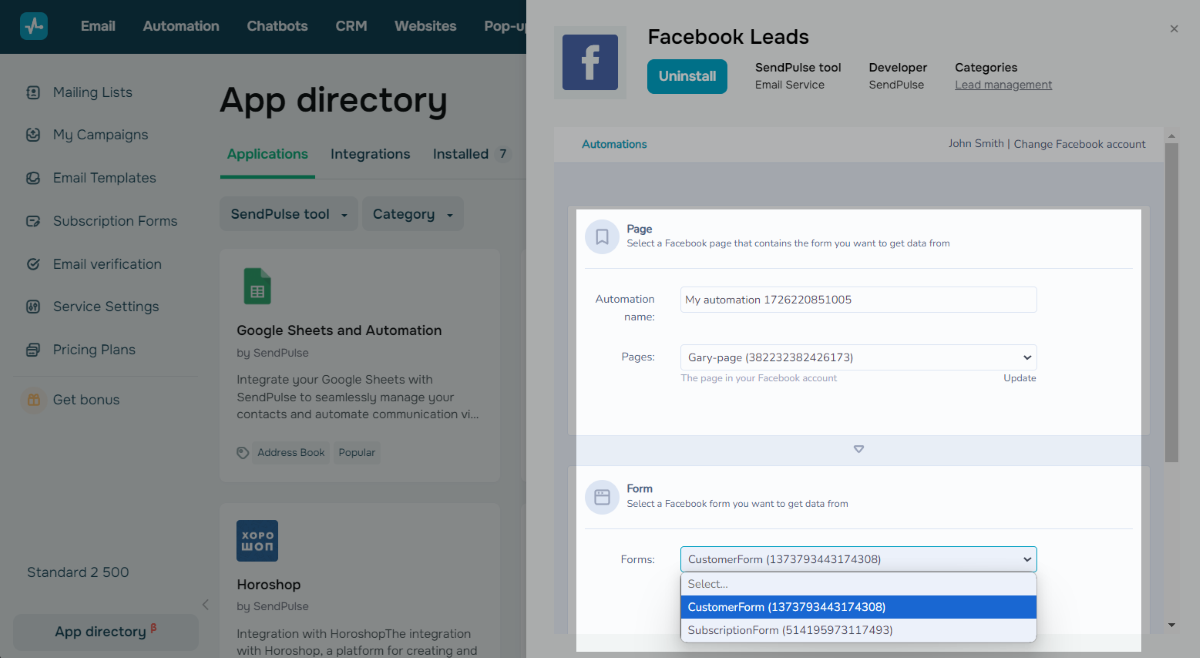
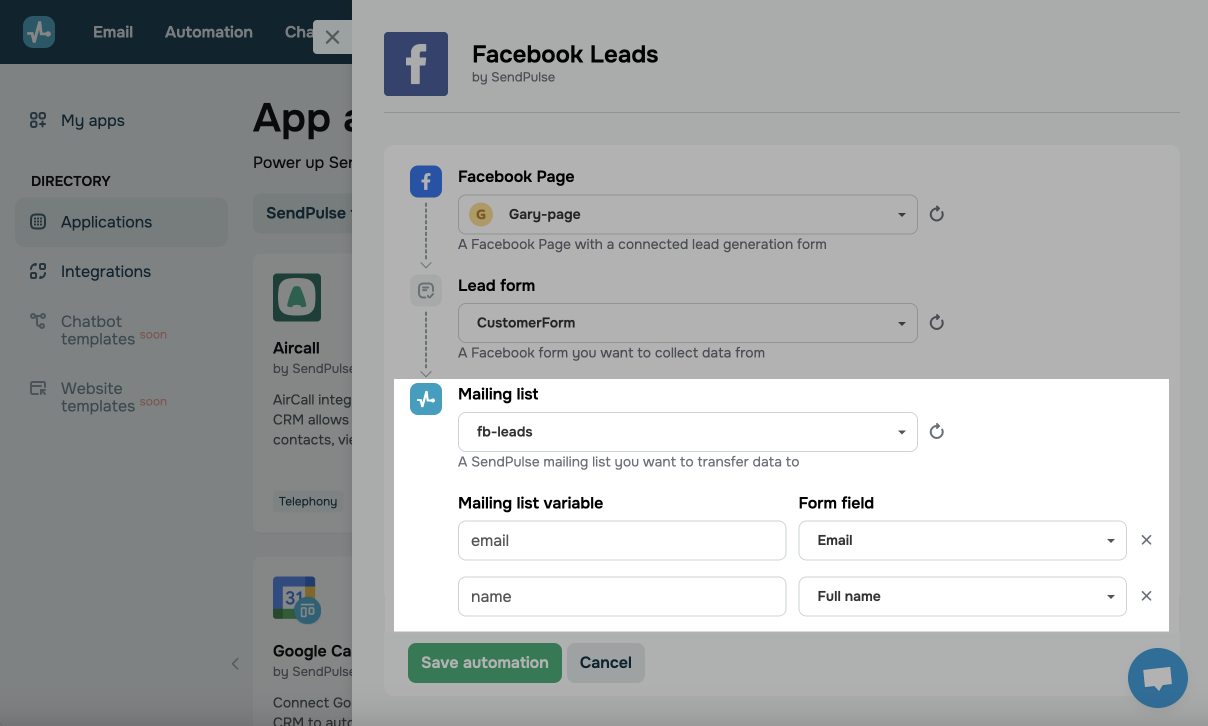
En el campo Lista de correo, selecciona la lista de correo de SendPulse a la que deseas enviar los datos.
En la sección Mapeo de datos, configura el mapeo de los campos. Luego, en la columna Variable de la lista de correo, selecciona la variable de la lista de correo de SendPulse a la que deseas pasar el valor. Por último, en la columna Campo de formulario, selecciona el campo del formulario de Facebook desde el que deseas pasar los valores.
Gestiona las automatizaciones
Para visualizar tus automatizaciones, amplía la página de la aplicación. Podrás ver sus disparadores, acciones y estados.
También puedes pausar, editar y eliminar automatizaciones. Para gestionar una automatización, selecciona una acción del menú de automatización.

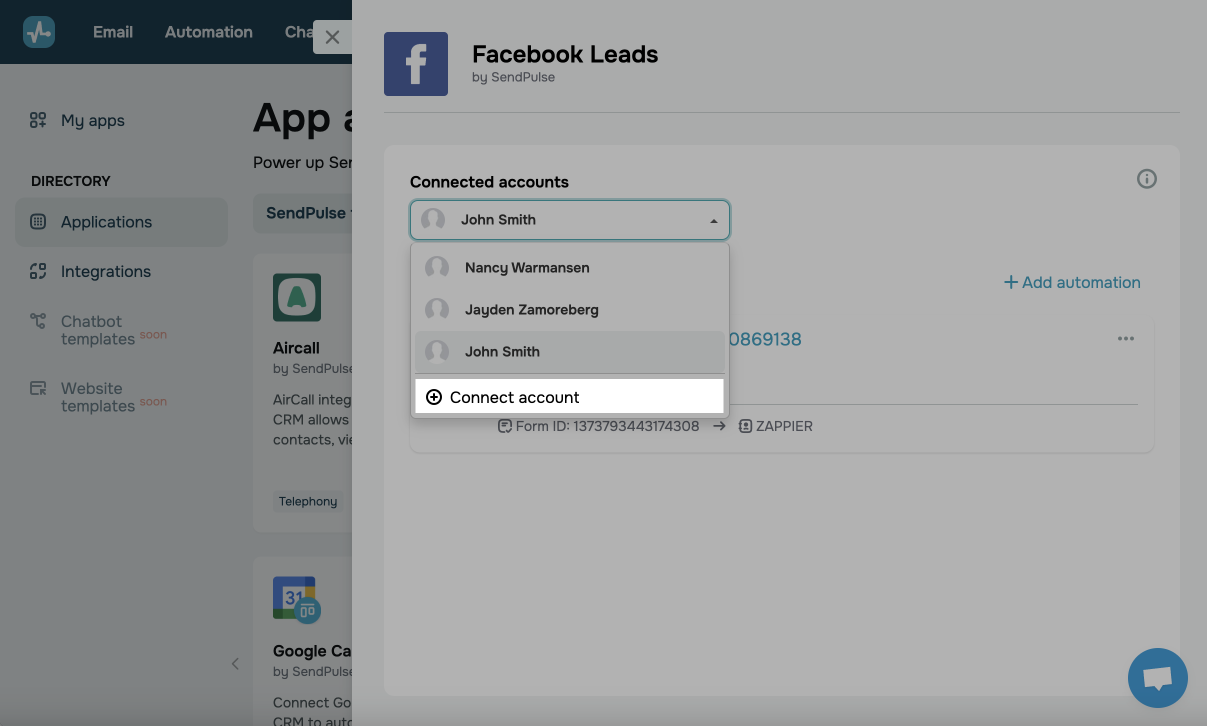
Si necesitas cambiar de cuenta, selecciona una cuenta o haz clic en Conectar cuenta en la lista desplegable de Cuentas conectadas. En la siguiente ventana, confirma la acción y sigue los pasos que se indican en la sección Gestiona la app.
Para eliminar la aplicación, ve a Mis apps y haz clic en Desinstalar del menú de la app. Esto eliminará todas las automatizaciones que hayas configurado, pero los datos transferidos previamente permanecerán en tu cuenta de SendPulse.
 Última actualización: 15.10.2024





o