Como integrar a SendPulse com o Facebook Lead Ads
O Facebook Lead Ads é uma ferramenta que ajuda empresas a gerar leads no Facebook e Instagram. Ele permite que empresas criem anúncios que coletam informações de contato das pessoas, como nomes, endereços de e-mail e números de telefone.
A integração do Facebook Lead Ads permite que você:
- Transfira automaticamente os contatos para sua lista de endereçamento quando alguém preencher um formulário na sua página do Facebook;
- Atualize os dados de clientes do Facebook com as informações da SendPulse quando os usuários reenviam o formulário.
Você pode integrar com o Facebook Lead Ads para facilitar a gestão da sua base de clientes no Facebook, expandir seu público e otimizar seus fluxos de trabalho.
Neste artigo, vamos mostrar como exportar leads dos formulários da sua página do Facebook diretamente para a SendPulse.
Configurar anúncios de captura de leads do Facebook
Faça login no Gerenciador de anúncios. Na aba Campanhas, clique em Criar.
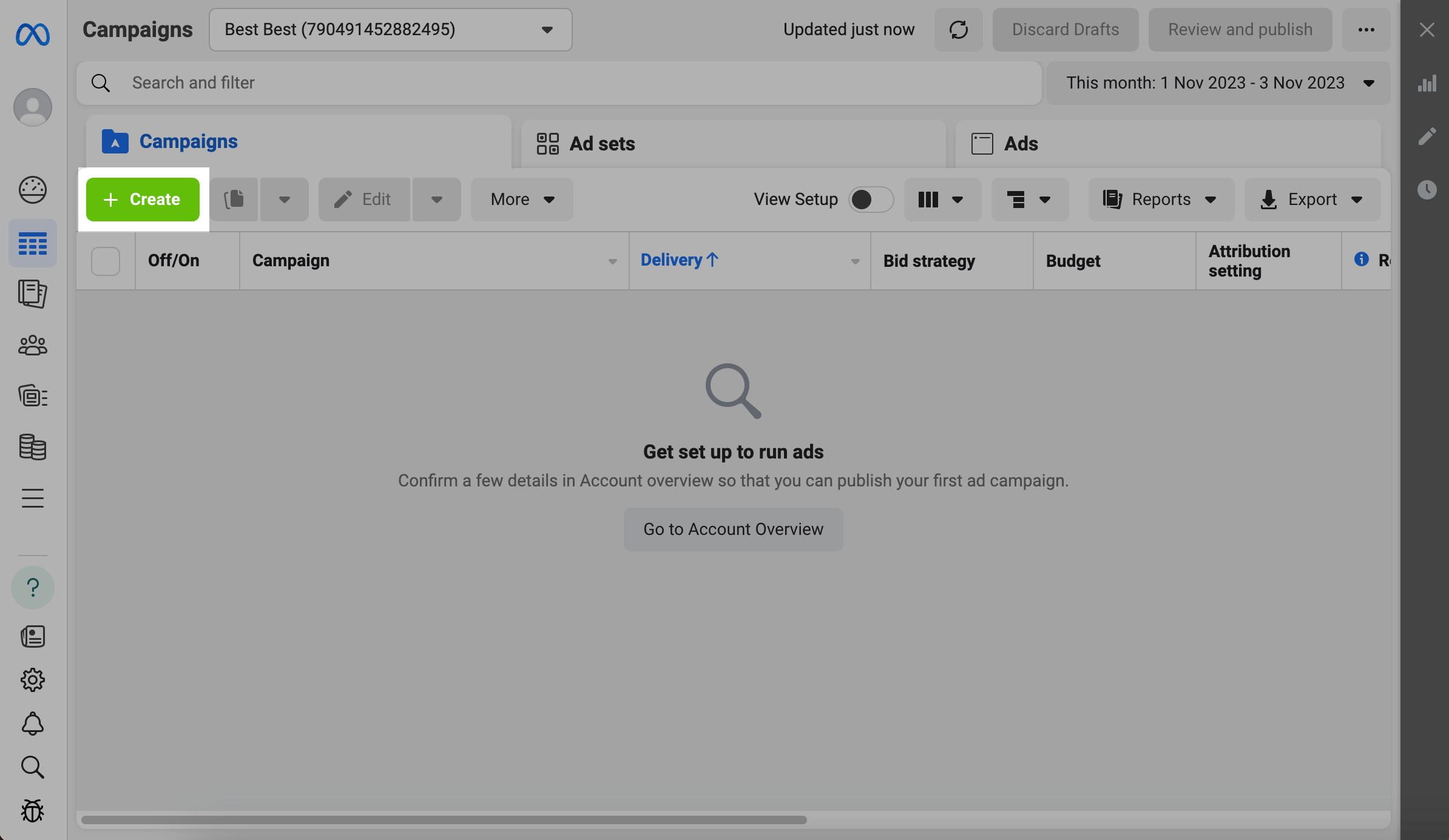
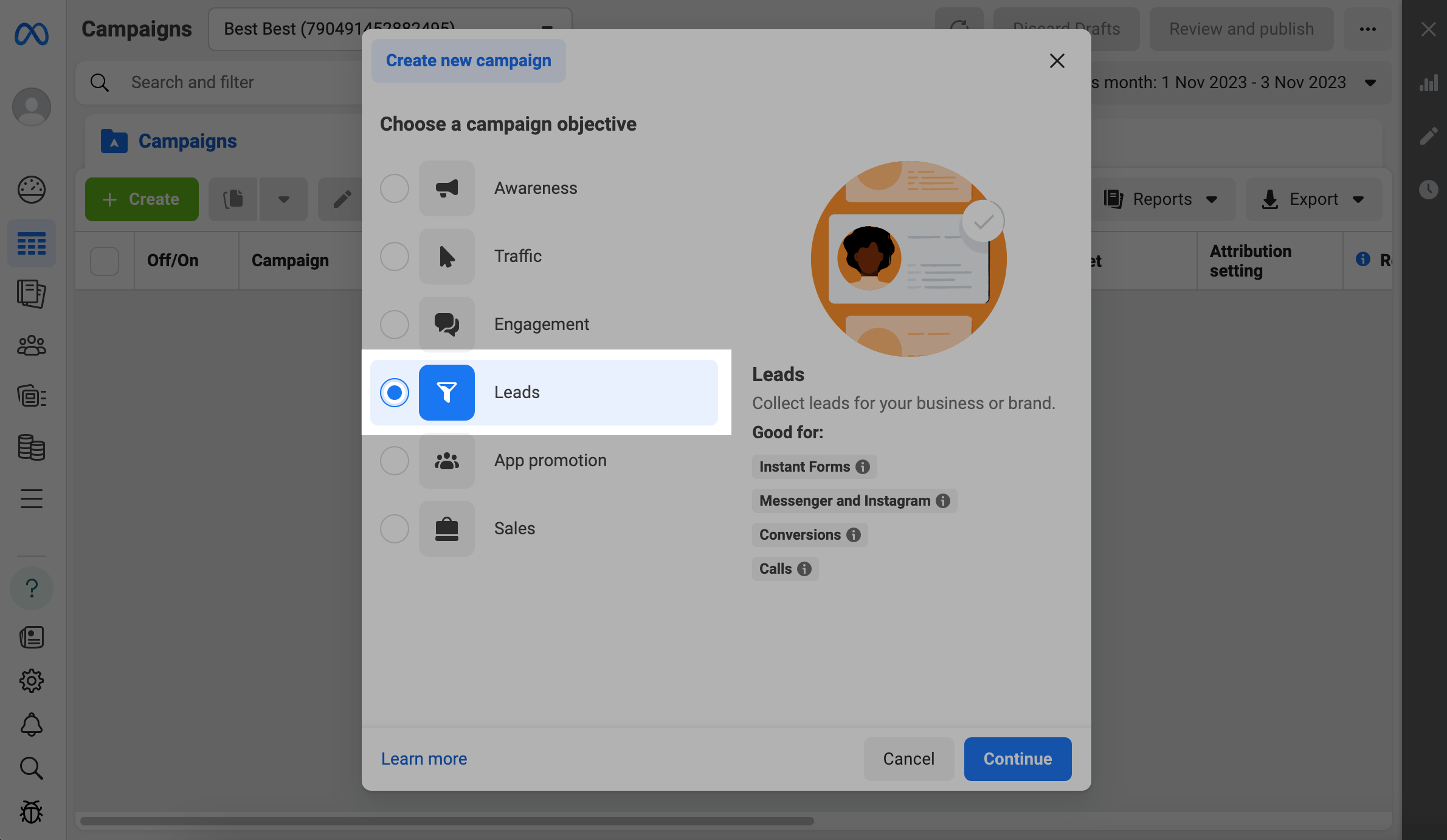
Defina o objetivo da sua campanha como Leads.
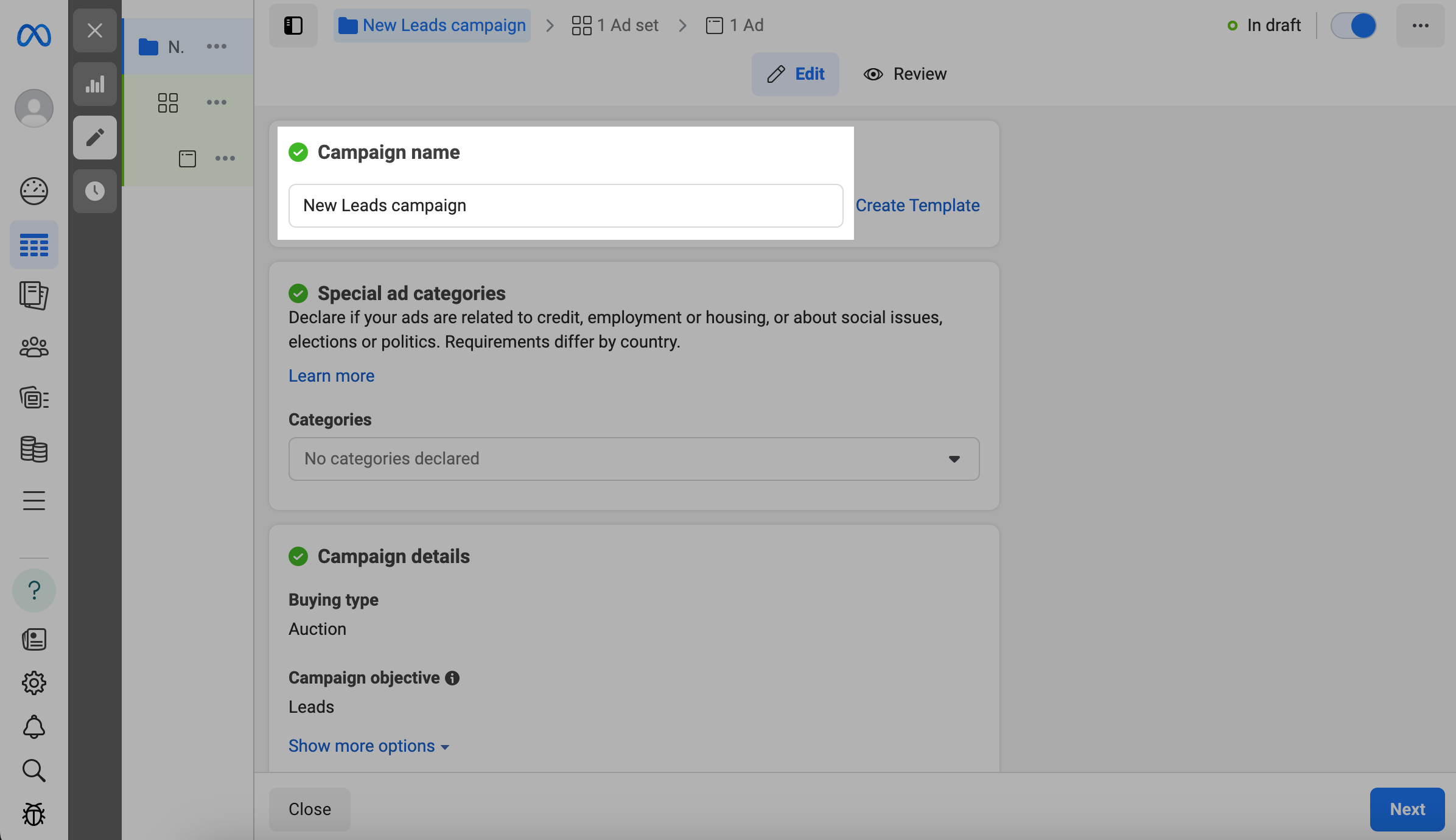
Digite um nome para a campanha.
Se o seu anúncio estiver relacionado a crédito, emprego, moradia, questões sociais, eleições e política, selecione Categorias de anúncios especiais. Em determinados países, as Categorias de anúncios especiais podem ter requisitos específicos, como avisos de autorização ou ferramentas limitadas de seleção de público-alvo. Saiba mais: Categorias de anúncios especiais.
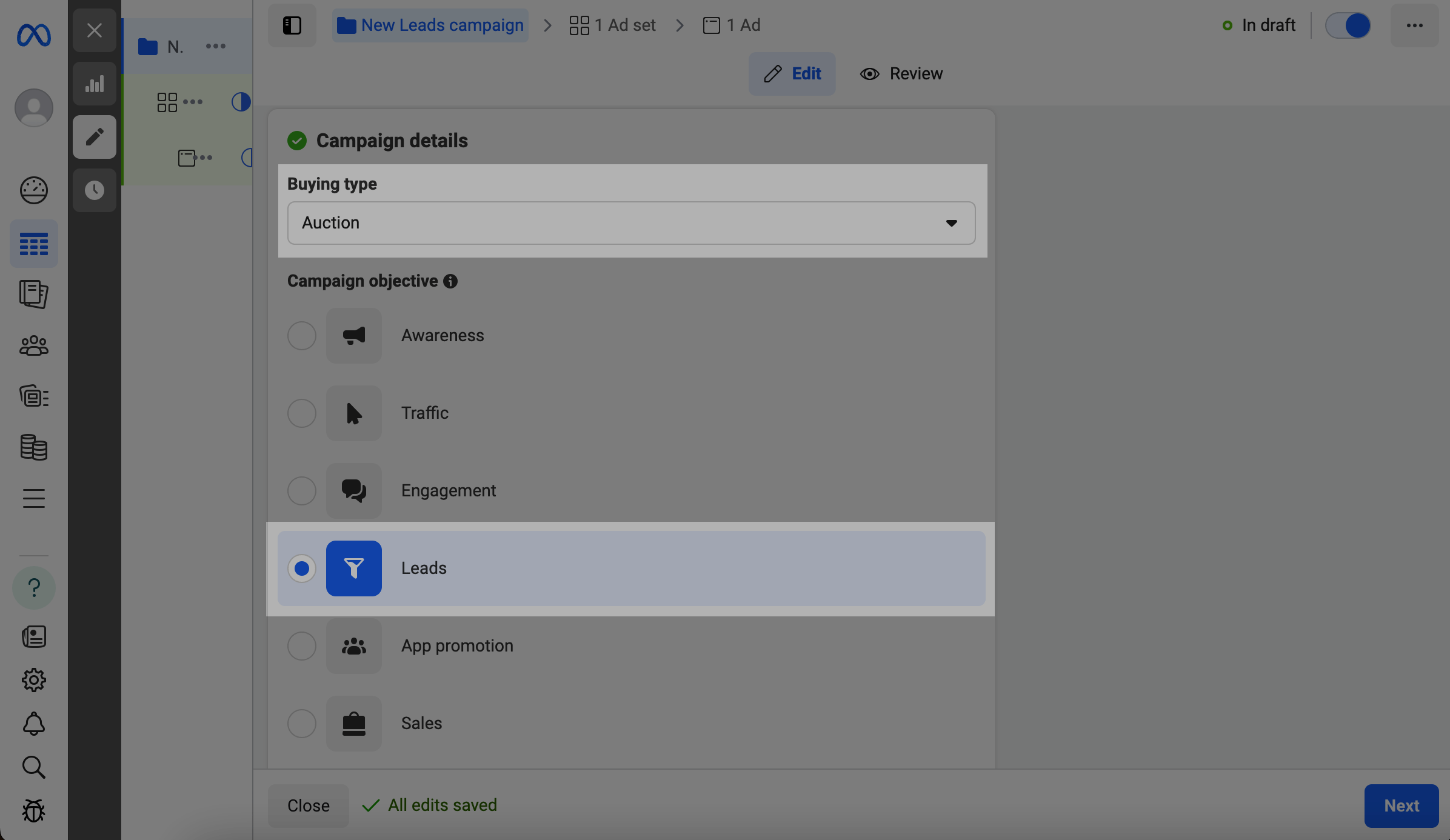
Não altere as configurações de "Detalhes da campanha". A opção Tipo de compra será definida como Leilão, e a opção Objetivo da campanha será definida como Leads.
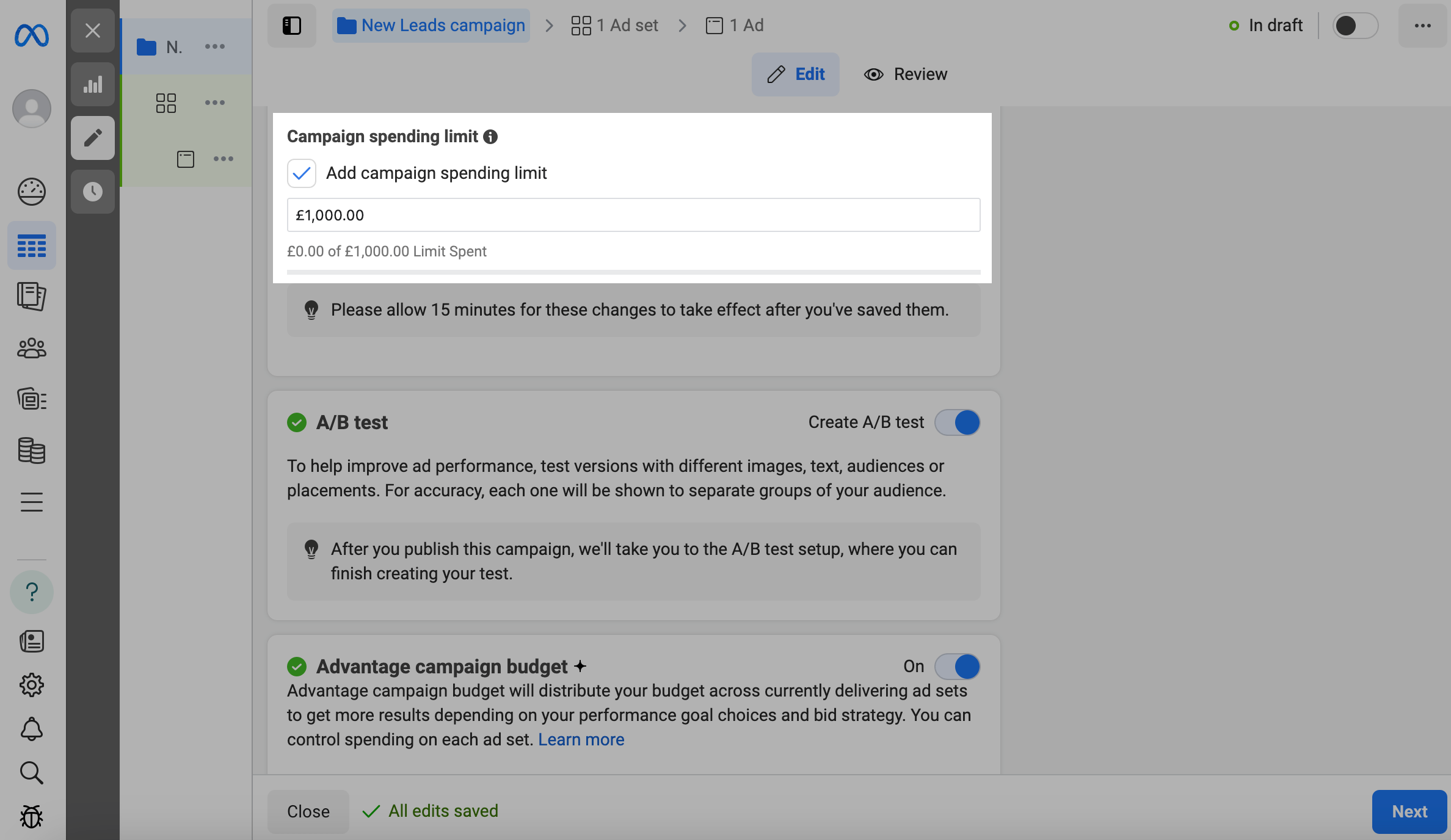
Para definir o limite de gastos da sua campanha, clique em Mostrar mais opções > Editar. Insira um valor de gasto na seção Adicionar limite de gastos da campanha.
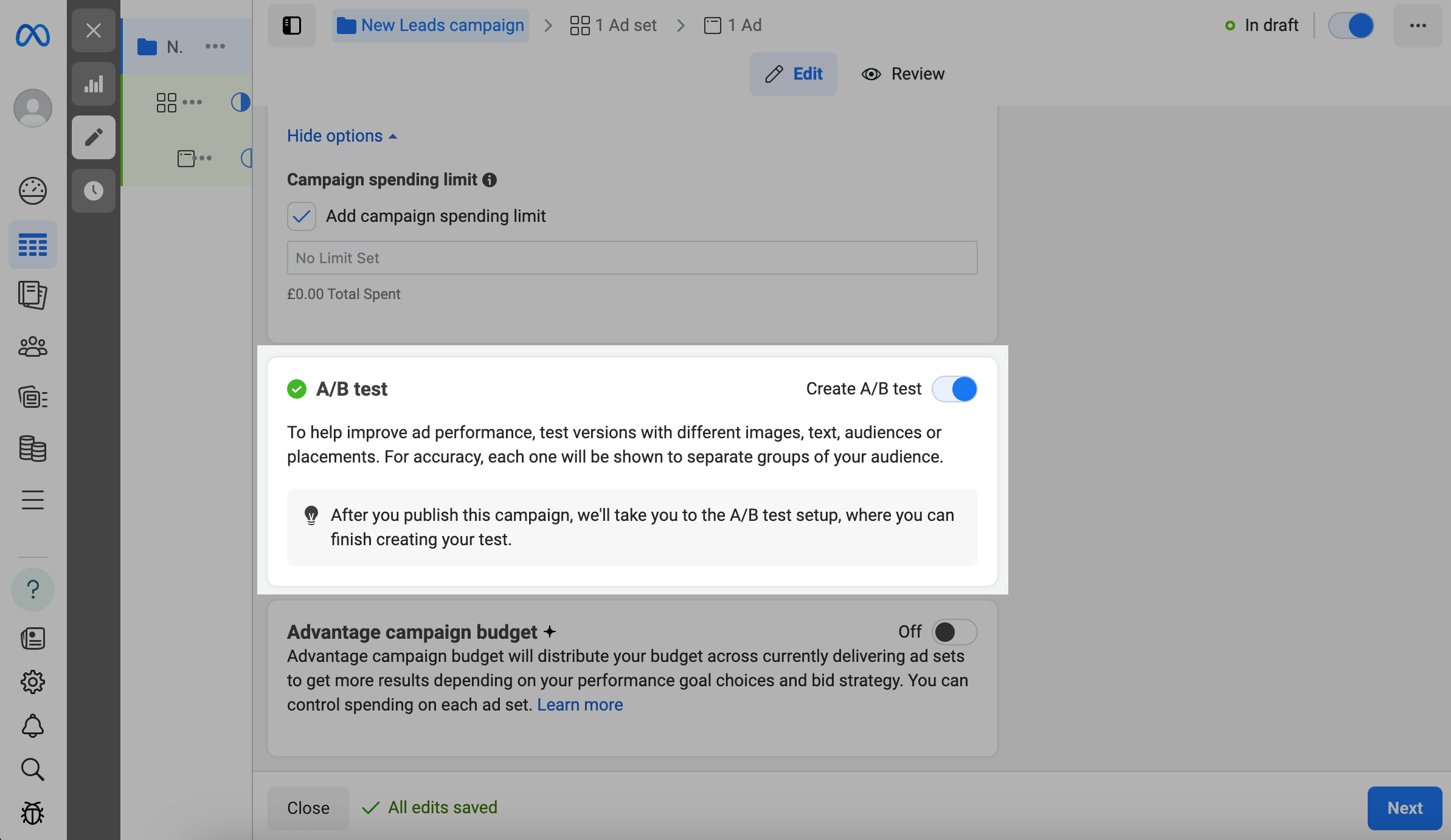
Para criar um teste A/B, ative a opção Criar teste A/B.
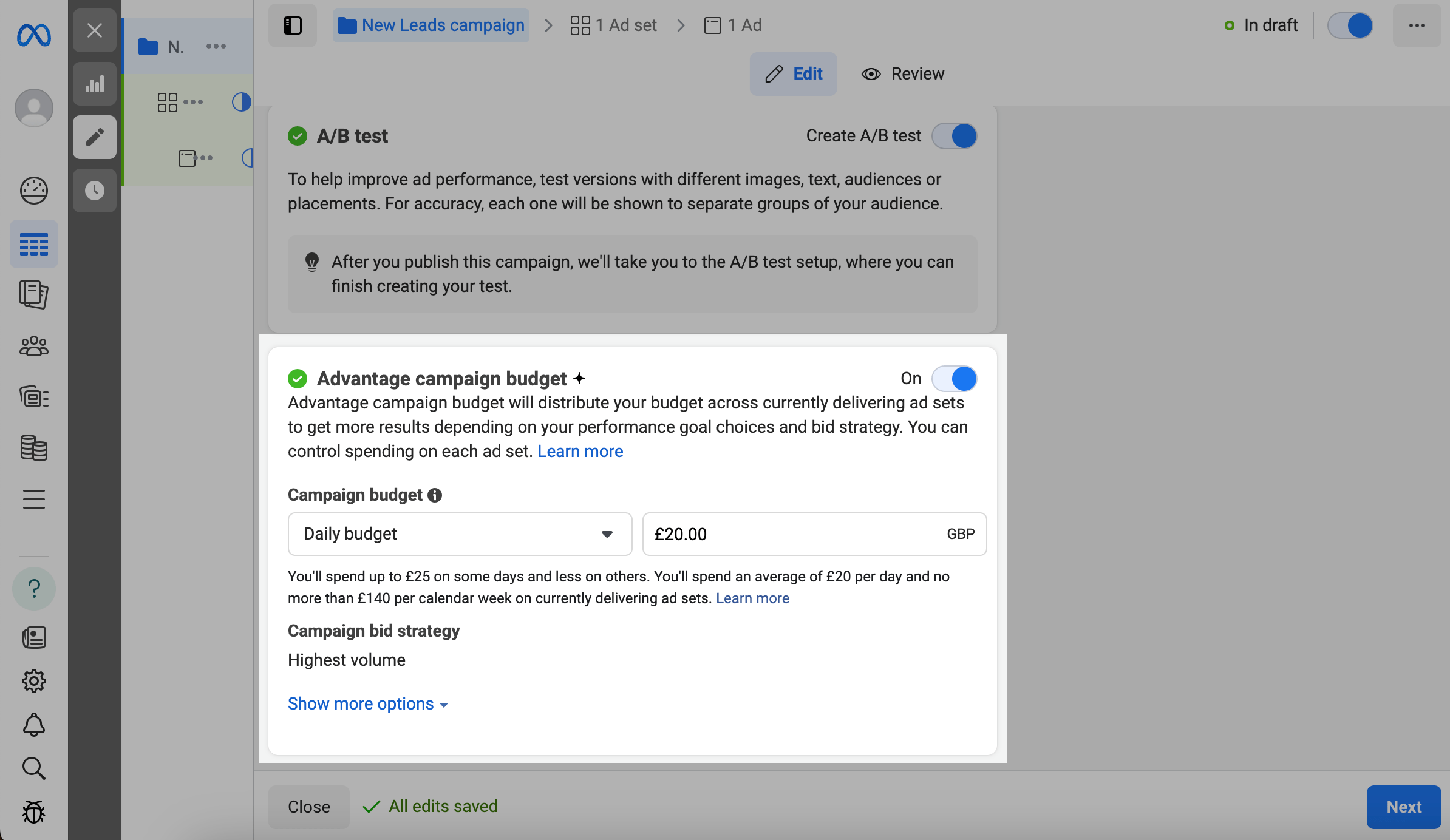
Você também pode definir um orçamento de campanha Advantage em vez de orçamentos individuais para anúncios. Ative a opção Orçamento de campanha Advantage. Você pode selecionar um orçamento diário ou um orçamento vitalício no campo Orçamento da campanha e inserir seu valor.
Para editar sua estratégia de licitação de campanha, passe o cursor sobre o campo e clique em Editar. Você pode selecionar as seguintes opções:
| Maior volume | Obtém os melhores resultados para o seu orçamento. |
| Custo por objetivo de resultado | Visa um determinado custo por objetivo de resultado ao maximizar o volume de resultados. |
| Outras opções (Limite de licitação) | Define uma licitação máxima nos leilões. |
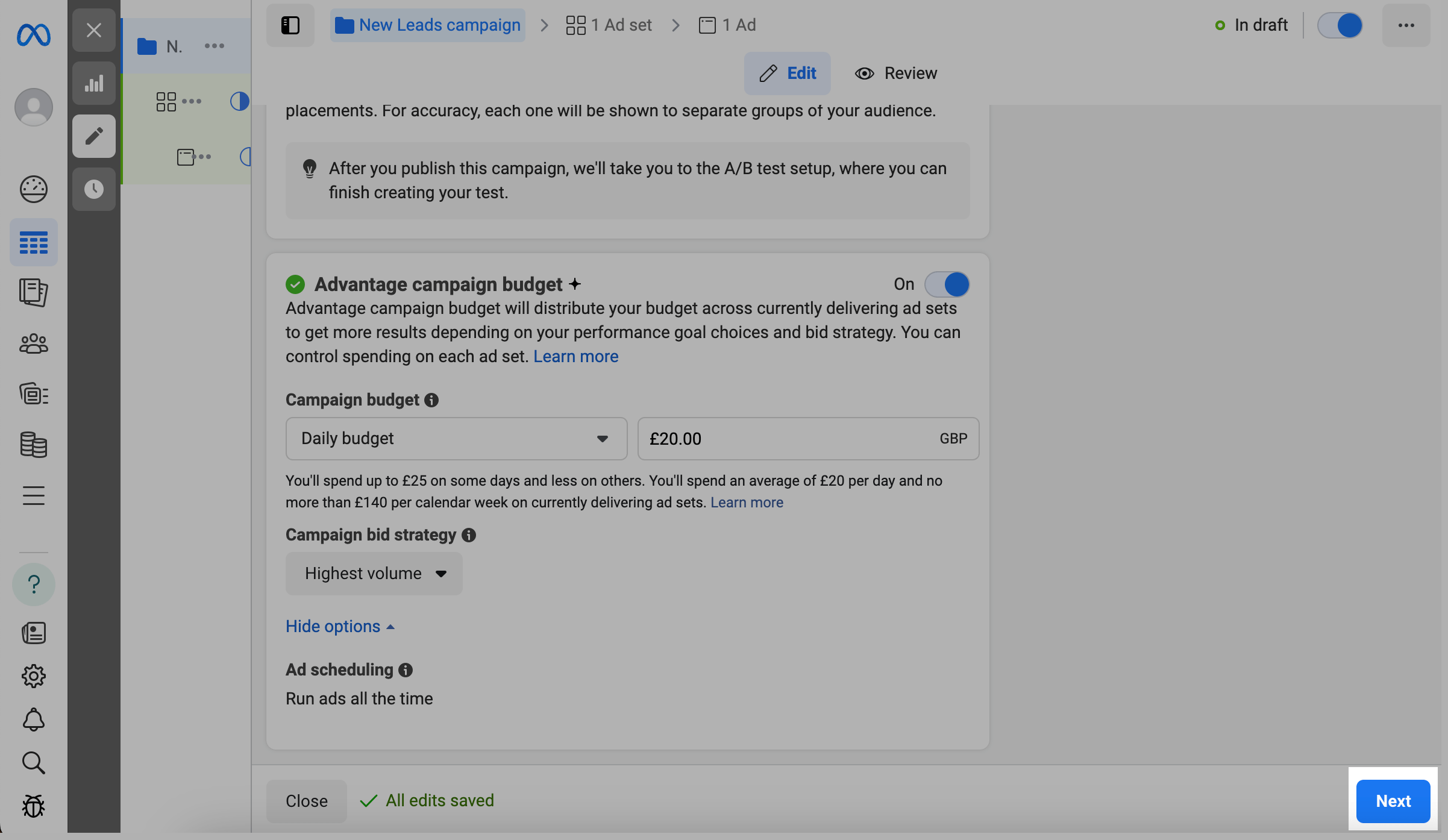
Para agendar anúncios, no campo Agendamento de anúncios, clique em Mostrar mais opções > Editar.
Clique em Avançar no canto inferior direito.
No campo Local de conversão, selecione onde deseja gerar leads.
| Site | Gera leads no seu site. |
| Formulários instantâneos | Gera leads solicitando às pessoas que preencham um formulário. |
| Messenger | Gera leads iniciando conversas no Messenger. |
| Formulários Instantâneos e Messenger | Gera leads solicitando às pessoas que preencham um formulário ou iniciando conversas no Messenger. |
| Gera leads iniciando conversas no Instagram. | |
| Chamadas | Gera leads pedindo às pessoas que liguem para você. |
| Aplicativo | Gera leads no seu aplicativo. |
Para que esta integração funcione, selecione Formulários instantâneos.
Clique em Avançar.
Configure o formulário de Leads. Dê um nome ao seu formulário e adicione suas perguntas. Além disso, você pode adicionar imagens, vídeos e botões de chamada para ação.
Revise os dados inseridos e clique em Publicar.
Digite os detalhes do seu pagamento e conclua o pagamento.
Configurando a integração
Instale o Facebook Lead Ads
Acesse Diretório de Apps > Aplicativos, e pesquise por Facebook Leads. Ao lado do aplicativo, clique em Instalar. Você também pode clicar em Visualizar para abrir a página do app e, em seguida, clicar em Instalar.
Na próxima janela, revise os dados aos quais o app solicita acesso e clique em Aceitar para conceder permissão.
Gerencie o aplicativo
Em seguida, clique em Visualizar para ir à página do aplicativo. Lá, você verá informações sobre a categoria do app, desenvolvedor e tags. Você também poderá instalar ou desinstalar o aplicativo.
Conecte sua conta do Facebook
Na página do aplicativo, clique em Conectar sua conta do Facebook.
Faça login na conta do Facebook que deseja conectar e clique em Continuar. Dê acesso à SendPulse Leads ao seu nome e foto de perfil.
Crie uma automação
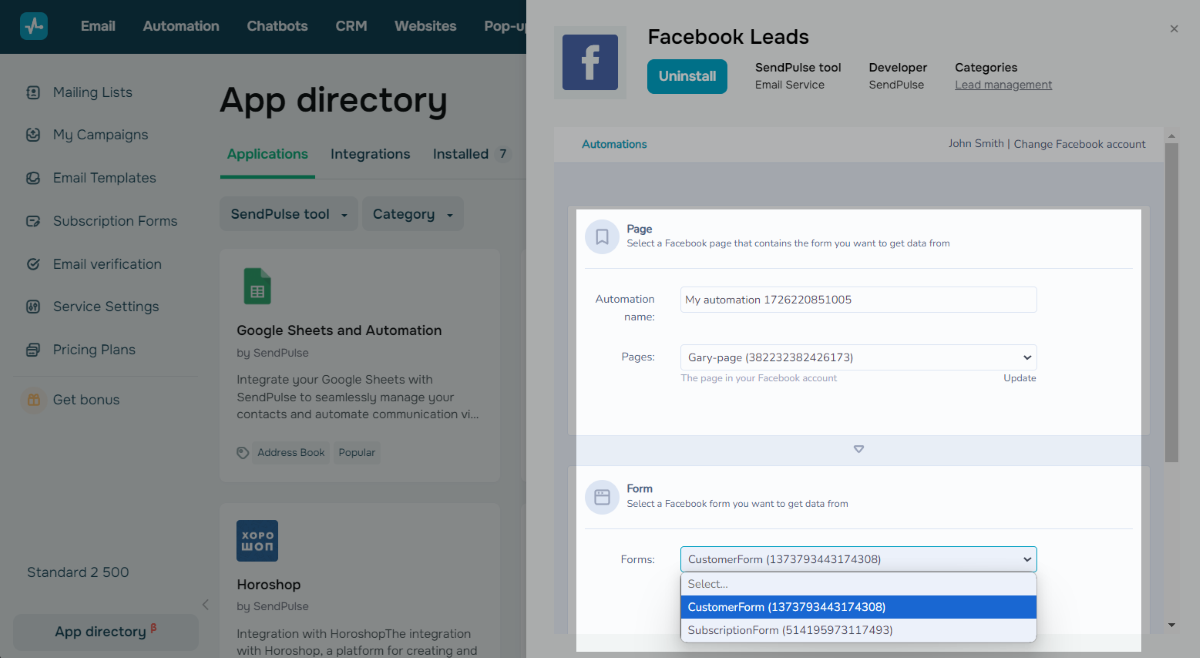
Clique em Adicionar nova automação e insira o nome da automação.
No campo Página do Facebook, selecione a página desejada e, na seção Formulário de lead, escolha o formulário do qual deseja importar os dados.
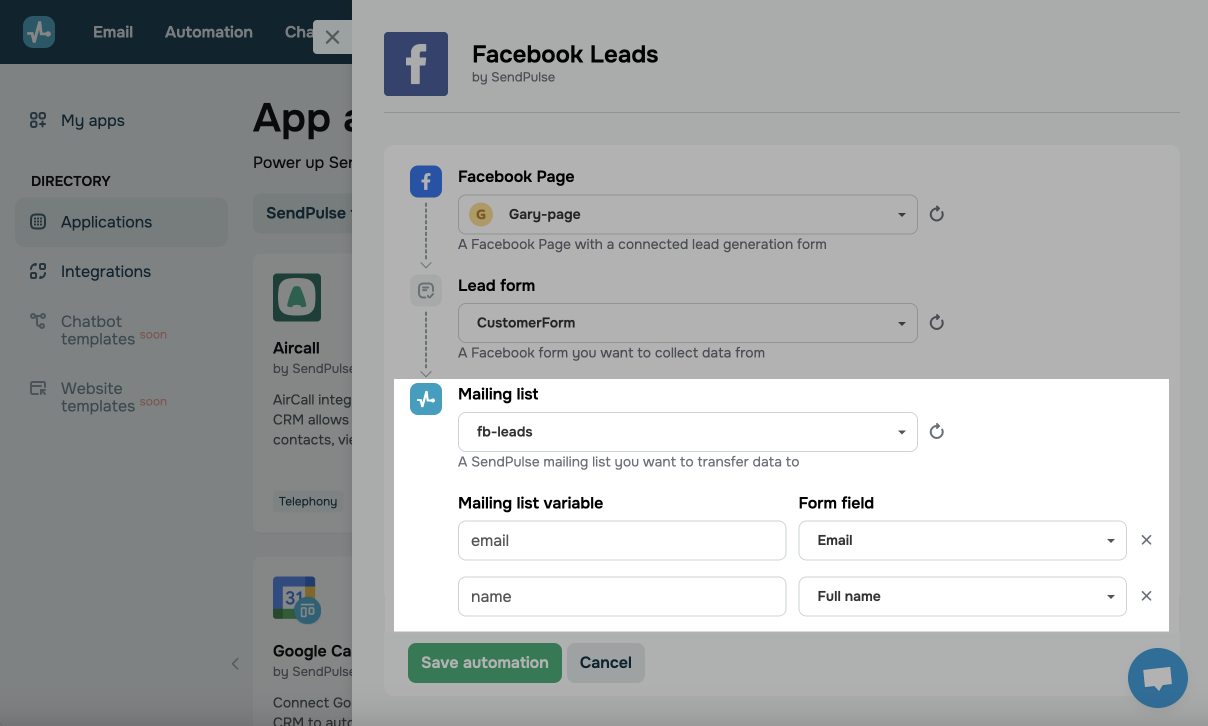
No campo Lista de endereçamento, selecione a lista de endereçamento da SendPulse para a qual você deseja enviar os dados.
Na seção mapeamento de dados, configure o mapeamento de campo. Na coluna Variável da lista de endereçamento, selecione a variável da lista de endereçamento da SendPulse para a qual deseja transferir o valor. Na coluna Campo do formulário, selecione o campo do formulário do Facebook para o qual deseja transferir os valores.
Gerencie as automações
Para visualizar suas automações, expanda a página do aplicativo. Você poderá visualizar os gatilhos, ações e status das suas automações.
Você também pode pausar, editar e excluir automações. Para gerenciar a automação, selecione uma ação no menu de automação.

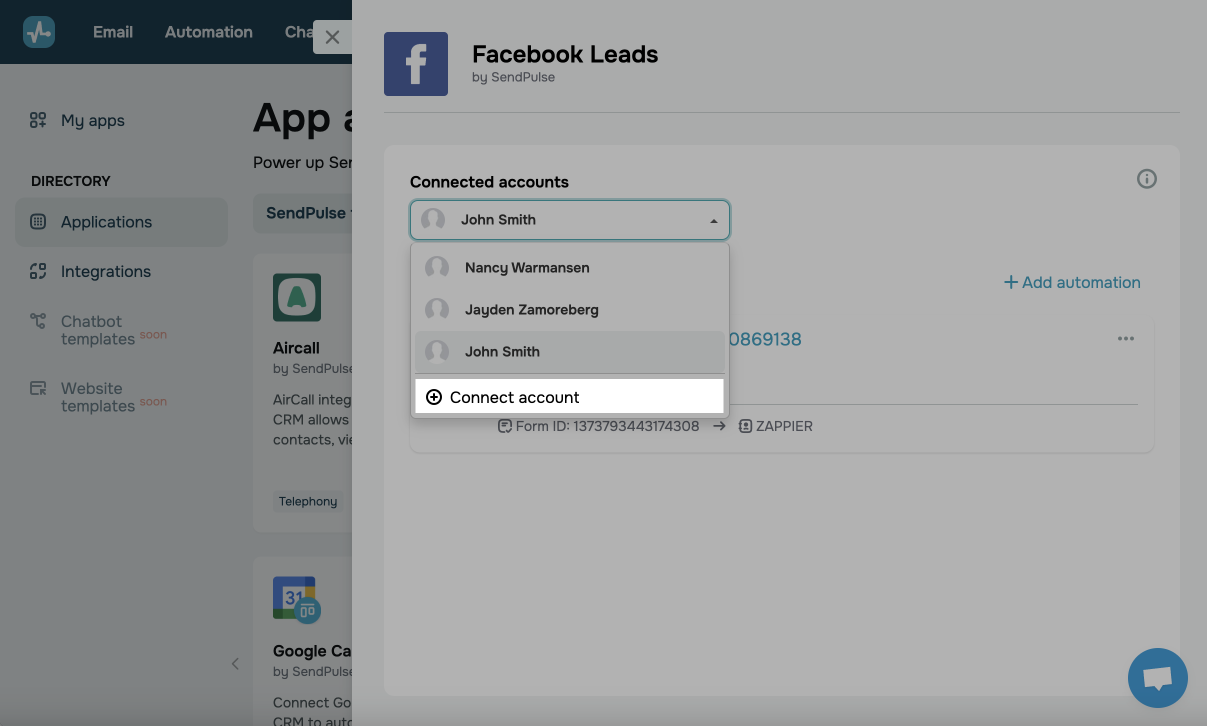
Se precisar trocar de conta, selecione uma conta ou clique em Conectar conta no menu suspenso Contas conectadas. Na janela seguinte, confirme a ação e siga as etapas orientadas em Gerencie o aplicativo.
Para excluir o aplicativo, acesse Meus aplicativos e clique em Desinstalar no menu do aplicativo. Todas as automações que você havia configurado serão excluídas, mas os dados anteriormente transferidos permanecerão na sua conta da SendPulse.
 Última Atualização: 05.10.2026





ou