Añade TikTok Pixel a tu sitio web
TikTok Pixel es una herramienta de análisis que rastrea las acciones de los visitantes en tu sitio web una vez que ven o interactúan con tus anuncios de TikTok. Te ayuda a conocer mejor a tu público y a optimizar tus campañas publicitarias.
En este artículo, hablaremos sobre cómo crear un TikTok Pixel y añadirlo a tu sitio web.
Crea un TikTok Pixel
Inicia sesión en tu cuenta de TikTok Ads Manager y ve a Herramientas. Selecciona Administrador de eventos e inicia sesión para acceder a la configuración.
Haz clic en Conectar fuente de datos > Web.
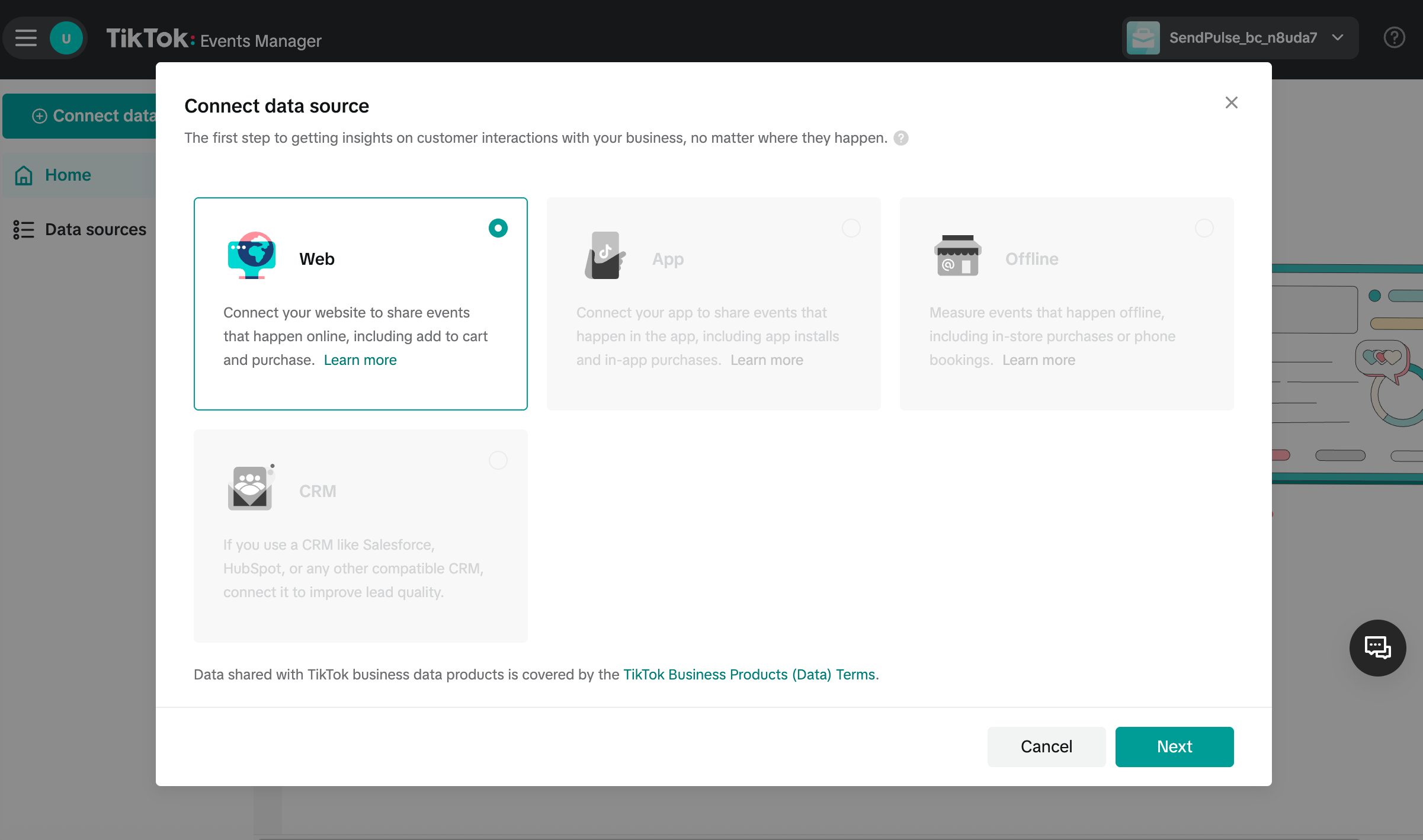
En el campo, pega el enlace de tu sitio web. En la ventana modal, selecciona Configuración manual como método de conexión.
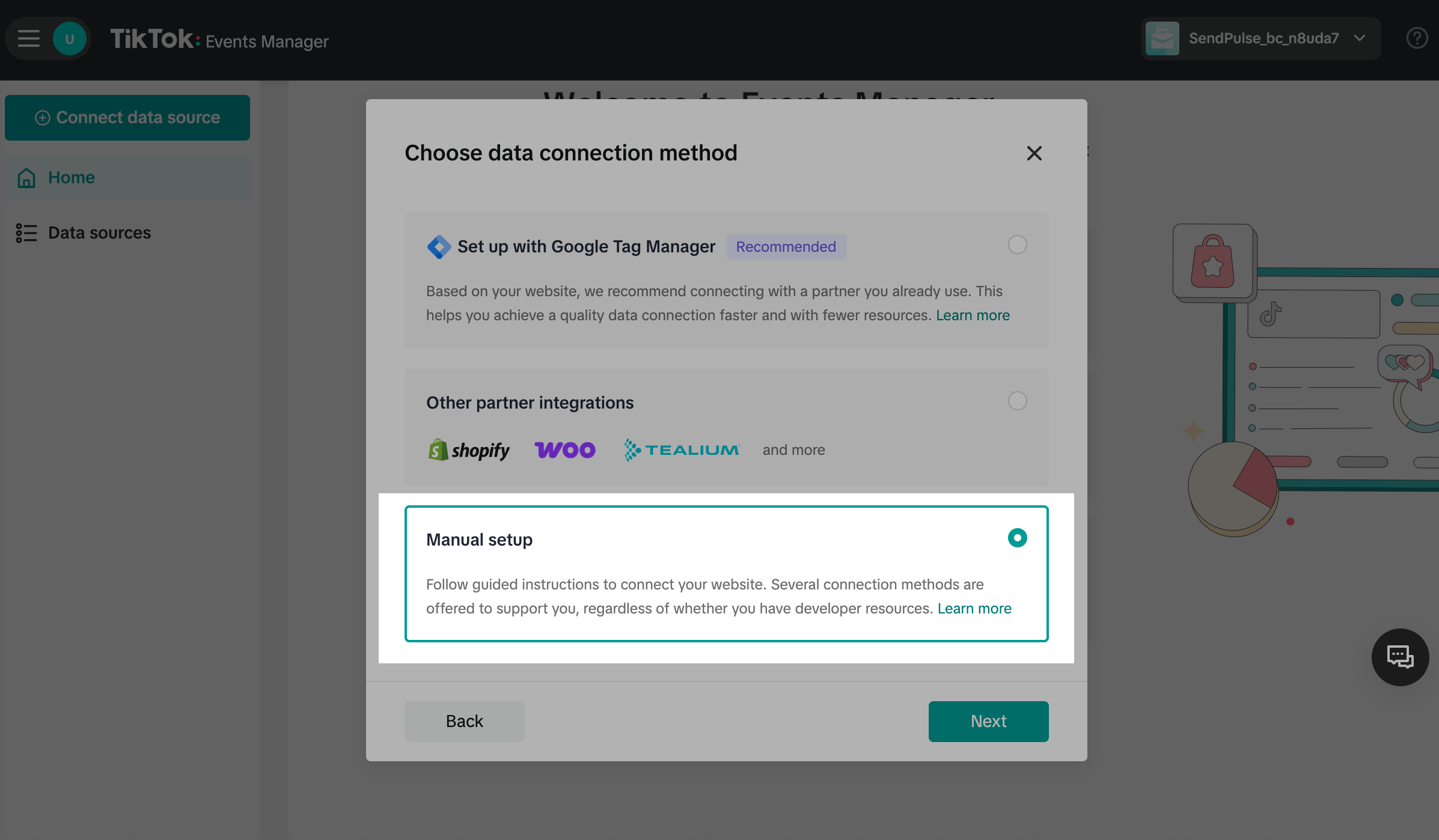
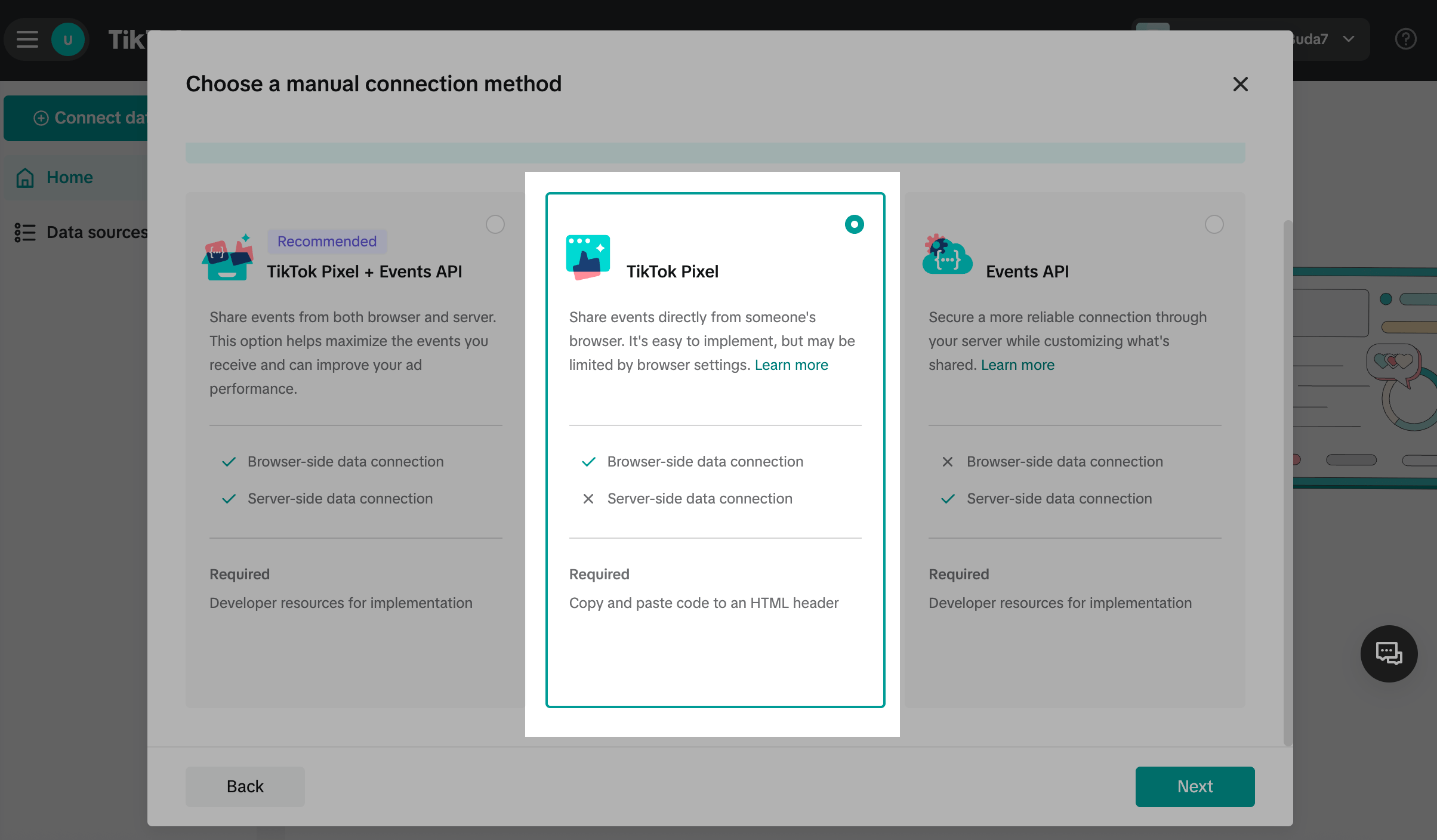
Selecciona TikTok Pixel.
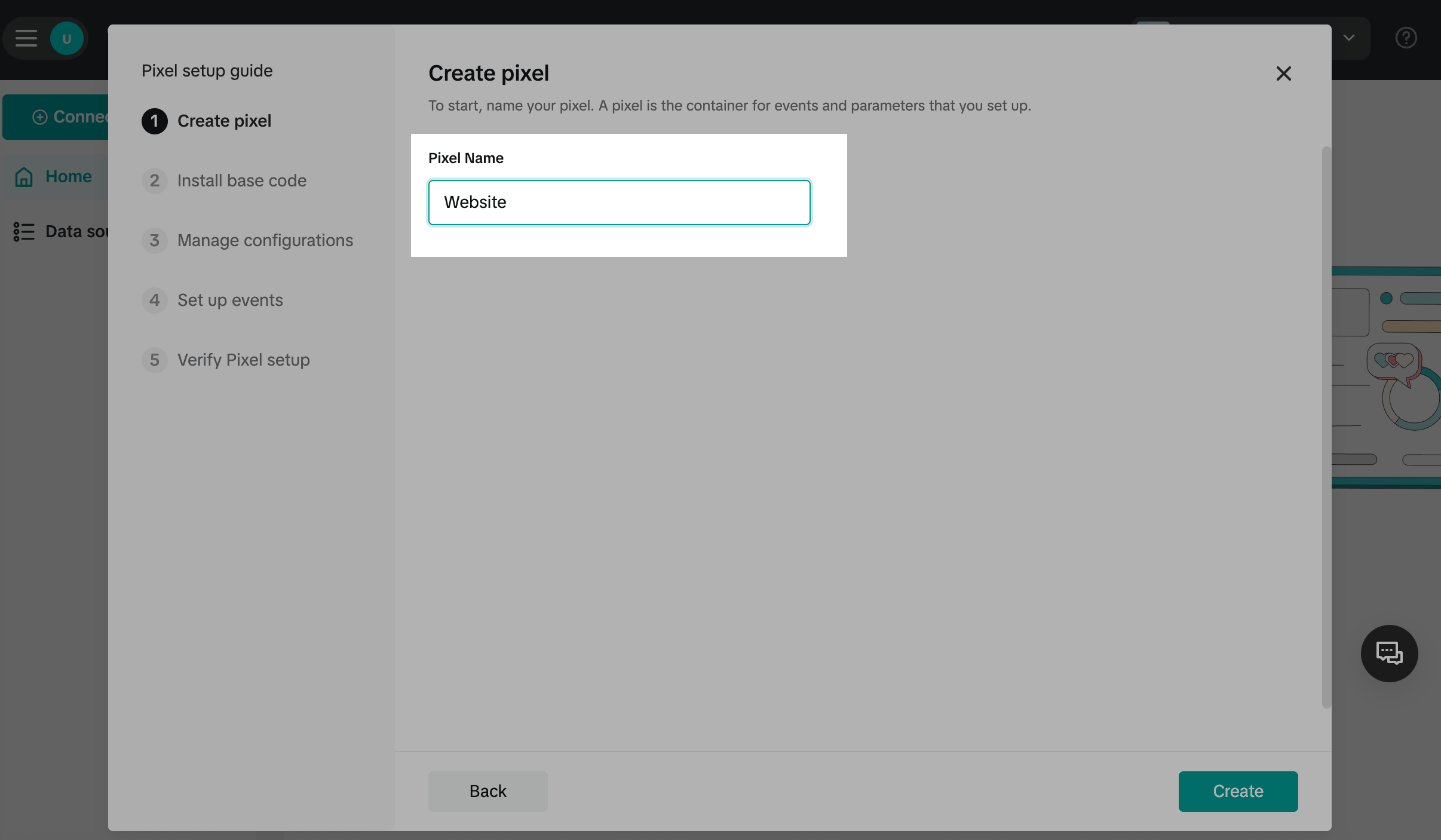
En Nombre del Pixel, ingresa un nombre de hasta 128 caracteres. Haz clic en Crear.
Copia el código de tu Pixel
Haz clic en Copiar código para guardar el código en tu portapapeles.
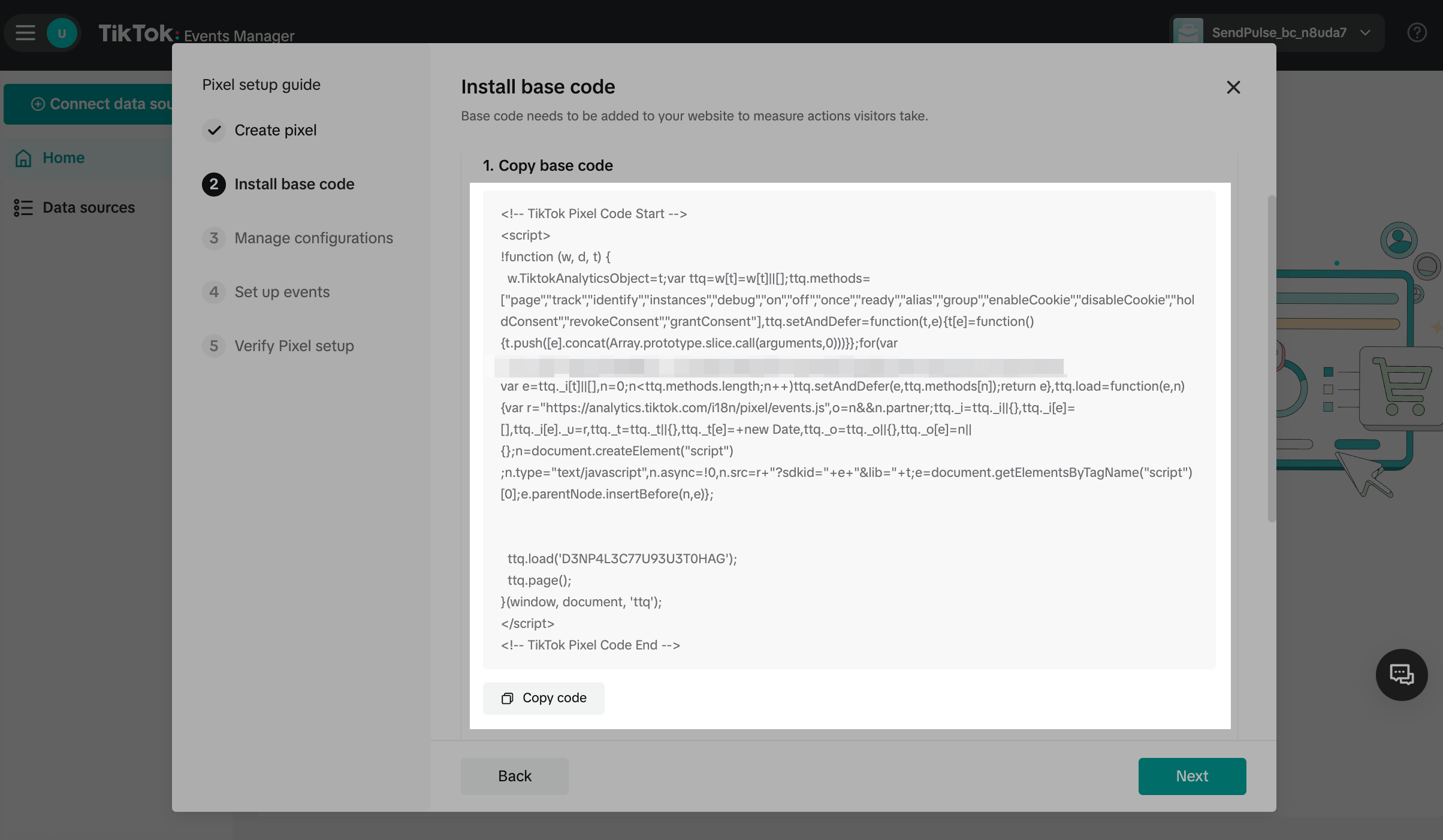
Añade el código del pixel a tu sitio web creado con
En tu cuenta de SendPulse, ve a la sección Sitios web, selecciona tu sitio web y haz clic en Configuración del sitio.
Ve a Código personalizado y haz clic en Añadir código al sitio.
En el campo Colocar código en, selecciona <head>. Introduce un nombre de código en el campo Nombre y pega el código en el campo Insertar tu código.
Tu código debe comenzar y terminar con las etiquetas <script> y </script> respectivamente. Ejemplo:
<script>
!function (w, d, t) { ... }();
</script>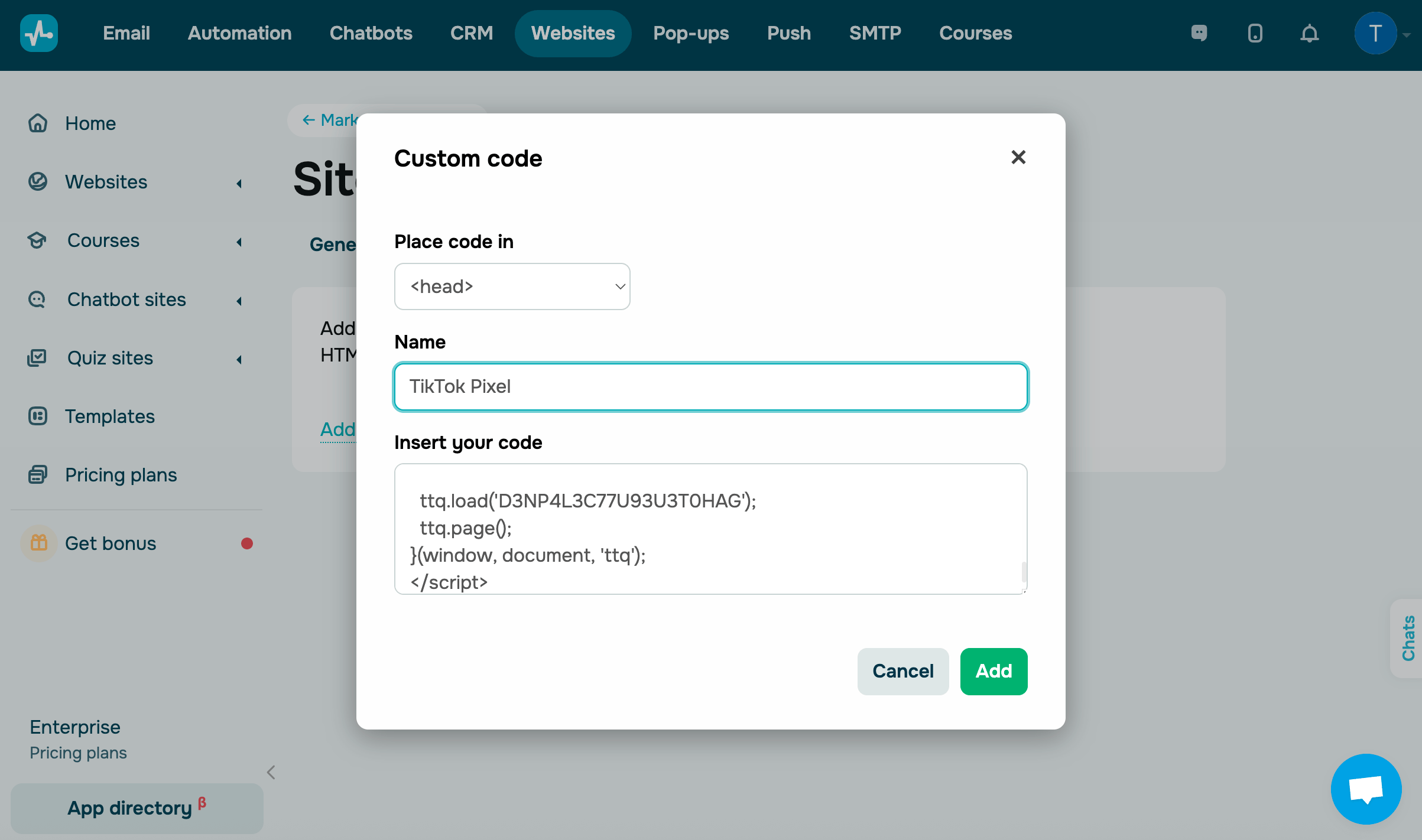
Copia el código del evento
Vuelve a la configuración de TikTok Pixel.
En Administrar configuraciones, puedes elegir las opciones recomendadas para realizar un seguimiento de los eventos, aumentar tu audiencia y mejorar los análisis. Activa las configuraciones pertinentes y haz clic en Siguiente.
Más información en la documentación de TikTok: Acerca del creador de eventos de TikTok.
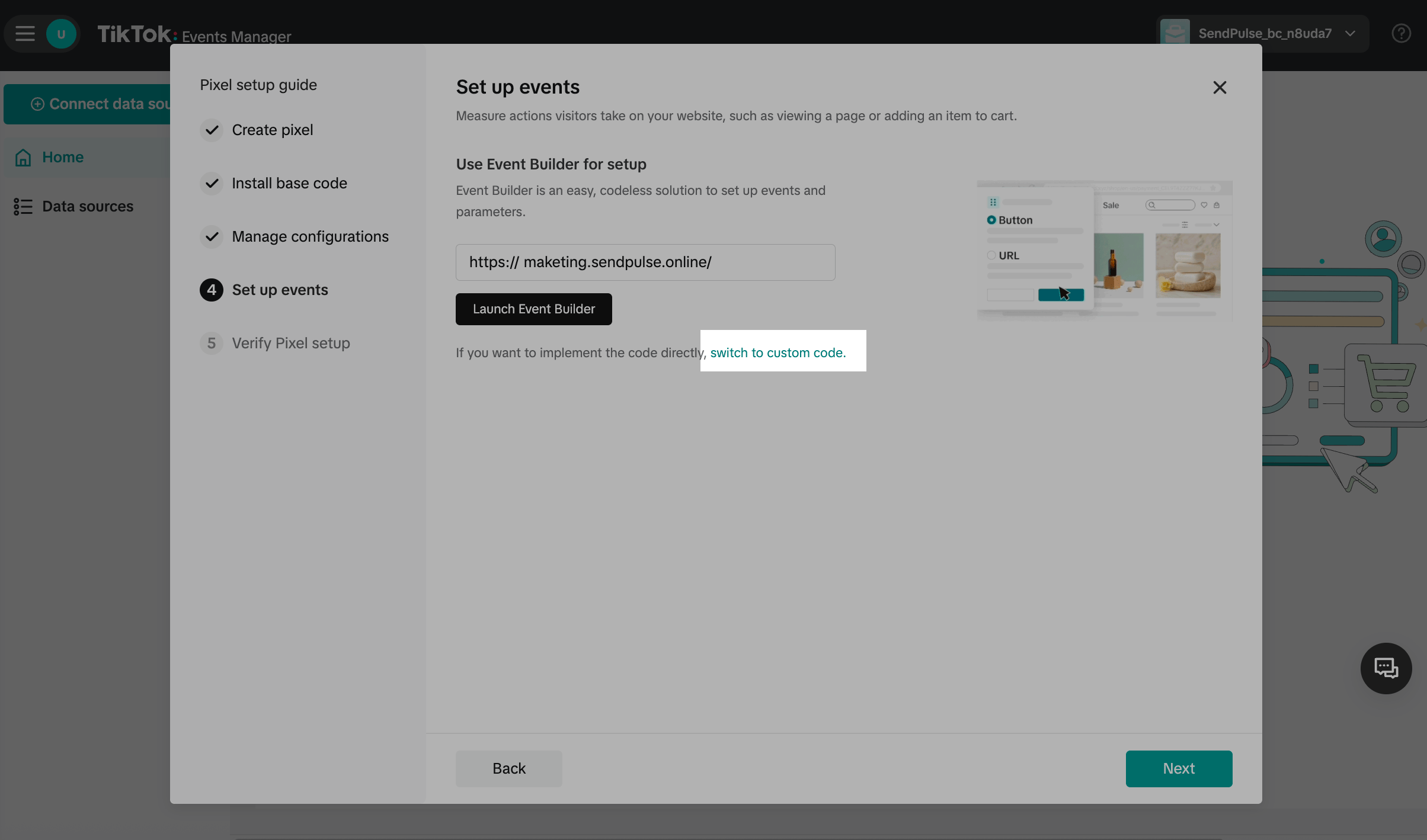
En Configurar eventos, cambia a código personalizado.
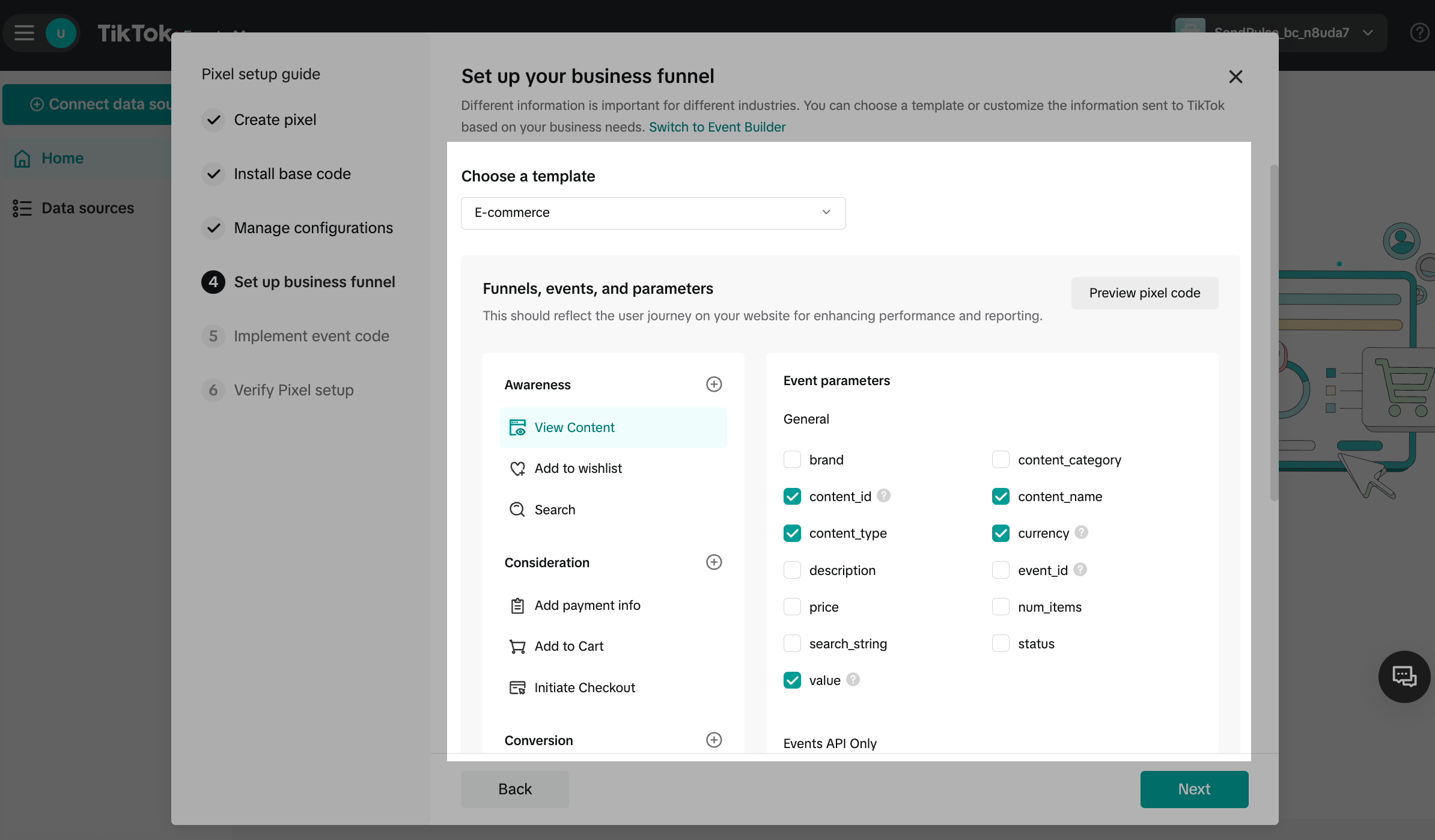
En Configurar el embudo de tu negocio, selecciona una plantilla de evento que se ajuste a tus objetivos comerciales.
Añade el código del evento a tu sitio web creado con SendPulse
Ve a SendPulse > Configuración del sitio web > Código personalizado y haz clic en Añadir código al sitio.
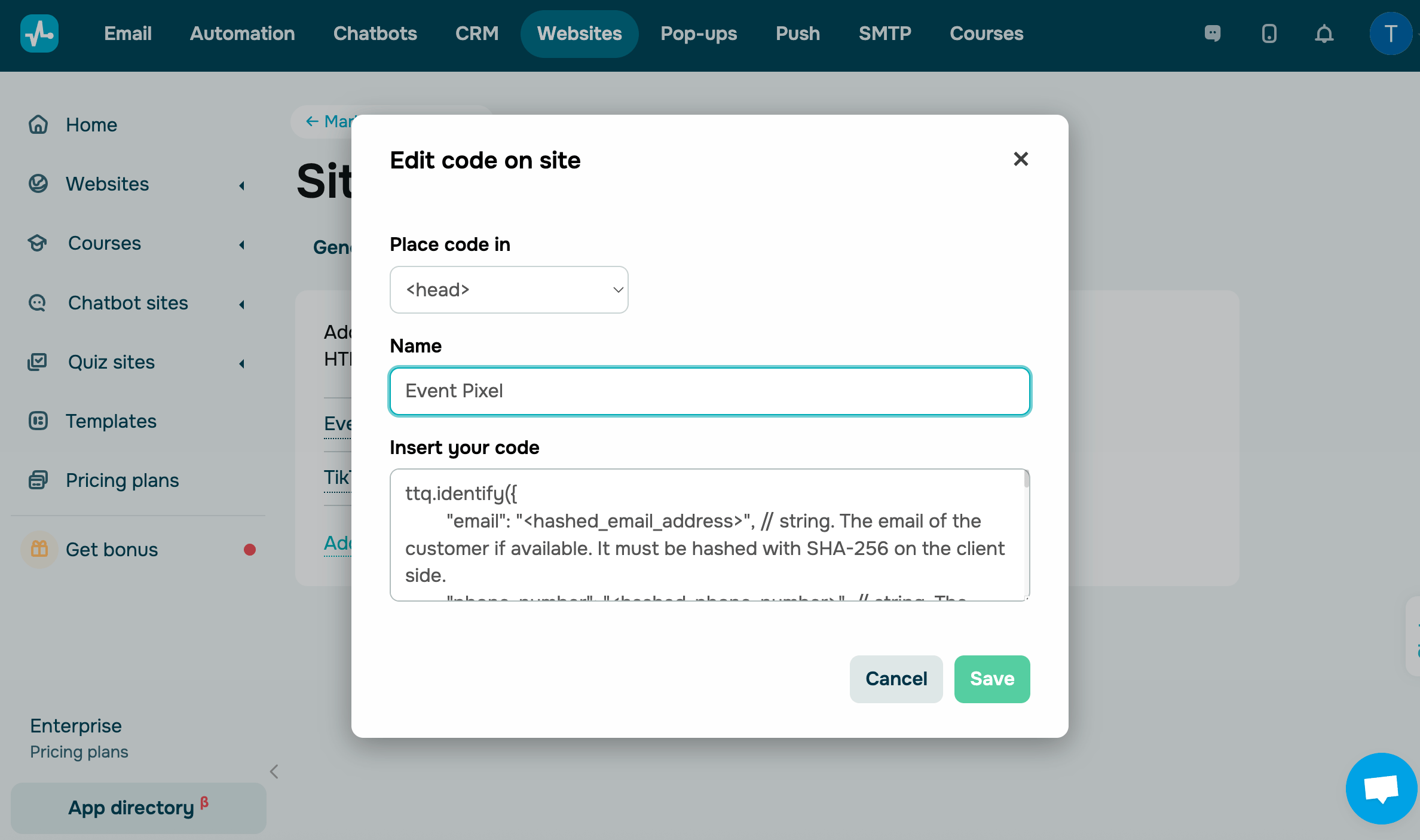
En el campo Colocar código en, selecciona <head>. Introduce un nombre de código en el campo Nombre y pega el código en el campo Insertar tu código.
Tu código debe comenzar y terminar con las etiquetas <script> y </script>, respectivamente.
Revisa la configuración de tu píxel
Una vez que hayas instalado el píxel, asegúrate de que rastrea correctamente los eventos en tu sitio web. TikTok ofrece varias formas de verificar que tu píxel funcione correctamente:
| TikTok Ads Manager | Utiliza este método para revisar los eventos en tiempo real en el Administrador de anuncios de TikTok.
Pega el enlace de tu sitio web y haz clic en Abrir sitio web. Realiza las acciones que deseas rastrear en tu sitio web. Los eventos deberían aparecer en Eventos de prueba con toda la información. |
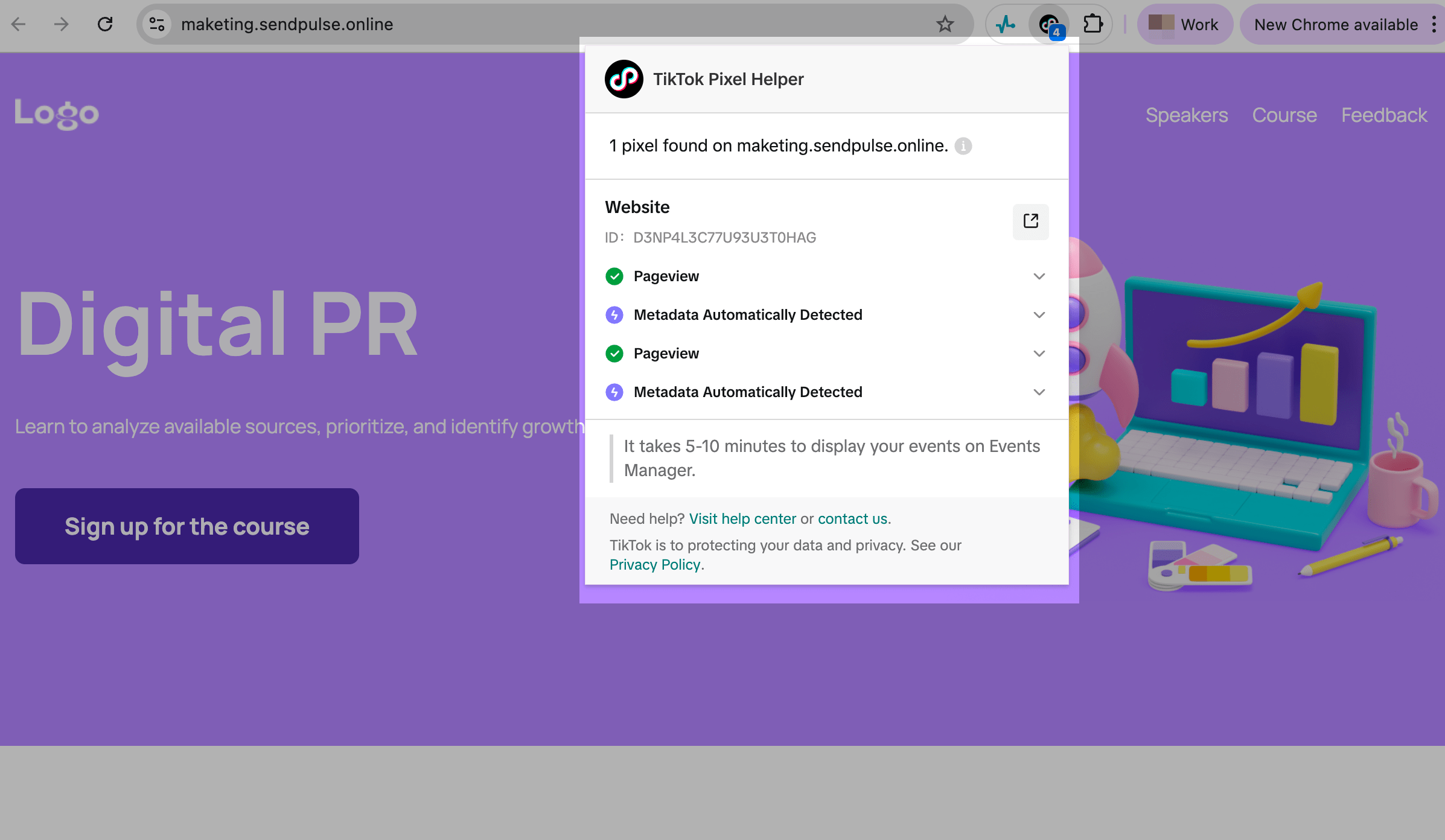
| Plugin TikTok Pixel Helper | Utiliza la extensión oficial TikTok Pixel Helper para Chrome para comprobar si tu píxel está instalado correctamente.
Instala la extensión TikTok Pixel Helper. Abre la página de tu sitio web y haz clic en el icono de la extensión. Si el píxel se ha instalado correctamente, verás su nombre e ID, como se muestra en la imagen siguiente. |
TikTok Pixel no comienza a recopilar datos inmediatamente, puede tardar unas horas después de la activación.
 Última actualización: 20.10.2025





o