Como adicionar o pixel do TikTok ao seu site
O TikTok Pixel é uma ferramenta de análise que rastreia as ações dos visitantes no seu site após eles visualizarem ou interagirem com seus anúncios no TikTok. Ele ajuda você a entender melhor o seu público e otimizar suas campanhas publicitárias.
Neste artigo, explicaremos como criar um pixel do TikTok e adicioná-lo ao seu site.
Como criar um pixel do TikTok
Acesse sua conta no TikTok Ads Manager e vá até Tools (Ferramentas). Selecione Events Manager (Gerenciador de eventos) e entre para acessar as configurações.
Clique em Connect data source (Conectar fonte de dados) > Web.
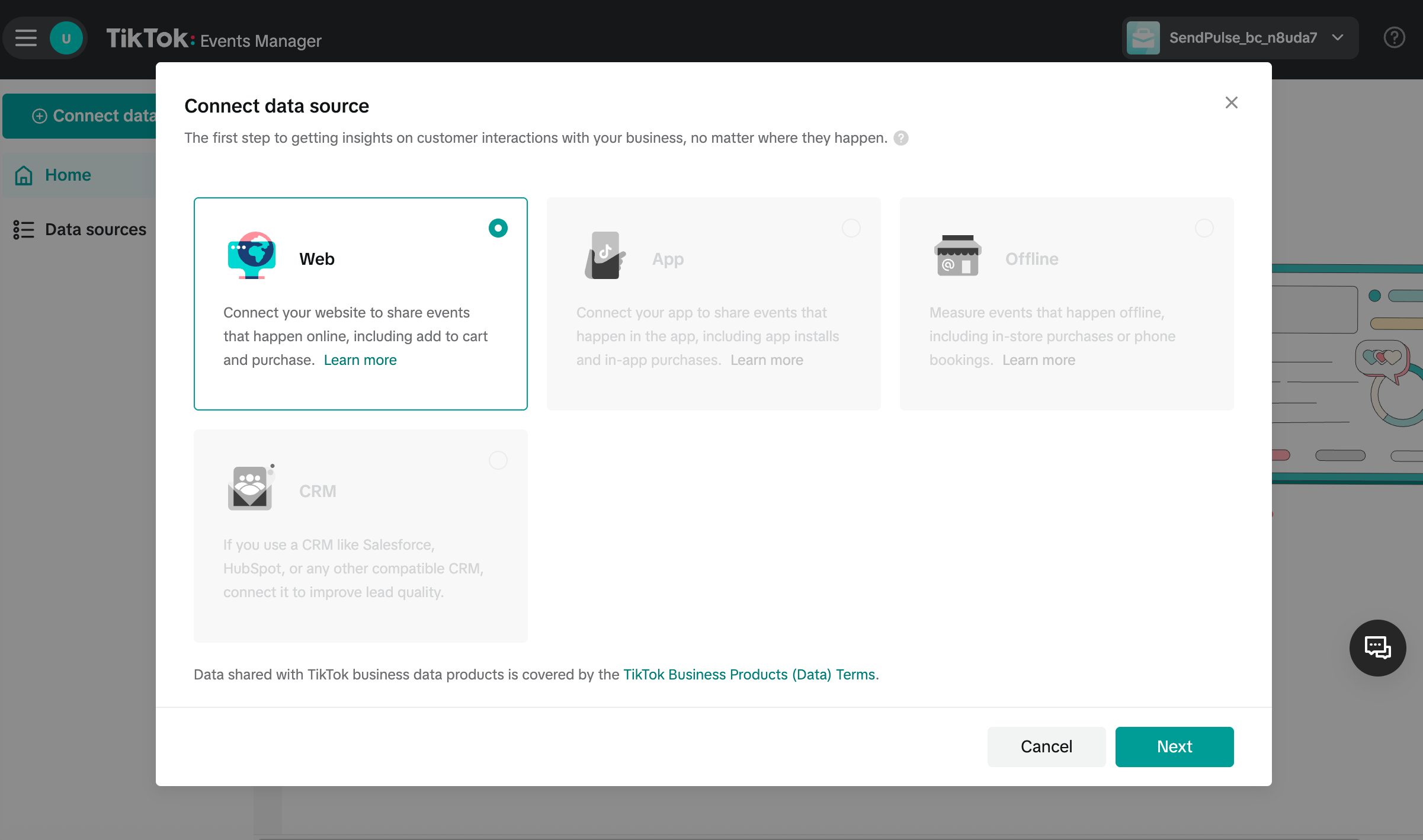
No campo exibido, cole o link do seu site. Na janela modal, selecione Manual setup (Configuração manual) como método de conexão.
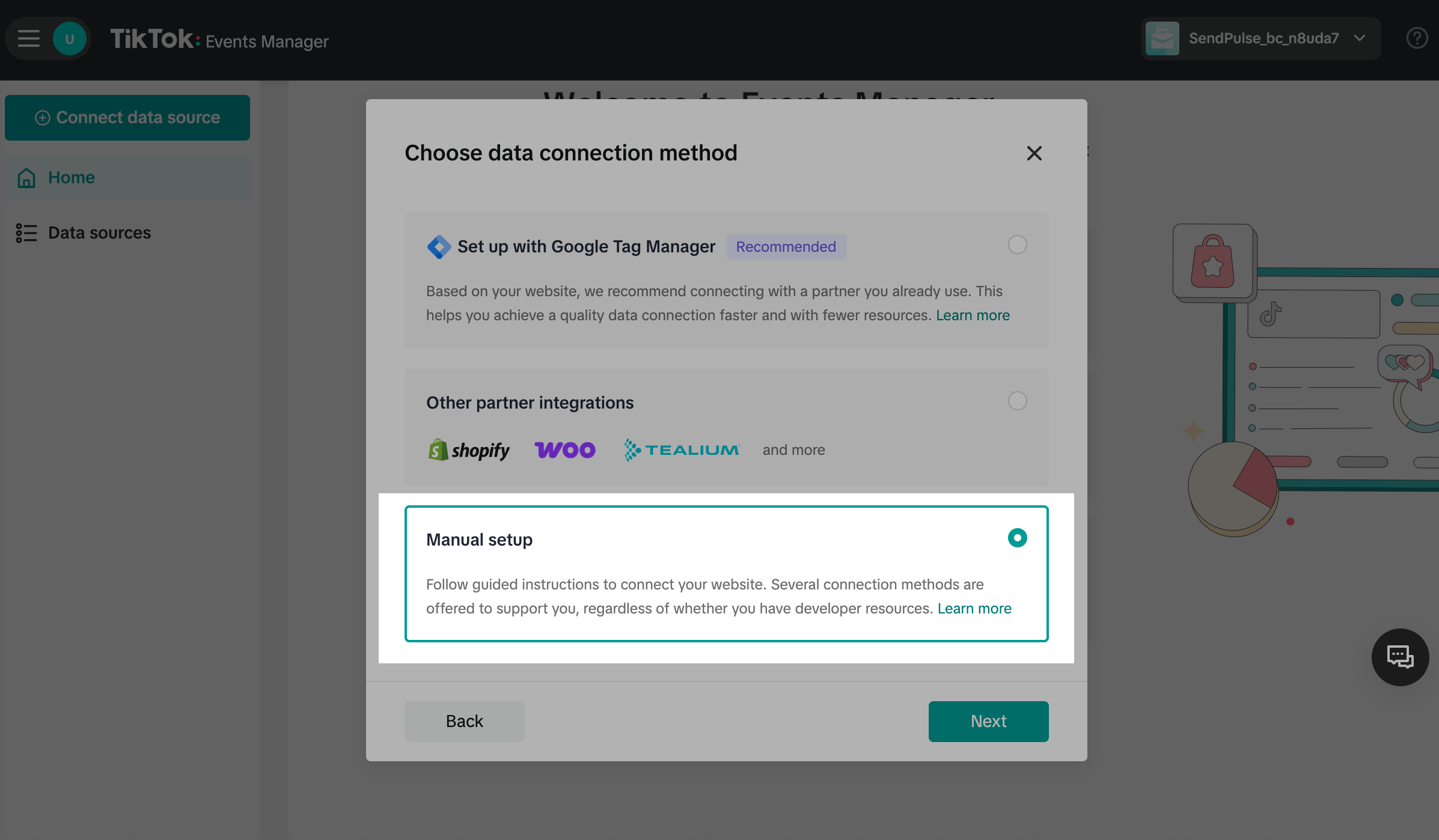
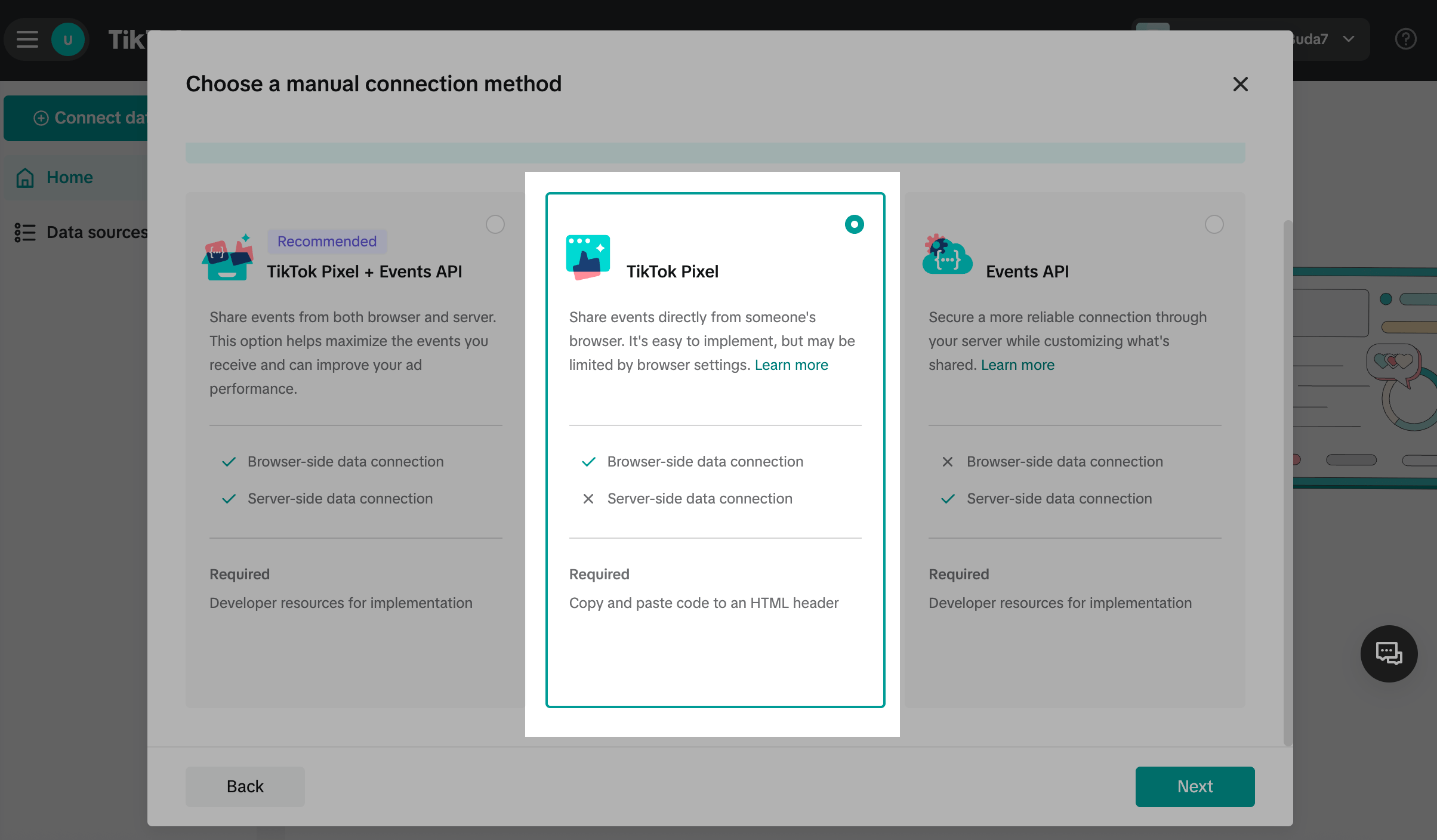
Selecione o TikTok Pixel.
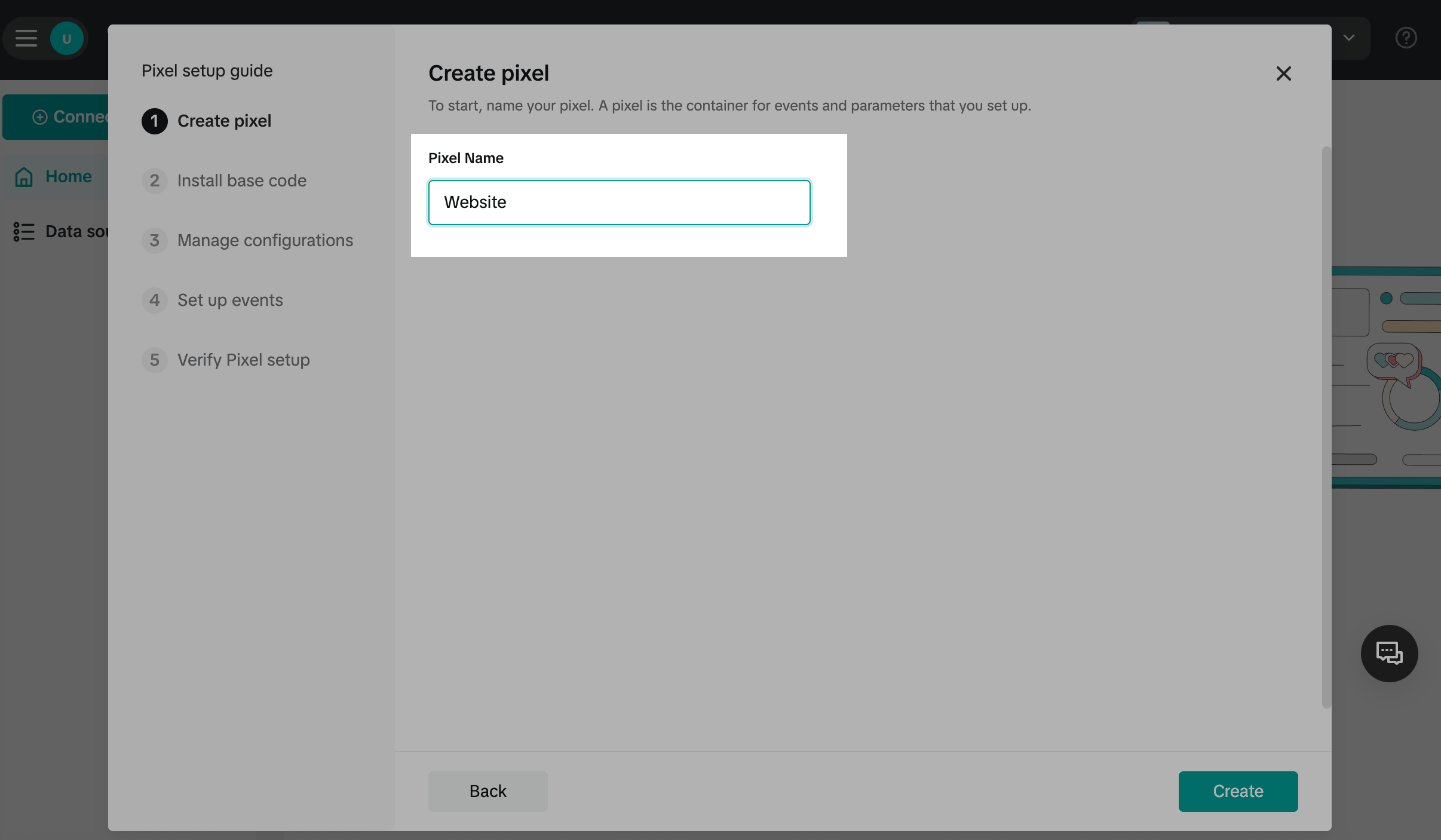
No campo Pixel name (Nome do pixel), insira um nome com até 128 caracteres. Clique em Create (Criar).
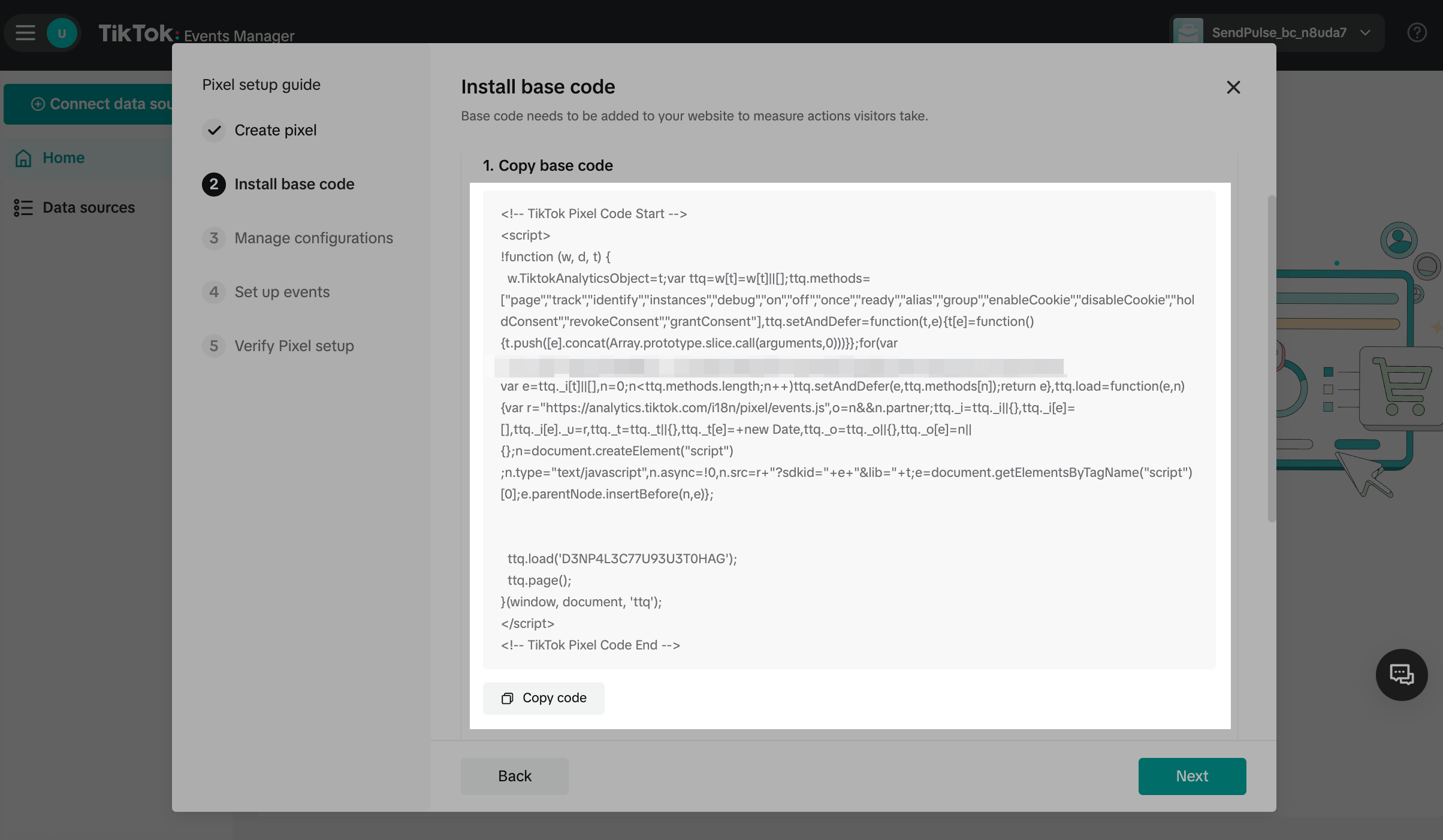
Copie o código do pixel
Clique em Copy code (Copiar código) para salvar o código na área de transferência.
Adicione o código do pixel ao seu site
Na sua conta da SendPulse, vá para a seção Sites, selecione o seu site e clique em Configurações do site.
Acesse Código personalizado e clique em Adicionar código ao site.
No campo Inserir código em, selecione <head>. Digite um nome no campo Nome e cole o código no campo Insira seu código.
O código deve começar e terminar com as tags <script> e </script>, respectivamente. Por exemplo:
<script>
!function (w, d, t) { ... }();
</script>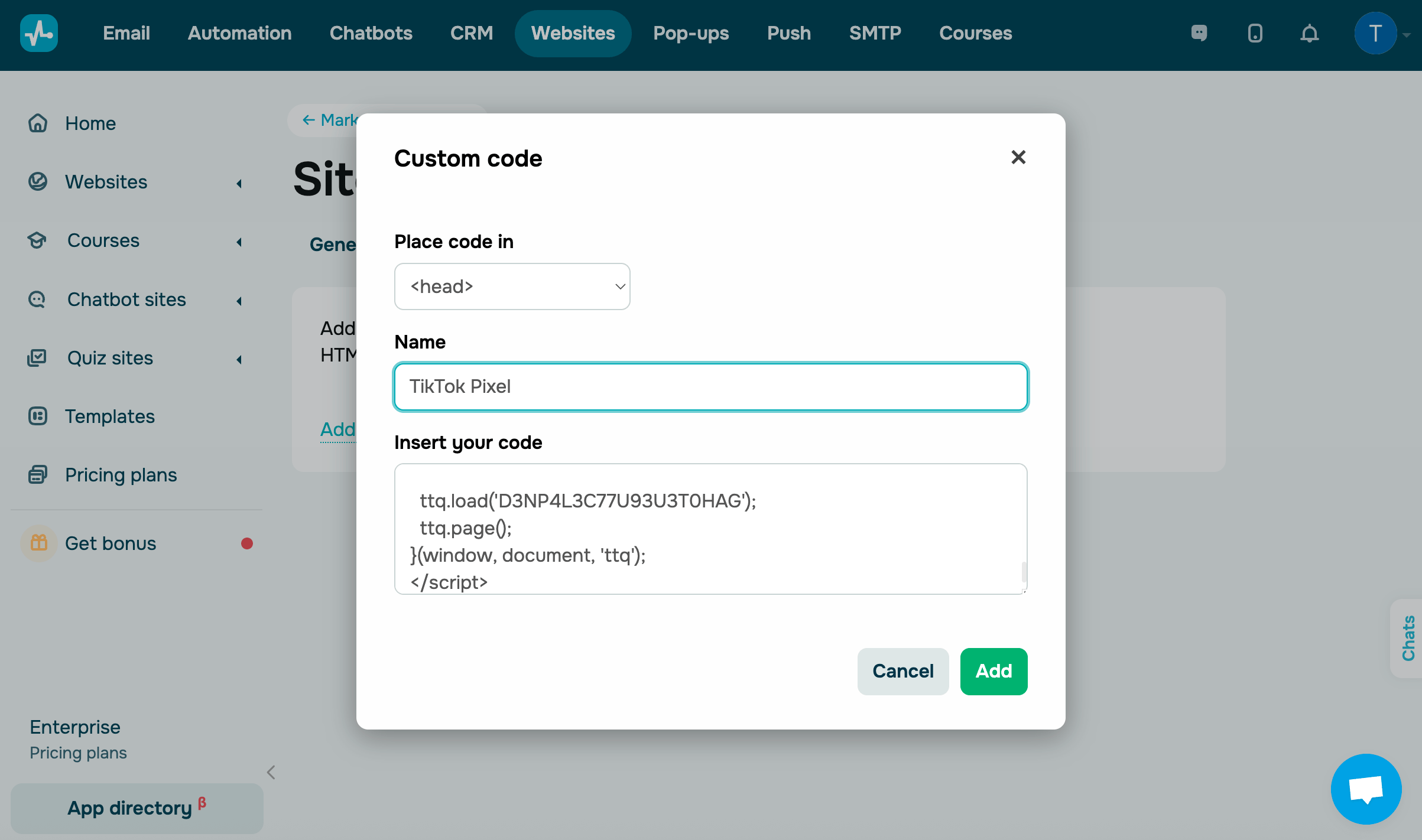
Copie o código do evento
Volte para as configurações do seu TikTok Pixel.
Em Manage configurations (Gerenciar configurações), você pode escolher as opções recomendadas para rastrear eventos, expandir seu público e melhorar as análises. Ative as configurações relevantes e clique em Next (Avançar).
Saiba mais na documentação do TikTok: About the TikTok Event Builder (Noções básicas sobre o criador de eventos do TikTok).
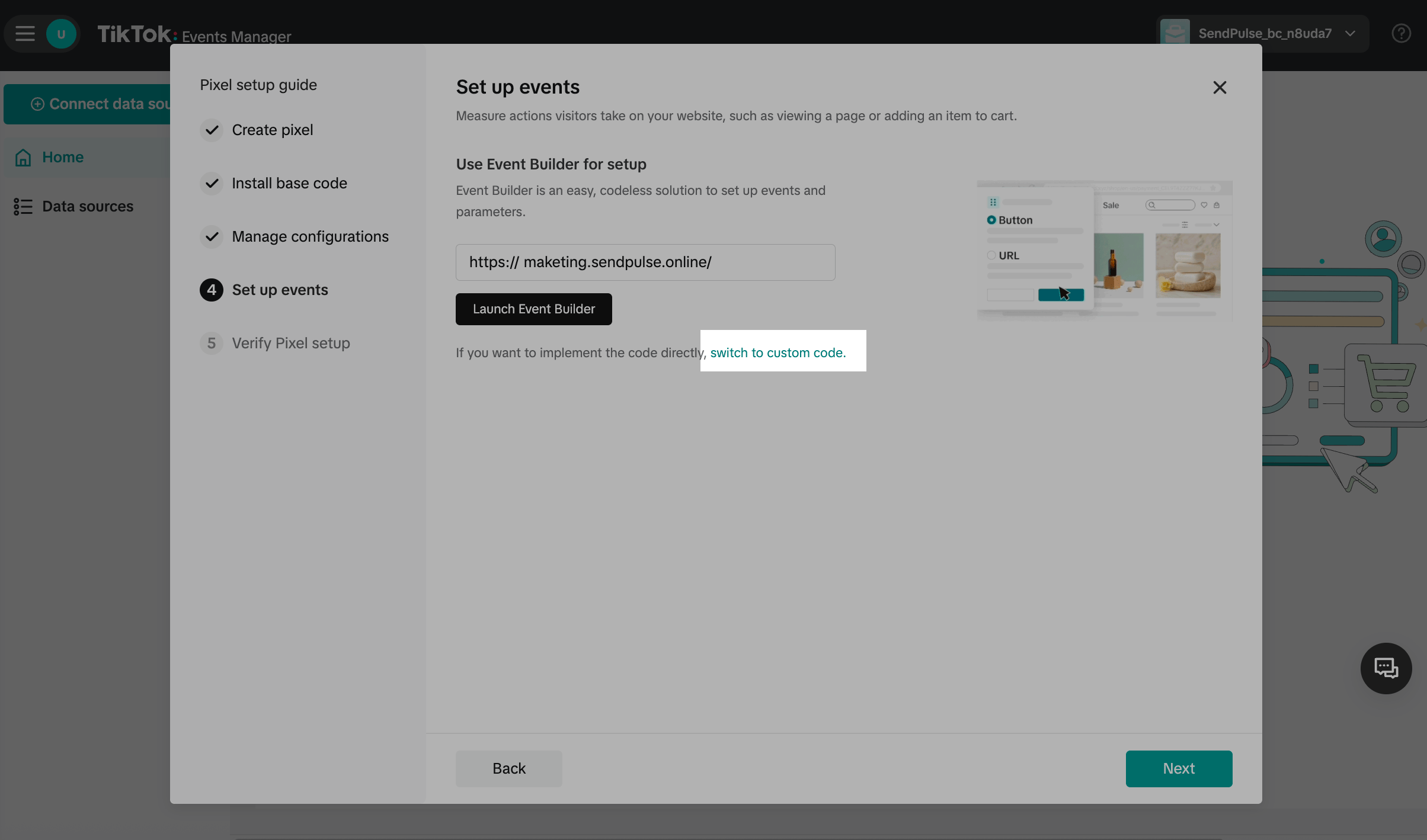
Em Set up events (Configurar eventos), alterne para custom code (código personalizado).
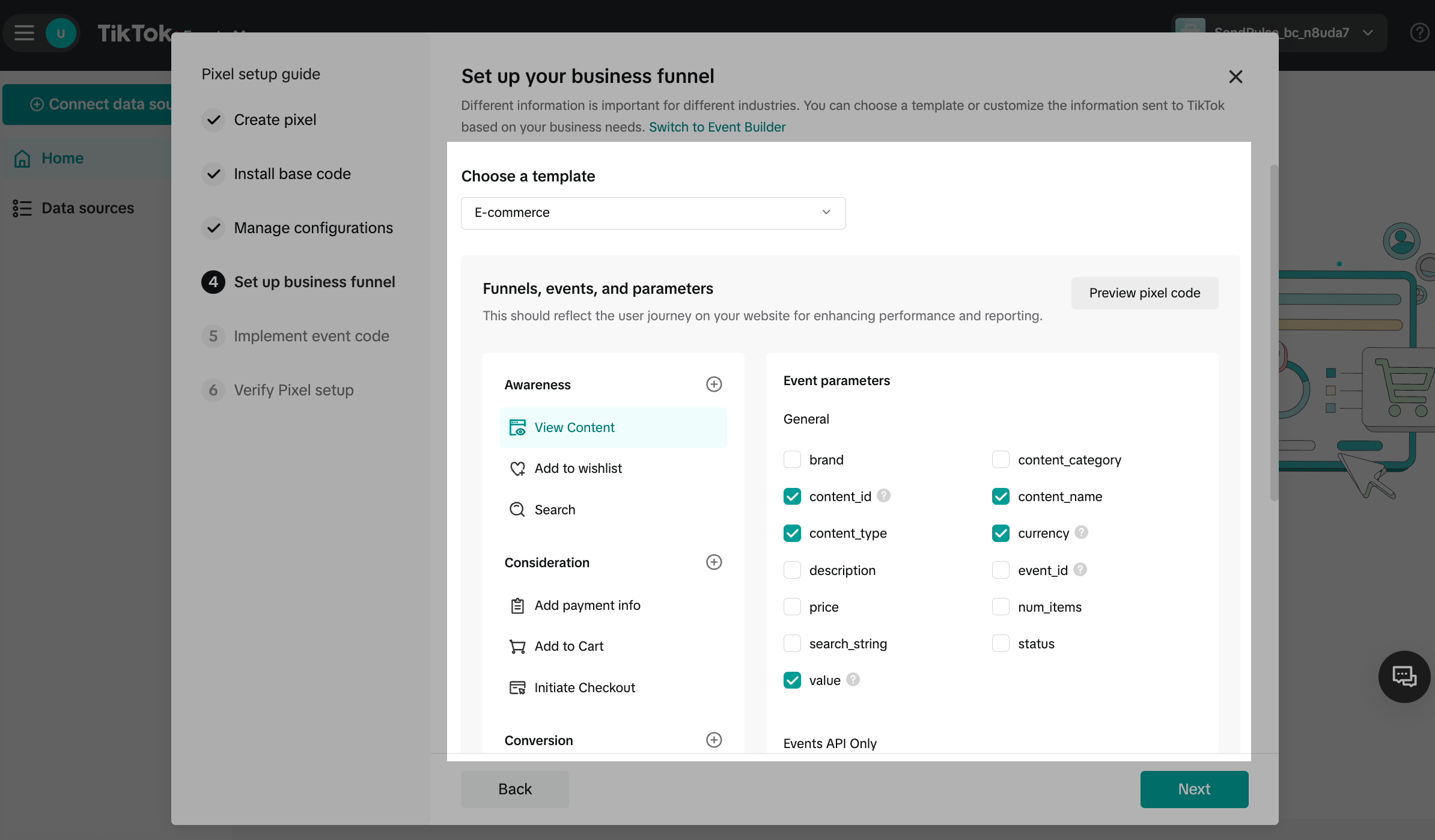
Em Set up your business funnel (Configure seu pipeline de negócios), selecione um modelo de evento que corresponda aos objetivos do seu negócio.
Adicione o código do evento ao seu site criado com a SendPulse
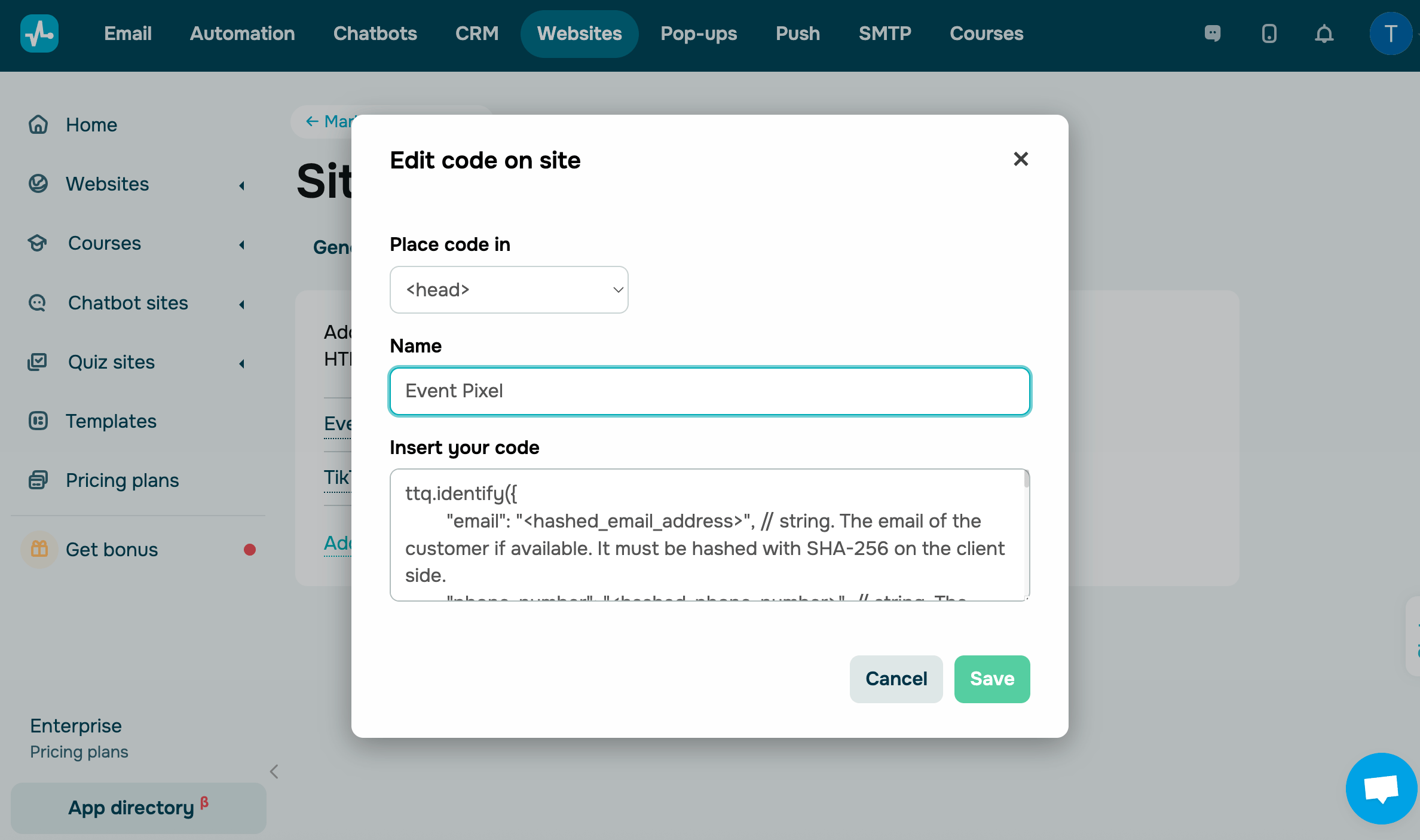
Acesse SendPulse > Configurações do site > Código personalizado e clique em Adicionar código ao site.
No campo Inserir código em, selecione <head>. Digite um nome no campo Nome e cole o código no campo Insira seu código.
O código deve começar e terminar com as tags <script> e </script>, respectivamente.
Verifique as configurações do pixel
Depois de instalar o pixel, verifique se ele está rastreando corretamente os eventos no seu site.
O TikTok oferece diferentes maneiras de garantir que o pixel esteja funcionando como esperado:
| TikTok Ads Manager (Gerenciador de anúncios do TikTok) |
Use este método para verificar eventos em tempo real no TikTok Ads Manager (Gerenciador de anúncios do TikTok). Cole o link do seu site e clique em Open website (Abrir site). Realize as ações que você quer rastrear no site. Os eventos devem aparecer em Test Events (Testar eventos) com informações completas. |
| Plugin do TikTok Pixel Helper |
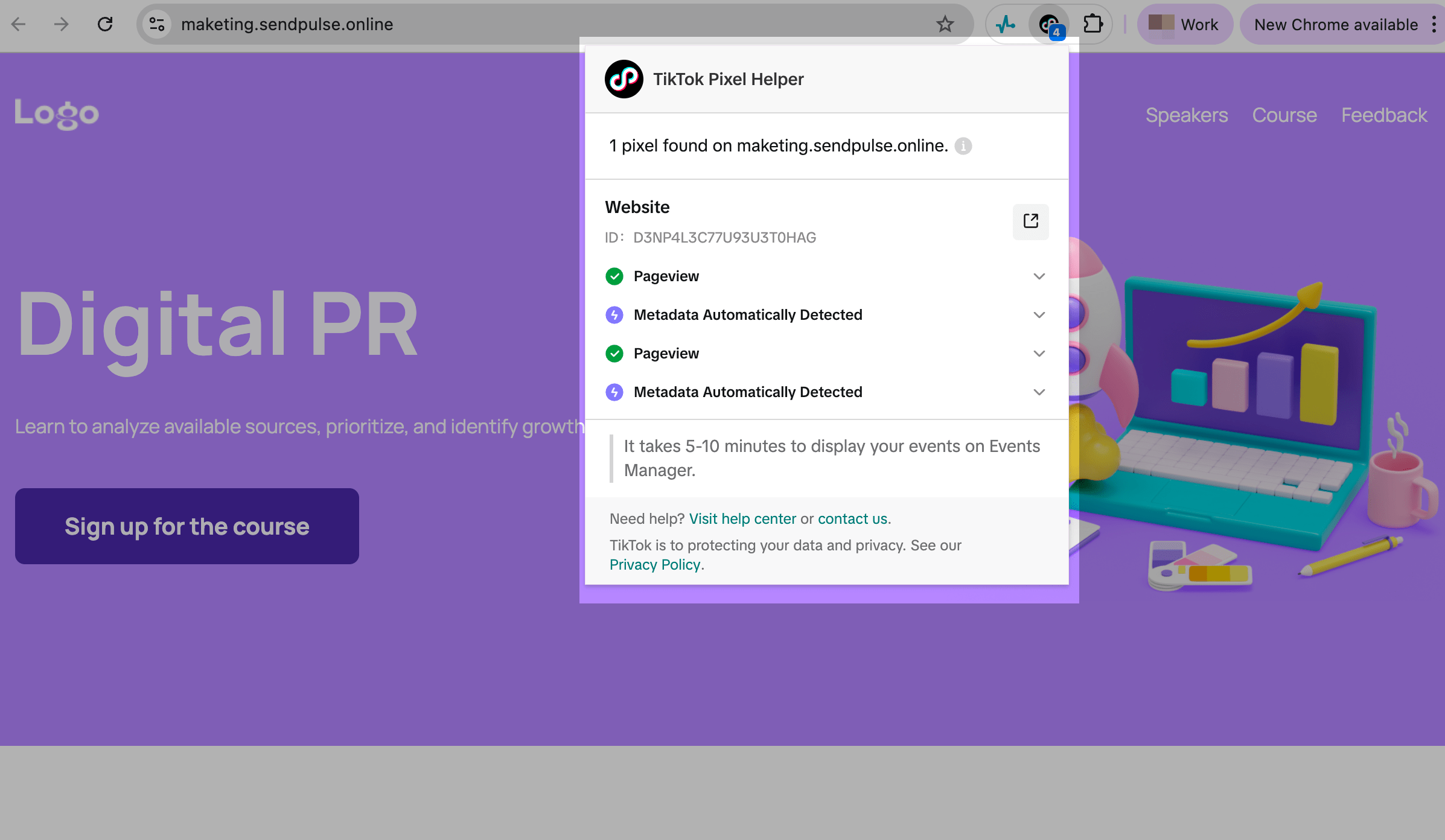
Use a extensão oficial TikTok Pixel Helper para o Chrome e verifique se o pixel foi instalado corretamente. Instale a extensão TikTok Pixel Helper, abra a página do seu site e clique no ícone da extensão. Se o pixel estiver funcionando, você verá o nome e o ID dele, como mostrado na imagem abaixo. |
O TikTok Pixel não começa a coletar dados imediatamente, então pode levar algumas horas após a ativação.
 Última Atualização: 24.10.2025





ou