El elemento Comentario en Automatización
Con el elemento Comentario, puedes dejar notas para ti y para tu equipo en el creador de flujos. Los comentarios no afectan el funcionamiento del flujo.
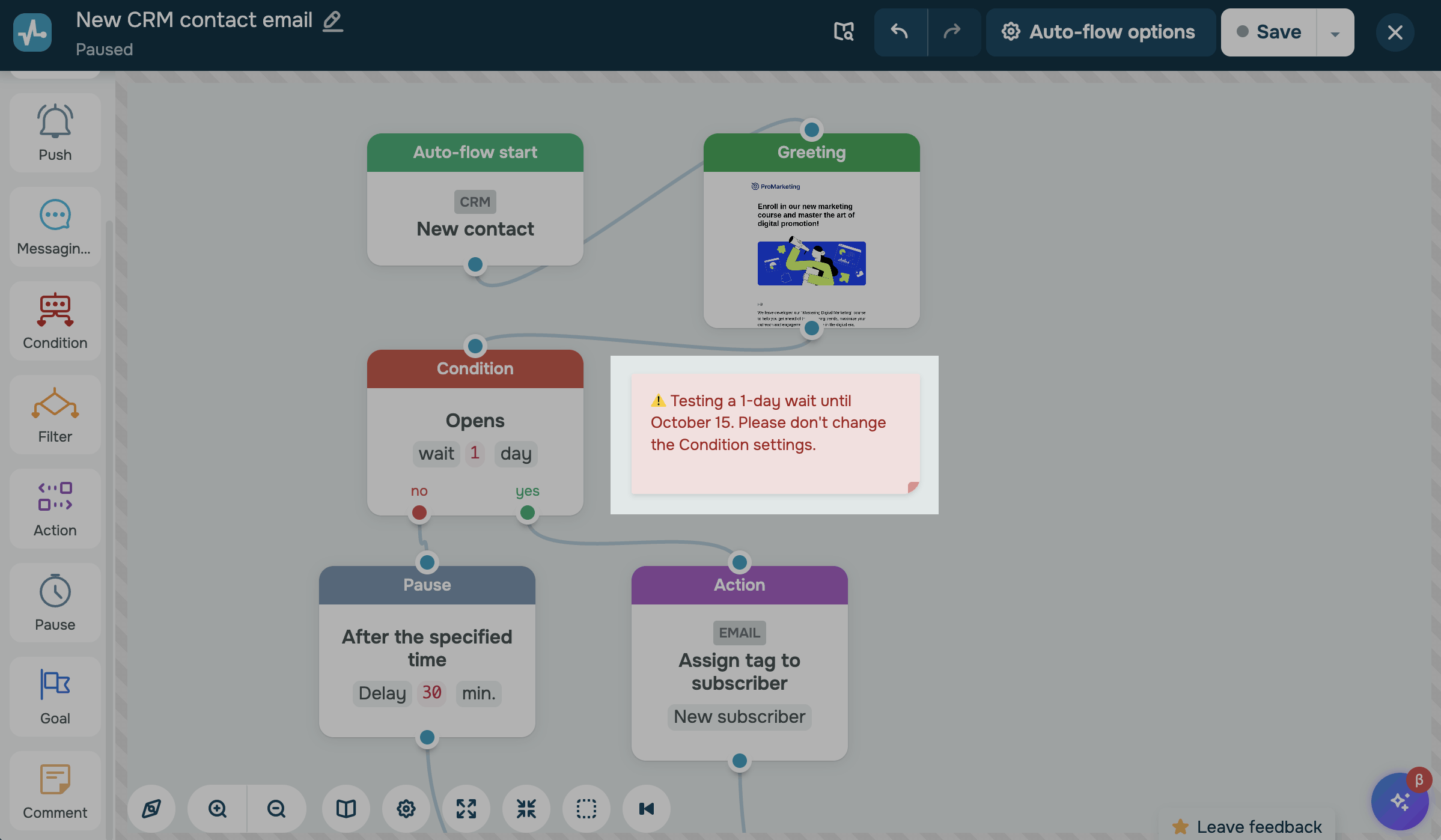
Por ejemplo, puedes explicar cómo funciona una rama del flujo, dejar recordatorios o marcar una parte del flujo que requiera cambios.
Veamos cómo agregar, personalizar y administrar comentarios.
Añade un comentario
Cada flujo admite hasta 20 comentarios, cada uno con un máximo de 512 caracteres de texto y emojis.
Si tu flujo ya tiene 20 comentarios, aparecerá una notificación indicándote que no puedes agregar ni copiar más.
Para agregar un comentario, ve a Automatización > Tablero. Haz clic en los tres puntos junto a tu flujo y selecciona Editar. En el creador, arrastra el elemento Comentario desde la barra lateral izquierda al área de trabajo.
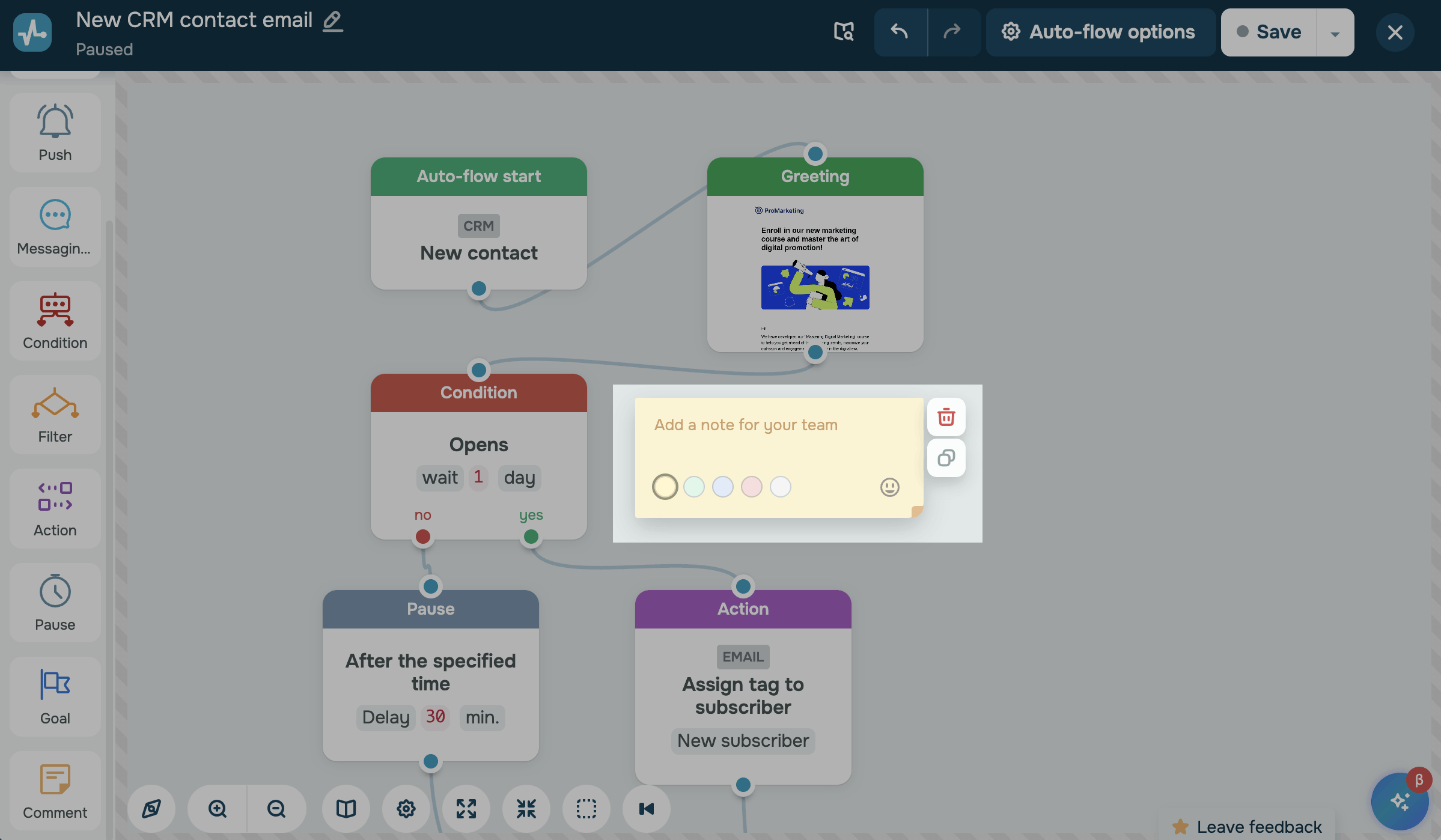
Haz clic en el comentario e ingresa tu texto. Para agregar emojis, haz clic en el ícono de emojis en la esquina inferior derecha del comentario.
Para cerrar el comentario, presiona Esc o haz clic en cualquier lugar fuera de él.
SendPulse guarda los comentarios junto con tu flujo, así que haz clic en Guardar después de realizar cambios. Hasta que guardes el flujo, tus cambios permanecerán en el borrador, incluso si actualizas la página.
Personaliza un comentario
El color y el tamaño te ayudan a distinguir los comentarios. Para personalizar un comentario, haz clic en él:
| Color |
Elige uno de los colores disponibles en la esquina inferior izquierda del comentario. Por defecto, los comentarios nuevos son de color amarillo. |
| Tamaño |
Arrastra la esquina inferior derecha del comentario para cambiar su tamaño de 240 × 100 a 480 × 400 píxeles. Por defecto, los comentarios nuevos miden 240 × 100 píxeles. |
Gestiona comentarios
En el creador, puedes editar, mover, copiar y eliminar comentarios:
| Editar | Haz clic en el comentario y modifica su texto, color o tamaño. |
| Mover |
Arrastra el comentario a otro lugar del espacio de trabajo. Puedes mover un comentario cuando no esté en modo de edición. |
| Copiar | Haz clic en el comentario y, a continuación, haz clic en el ícono de copiar. La copia se abre en modo de edición. |
| Eliminar | Haz clic en el comentario y, a continuación, haz clic en el ícono de la papelera. SendPulse elimina el comentario de inmediato, sin una ventana de confirmación. |
Para recuperar un comentario eliminado o revertir otro cambio, haz clic en la flecha de deshacer en la barra de herramientas del creador.
Puedes seleccionar comentarios junto con elementos del flujo para moverlos, copiarlos o eliminarlos como un grupo. Para seleccionar varios objetos, mantén presionada la tecla Shift y haz clic en ellos.
Los comentarios no se contraen ni se expanden junto con el grupo. Más información: Utiliza el creador automático de flujos.
Cuando copias un flujo, SendPulse también copia sus comentarios.
Visualiza los comentarios
Una vez que guardes tu flujo, sal del creador y ve a la pestaña Flujo. Tus comentarios aparecen junto a los elementos, pero solo puedes editarlos en el creador.
Los comentarios no aparecen en las vistas previas de los flujos, ni en tu lista de flujos ni en las plantillas.
Leer también: Visualiza las estadísticas de Automatización, Elemento Condición en Automatización y Elemento Pausa en Automatización.
 Última actualización: 12.10.2026





o