Integra SendPulse con otros servicios usando Pluga
Con Pluga, una herramienta de automatización, puedes integrar SendPulse con apps populares y automatizar tu marketing, tus ventas y la comunicación con tus clientes sin escribir código.
Supongamos que una agencia inmobiliaria recopila leads mediante formularios de TikTok Ads. En cuanto un cliente completa un formulario, Pluga crea un contacto y un trato en el sistema CRM de SendPulse. Un miembro del equipo ve el trato en la canalización de inmediato.
Hablemos de cómo crear una automatización en Pluga, conectar tu cuenta de SendPulse y configurar la transferencia de datos entre apps.
Funciones de la integración
Con la integración, puedes hacer lo siguiente:
- crear y actualizar contactos en tus listas de correo de SendPulse;
- crear contactos y tratos en el sistema CRM y mover los tratos automáticamente entre las etapas de la canalización;
- enviar campañas de correo electrónico y correos transaccionales;
- enviar mensajes de chatbot, iniciar flujos y añadir etiquetas y variables a los contactos del chatbot;
- enviar campañas SMS y verificar direcciones de correo electrónico antes de añadir contactos a tu base de datos;
- activar y desactivar pop-ups;
- utilizar eventos de Email y CRM de SendPulse como disparadores de automatizaciones;
- combinar varias apps y acciones en una automatización y asignar campos para garantizar una transferencia de datos precisa.
Así es como las empresas pueden utilizar la integración:
- Las escuelas en línea pueden añadir automáticamente a quienes solicitan inscribirse a un curso desde Typeform a una lista de correo de SendPulse. Esto les permite enviar una campaña a los nuevos leads de inmediato, sin añadir los contactos manualmente. Para configurarlo, selecciona un disparador de Typeform y la acción Añadir o actualizar contacto en una lista de correo.
- Los miembros del equipo pueden ver las tareas del sistema CRM de SendPulse junto con el resto de su agenda en Google Calendar. En cuanto aparece una nueva tarea en el sistema CRM, Pluga crea un evento de calendario para ella. Para configurarlo, selecciona el disparador Evento de tarea de CRM con el evento Tarea creada y una acción de Google Calendar.
- Los equipos de ventas pueden recibir notificaciones de Slack sobre cada nuevo trato y comenzar a trabajar en él de inmediato. En cuanto aparece un trato en el sistema CRM de SendPulse, Pluga envía un mensaje sobre él. Para configurarlo, selecciona el disparador Evento de trato de CRM con el evento Trato creado y una acción de Slack.
Conceptos básicos de la integración
Cada automatización en Pluga consta de una app de origen y una o más apps de destino.
Un disparador es un evento en la app de origen, como un nuevo pedido o la actualización de un contacto. Cuando ocurre, se ejecuta la automatización.
Una acción es la operación que ejecuta la app de destino cuando se activa el disparador.
Puedes utilizar SendPulse en ambos roles. Como app de destino, realiza acciones basadas en eventos de otras apps. Como app de origen, activa automatizaciones con sus eventos.
Para ver la descripción de la integración, ve a Directorio de apps > Integraciones y abre la tarjeta de Pluga. Después, haz clic en Ir a la integración.
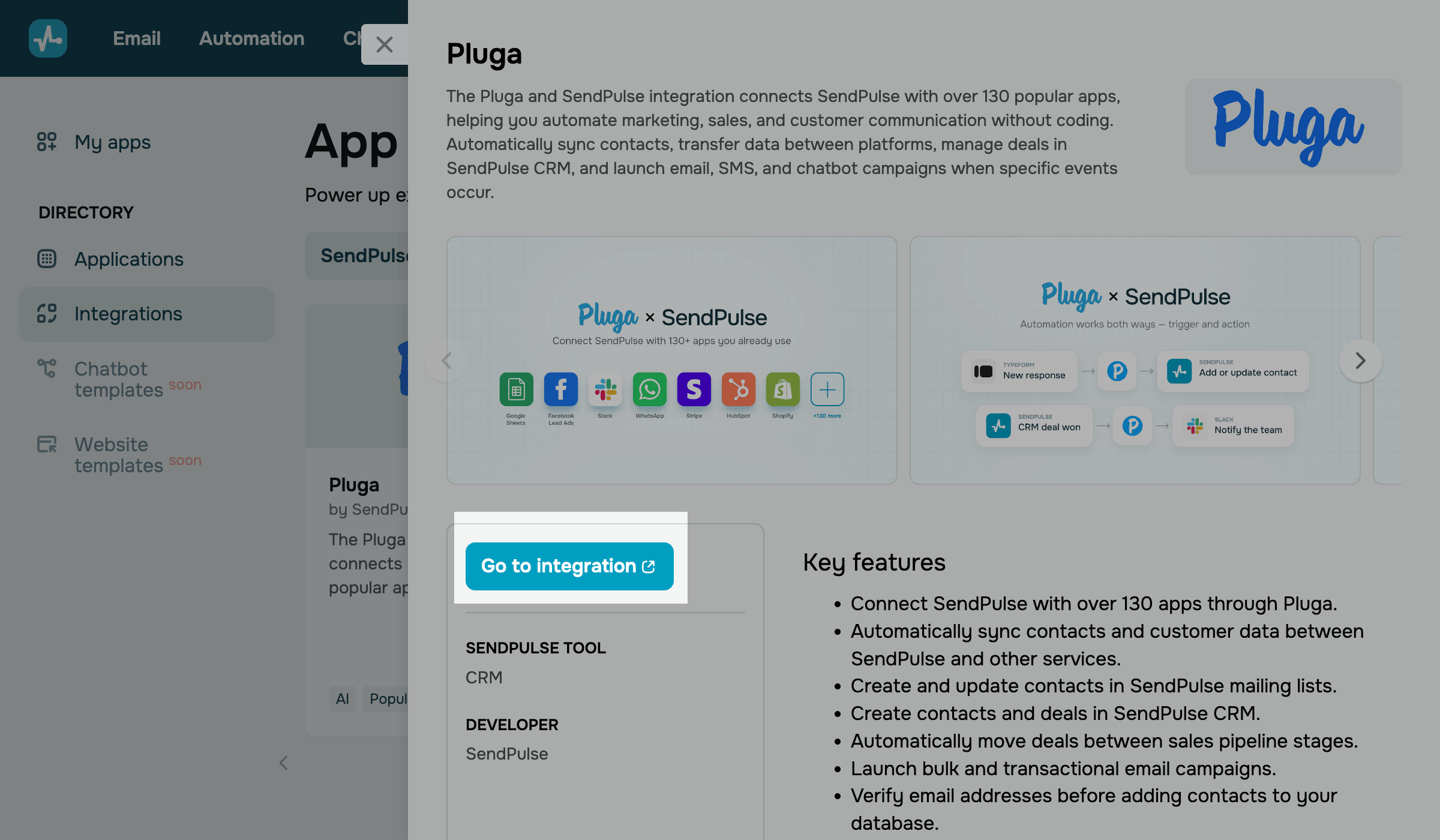
Aparecerá la página de la integración en el sitio web de Pluga, donde puedes registrarte o iniciar sesión en tu cuenta.
Revisa los requisitos de conexión
Antes de configurar una automatización, asegúrate de tener lo siguiente:
| Cuenta de Pluga | Si aún no tienes una cuenta, regístrate en el sitio web de Pluga. |
| Clave API de SendPulse |
Genera una clave API estática que Pluga utilizará para conectarse a tu cuenta. Para conocer los pasos, consulta la sección Conecta tu cuenta de SendPulse. |
| Plan de pago de SendPulse |
Asegúrate de que tu plan de pago admita las acciones que necesitas. Para conocer las limitaciones, consulta la sección Añade SendPulse como app de destino. |
| Cuenta en una app de terceros | En la app que vas a integrar con SendPulse, como Trello, configura una cuenta con acceso a los datos que necesitas. |
Crea una automatización
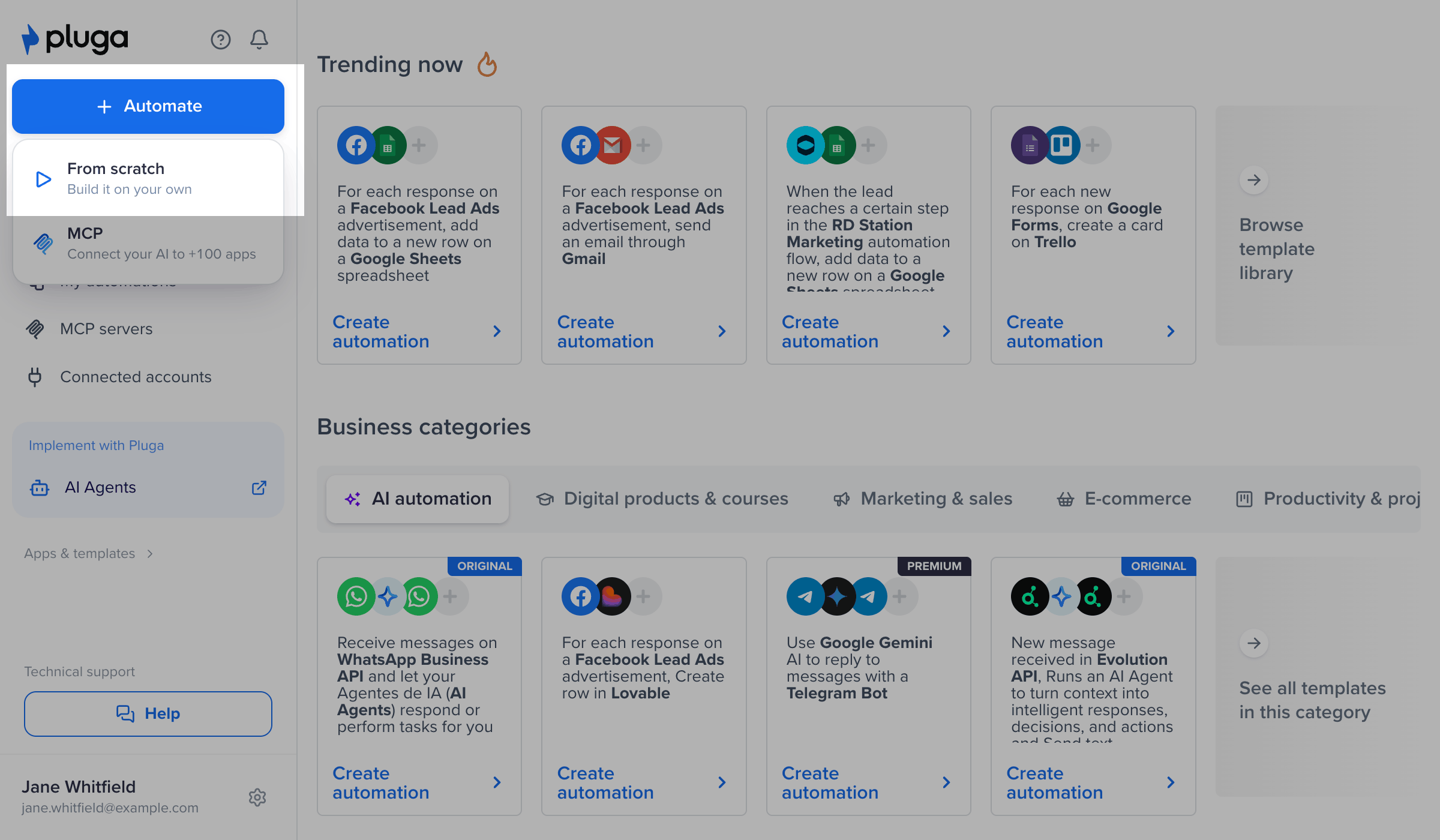
Para crear una automatización, inicia sesión en tu cuenta de Pluga o regístrate. En la barra lateral izquierda, haz clic en Automatizar y selecciona Desde cero.
Configura la app de origen
Hablemos de cómo configurar la app cuyo evento activará tu automatización, utilizando Trello como ejemplo.
Los disparadores disponibles y su configuración varían según la app.
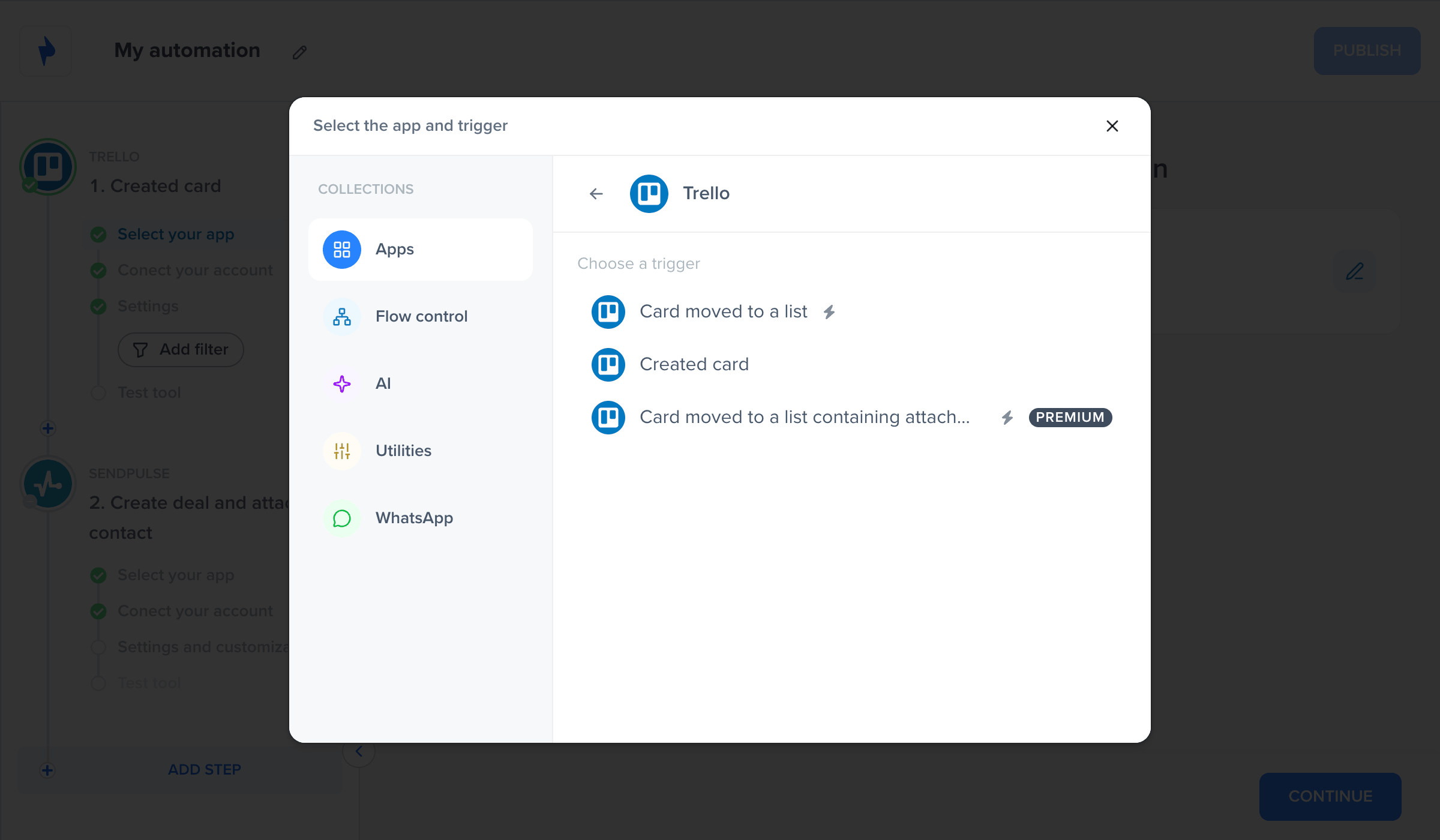
En la ventana Selecciona la app y el disparador, selecciona una app, como Trello, y después su disparador, como Tarjeta creada.
En Conecta tu cuenta, haz clic en Conectar nueva cuenta, inicia sesión en la app seleccionada y concede a Pluga acceso a tu cuenta.
Si tu cuenta ya está conectada, selecciónala en la lista Selecciona una cuenta y haz clic en Guardar y continuar.
En el campo Tablero de Configuración, selecciona el tablero cuyas tarjetas activarán la automatización. También puedes seleccionar una lista específica en el campo Lista; de lo contrario, las tarjetas de todas las listas del tablero activarán la automatización. Haz clic en Guardar y continuar.
Para ejecutar la automatización solo para los eventos que cumplan condiciones específicas, haz clic en Añadir filtro.
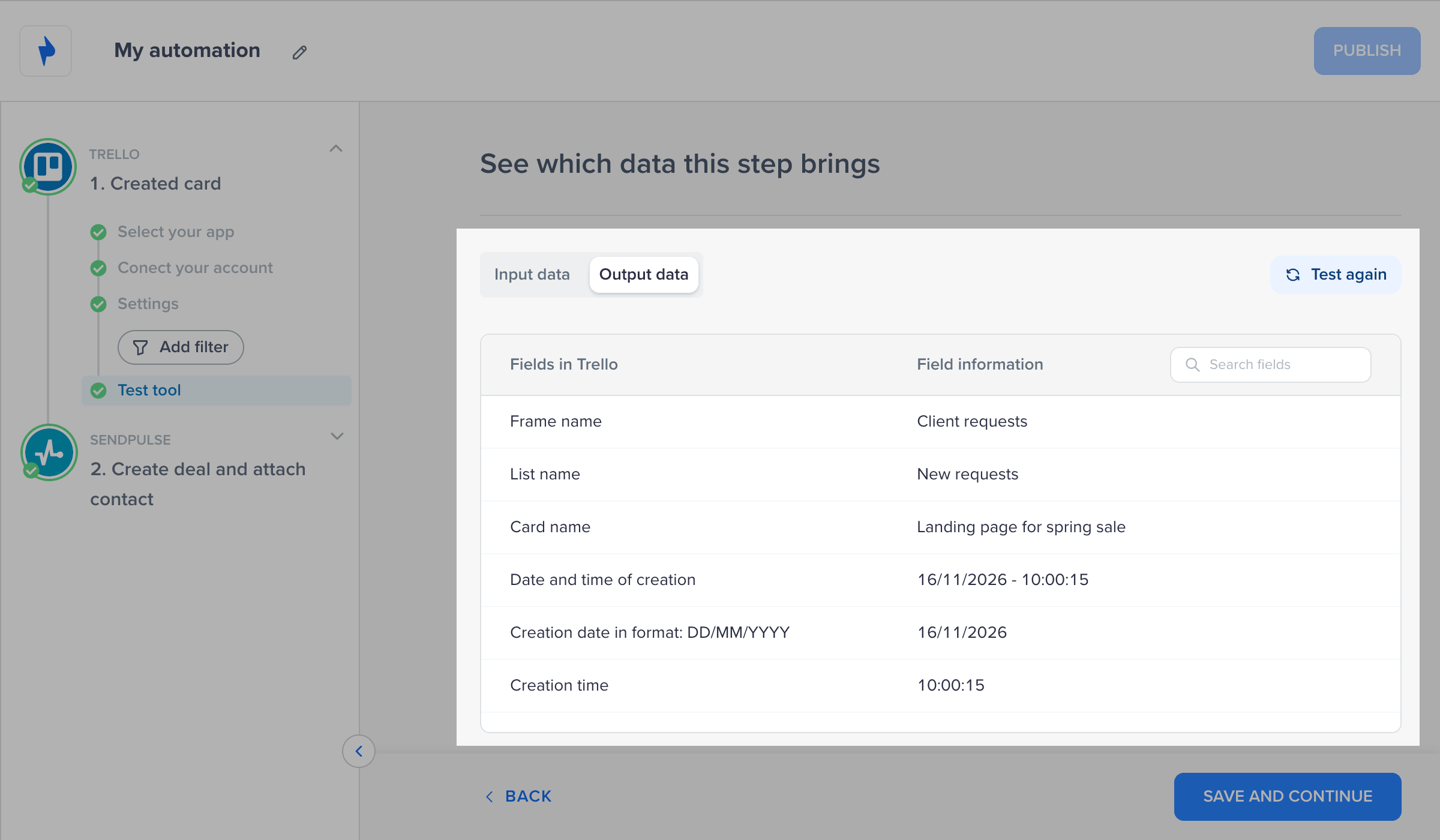
En el paso Probar herramienta, Pluga obtiene datos de muestra: el registro más reciente de la app de origen, como la última tarjeta creada. En la pestaña Datos de salida, revisa los campos que envía el disparador y que después puedes insertar en los campos de SendPulse.
Para obtener una nueva muestra, haz clic en Probar de nuevo. Después, haz clic en Guardar y continuar.
Añade SendPulse como app de destino
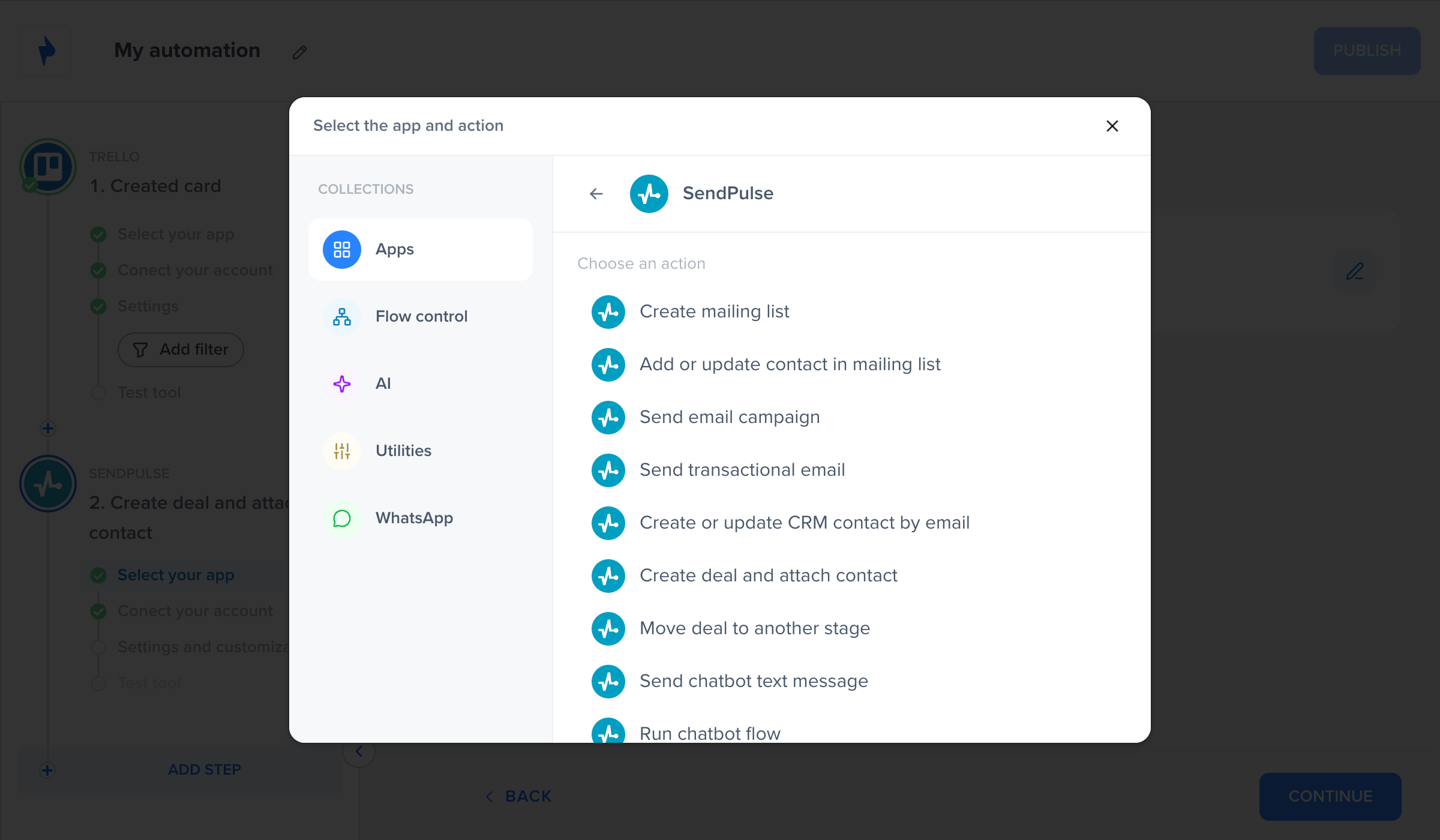
Una vez que hayas configurado la app de origen, selecciona SendPulse en la ventana Selecciona la app y la acción. Después, selecciona la acción que quieras que realice SendPulse.
Las siguientes acciones están disponibles:
| Crear lista de correo | Crea una lista de correo en Email. |
| Añadir o actualizar contacto en una lista de correo | Añade un contacto a la lista de correo seleccionada o actualiza su información. |
| Enviar campaña de correo electrónico | Crea y envía una campaña de correo electrónico a la lista de correo seleccionada. |
| Enviar correo transaccional | Envía un correo transaccional a través de SMTP. |
| Crear o actualizar contacto de CRM por correo electrónico | Crea un contacto en el sistema CRM o actualiza un contacto existente con la misma dirección de correo electrónico. |
| Crear trato y vincular contacto | Crea un trato en el sistema CRM y le vincula un contacto. |
| Mover trato a otra etapa | Mueve un trato a otra etapa de la canalización. |
| Enviar mensaje de texto de chatbot | Envía un mensaje de texto a un suscriptor del chatbot. |
| Ejecutar flujo de chatbot | Inicia un flujo de chatbot para el contacto seleccionado. |
| Establecer variables/etiquetas de contacto del chatbot | Establece variables y etiquetas para un contacto del chatbot. |
| Verificar un correo electrónico | Comprueba si una dirección de correo electrónico es válida. |
| Enviar campaña SMS | Envía una campaña SMS. |
| Activar o desactivar pop-up | Activa o desactiva un pop-up. |
La mayoría de las acciones están disponibles en el plan gratuito. Las acciones de CRM Crear o actualizar contacto de CRM por correo electrónico, Crear trato y vincular contacto y Mover trato a otra etapa requieren un plan de pago de CRM. La acción Enviar correo transaccional requiere que SMTP esté activado, y Verificar un correo electrónico requiere que el verificador de correo electrónico esté activado.
Veamos la acción Crear trato y vincular contacto como ejemplo. Esta crea un trato en el sistema CRM de SendPulse cada vez que aparece una nueva tarjeta en Trello.
Conecta tu cuenta de SendPulse
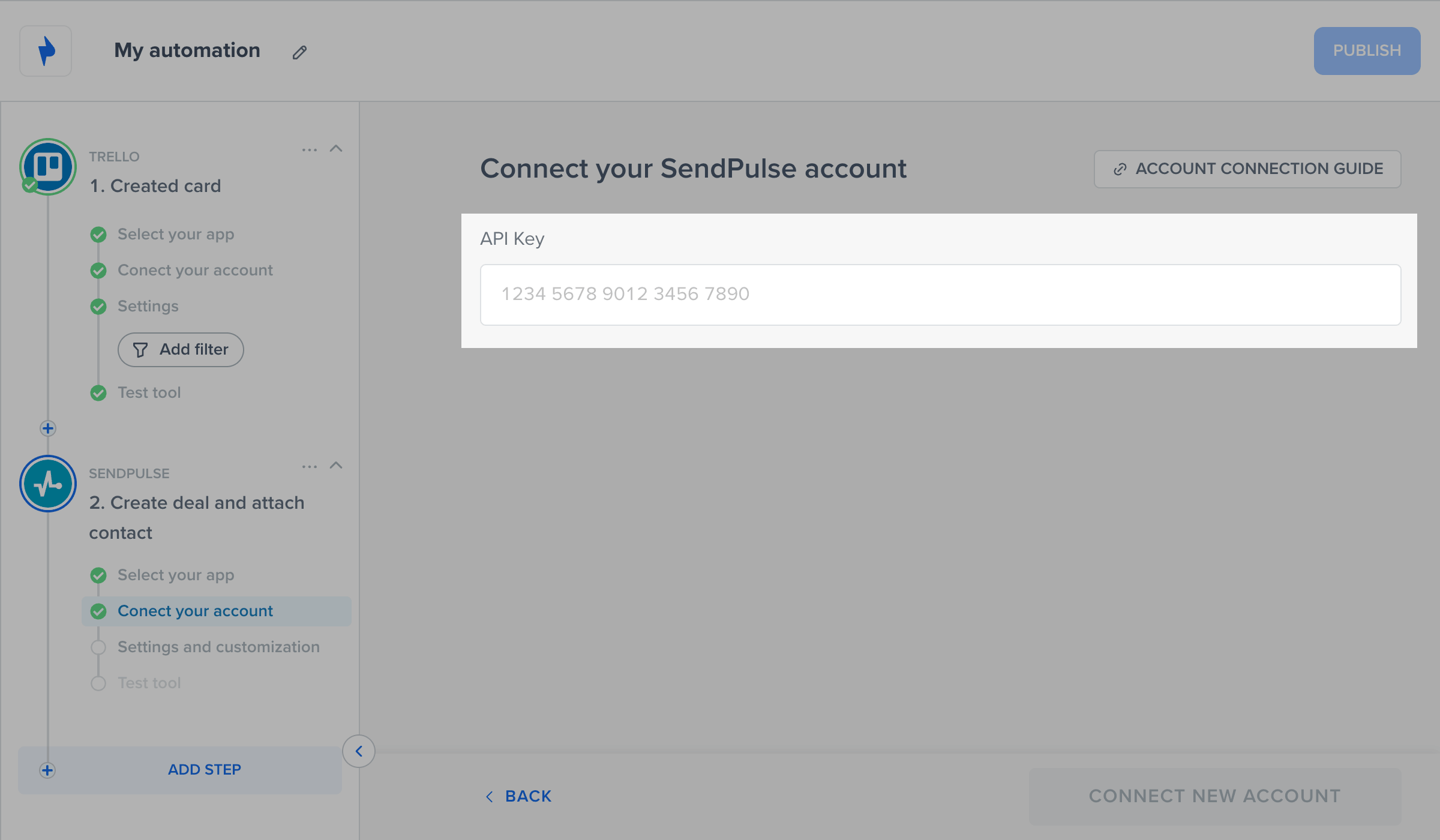
Para permitir que Pluga realice acciones en tu cuenta de SendPulse, conéctala mediante una clave API estática.
Si tu cuenta de SendPulse ya está conectada, selecciónala en la lista Selecciona una cuenta y haz clic en Guardar y continuar.
Para añadir otra cuenta, selecciona Conectar nueva cuenta en la misma lista.
Para generar una nueva clave estática, ve a Configuración de la cuenta > API en tu cuenta de SendPulse. En Acceso a la API, abre la pestaña Claves de API y haz clic en Generar.
Ingresa un nombre para la clave, como Pluga, en el campo Nombre y haz clic en Crear. Copia la clave.
Copia y guarda la clave una vez que la generes. Por motivos de seguridad, no podrás volver a verla ni copiarla más adelante.
Más información: Generar claves para integraciones.
En Pluga, pega la clave en el campo Clave API y haz clic en Conectar nueva cuenta.
Para ver las instrucciones para conectar tu cuenta, haz clic en Guía de conexión de la cuenta.
Configura la acción y asigna los campos
Una vez que tu cuenta esté conectada, configura la acción seleccionada en el paso Configuración y personalización.
En Configurar opciones de SendPulse, elige dónde realizará SendPulse la acción.
Por ejemplo, la acción Crear trato y vincular contacto tiene los siguientes campos:
| Canalización | Selecciona la canalización en la que se creará el trato. |
| Etapa de la canalización | Selecciona la etapa de la canalización seleccionada a la que se añadirá el trato. |
| Gerente responsable | Selecciona al miembro del equipo al que se asignará el trato. |
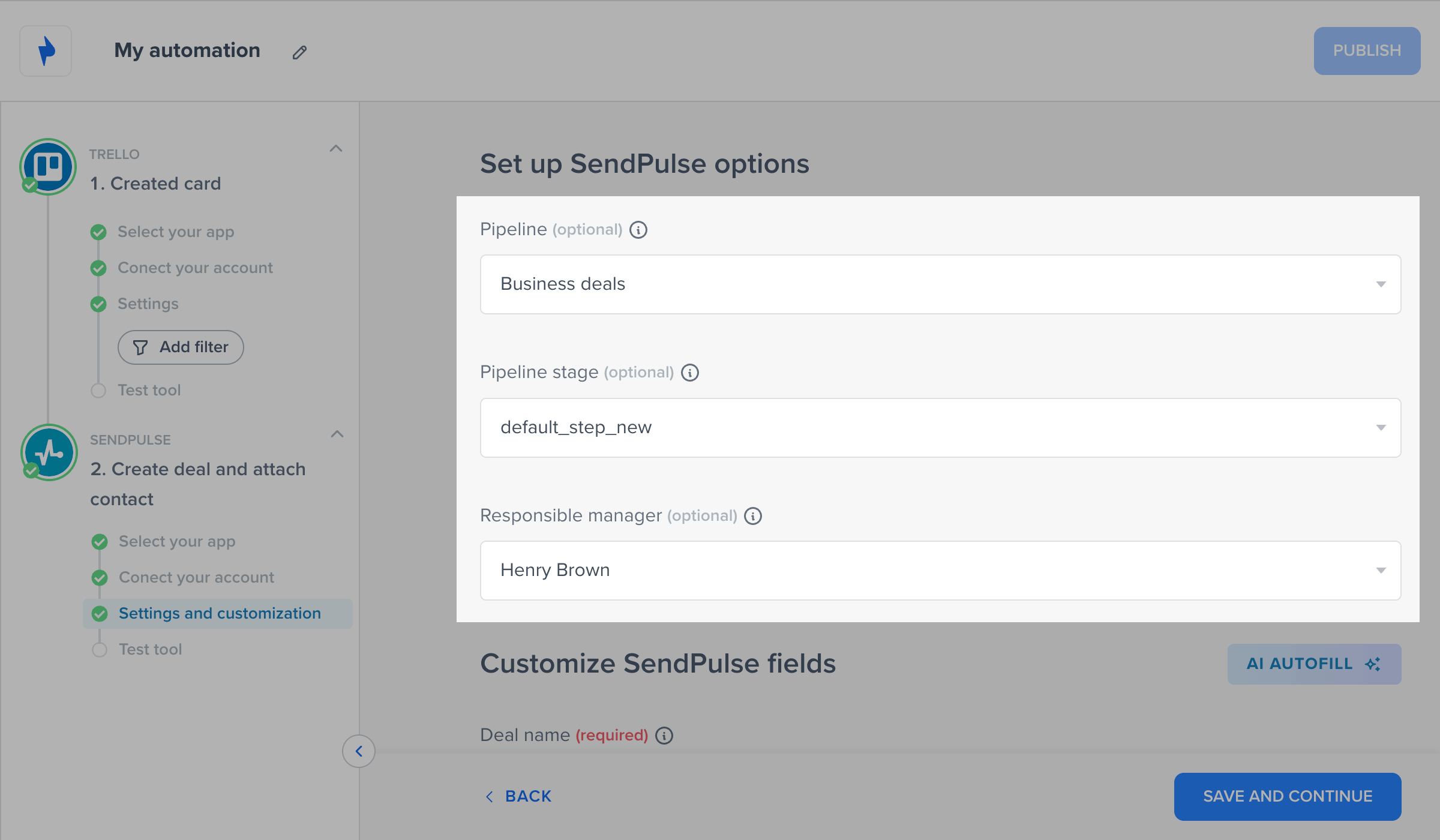
Los campos disponibles dependen de la acción. Algunas acciones, como Crear lista de correo y Verificar un correo electrónico, no tienen la sección Configurar opciones de SendPulse, por lo que pasas directamente a la sección Personalizar campos de SendPulse.
En Personalizar campos de SendPulse, completa la información que Pluga enviará a SendPulse. La acción Crear trato y vincular contacto tiene los siguientes campos:
| Nombre del trato | Ingresa el nombre del trato. |
| Valor del trato | Ingresa el importe del trato. |
| Moneda | Ingresa la moneda del trato, como USD o EUR. |
| ID del contacto | Ingresa el ID de un contacto existente para vincularlo al trato. |
| Correo electrónico del contacto (alternativo) | Ingresa la dirección de correo electrónico que Pluga utilizará para buscar un contacto existente si no especificas el ID del contacto. |
Si dejas vacíos los campos ID del contacto y Correo electrónico del contacto (alternativo), el trato se creará sin un contacto. Si no ingresas un importe, el importe del trato será 0.
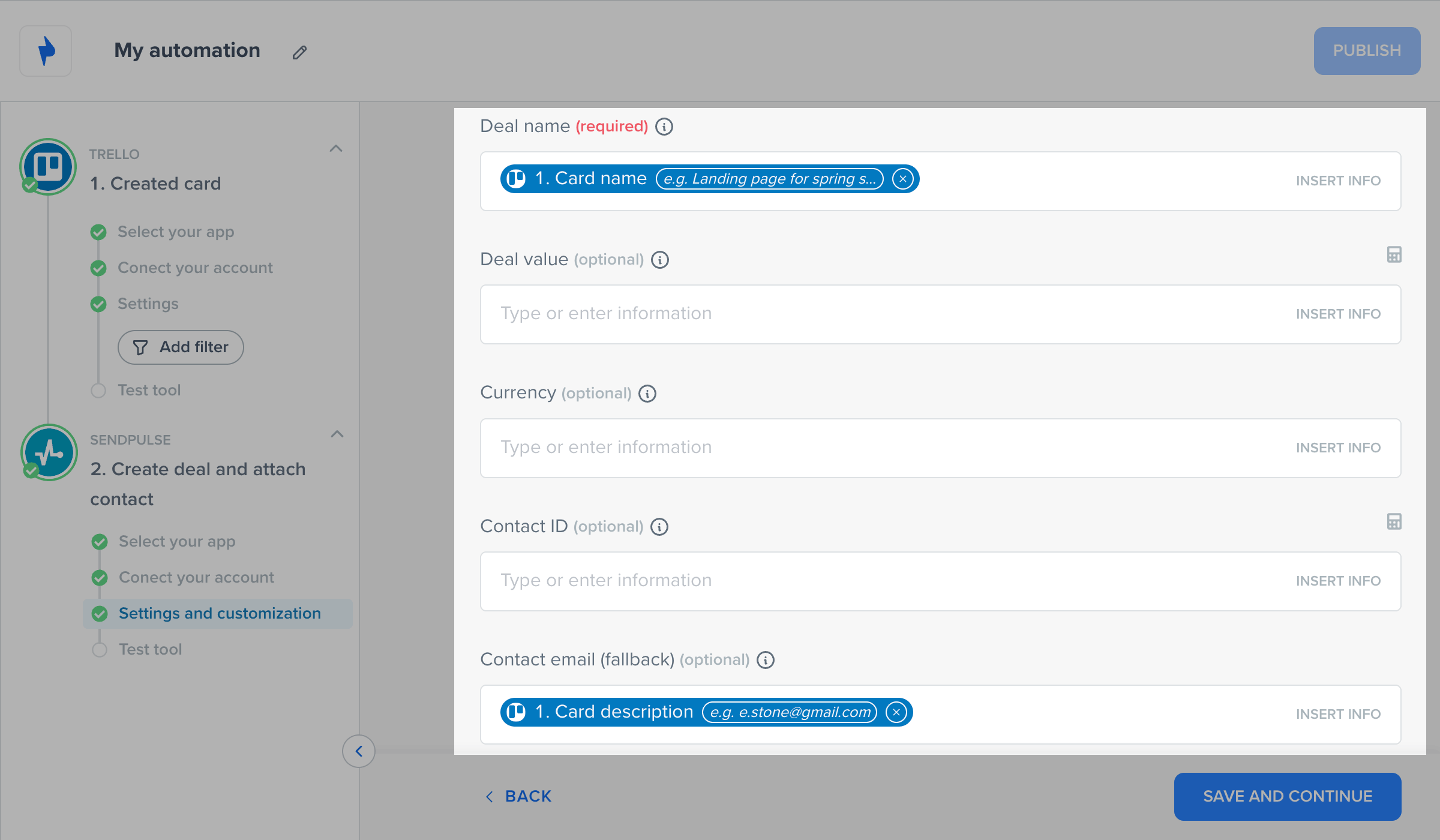
Para insertar datos de la app de origen en un campo, haz clic en Insertar información y selecciona el campo que necesitas, como Nombre de la tarjeta. Junto a cada campo, Pluga muestra un valor de ejemplo de los datos de muestra.
En nuestro ejemplo, Pluga obtiene el nombre del trato del nombre de la tarjeta mediante la opción Nombre de la tarjeta, y la dirección de correo electrónico del contacto de la descripción de la tarjeta mediante la opción Descripción de la tarjeta.
Para que Pluga complete los campos automáticamente, haz clic en Autocompletar con IA y revisa los valores que completó Pluga.
Una vez que termines la configuración, haz clic en Guardar y continuar.
Prueba la acción
Para probar la acción antes de publicar, haz clic en Ejecutar prueba en el paso Probar herramienta. Pluga envía los datos de muestra a SendPulse y ejecuta la acción, que en nuestro ejemplo crea un trato en el sistema CRM.
La pestaña Datos de entrada muestra los datos que Pluga envió a SendPulse. La pestaña Datos de salida muestra el resultado, como los ID del trato creado y del contacto vinculado. Haz clic en Guardar y continuar.
Una ejecución de prueba crea datos reales en tu cuenta de SendPulse. Si no necesitas estos datos, elimínalos después de la prueba.
Publica tu automatización
Después de probar la acción, puedes publicar tu automatización de inmediato o añadirle más apps primero.
Para añadir otra app, haz clic en Añadir paso en la barra lateral izquierda.
Cuando todas las apps estén configuradas, haz clic en Publicar. El botón se activa una vez que se completan todos los pasos obligatorios.
En la ventana Prueba tu automatización, elige una de las siguientes formas de ejecutar tu automatización:
| Finalizar y ejecutar ahora |
Publica la automatización y la ejecuta de inmediato con el registro más reciente de la app de origen. Estos datos podrían estar ya en SendPulse, por ejemplo, después de una ejecución de prueba. |
| Finalizar y esperar nuevos datos | Publica la automatización, que se ejecutará con el próximo evento en la app de origen. |
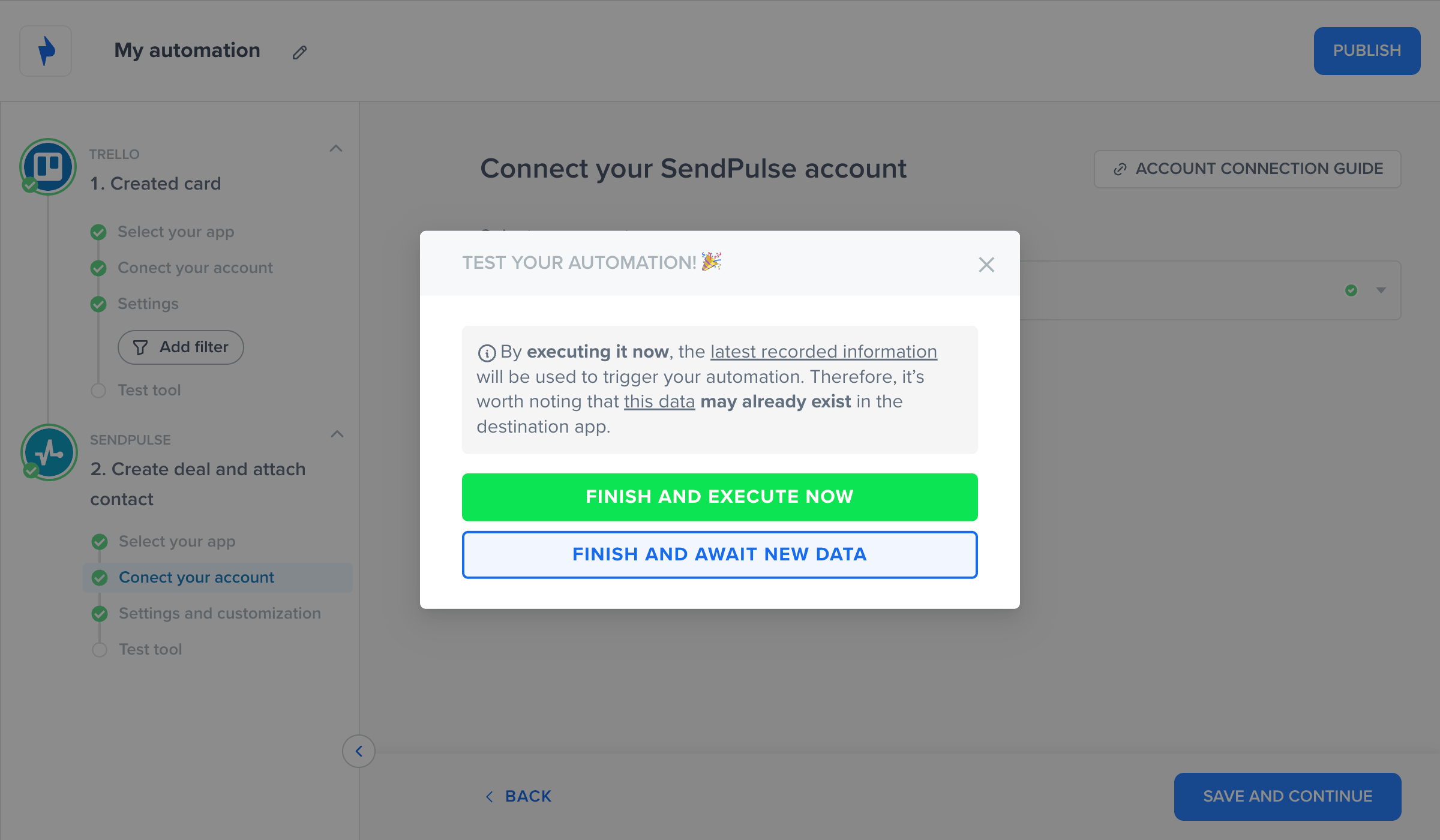
Pluga te notificará que tu automatización se ha creado. A partir de ese momento, se ejecutará cada vez que ocurra el evento del disparador en la app de origen.
Para ir al historial de la automatización, haz clic en Verificar el resultado.
Supervisa tu automatización
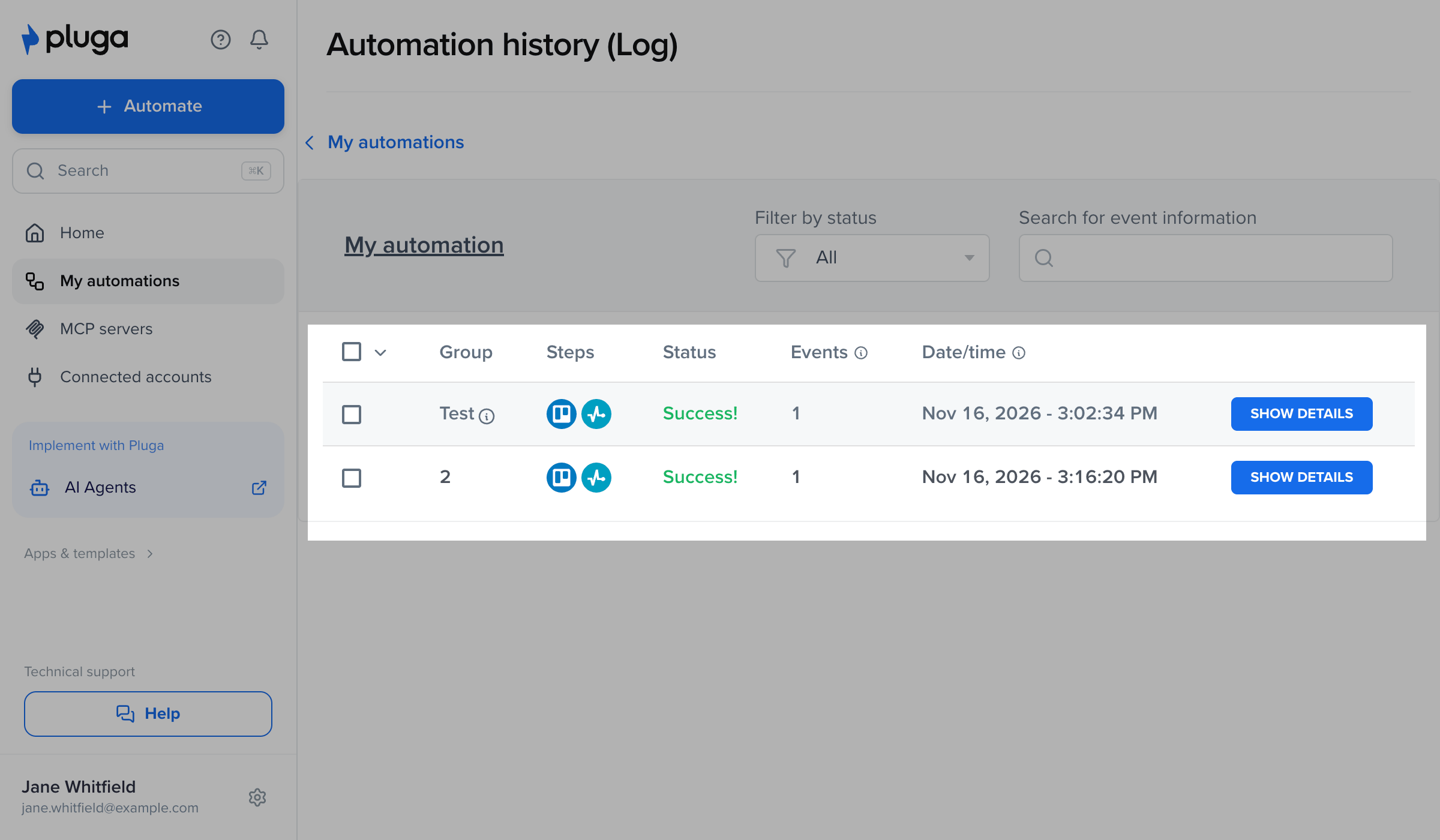
La página Historial de automatizaciones (registro) se abre después de hacer clic en Verificar el resultado.
Para abrirla más adelante, ve a Mis automatizaciones, haz clic en los tres puntos en la fila de la automatización y selecciona Historial (registro). La página muestra todas las ejecuciones de la automatización con sus pasos, estado, número de eventos, fecha y hora.
Si seleccionaste Finalizar y ejecutar ahora, la primera ejecución tiene la etiqueta Prueba en la columna Grupo.
Para ver los detalles de la ejecución, haz clic en Mostrar detalles. La página Detalles del evento muestra los datos que recibió y envió cada paso de la automatización.
Según la app, los nuevos datos pueden tardar hasta 5 minutos en aparecer en el historial.
Gestiona tus automatizaciones
Para ver todas tus automatizaciones, selecciona Mis automatizaciones en la barra lateral izquierda.
Para organizar tus automatizaciones en carpetas, haz clic en el nombre de la carpeta actual, como Bandeja de entrada, y selecciona Nueva carpeta.
Para buscar una automatización, utiliza el campo Buscar en esta carpeta o el filtro Estado.
Para activar o desactivar una automatización, selecciona la opción Activada en su fila. Cuando la desactivas, Pluga te advierte que la automatización deja de recibir datos de la app de origen. Las automatizaciones sin terminar tienen la etiqueta Borrador.
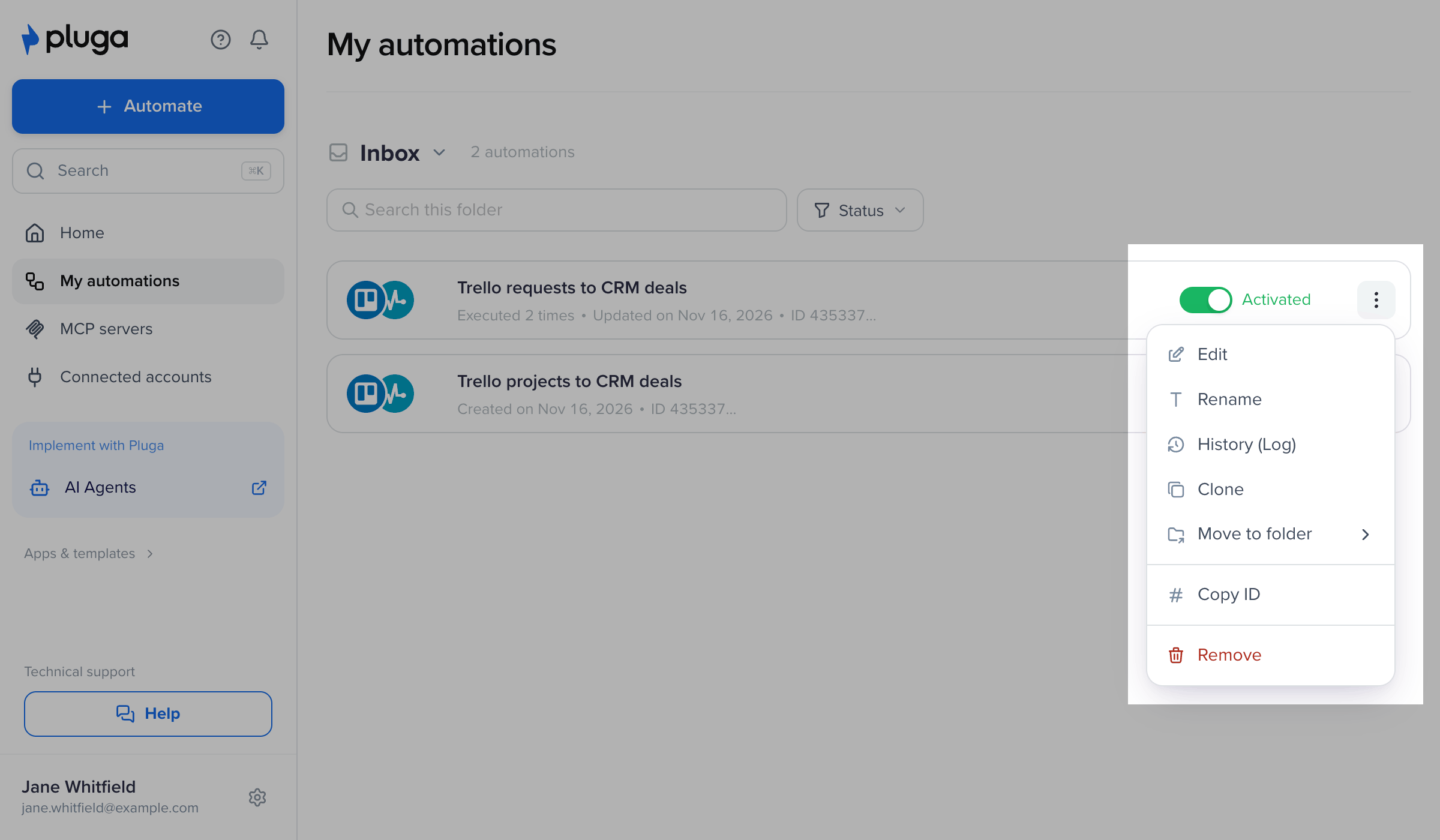
Para gestionar una automatización, haz clic en los tres puntos en su fila. Las siguientes opciones están disponibles:
| Editar |
Abre la automatización para que puedas cambiar su configuración. Para guardar los cambios en una automatización publicada, haz clic en Actualizar automatización. |
| Renombrar | Cambia el nombre de la automatización. |
| Clonar | Crea una copia de la automatización. |
| Historial (registro) | Muestra el historial de ejecuciones de la automatización. |
| Mover a carpeta | Mueve la automatización a la carpeta que selecciones. |
| Copiar ID | Copia el ID de la automatización. |
| Eliminar | Elimina la automatización. |
Para ver las cuentas de las apps conectadas a Pluga, selecciona Cuentas conectadas en la barra lateral izquierda.
Consulta los datos de Pluga en SendPulse
Cuando se ejecuta tu automatización, Pluga realiza la acción configurada en tu cuenta de SendPulse. Los datos de Pluga aparecen en la herramienta de SendPulse que utiliza la acción seleccionada.
Para ver los contactos creados o actualizados en CRM, ve a CRM > Contactos.
Para ver los tratos creados en CRM, ve a CRM > Tratos.
Para ver los contactos añadidos a las listas de correo, ve a Email > Listas de correo.
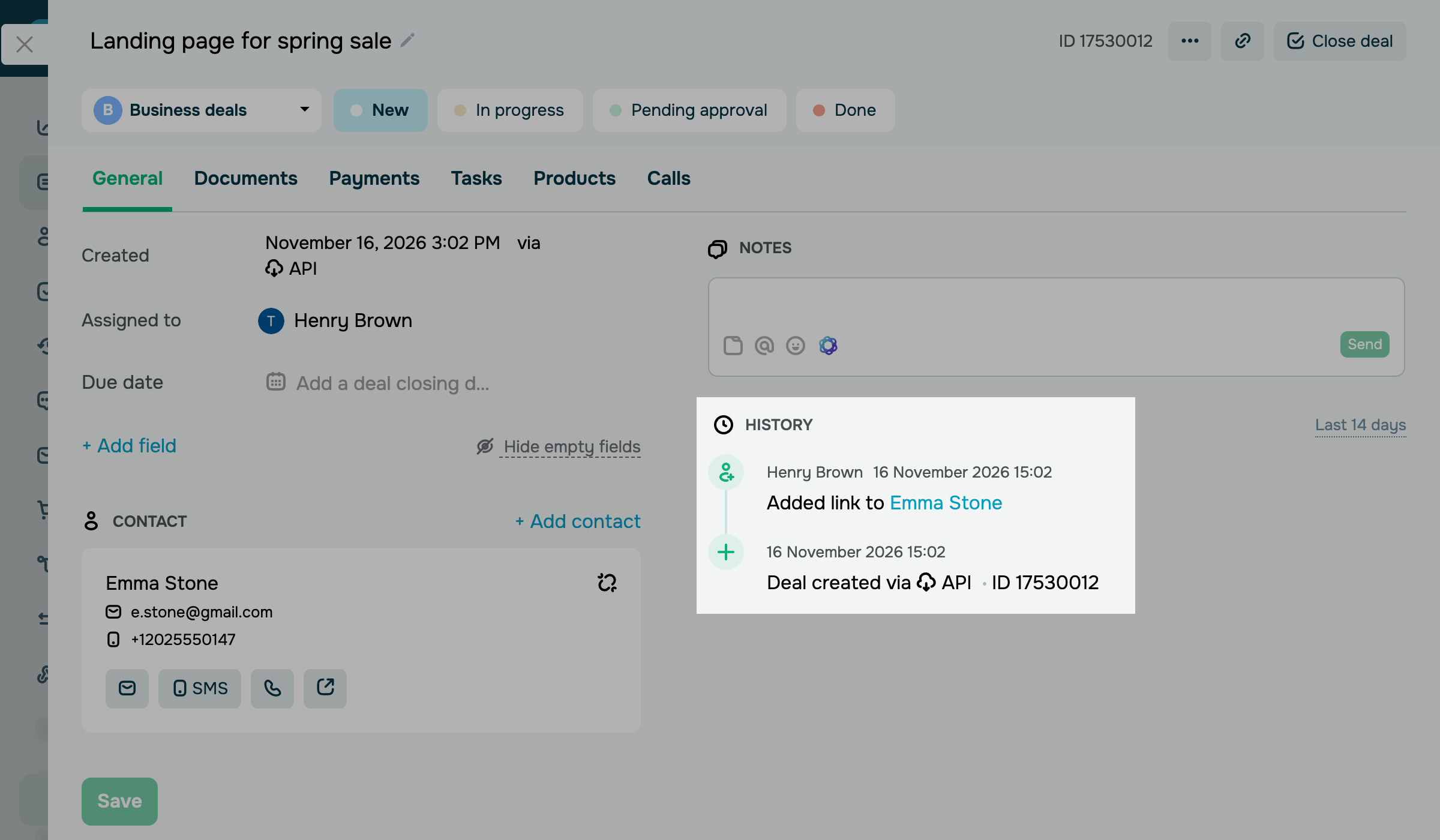
Los tratos creados a través de Pluga tienen API como origen. Puedes verlo en la tarjeta del trato y en su historial.
Si especificas un contacto en la acción, Pluga lo vincula al trato y añade una entrada al historial del trato. El miembro del equipo asignado recibe una notificación sobre el nuevo trato.
El trato aparece en la canalización y en la etapa que seleccionaste en la configuración de la acción. De esta manera, tu equipo puede comenzar a trabajar en él de inmediato.
Utiliza eventos de SendPulse como disparadores
También puedes utilizar SendPulse como app de origen. En este caso, los eventos en tu cuenta de SendPulse, como un nuevo trato o una nueva tarea en el sistema CRM, activan tus automatizaciones.
Esta configuración te permite transferir datos de SendPulse a las otras apps que utiliza tu equipo. Por ejemplo, Pluga puede crear un evento de Google Calendar por cada nueva tarea en el sistema CRM.
Para configurarlo, crea una nueva automatización. En la barra lateral izquierda de Pluga, haz clic en Automatizar y selecciona Desde cero. En la ventana Selecciona la app y el disparador que se abre, selecciona SendPulse y el disparador que necesitas.
Los siguientes disparadores y eventos están disponibles:
| Evento del servicio de email |
Se ejecuta cuando ocurre el evento seleccionado en el servicio de email de SendPulse. Eventos disponibles: Etiqueta añadida — se añade una etiqueta; Etiqueta eliminada — se elimina una etiqueta; Etiqueta actualizada — se actualiza una etiqueta; Etiqueta vinculada — se vincula una etiqueta; Etiqueta desvinculada — se desvincula una etiqueta; Etiqueta creada — se crea una etiqueta. |
| Evento de trato de CRM |
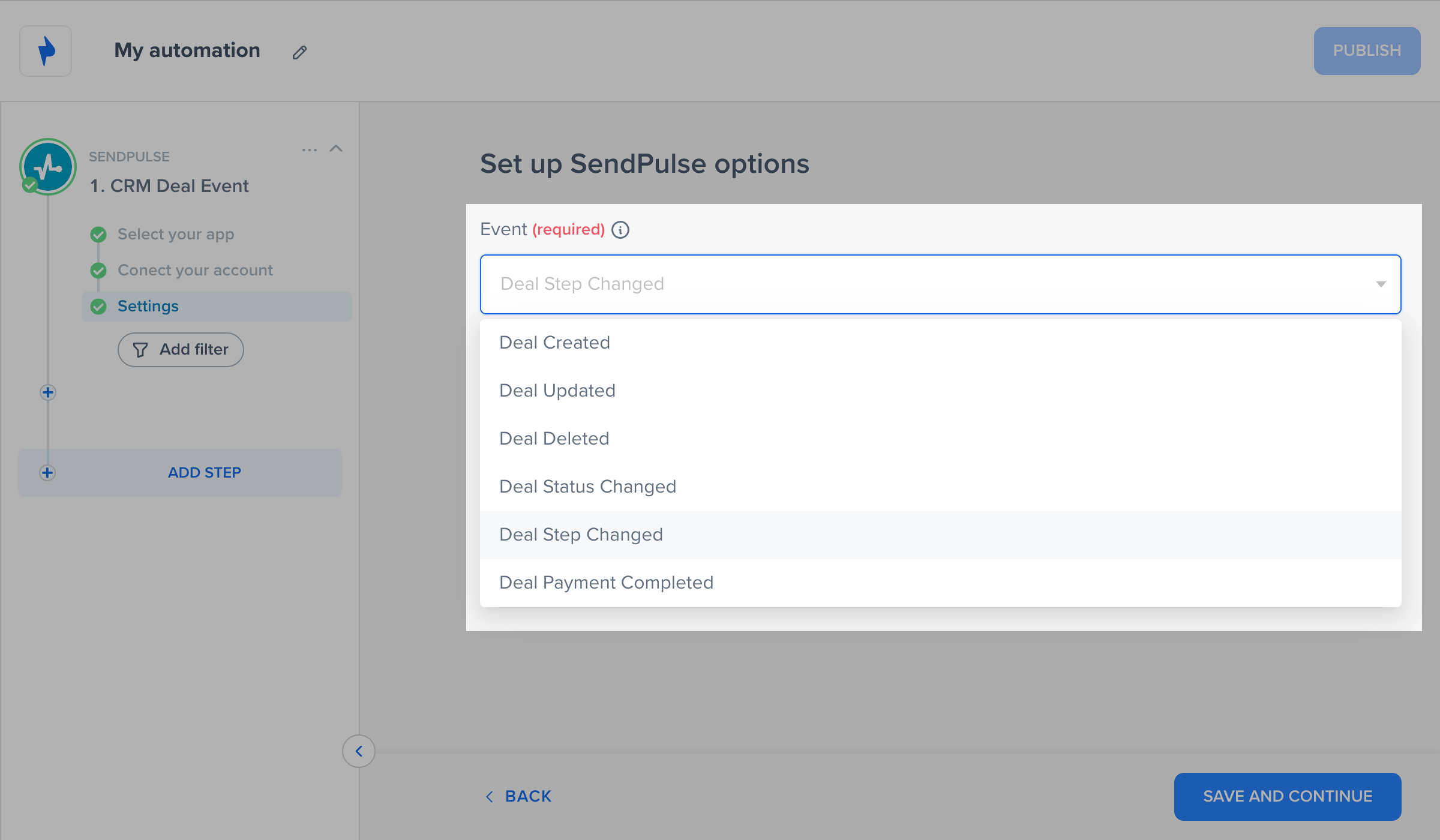
Se ejecuta cuando ocurre un evento de trato en el sistema CRM de SendPulse. Eventos disponibles: Trato creado — se crea un trato; Trato actualizado — se actualiza un trato; Trato eliminado — se elimina un trato; Estado del trato cambiado — cambia el estado de un trato; Etapa del trato cambiada — un trato pasa a otra etapa de la canalización; Pago del trato completado — se completa el pago de un trato. |
| Evento de tarea de CRM |
Se ejecuta cuando ocurre un evento de tarea en el sistema CRM de SendPulse. Eventos disponibles: Tarea creada — se crea una tarea; Tarea actualizada — se actualiza una tarea; Tarea eliminada — se elimina una tarea; Estado de la tarea cambiado — cambia el estado de una tarea; Etapa de la tarea cambiada — una tarea pasa a otra etapa. |
| Evento de contacto de CRM |
Se ejecuta cuando ocurre un evento de contacto en el sistema CRM de SendPulse. Eventos disponibles: Contacto creado — se crea un contacto; Contacto actualizado — se actualiza un contacto; Contacto eliminado — se elimina un contacto. |
| Evento de empresa de CRM |
Se ejecuta cuando ocurre un evento de empresa en el sistema CRM de SendPulse. Eventos disponibles: Empresa creada — se crea una empresa; Empresa actualizada — se actualiza una empresa; Empresa eliminada — se elimina una empresa. |
Después, conecta tu cuenta de SendPulse. En el campo Evento de Configurar opciones de SendPulse, selecciona el evento que activará la automatización. Luego, añade una app de destino y publica la automatización.
Pluga recibe datos limitados para los eventos de eliminación. Por ejemplo, un trato eliminado puede recibirse sin su nombre.
Soluciona problemas de la integración
Si la integración no funciona como esperas, revisa estos problemas comunes:
| El botón Publicar está desactivado | Revisa los pasos en la barra lateral izquierda y completa los campos obligatorios. Pluga publica una automatización solo cuando todos los pasos obligatorios están completos. |
| Las listas Canalización, Etapa de la canalización o Gerente responsable están vacías | Cambia a un plan de pago de CRM. Las acciones de CRM y sus listas solo funcionan con los planes de pago de CRM. |
| La lista Correo electrónico del remitente de la acción Enviar correo transaccional está vacía | Activa SMTP en tu cuenta de SendPulse. La lista de remitentes aparece después de la activación. |
| La acción Verificar un correo electrónico no se ejecuta | Activa el verificador de correo electrónico en tu cuenta de SendPulse. |
| Aparecen duplicados en SendPulse después de publicar | Elimina los registros adicionales en SendPulse. La próxima vez, publica tu automatización con Finalizar y esperar nuevos datos. La opción Finalizar y ejecutar ahora ejecuta la automatización con el registro más reciente de la app de origen, incluso si una ejecución de prueba ya envió ese registro. |
| Pluga no realiza acciones en SendPulse después de eliminar la clave API | Genera una nueva clave API estática y vuelve a conectar tu cuenta de SendPulse en Pluga. Pluga utiliza la clave que ingresaste al conectar tu cuenta. |
| Si el problema persiste | Comunícate con el equipo de soporte de SendPulse. |
Leer también: Usa los nodos de SendPulse en n8n, Integra SendPulse con otros servicios vía Make (anteriormente Integromat), Integra SendPulse con otros servicios usando Zapier, Integraciones.
 Última actualización: 26.11.2026

o