Crea un pop-up gamificado
Los elementos gamificados en los pop-ups se utilizan como herramienta para captar la atención de los usuarios y aumentar su compromiso. Crean una sensación de emoción y ofrecen la oportunidad de ganar descuentos u otras bonificaciones, motivando a los usuarios a dejar su información de contacto o completar otras acciones objetivo.
En este artículo, hablaremos de cómo crear un pop-up gamificado.
Añade elementos
A continuación te proponemos un flujo de usuario:
- Añade un campo de entrada para las direcciones de correo electrónico de los clientes para identificarlos.
- Cuando un cliente envíe su información, el elemento ruleta empezará a girar automáticamente y se detendrá en un sector específico.
- También puedes ejecutar un flujo o correo electrónico automatizado.
Ve a tu sitio web y crea un nuevo pop-up, o empieza a editar uno existente.
Campo de entrada
Para reconocer a los suscriptores y añadir o actualizar sus datos recogidos de otros elementos, es necesario añadir un Campo de entrada que solicite sus direcciones de correo electrónico.
En Elementos, haz clic en + Añadir elemento y selecciona Campo de entrada.
Haz clic en el campo Variable y selecciona una variable para almacenar los valores. Puedes elegir una variable existente o crear una nueva.
Botón
El elemento Botón envía los datos de los campos rellenados a la sección Contactos y, en caso de estar configurado, a las secciones Email y CRM.
Introduce un texto para el botón y elige una acción al hacer clic, por ejemplo, Girar.
Elemento de gamificación
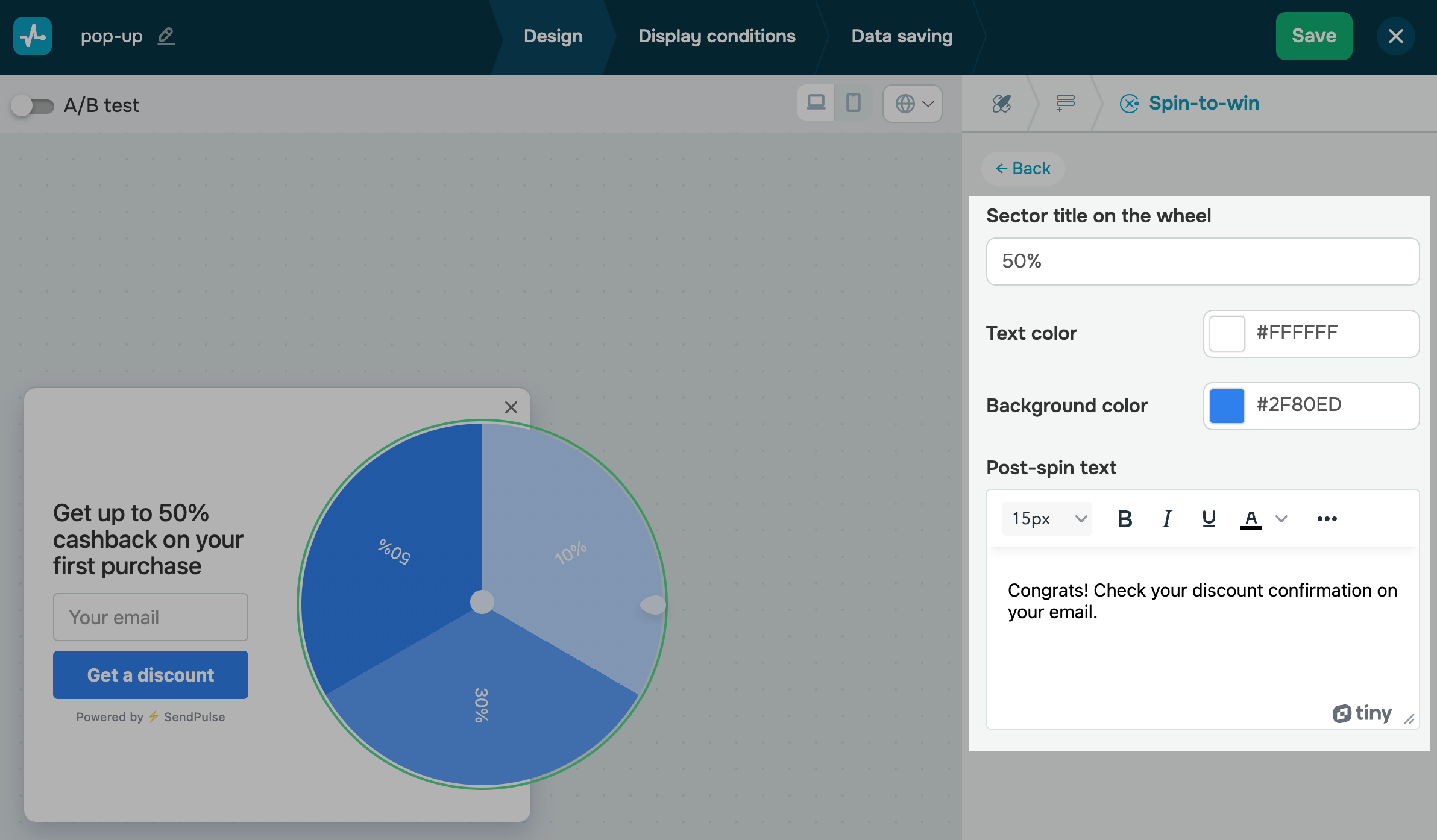
Añade un elemento de gamificación. Haz clic en el ícono del lápiz para acceder a la configuración del elemento.
Finaliza y guarda tu pop-up
Una vez que hayas configurado el diseño de tu pop-up, haz clic en Siguiente.
En la pestaña Condiciones de visualización, selecciona un escenario de visualización del widget.
En la pestaña Guardar datos, elige dónde almacenar los datos de los suscriptores en otras secciones.
Cuando hayas terminado de configurar tu pop-up, haz clic en Guardar y publicar o Guardar y cerrar.
Más información: Configura las condiciones de visualización del pop-up, Configura las opciones de almacenamiento de datos, y Publica tu pop-up.
Una vez creado, puedes ver el estilo de tu pop-up, realizar un seguimiento de las estadísticas y editar cualquier configuración en la sección Pop-ups.
 Última actualización: 23.06.2025





o