Como criar um pop-up com gamificação
Elementos de gamificação em pop-ups são usados como uma ferramenta para atrair a atenção dos usuários e aumentar o engajamento. Eles criam um senso de expectativa e oferecem a chance de ganhar descontos ou outros bônus, incentivando os usuários a fornecerem suas informações de contato ou realizarem outras ações desejadas.
Neste artigo, mostramos como criar um pop-up com gamificação.
Adicione elementos
Veja um fluxo de uso sugerido:
- Adicione um campo de entrada para o e-mail dos clientes, permitindo identificá-los.
- Quando o cliente enviar suas informações, o elemento de roleta começará a girar automaticamente e parará em um setor específico.
- Você também pode iniciar um e-mail automático ou um fluxo.
Acesse seu site e crie um novo pop-up ou edite um existente.
Campo de entrada
Para reconhecer assinantes e adicionar ou atualizar os dados coletados por outros elementos, é necessário adicionar um Campo de entrada solicitando o e-mail do usuário.
Na aba Elementos, clique em + Adicionar elemento e selecione Campo de entrada.
Clique no campo Variável e selecione uma variável para armazenar os valores. Você pode escolher uma variável existente ou criar uma nova.
Botão
O elemento Botão envia os dados dos campos preenchidos para a seção Contatos e, se configurado, também para as seções de E-mail e CRM.
Insira o texto do botão e selecione a ação ao clicar, por exemplo: Girar.
Elemento de gamificação
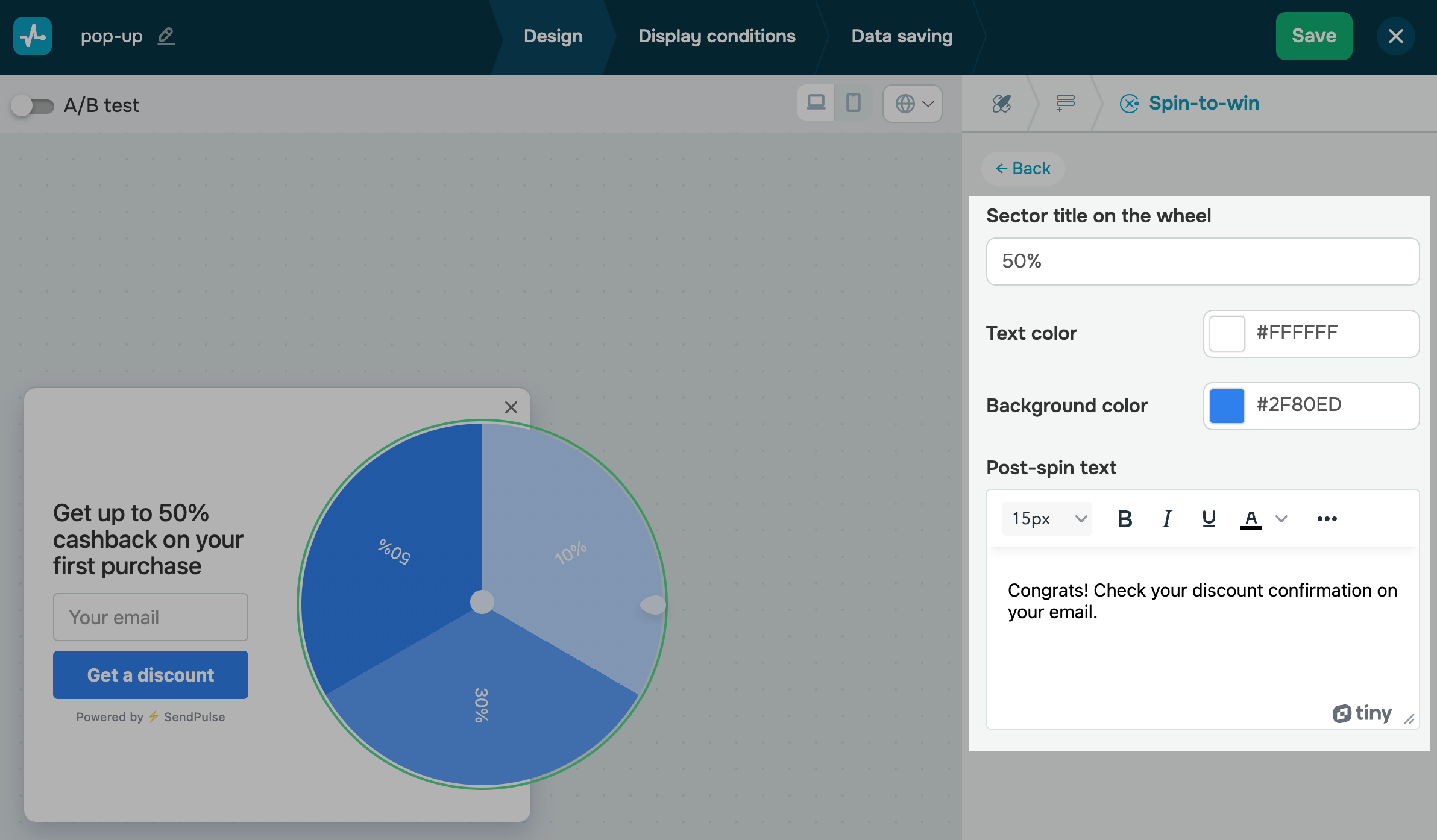
Adicione o elemento de gamificação. Clique no ícone de lápis para acessar as configurações do elemento.
Finalize e salve o pop-up
Depois de configurar o design do seu pop-up, clique em Próximo.
Na aba Condições de exibição, selecione um cenário para exibir o widget.
Na aba Armazenamento de dados, defina onde os dados dos assinantes serão salvos em outras seções da plataforma.
Quando terminar a configuração, clique em Salvar e publicar ou Salvar e fechar.
Saiba mais: Configurar condições de exibição de pop-up, Configurar opções de armazenamento de dados e Como publicar seu pop-up.
Depois de criado, você poderá visualizar o estilo do seu pop-up, acompanhar estatísticas e editar qualquer configuração na seção Pop-ups.
 Última Atualização: 14.10.2025





ou