Elemento Campo de entrada de pop-up
Un campo de entrada es un elemento del formulario en el que los usuarios pueden introducir su nombre, dirección de correo electrónico, número de teléfono u otra información. Aparece como un cuadro de texto con una pregunta que explica qué información proporcionar.
Utiliza este elemento para recoger datos del usuario y personalizar futuras comunicaciones. Los datos enviados se guardan en una variable y se crea o actualiza un contacto.
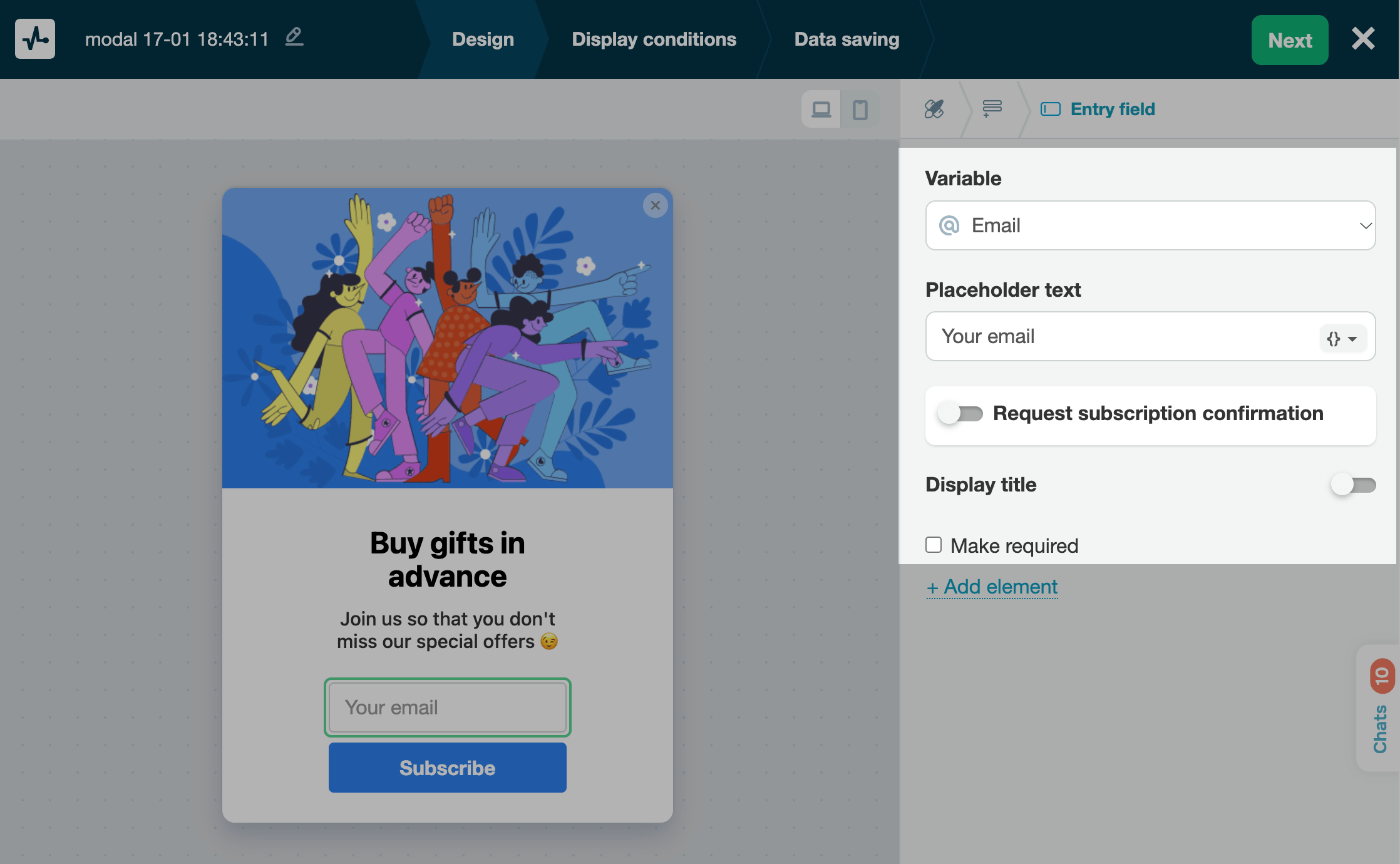
En el creador de pop-up, selecciona el elemento Campo de entrada y ve a sus ajustes.
Elige dónde almacenar los datos
En el campo Variable, selecciona o crea la variable donde quieres almacenar el valor.
Puedes almacenar valores con los siguientes tipos de datos: Cadena, Número, Fecha y Enlace.
Añade variables a tu pop-up para recoger los datos de contacto de los usuarios, como el correo electrónico o el número de teléfono, para poder contactar con ellos más tarde.
En la lista de variables, las variables predeterminadas del sistema aparecen encima del divisor, y las variables personalizadas que hayas creado en las secciones Pop-ups o CRM aparecen debajo.
Establece el nombre del campo
Para ayudar a los usuarios a comprender qué información deben introducir, añade un texto explicativo.
| Texto de marcador de posición | Añade texto de marcador de posición a tu pop-up. Por ejemplo, indica la entrada esperada.
También puedes seleccionar una variable para autocompletar el campo. |
| Mostrar título | Activa y añade una etiqueta de campo que aparecerá encima del campo. |
También puedes seleccionar Marcar como obligatorio si los usuarios deben enviar tu formulario de pop-up sólo después de rellenar el campo.
Más información: Cómo configurar un formulario pop-up personalizado.
Configura un correo electrónico de confirmación
También puedes activar la opción Solicitar confirmación de suscripción para enviar un correo de confirmación a los correos que los usuarios envíen a través de tu formulario de pop-up.
En el campo Plantilla de confirmación, selecciona un correo electrónico de la lista de plantillas disponibles en la configuración de tu herramienta de suscripción.
También puedes personalizar el mensaje que aparece cuando un usuario envía tu formulario de pop-up. Para ello, haz clic en Configurar notificación y, luego, introduce y da formato a tu mensaje.
 Última actualización: 23.06.2025





o