O elemento de pop-up Campo de entrada
Um campo de entrada é um elemento de formulário onde os usuários podem digitar seu nome, e-mail, número de telefone ou outras informações. Ele aparece como uma caixa de texto com uma instrução que explica quais informações fornecer.
Use este elemento para coletar dados do usuário e personalizar comunicações futuras. Os dados enviados são salvos em uma variável, e um contato é criado ou atualizado.
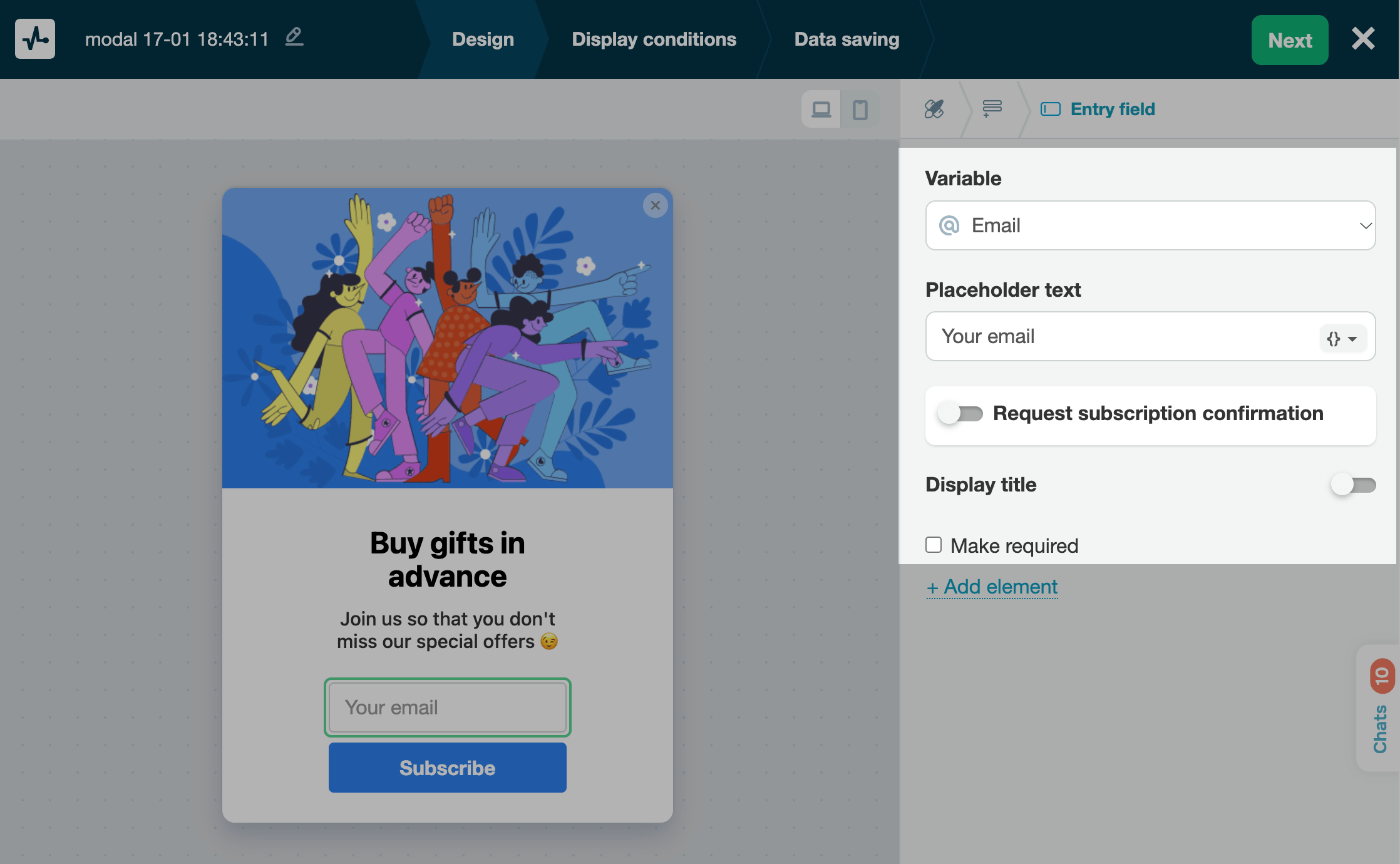
No criador de pop-ups, selecione o elemento Campo de entrada e vá para suas configurações.
Escolha onde armazenar os dados
No campo Variável, selecione ou crie a variável onde você deseja armazenar o valor.
Você pode armazenar valores com os seguintes tipos de dados: Texto, Número, Data e Link.
Adicione variáveis ao seu pop-up para coletar os dados de contato dos usuários, como e-mail ou número de telefone, para que você possa contatá-los posteriormente.
Na lista de variáveis, as variáveis padrão do sistema aparecem acima do divisor, e as variáveis personalizadas que você criou nas seções Pop-ups ou CRM aparecem abaixo dele.
Defina o nome do seu camp
Para ajudar os usuários a entenderem quais informações precisam inserir, adicione um texto explicativo.
| Espaço reservado do campo | Adicione texto de espaço reservado ao seu pop-up. Por exemplo, descreva o input esperado.
Você também pode selecionar uma variável para preencher automaticamente o campo. |
| Título de exibição | Habilite e adicione um rótulo de campo que aparecerá acima do campo. |
Você também pode selecionar Tornar obrigatório se os usuários devem enviar seu formulário pop-up somente após preencherem o campo.
Saiba mais: Como configurar um formulário pop-up personalizado.
Configurar um e-mail de confirmação
Você também pode ativar a opção Solicitar confirmação de assinatura para enviar um e-mail de confirmação para os endereços de e-mail que os usuários enviarem através do seu formulário pop-up.
No campo modelo de Confirmação, selecione um e-mail da lista de modelos disponíveis nas suas configurações da ferramenta de assinatura.
Você também pode personalizar a mensagem que aparece assim que um usuário enviar seu formulário pop-up. Para fazer isso, clique em Configurar notificação, depois insira e formate sua mensagem.
 Última Atualização: 23.07.2025





ou