Visualiza las respuestas a la tarea
Utiliza las Respuestas a la tarea para revisar los envíos de los estudiantes y publicar comentarios sobre todos los cursos en un solo lugar.
Por ejemplo, puedes realizar un seguimiento de las tareas pendientes, ver los envíos calificados y supervisar los reenvíos para comprobar el progreso de los estudiantes.
Hablemos de cómo buscar, filtrar y revisar las respuestas a las tareas.
Abre las respuestas a la tarea
Puedes abrir las respuestas a las tareas en un curso, en la tarjeta de un estudiante o en la página Respuestas a la tarea.
En un curso
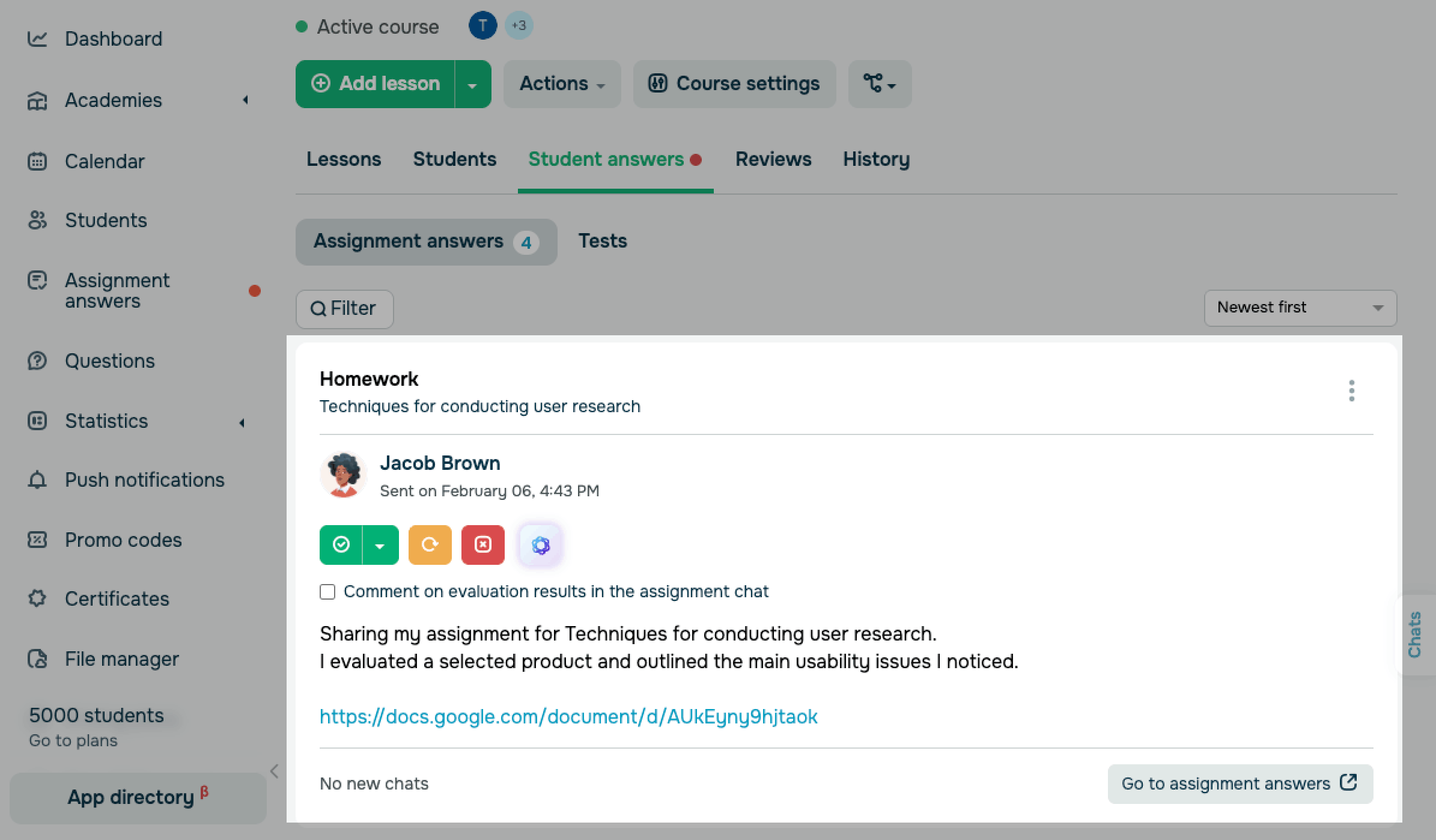
Para ver las respuestas a las tareas en un curso específico, ve a Respuestas de los estudiantes > Respuestas a la tarea.
La lista de respuestas a tareas muestra el estudiante, el curso, la fecha y el estado de evaluación de cada entrega.
Para comentar una respuesta específica, haz clic en Responder.
En la tarjeta de un estudiante
Para ver las respuestas a las tareas de un estudiante específico, abre su tarjeta. Ve a la pestaña Respuestas a la tarea. Selecciona la respuesta que quieras revisar.
En todos los cursos
Para ver las respuestas de todos los cursos, ve a Respuestas a la tarea.
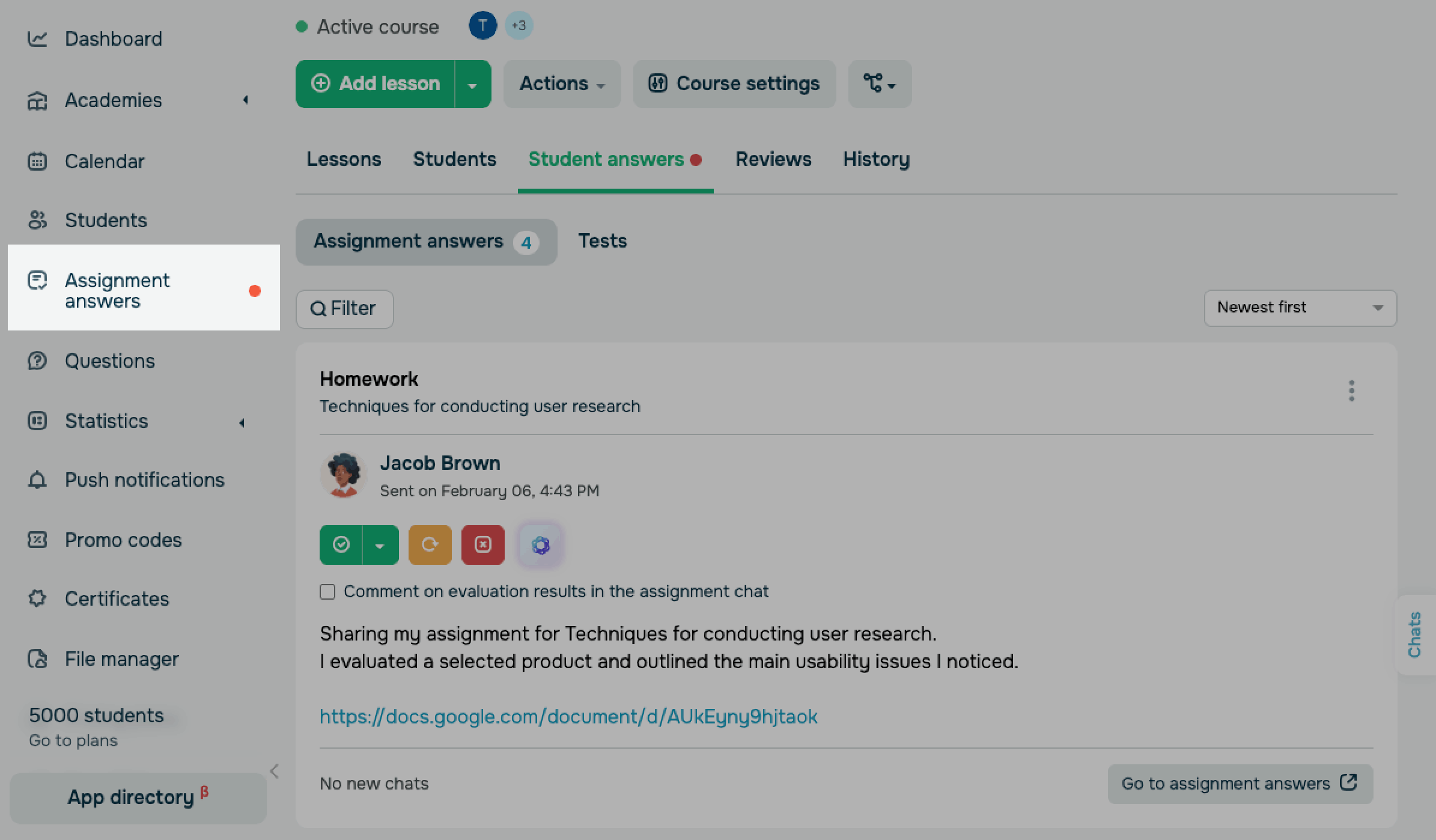
Para ver las respuestas de todos los cursos, en el menú de navegación, haz clic en Todas las respuestas del curso. Para ver las respuestas de un curso específico, selecciona un curso de la lista.
Filtra las respuestas
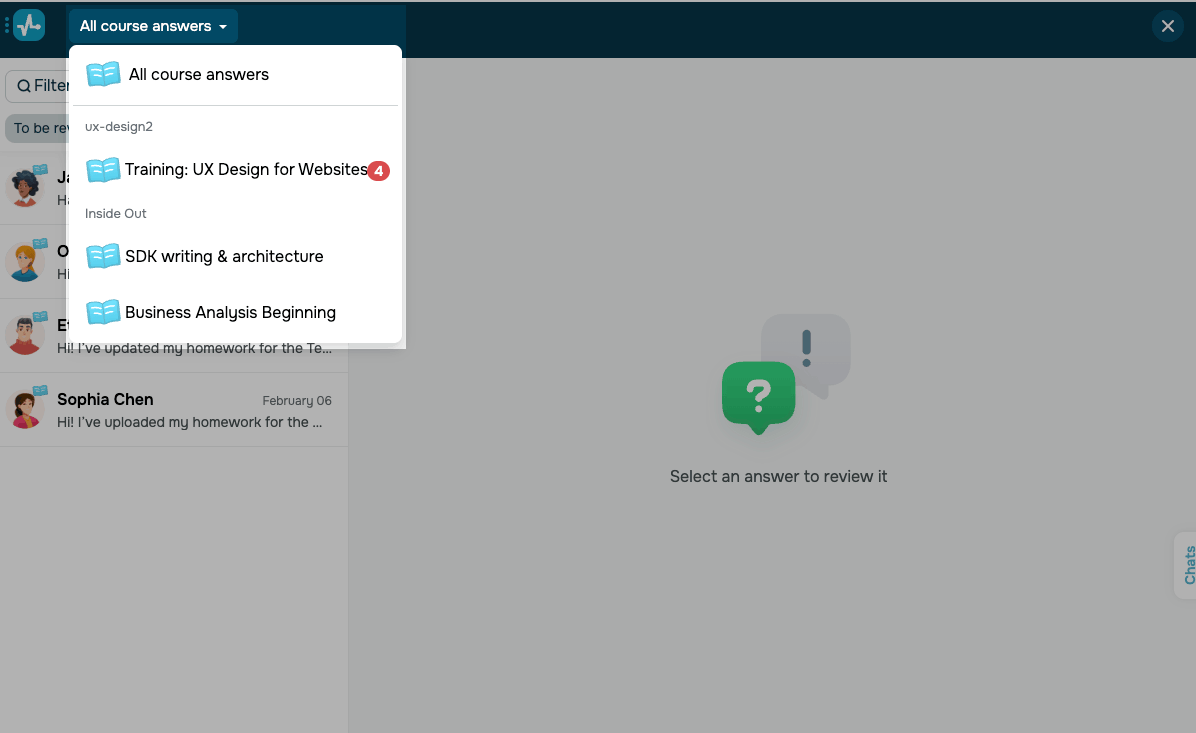
Para encontrar las respuestas a una tarea de un estudiante específico, ingresa su nombre o correo electrónico en Buscar por nombre y correo electrónico.
Para cambiar entre estados, utiliza las siguientes pestañas:
| Por revisar | Muestra las respuestas que deben revisarse y calificarse. |
| Revisadas | Muestra las respuestas que ya has revisado. |
| Todas | Muestra todas las respuestas a las tareas. |
Para reducir la lista, haz clic en Filtrar y aplica un filtro:
| Estado | Filtra las respuestas por el estado de la tarea.
Las opciones incluyen: Todos los estados muestran todos los envíos. Aceptado significa que un instructor aprobó la tarea. Aceptado automáticamente significa que el sistema aprobó la tarea. Aceptado y calificado significa que un instructor aprobó la tarea y le asignó una calificación. Por revisar significa que el estudiante debe volver a enviar su tarea. Rechazada significa que el instructor no ha aceptado la tarea. Aceptado sin respuesta del estudiante significa que el instructor ha aceptado la tarea sin que se haya enviado. |
| Lección | Muestra las respuestas de los estudiantes de una lección específica. |
| Grupo | Muestra las respuestas de los estudiantes de un grupo específico. |
| Asignado a | Muestra las respuestas de los estudiantes asignadas a un instructor para su revisión. |
| Etiquetas | Muestra las respuestas de los estudiantes con las etiquetas seleccionadas. |
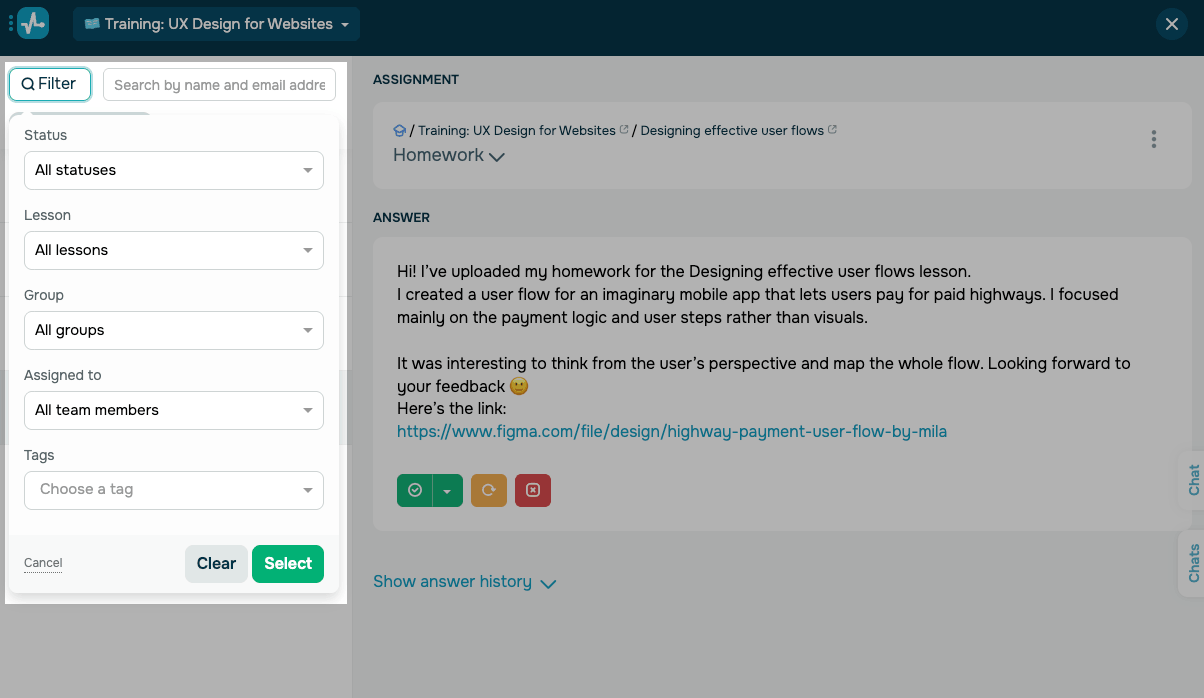
Para aplicar el filtro, haz clic en Seleccionar. Para borrar todos los filtros, haz clic en Borrar.
Ve el historial de respuestas
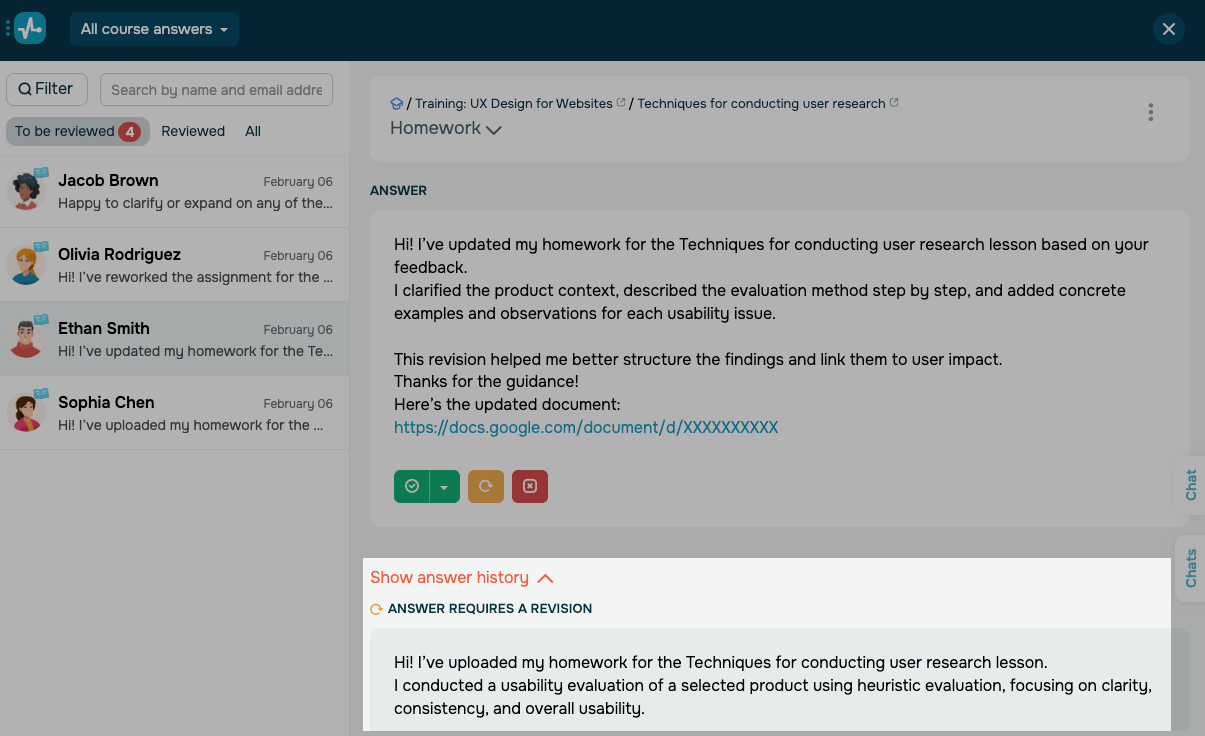
Si devuelves una tarea para su revisión, el estudiante puede enviar una nueva versión.
Para ver el historial, haz clic en Mostrar historial de respuestas.
El historial permanecerá vacío hasta que el estudiante envíe una nueva respuesta a la tarea.
Leer también: Revisar tareas.
 Última actualización: 17.02.2026




o