Como visualizar as respostas de tarefas
Use Respostas de tarefas para revisar os envios dos alunos e publicar comentários em todos os cursos em um só lugar.
Por exemplo, você pode acompanhar tarefas pendentes, visualizar envios avaliados e monitorar reenvios para acompanhar o progresso dos alunos.
Vamos ver como encontrar, filtrar e revisar respostas de tarefas.
Abra as respostas de tarefas
Você pode abrir as respostas das tarefas em um curso, no card do aluno ou na página Respostas das tarefas.
Em um curso
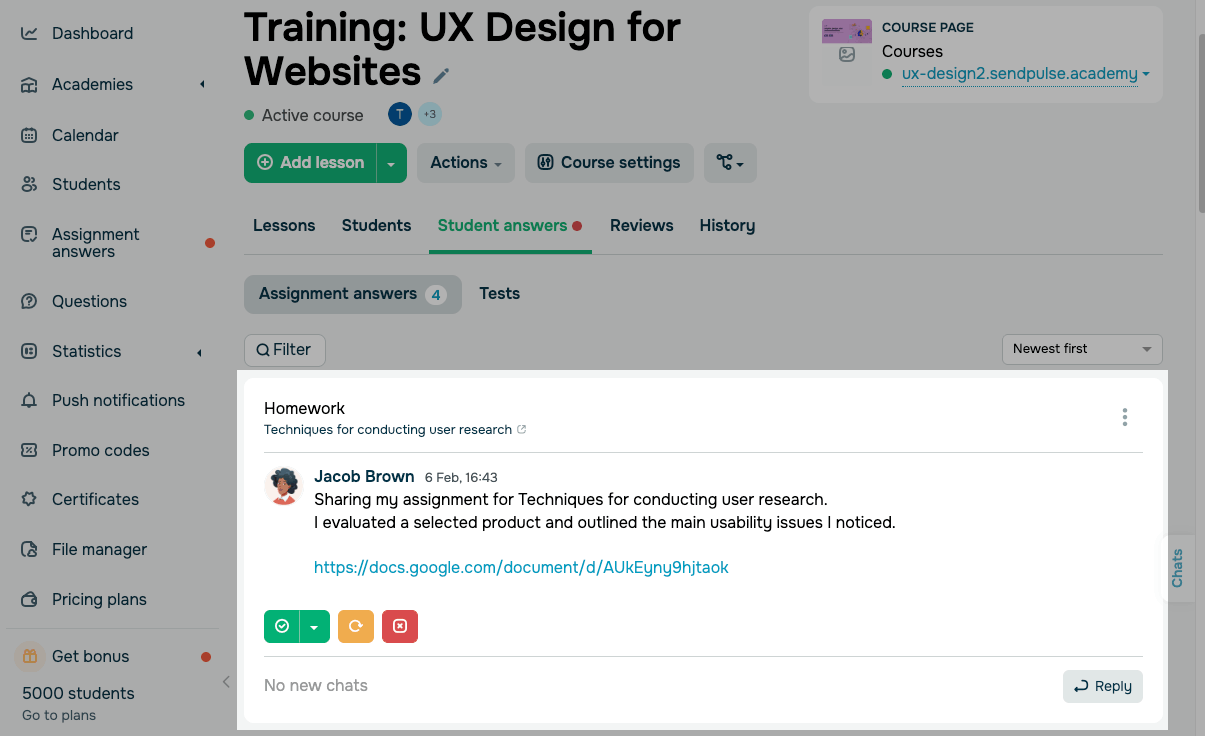
Para visualizar as respostas das tarefas em um curso específico, vá para Respostas de alunos. > Respostas das tarefas.
A lista de respostas das tarefas mostra o aluno, o curso, a data e o status de avaliação de cada envio.
Para comentar uma resposta específica, clique em Responder.
No card do aluno
Para ver as respostas das tarefas de um aluno específico, abra o card dele. Vá até a aba Respostas das tarefas. Selecione a resposta que deseja revisar.
Em todos os cursos
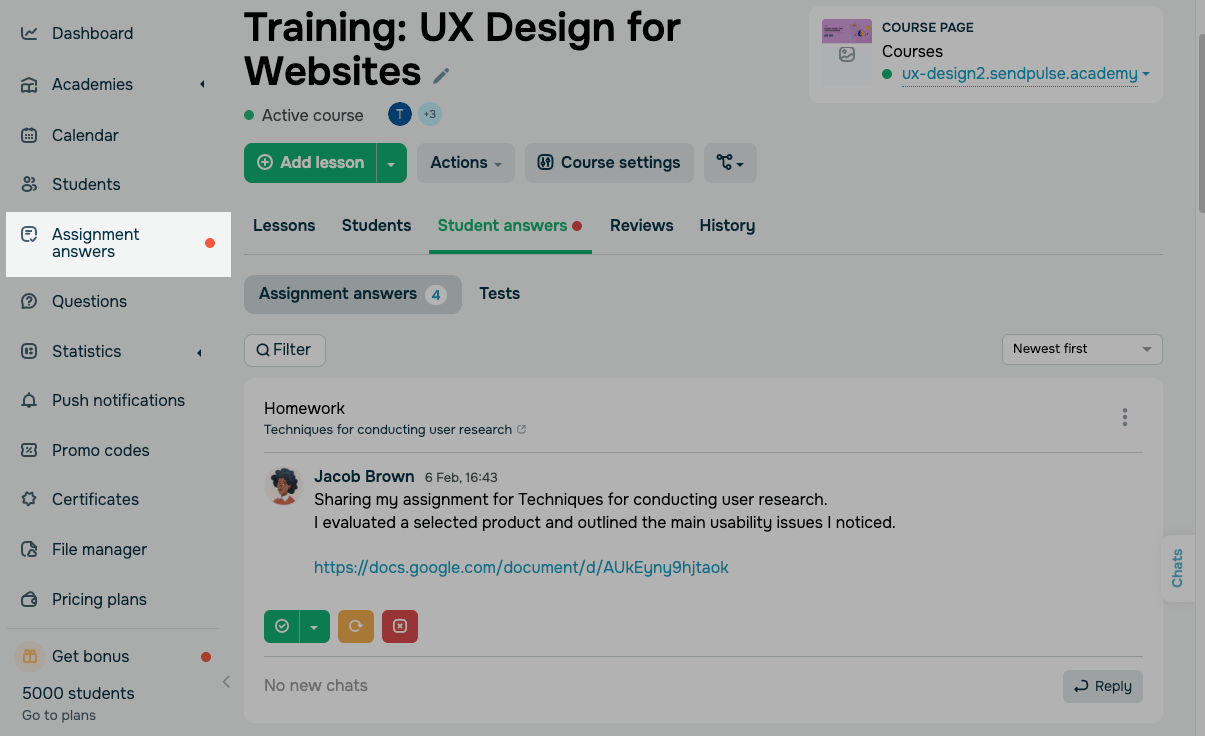
Para visualizar as respostas em todos os cursos, vá para Respostas das tarefas.
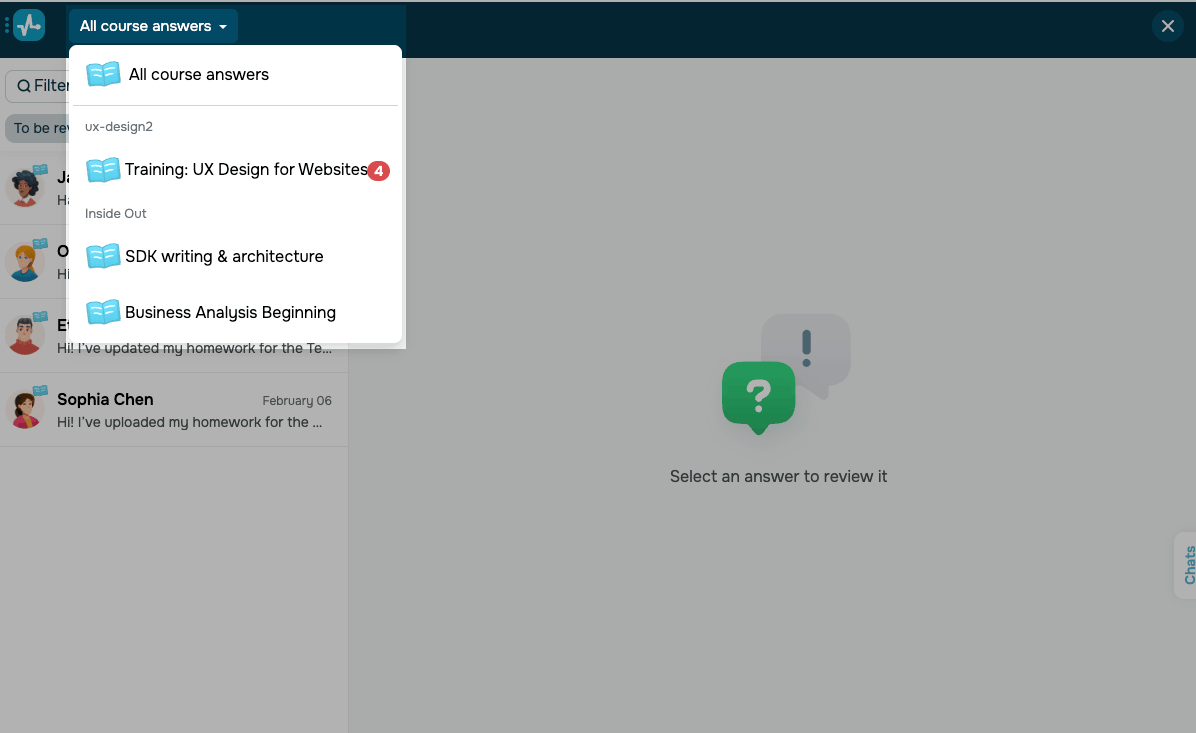
Para visualizar as respostas de todos os cursos, no menu de navegação, clique em Todas as respostas dos cursos. Para visualizar as respostas de um curso específico, selecione o curso na lista.
Filtre as respostas
Para encontrar as respostas das tarefas de um aluno específico, insira o nome ou endereço de e-mail dele em Buscar por nome ou e-mail.
Para alternar entre os status, use as seguintes abas:
| A revisar | Mostra as respostas que precisam ser revisadas e avaliadas. |
| Revisadas | Mostra as respostas que você já revisou. |
| Todas | Mostra todas as respostas das tarefas. |
Para refinar a lista, clique em Filtro e aplique um filtro:
| Status | Filtre as respostas pelo status da tarefa.
As opções incluem: Todos os status mostram todos os envios. Aceita significa que o instrutor aprovou a tarefa. Aceita automaticamente significa que o sistema aprovou a tarefa. Aceita e avaliada significa que o instrutor aprovou a tarefa e adicionou uma nota. A revisar novamente significa que o aluno deve reenviar a tarefa. Rejeitada significa que o instrutor não aceitou a tarefa. Aceita sem resposta do aluno significa que o instrutor aceitou a tarefa sem envio. |
| Aula | Mostra as respostas dos alunos de uma aula específica. |
| Grupo | Mostra as respostas dos alunos de um grupo específico. |
| Atribuída a | Mostra as respostas atribuídas a um instrutor para revisão |
| Tags | Mostra as respostas com as tags selecionadas. |
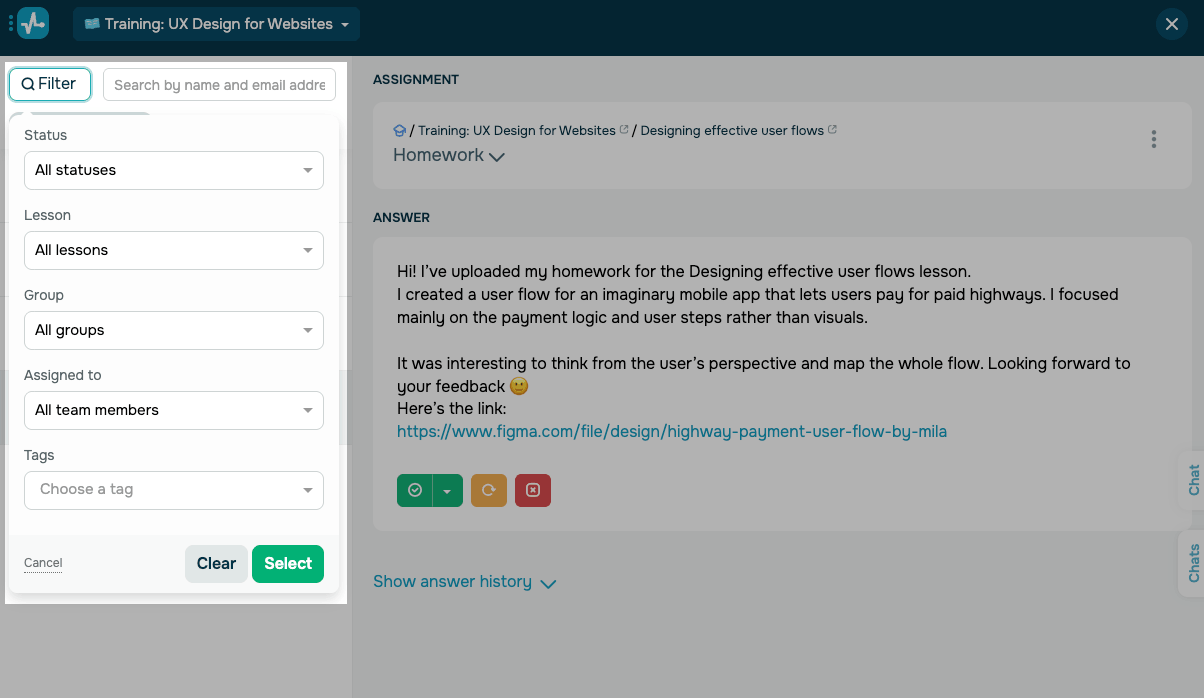
Para aplicar o filtro, clique em Selecionar. Para limpar todos os filtros, clique em Limpar.
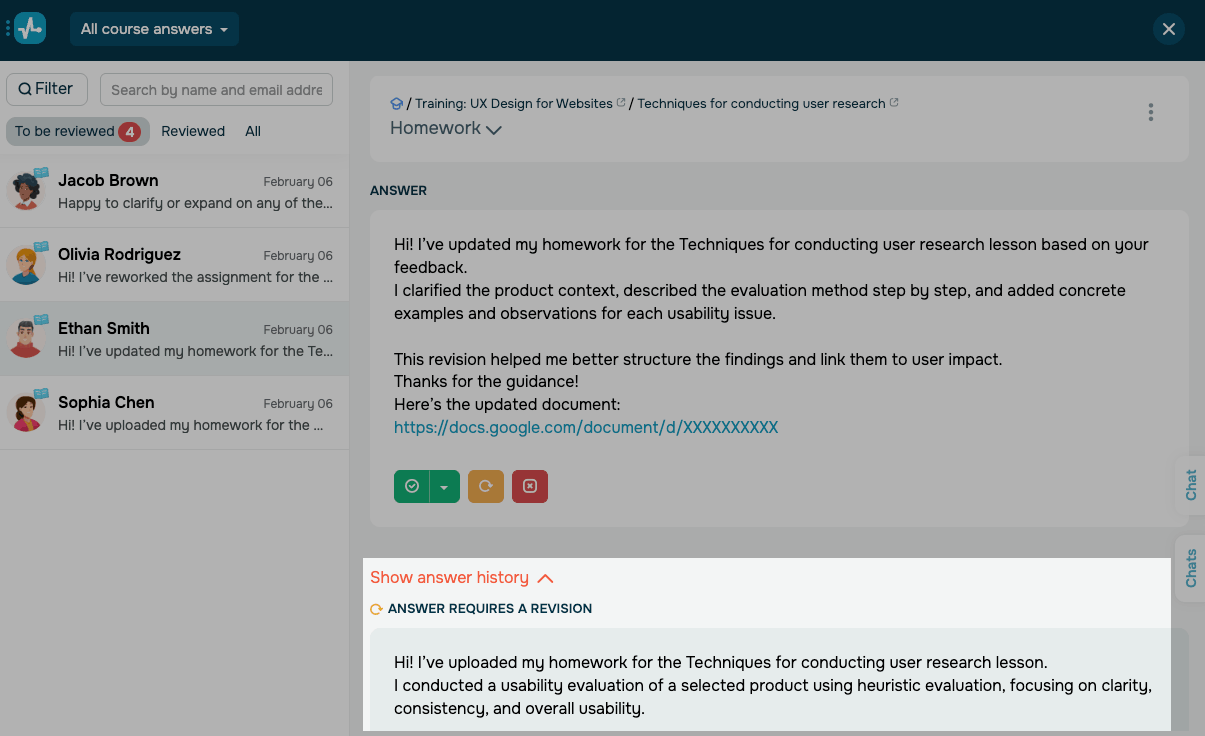
Visualize o histórico das respostas
Se você devolver uma tarefa para revisão, o aluno poderá enviar uma nova versão.
Para visualizar o histórico, clique em Mostrar histórico das respostas.
O histórico permanece vazio até que o aluno envie uma nova resposta.
Saiba mais: Como revisar tarefas.
 Última Atualização: 25.02.2026





ou