Responder às respostas das tarefas dos alunos
Inicie chats de tarefas para conversar com os alunos sobre as atividades e compartilhar seu feedback.
Por exemplo, se você oferece um curso de design e um aluno envia um rascunho de logotipo que não atende ao briefing, você pode orientá-lo sobre o que melhorar e fornecer um feedback detalhado antes que ele envie uma nova versão.
Vamos ver como iniciar um chat de tarefa e enviar uma mensagem.
Inicie um chat de tarefa
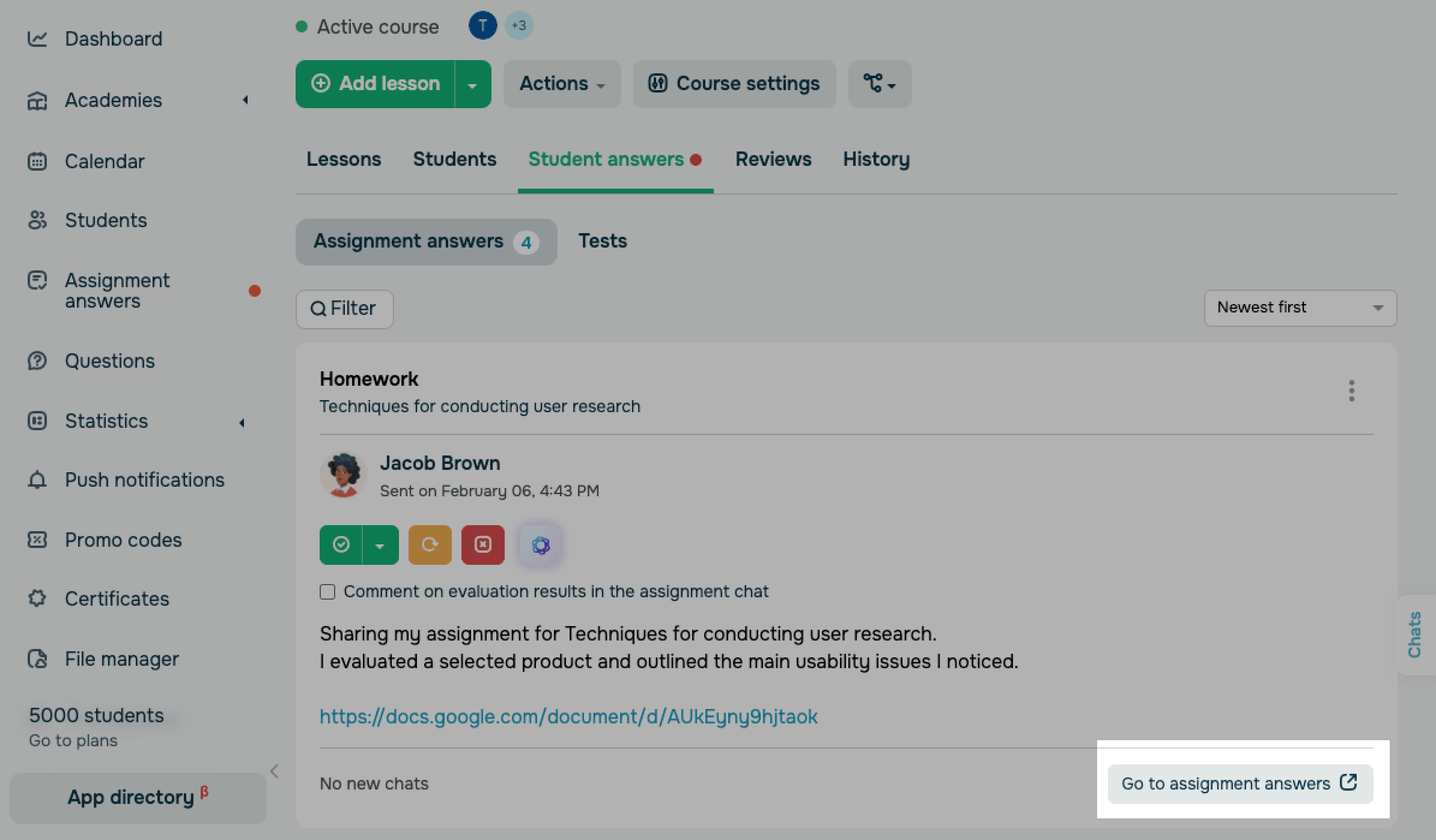
Vá para as respostas dos alunos. Você pode iniciar um chat na aba Respostas da tarefa ou clicando em Ir para as respostas da tarefa em Respostas dos alunos.
Envie uma mensagem no chat
Use os chats de tarefas para enviar mensagens aos seus alunos.
Você pode adicionar arquivos, emojis ou mensagens de voz e também enviar mensagens em nome de outros instrutores.
Escolha uma das seguintes opções:
| Mensagem de texto | Digite e envie uma mensagem. |
| Selecionar um arquivo | Anexe um arquivo do gerenciador de arquivos à sua mensagem. |
| Emoji | Adicione um emoji à sua mensagem. |
| Mensagem de voz | Grave e envie uma mensagem de voz.
As mensagens de voz nos chats de tarefas estão disponíveis nos planos pagos. Você pode ativar ou desativar essa opção nas configurações do seu plano. |
| Escolher um instrutor | Envie uma mensagem em nome de outro instrutor. |
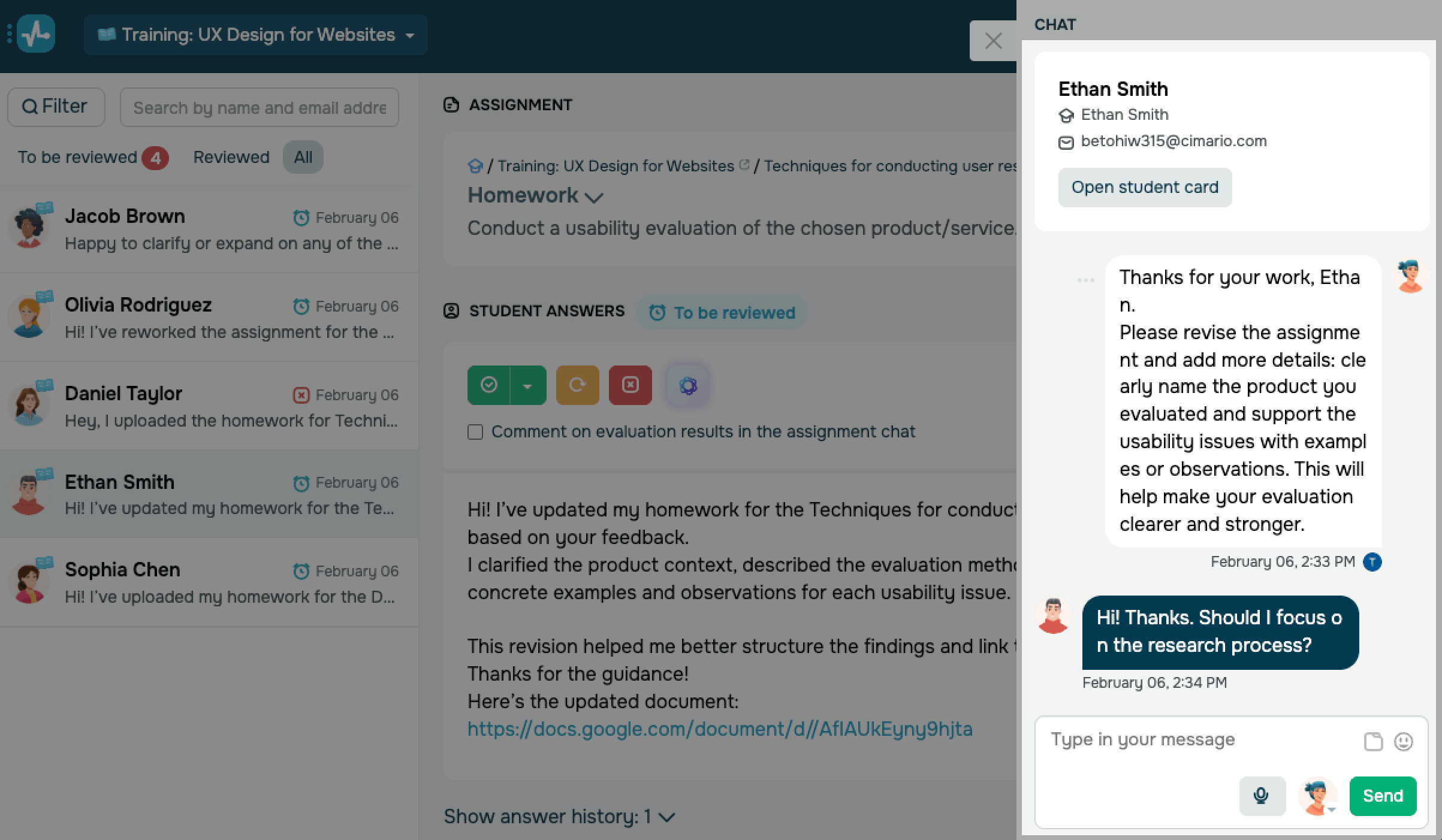
Para enviar sua mensagem, clique em Enviar.
No Chat, você pode ver mensagens com comentários do instrutor sobre a avaliação da resposta de um aluno específico. Elas serão marcadas com o selo Resultado e uma citação da resposta. Essas mensagens são criadas após a avaliação.
Se os chats de tarefas não estiverem incluídos no plano do aluno, ele não poderá responder às suas mensagens.
 Última Atualização: 05.05.2026





ou