Responde a las respuestas de las tareas de los estudiantes
Inicia chats de tareas para hablar con los estudiantes sobre sus tareas y compartir tus comentarios.
Por ejemplo, si impartes un curso de diseño y un estudiante envía un borrador de logotipo que no cumple con los requisitos, puedes orientarlo sobre qué mejorar y darle comentarios detallados antes de que lo vuelva a enviar.
Hablemos de cómo iniciar un chat de tarea y enviar un mensaje.
Inicia un chat de tarea
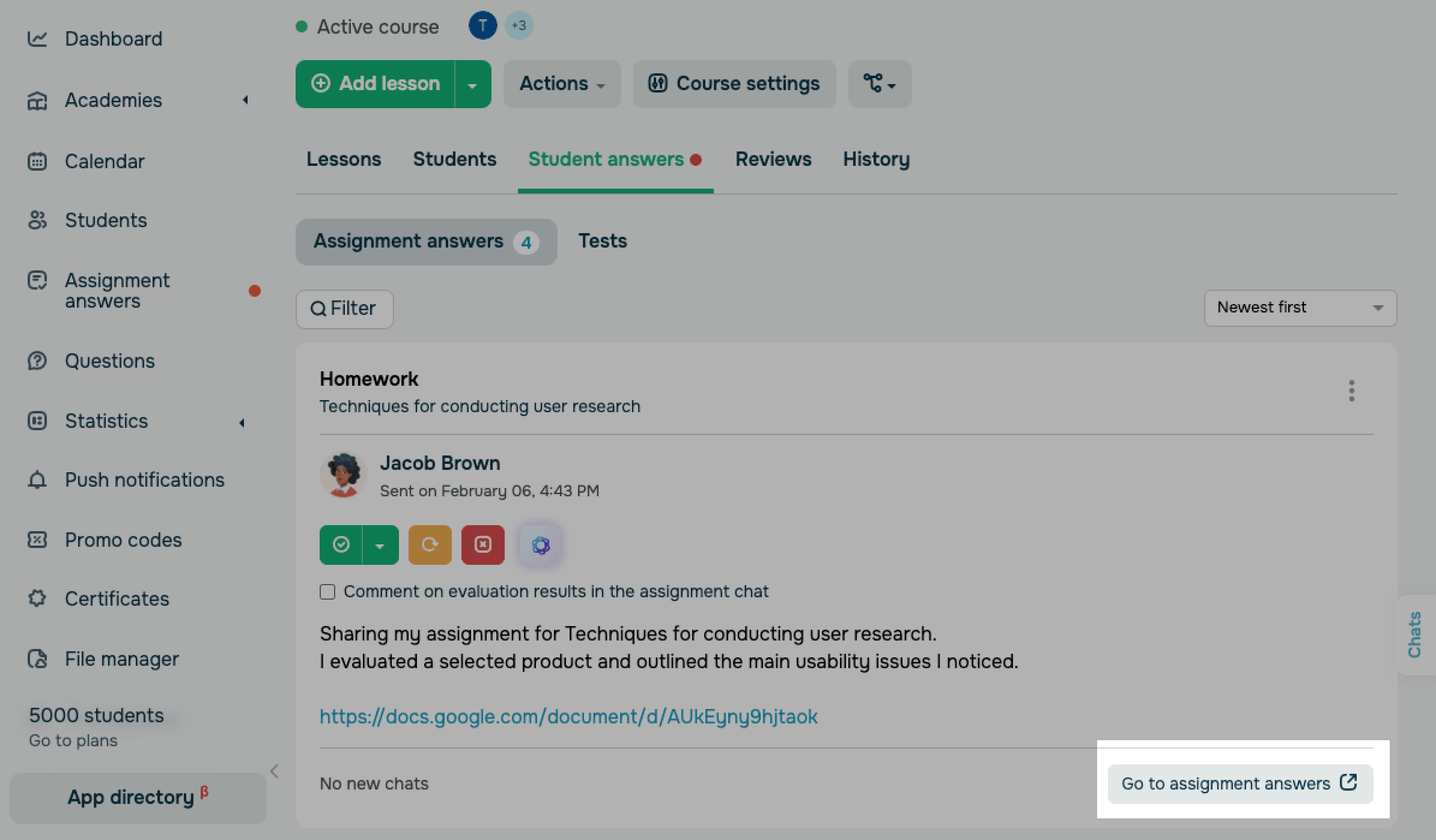
Ve a las respuestas de los estudiantes. Puedes iniciar un chat en la pestaña Respuestas de la tarea o haciendo clic en Ir a las respuestas de la tarea en Respuestas de los estudiantes.
Envía un mensaje en el chat
Utiliza los chats de tareas para enviar mensajes a tus estudiantes.
Puedes añadir archivos, emojis o mensajes de voz y enviar mensajes en nombre de otros instructores.
Elige entre las siguientes opciones:
| Mensaje de texto | Escribe y envía un mensaje. |
| Seleccionar un archivo | Adjunta un archivo desde el administrador de archivos a tu mensaje. |
| Emoji | Añade un emoji a tu mensaje. |
| Mensaje de voz | Graba y envía un mensaje de voz.
Los mensajes de voz en los chats de tareas están disponibles en los planes de pago. Puedes habilitar o deshabilitar los mensajes de voz en la configuración de tu plan. |
| Elegir un instructor | Envía un mensaje en nombre de otro instructor. |
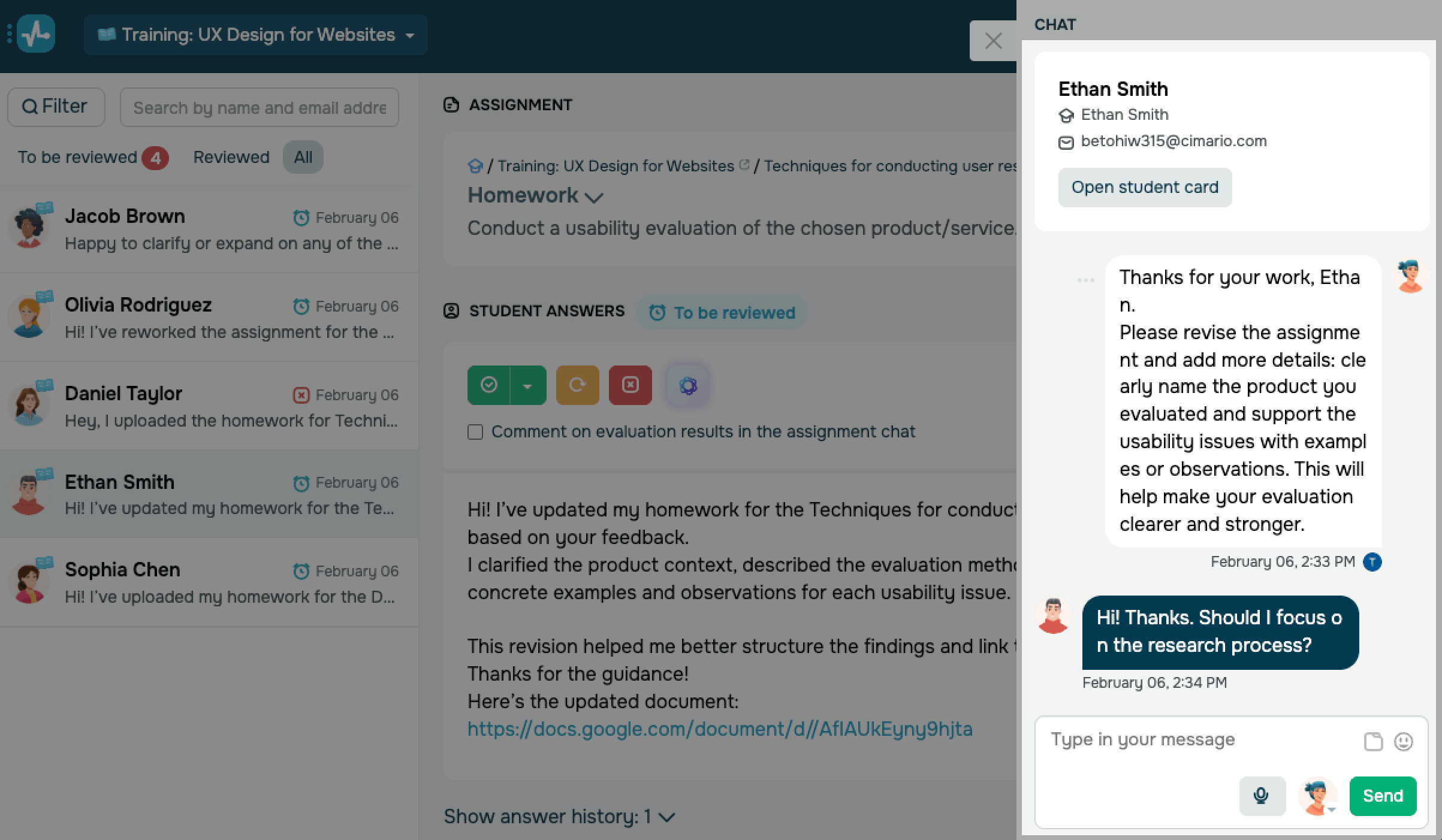
Para enviar tu mensaje, haz clic en Enviar.
En Chat, puedes ver mensajes con comentarios del instructor sobre la evaluación de la respuesta de un estudiante específico. Estarán marcados con la insignia Resultado y una cita de la respuesta. Estos mensajes se crean después de la evaluación.
Si los chats de tareas no están incluidos en el plan de un estudiante, no podrá responderte.
 Última actualización: 17.02.2026



o