Gestiona el contenido del curso en el creador
SendPulse te ayuda a crear contenido para tu curso desde cero o a editar lecciones existentes usando un sencillo creador de arrastrar y soltar. Agrega texto, videos, archivos, exámenes o tareas, y reordénalos o actualízalos a medida que avanzas.
Esta configuración flexible te permite adaptar rápidamente tu contenido a las necesidades de los estudiantes, ocultar o mostrar elementos específicos, establecer condiciones de acceso y realizar cambios incluso después de que tu curso haya comenzado.
En este artículo, hablaremos sobre cómo administrar el contenido de tu curso en el creador de cursos de SendPulse.
Visualiza el diseño de tu curso
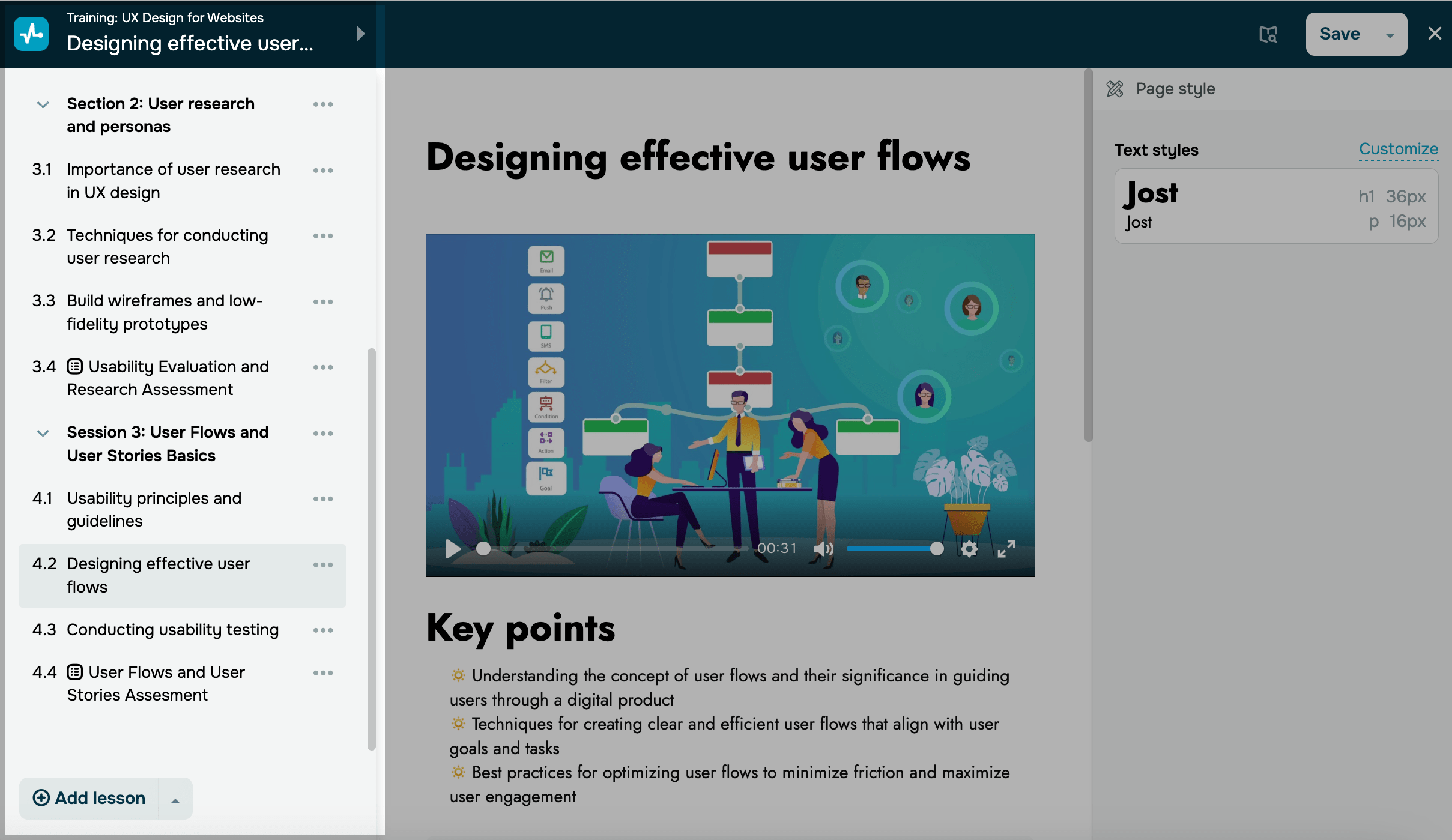
Puedes ver la lista completa de secciones, lecciones, exámenes y certificados de tu curso. Reorganízalos y agrega nuevos elementos según sea necesario. Cambia entre lecciones para obtener una vista previa o editarlas, y ajusta la configuración de acceso al contenido.
Para agregar contenido a tu curso, haz clic en la flecha de Agregar lección y selecciona un tipo de contenido: sección, lección, examen o certificado.
Para contraer la lista, haz clic en el encabezado que muestra el nombre de tu curso y la lección abierta actual.
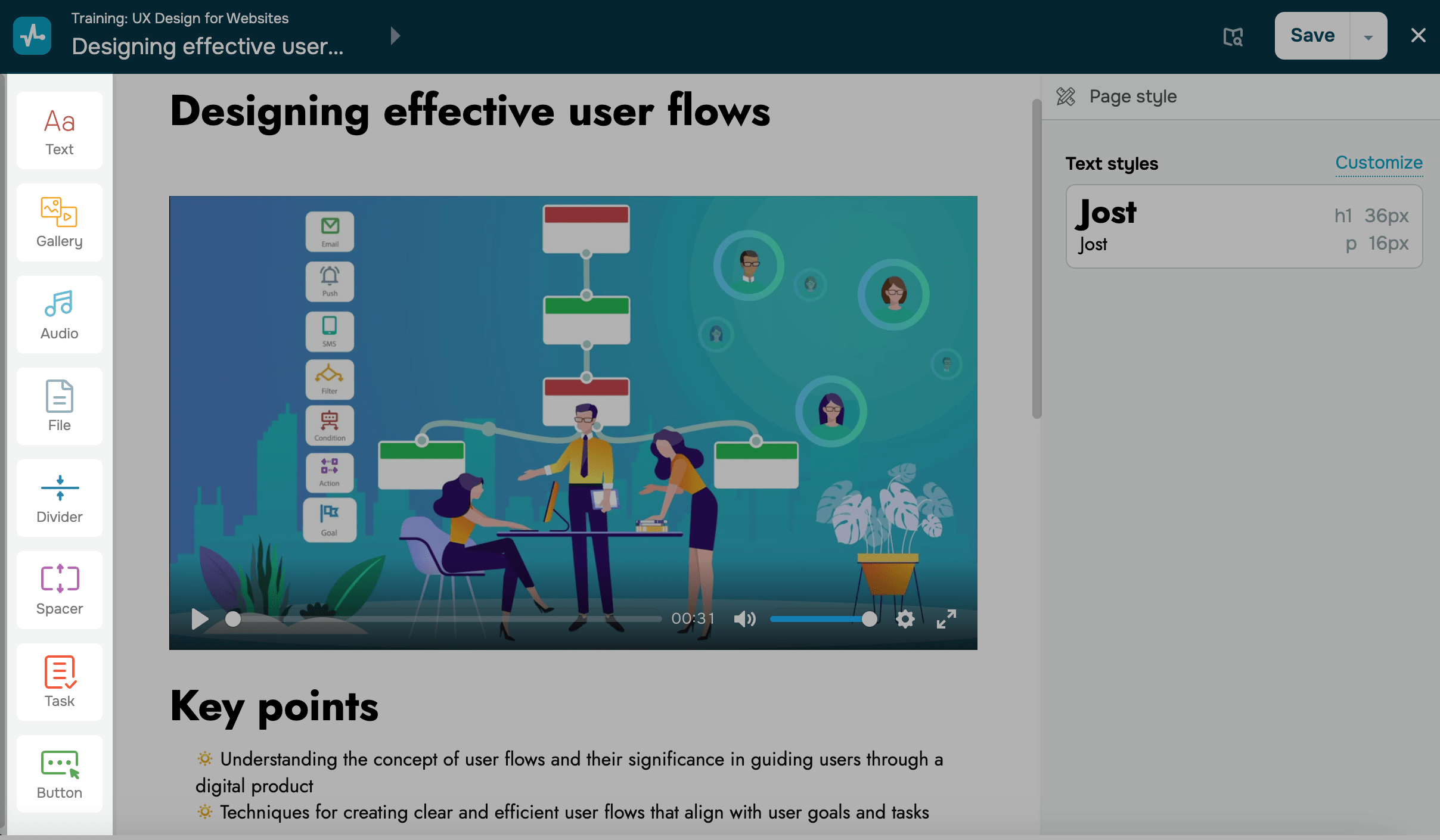
Utiliza los elementos del creador
Puedes agregar varios elementos al contenido de tu curso, incluidos Texto, Galería (Video, Imagen o Carrusel), Audio, Separadores, Archivo o Tarea.
Haz clic y arrastra un elemento al área de trabajo.
Edita los elementos en el área de trabajo
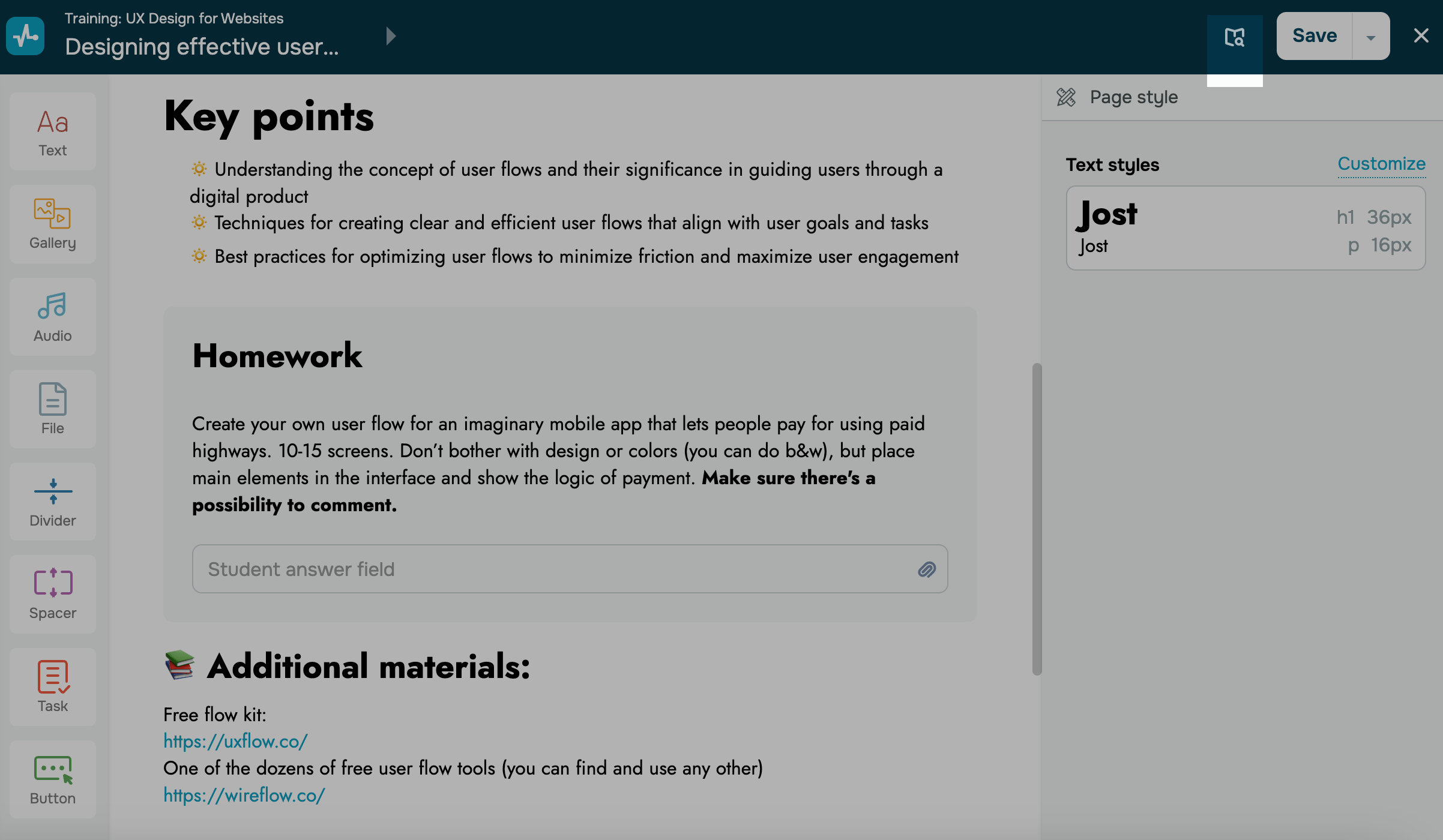
El área de trabajo en el centro te permite administrar el contenido del curso en cada sección, lección, examen o certificado.
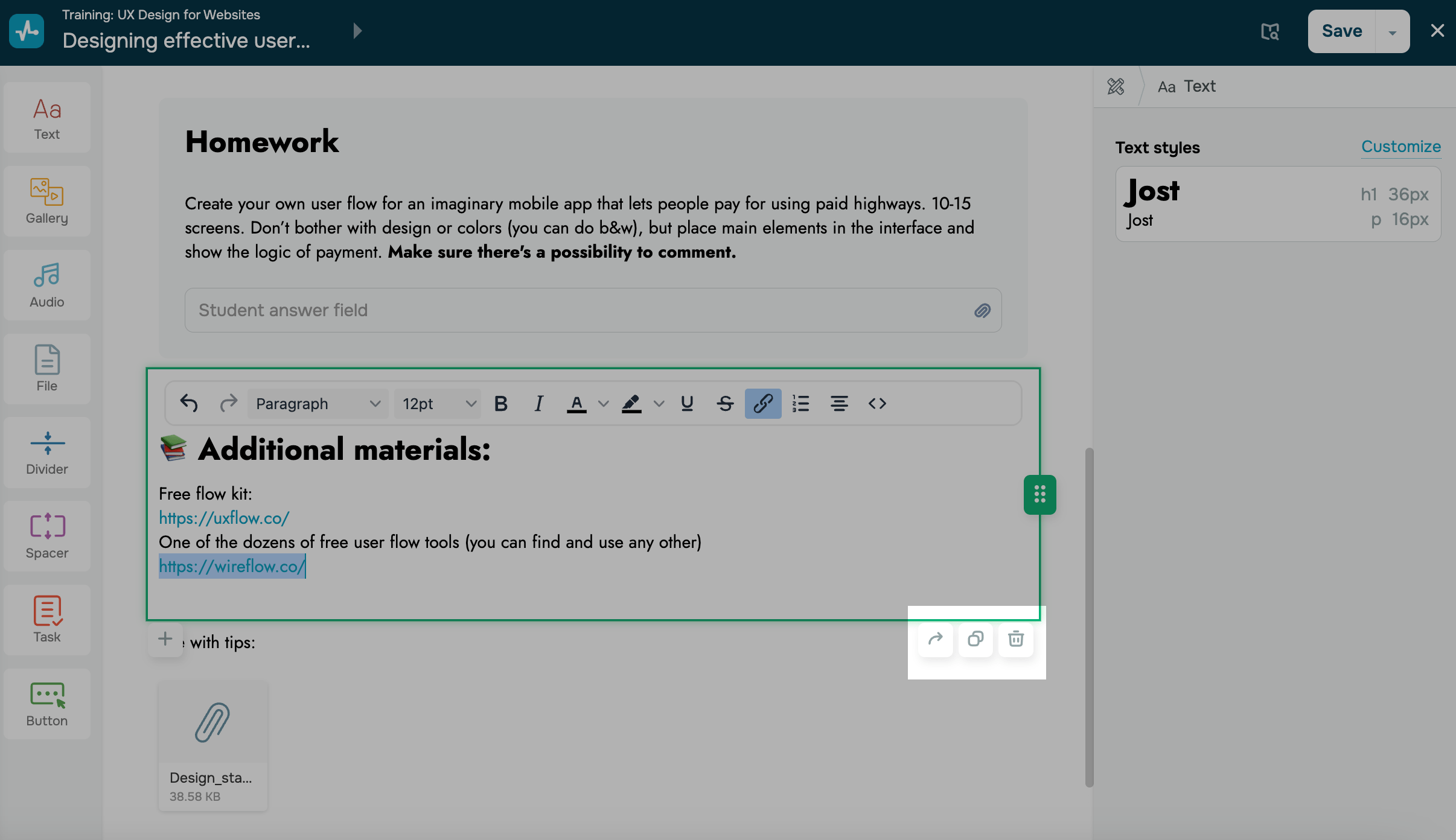
Para editar un elemento, haz clic en él y realiza tus cambios. El elemento seleccionado se resaltará para facilitar la navegación.
Para mover un elemento, arrastra el control en el lado derecho y suéltalo donde quieras colocarlo.
También puedes administrar cada elemento usando el menú en la esquina inferior derecha.
| Copiar a otra lección |
Copia un elemento y su configuración a otra lección dentro del mismo curso. En la ventana modal, selecciona una lección de destino y haz clic en Copiar. El elemento se agregará al final de esa lección. |
| Duplicar | Crea una copia de un elemento dentro de la lección actual. |
| Eliminar |
Elimina un elemento de forma permanente. Esta acción no se puede deshacer. |
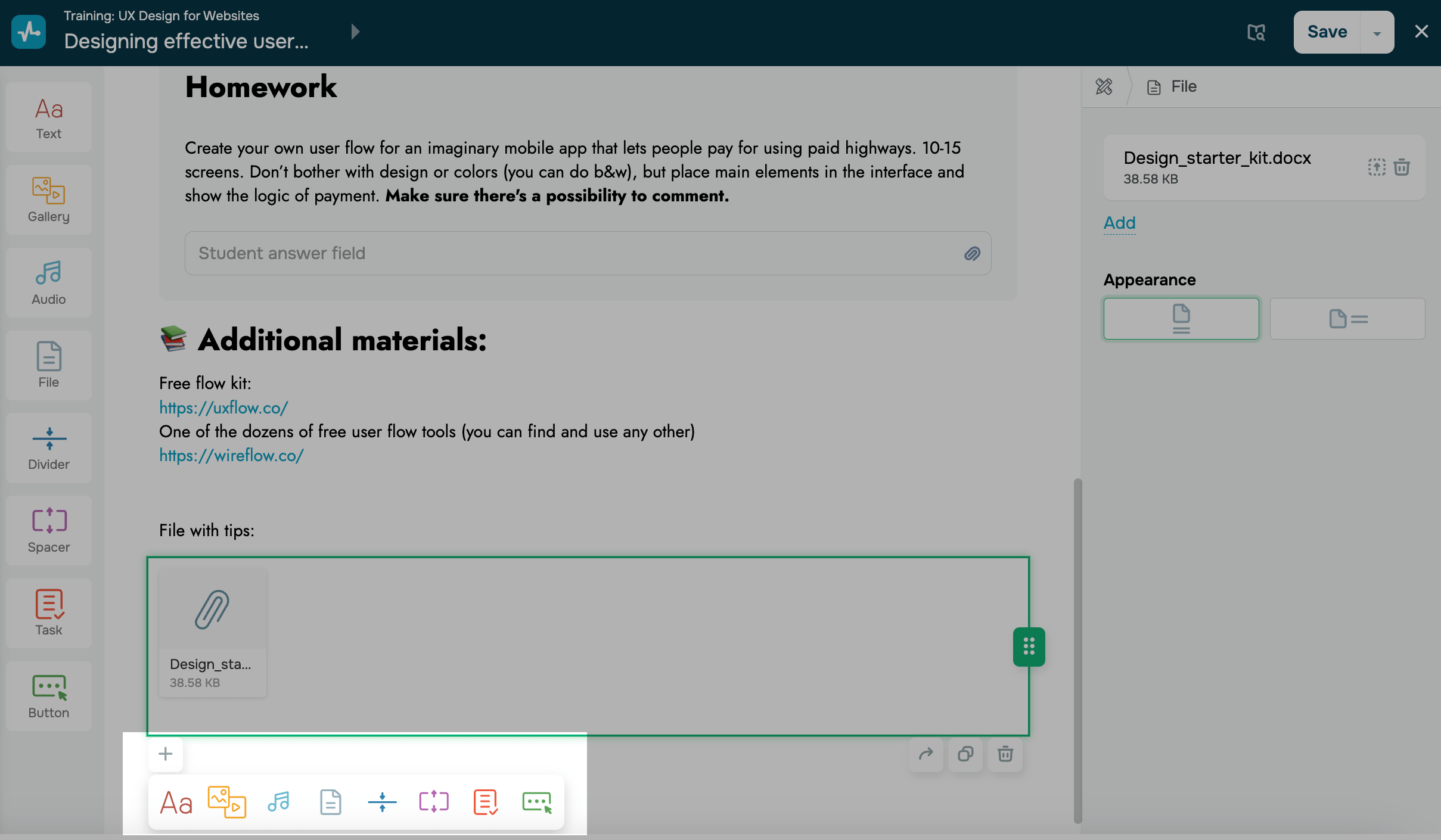
Para agregar un nuevo elemento, haz clic en el botón + debajo del elemento resaltado y elige uno de la lista.
Solo un instructor puede editar el contenido del curso al mismo tiempo.
Encuentra socios
Si deseas apoyo profesional o asistencia en el desarrollo de cursos, consulta nuestra lista de socios verificados.
Haz clic en el ícono en la esquina superior derecha para ir al catálogo de socios de SendPulse.
Guarda los cambios
Para guardar tus cambios, haz clic en Guardar. También puedes hacer clic en la flecha y seleccionar Guardar y salir. Esto guardará tus cambios y cerrará el creador.
 Última actualización: 14.11.2025





o