Crear un chatbot de WhatsApp (Coexistence)
Coexistence es un tipo de conexión de WhatsApp que permite utilizar un mismo número de teléfono comercial tanto en la app de WhatsApp Business como en SendPulse al mismo tiempo. Tú conservas la app, el historial de chats y el número que tus clientes ya conocen, y SendPulse agrega flujos de chatbot, campañas y estadísticas a ese mismo número.
Por ejemplo, una agencia de viajes cuyos agentes atienden a los clientes desde la app de WhatsApp Business durante el día puede hacer que un chatbot recopile solicitudes de viajes por la noche y los fines de semana. Los agentes siguen trabajando desde el teléfono, y el chatbot opera en el mismo número.
En este artículo, explicaremos qué es Coexistence, qué debes revisar antes de comenzar, qué cambios se producen en la app de WhatsApp Business, cómo conectar el número y cómo solucionar los errores que muestra el asistente de conexión.
Beneficios y casos de uso
Con Coexistence, puedes:
- Mantener la app de WhatsApp Business, tu historial de chats y la forma de trabajar de tu equipo, mientras un chatbot responde en el mismo número.
- Enviar flujos, campañas con plantillas de mensajes y respuestas automáticas desde SendPulse sin eliminar la cuenta de la app.
- Ver los mensajes que tu equipo envía desde la app y los que envía el chatbot en un solo chat en SendPulse.
- Transferir hasta seis meses de chats individuales desde la app a SendPulse.
- Desconectar el número de SendPulse en cualquier momento y seguir usando la app de WhatsApp Business como antes.
Así es como las empresas pueden utilizarlo:
- Una agencia de viajes atiende a los clientes desde la app durante el horario laboral, y un chatbot evalúa las nuevas solicitudes y programa una llamada de seguimiento por la noche y los fines de semana.
- Una clínica dental envía recordatorios de citas y solicitudes de confirmación desde SendPulse utilizando plantillas de mensajes, mientras que sus recepcionistas siguen respondiendo preguntas desde la app.
- Una tienda en línea mantiene su catálogo y sus pedidos en la app de WhatsApp Business y permite que un chatbot responda preguntas sobre el estado de los pedidos, envíe actualizaciones de entrega y solicite reseñas en el mismo número.
Conceptos básicos
WhatsApp ofrece dos productos a las empresas, y Coexistence los conecta. La app de WhatsApp Business es la app en tu celular que tu equipo usa para chatear con los clientes. La Plataforma de WhatsApp Business es la parte de WhatsApp que proveedores como SendPulse usan para ejecutar chatbots, campañas e integraciones. Sin Coexistence, un número de teléfono solo funciona en uno de ellos. Para conectar un número a SendPulse, tienes que eliminar la cuenta en la app y perderás el historial de chat.
Con Coexistence, el mismo número funciona en ambos productos. Tu equipo sigue respondiendo desde la app, y SendPulse envía y recibe mensajes a través de la Plataforma de WhatsApp Business. Los mensajes que tu equipo envía desde la app llegan a SendPulse como copias, por lo que el historial de chat en SendPulse se mantiene completo.
Coexistence es una de las tres formas de conectar un número de teléfono a un chatbot de WhatsApp en SendPulse, así que compáralas antes de elegir:
| Tipo de conexión | Elíge esta opción cuando: | Qué sucede con el número |
| Coexistence — este artículo | El número ya esté activo en la app de WhatsApp Business y tu equipo atienda a los clientes desde ese teléfono. | El número funciona al mismo tiempo en la app y en SendPulse. Conservas la app y el historial de chat. |
| Nuevo número de teléfono | El número no esté registrado en WhatsApp, o estés listo para eliminar la cuenta de WhatsApp asociada a él. | El número está registrado únicamente en la plataforma de WhatsApp Business. Si primero eliminas la cuenta de WhatsApp asociada a él, perderás el historial de chat. |
| Migración desde otro proveedor | El número ya esté registrado en la Plataforma de WhatsApp Business por otro proveedor de WhatsApp. | El registro se transfiere a SendPulse. Desactiva la verificación en dos pasos del número antes de comenzar. |
Primeros pasos
Antes de abrir el asistente de conexión, asegúrate de contar con lo siguiente:
| La aplicación WhatsApp Business, versión 2.24.17 o posterior | Actualiza la aplicación en el teléfono al que pertenece el número. Una versión anterior detiene el asistente con el mensaje Actualiza tu aplicación de WhatsApp Business a la última versión para usar este número de teléfono. |
| Un número que esté activo en la aplicación | Meta decide si un número es elegible y no publica los criterios. Si el número es nuevo en la aplicación o se usa con poca frecuencia, el asistente se detiene con el mensaje Tu número de teléfono no es elegible para conectarse a la plataforma de WhatsApp Business. Usa el número en la aplicación por un tiempo y vuelve a intentarlo. |
| Un número que no utilice ningún otro proveedor | Si el número ya está vinculado a otro proveedor de WhatsApp a través de la aplicación, primero desconectalo en la aplicación. El asistente no cambia de proveedor. |
| Acceso a tu Portafolio comercial de Meta | Selecciona tu Portafolio comercial de Meta en el asistente, y este creará una cuenta de WhatsApp Business en él. Si no tienes un portfolio, puedes crear uno en el asistente. |
| El teléfono con la aplicación a tu lado | Mientras se ejecuta el asistente, confirma la conexión en la app de WhatsApp Business en el celular. |
| Una computadora de escritorio | El asistente de conexión de Meta se abre en una ventana emergente, así que permite las ventanas emergentes para SendPulse. En los navegadores de celular, especialmente en Safari en iOS, el asistente a menudo no logra completarse. |
Ten en cuenta que un número conectado a través de Coexistence envía hasta 20 mensajes por segundo, y este límite lo establece Meta. Meta ha ido agregando regiones a Coexistence desde 2025 y no publica una lista de los países compatibles. Si el asistente muestra el mensaje Esta función no está disponible para números de teléfono de esta región, conecta el número como un número de teléfono nuevo.
¿Qué cambia en la app de WhatsApp Business?
Cuando el número comienza a funcionar en SendPulse, Meta desactiva algunas funciones de la app y deja otras operativas únicamente en la app. Revisa los cambios con tu equipo antes de conectarte, ya que se aplican a toda la cuenta, no a chats específicos.
Meta desactiva los mensajes que desaparecen, los mensajes de un solo uso y la ubicación en vivo en todos los chats individuales. Meta también desactiva las listas de difusión: no puedes crear otras nuevas y las listas existentes pasan a ser de solo lectura. En su lugar, utiliza las campañas de WhatsApp en SendPulse.
Estas funciones siguen funcionando en la app, pero no llegan a SendPulse:
| Chats grupales | Los mensajes grupales no se sincronizan y no aparecen en SendPulse. |
| Llamadas de voz y video | Las llamadas solo funcionan en la app. |
| Herramientas empresariales: catálogo, pedidos, estado | Estas herramientas solo funcionan en la app. |
| Herramientas de mensajería: mensaje de bienvenida, mensaje de ausencia, respuestas rápidas, etiquetas | Estas herramientas se aplican a los mensajes que tu equipo envía desde la app. |
| Perfil empresarial: nombre de la empresa, dirección, sitio web | El perfil se administra en la app. |
| Canales | Los canales solo funcionan en la app. |
Los chats individuales siguen funcionando como antes: tu equipo puede editar y eliminar los mensajes enviados en la app, y SendPulse recibe estos cambios.
Cuando conectas el número, Meta también cierra sesión en todos los dispositivos vinculados. Luego puedes volver a vincular hasta cuatro dispositivos, excepto WhatsApp para Windows y WhatsApp para Wear OS, que no son compatibles con un número conectado.
Los mensajes que tu equipo envía desde la app siguen siendo gratuitos. Pagas por los mensajes que SendPulse envía a través de la Plataforma de WhatsApp Business según la política de precios de SendPulse.
Leer más: Política de precios de WhatsApp..
Inicia el asistente de conexión
La conexión comienza en el asistente de conexión de Meta, que se abre en una ventana emergente en SendPulse, y finaliza en la aplicación de WhatsApp Business en el celular. Mantén el celular desbloqueado y conectado a Internet en todo momento.
Para iniciar la configuración, ve a la sección Chatbots en tu cuenta de SendPulse. Si aún no has conectado ningún canal, haz clic en Conectar. Si ya tienes chatbots conectados, ve a Gestionar bots y haz clic en Conectar junto al canal de WhatsApp.
En la sección de WhatsApp, ve a la pestaña Conectar número propio, acepta los términos y haz clic en Continuar con Facebook.
Si otro proveedor de WhatsApp ya ha registrado tu número, ve a la pestaña Migrar. Leer más: Cambia a SendPulse desde otros proveedores de WhatsApp.
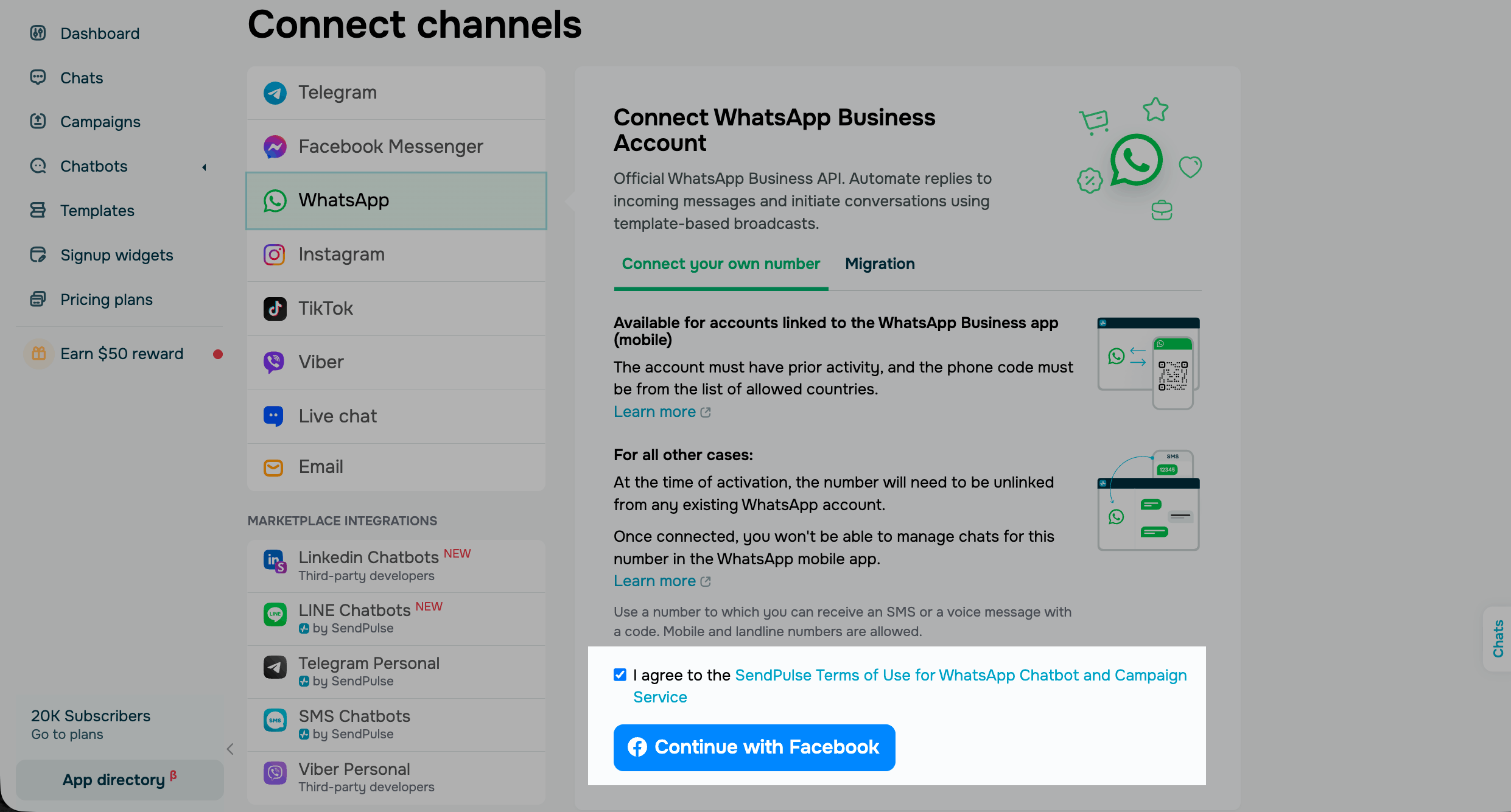
Inicia sesión en la cuenta de Facebook que administra tu Portafolio comercial de Meta o en la cuenta que usarás para crearlo.
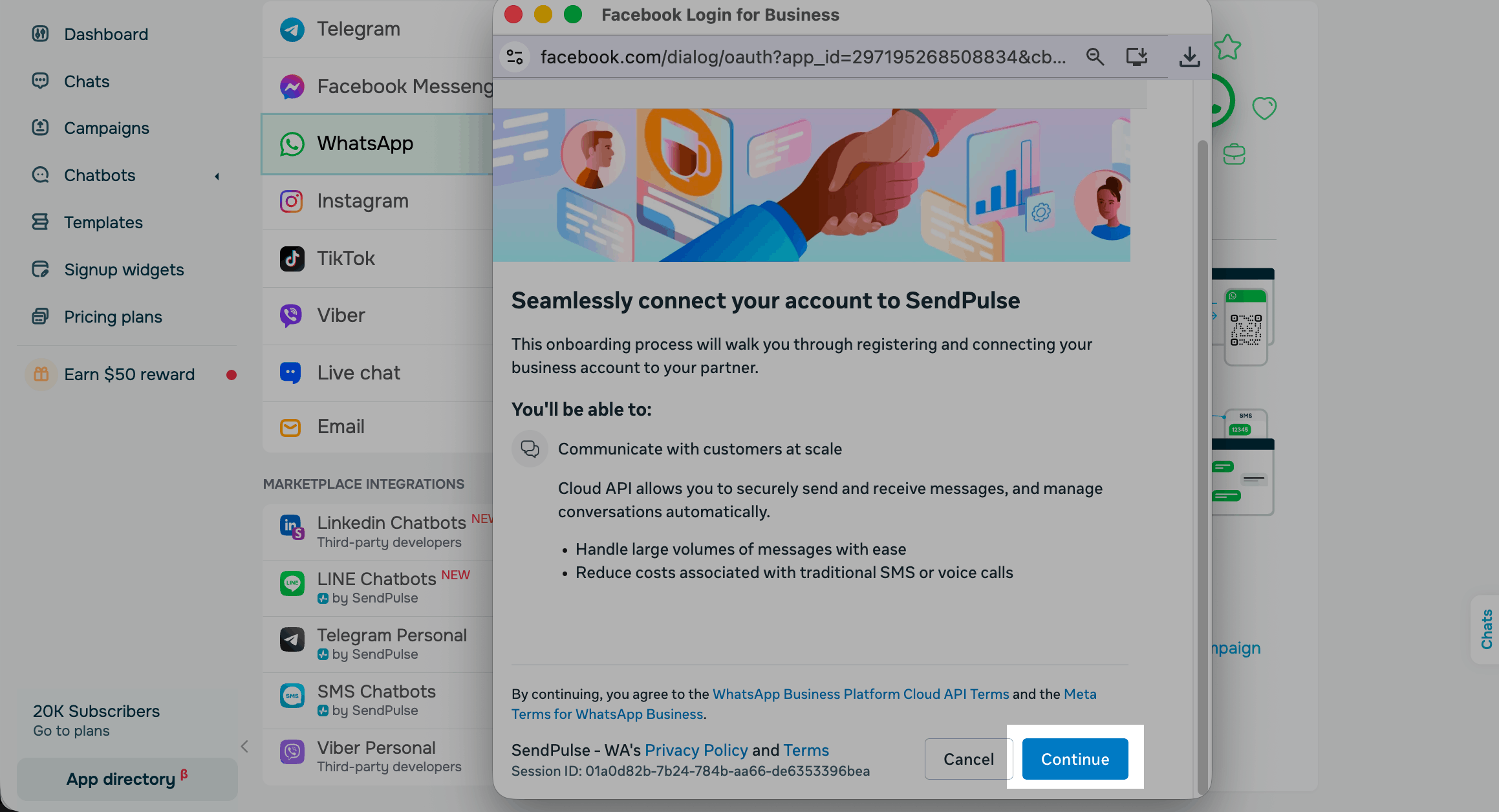
Se abrirá el asistente de conexión de Meta. Haz clic en Continuar.
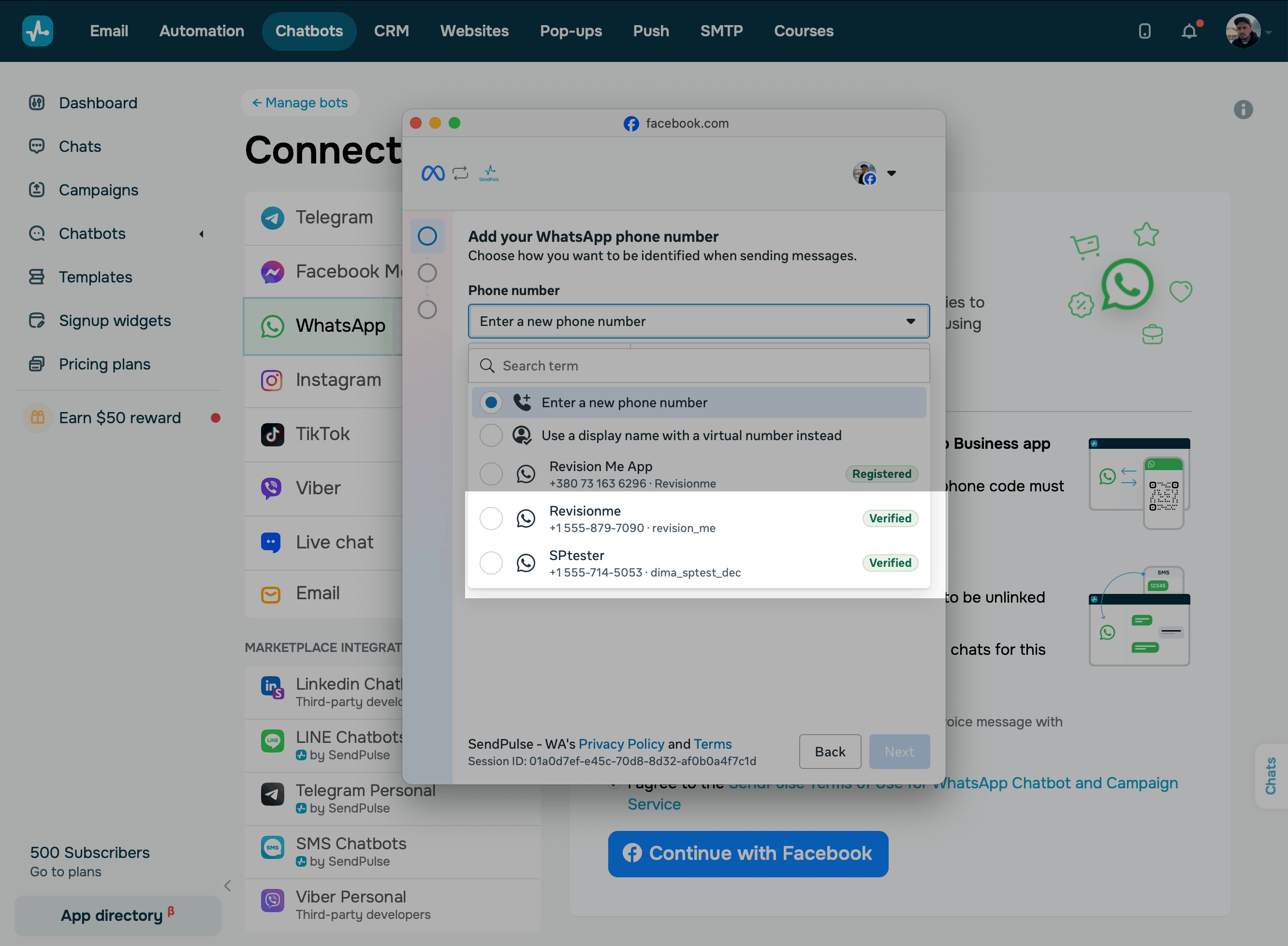
Añade tu número de teléfono
En la lista de números de teléfono, selecciona el número que usa tu aplicación de WhatsApp Business.
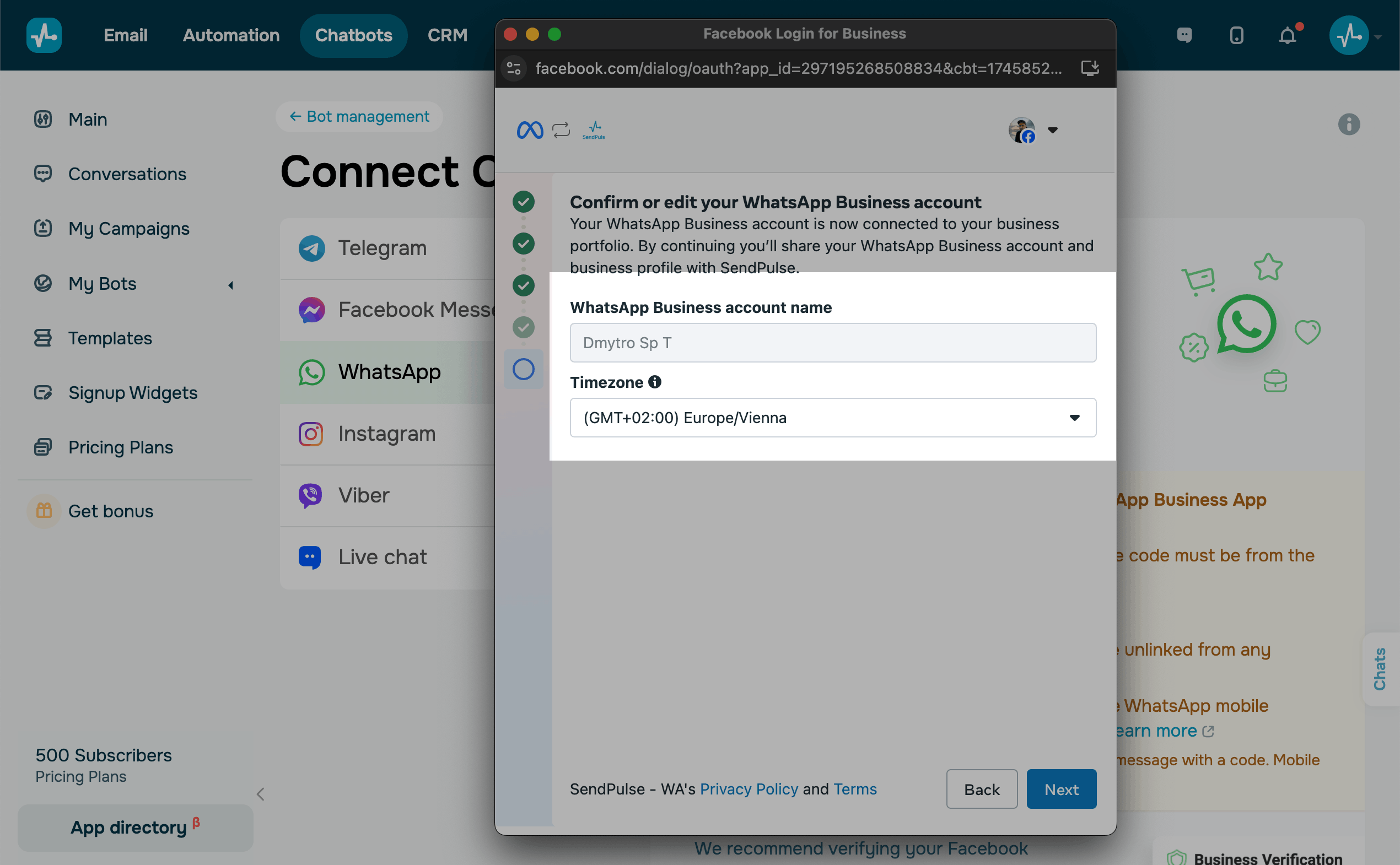
Si el número cumple con los requisitos de Meta, el asistente te pedirá que elijas la zona horaria de tu empresa y que revises la información que ingresaste.
Más información: Prepara tu número de teléfono antes de conectarte y Requisitos.
Cuando termines, haz clic en Siguiente.
Confirma la conexión en la app de WhatsApp Business
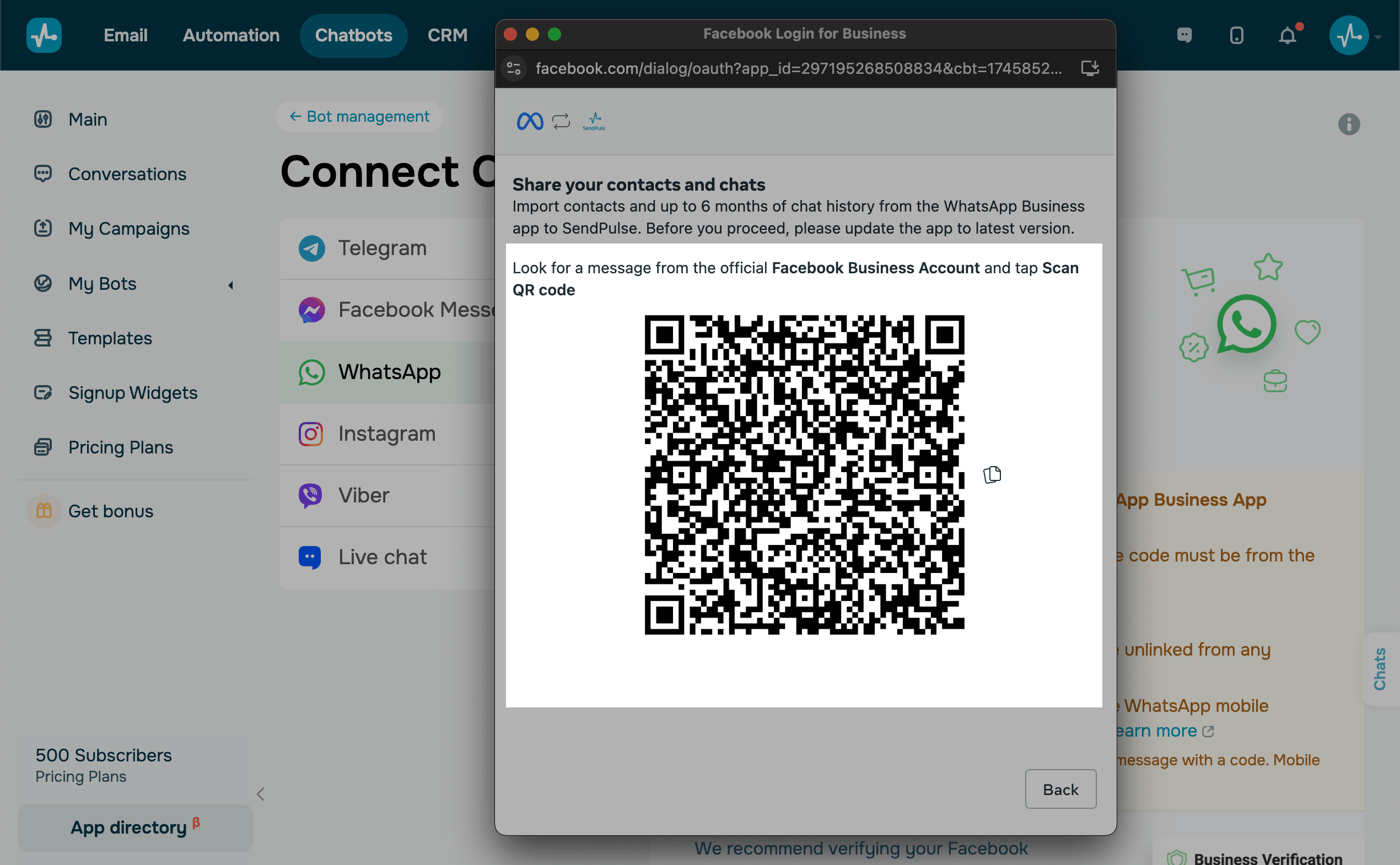
En tu celular, recibirás una notificación push y un mensaje de la cuenta oficial de Facebook Business. Abre la app de WhatsApp Business, toca Conectar y, luego, toca Conectar a la plataforma de negocios.
Para confirmar la conexión, escanea el código QR desde el navegador con la app.
Finaliza la conexión en SendPulse
Cuando la conexión se realice con éxito, recibirás un mensaje de confirmación en la app de WhatsApp Business y una ventana emergente en el navegador. El asistente se cerrará y SendPulse configurará el entorno del chatbot, lo cual tomará unos minutos. Después de eso, el chatbot aparecerá en Gestionar bots.
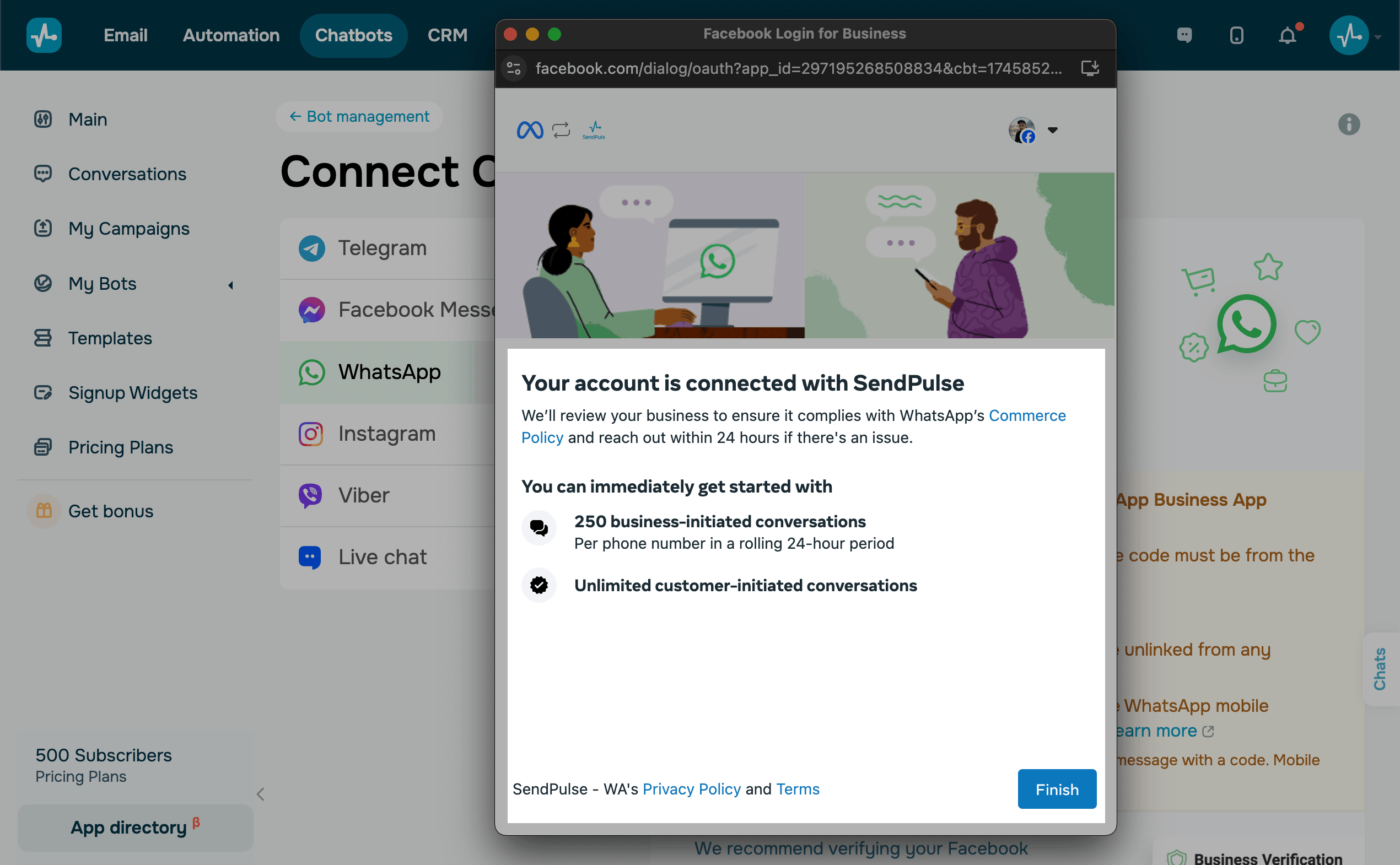
Ten en cuenta que, al vincular el número, todos los dispositivos vinculados se desconectarán. Todos los miembros de tu equipo que respondan desde WhatsApp Web o una aplicación de escritorio tendrán que volver a vincular el dispositivo a la aplicación de WhatsApp Business.
Suscríbete a tu chatbot de WhatsApp
Para probar tu chatbot de WhatsApp, debes agregar tu propia cuenta de WhatsApp como propietario del chatbot. Para hacerlo, haz clic en Establecer propietario.
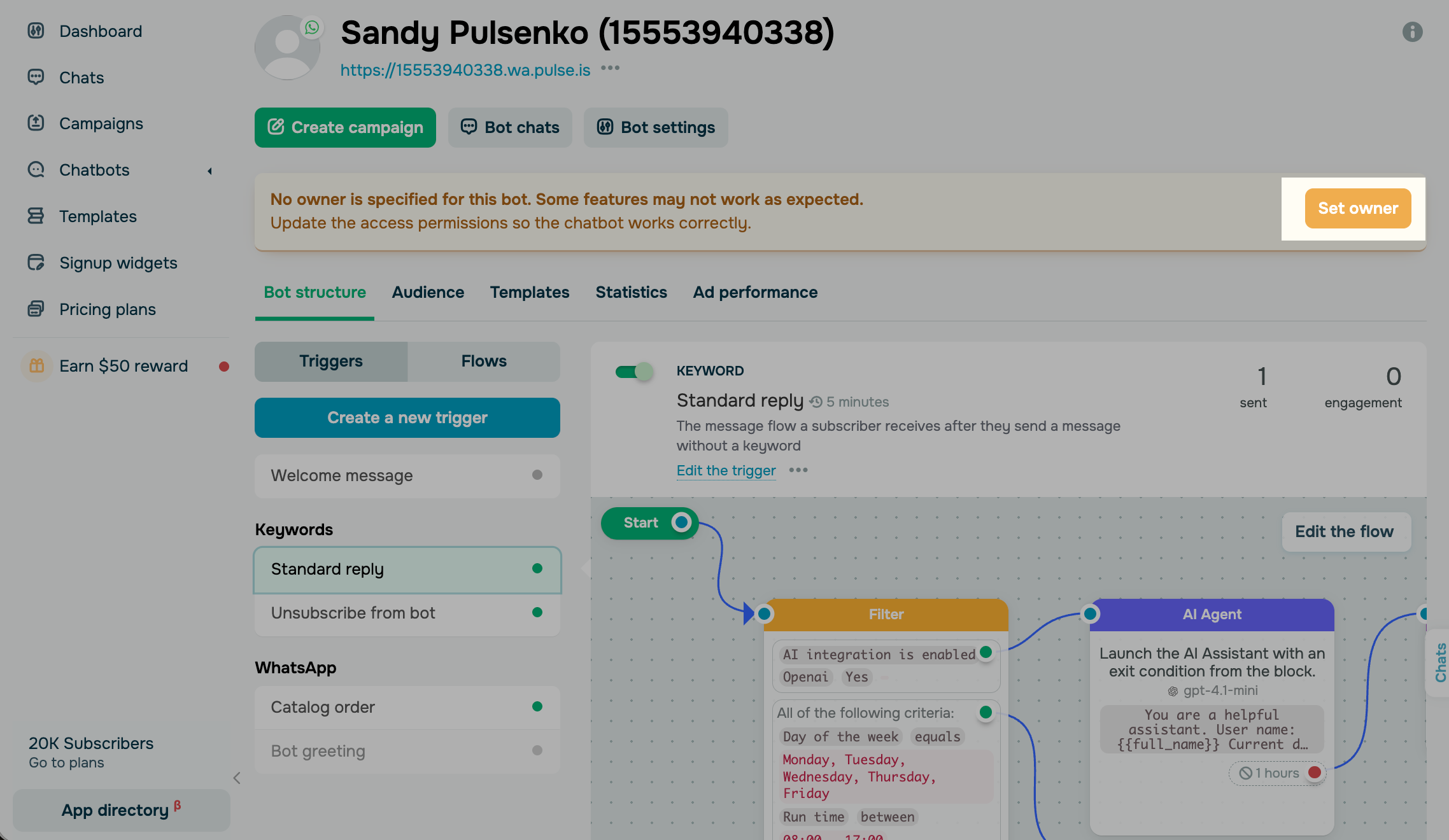
A continuación, sigue los pasos que aparecen en pantalla:
- Inicia sesión en tu cuenta personal de WhatsApp desde la aplicación de tu celular.
- Apunta la cámara de tu celular hacia el código QR y abre el enlace. WhatsApp abrirá un chat con el código pegado en el campo de mensaje.
- Envía el mensaje con este código.
Ten en cuenta que el código cambia al actualizar la página. Envía el código actual para identificarte como el propietario del chatbot.
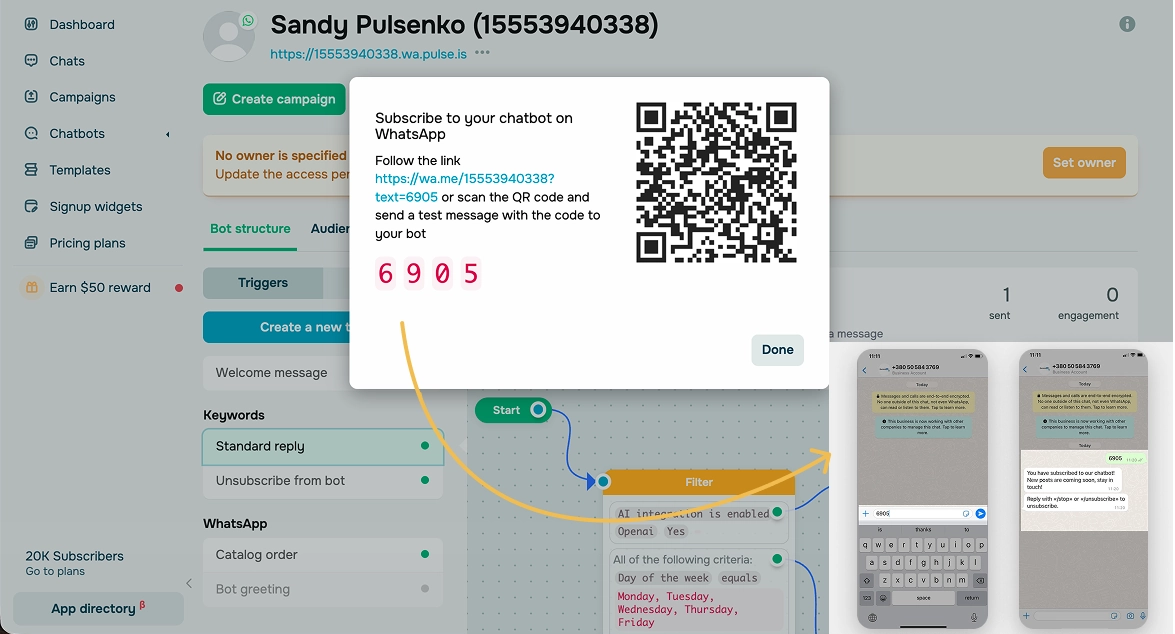
Si la configuración es correcta, el chatbot te enviará el Flujo del mensaje de bienvenida y aparecerá la etiqueta Propietario junto a tu contacto en la audiencia del chatbot en SendPulse.
Sigue creando tu chatbot
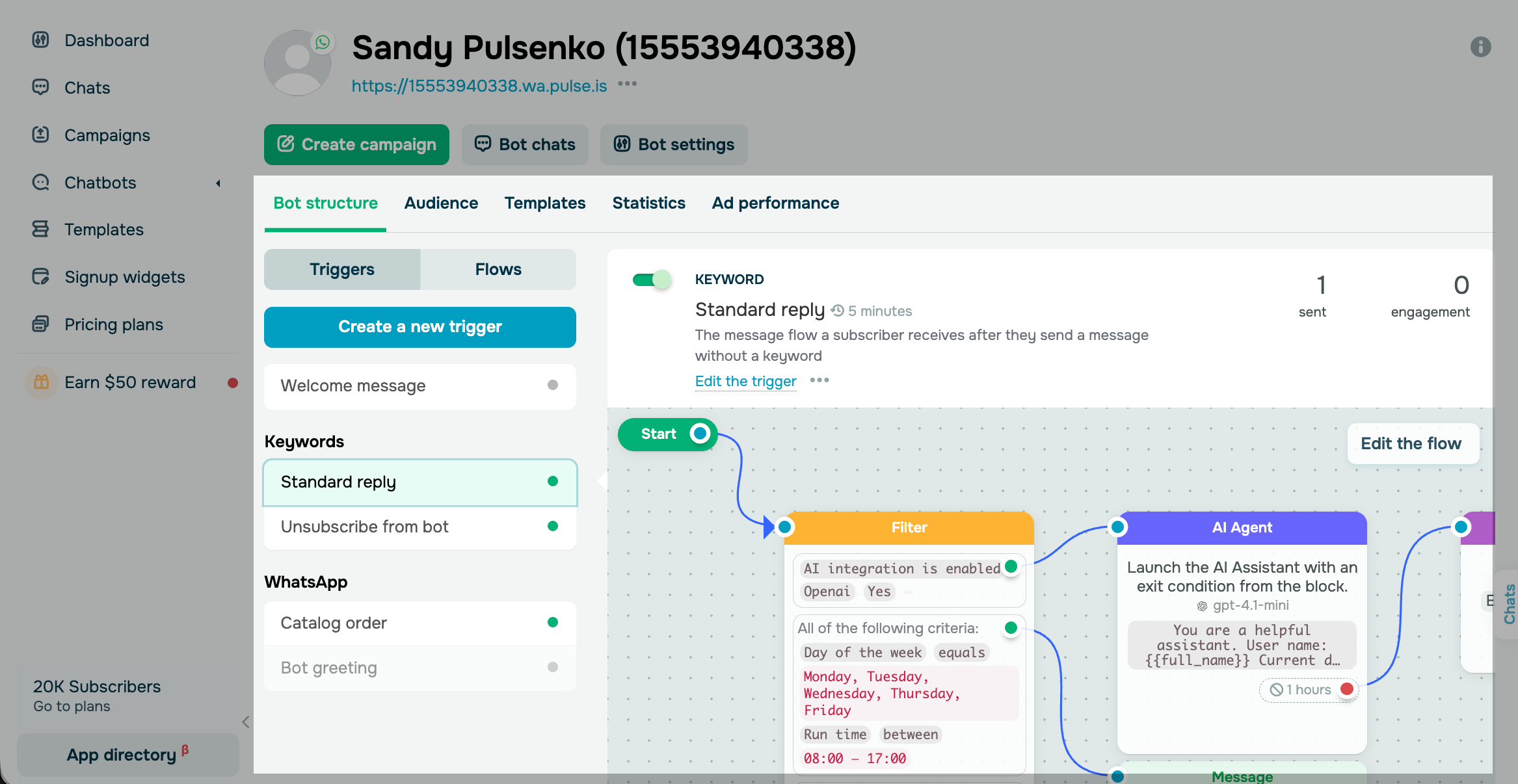
Los flujos de Mensaje de bienvenida, Respuesta estándar y Cancelar suscripción están disponibles de forma predeterminada. También puedes crear tus propios desencadenantes y flujos.
Planifica las conversaciones clave que tu chatbot debe manejar y, luego, crea flujos específicos con los elementos del generador de flujos. Ramifica los flujos según el comportamiento del usuario con los elementos Botón, Filtro y Agente de IA. También puedes generar flujos con IA o aplicar plantillas de flujos listas para usar que se adapten a tus objetivos.
Una vez que hayas configurado tu chatbot y tus flujos, agrega enlaces al chatbot en tu sitio web o en pop-ups.
Realiza un seguimiento del desempeño de tu chatbot en las estadísticas de tu cuenta y en los chats con los suscriptores para analizar el recorrido del usuario y mejorarlo.
Leer más: Crea un flujo de chatbot, Crea una campaña de WhatsApp, Haz crecer tu audiencia.
 Última actualización: 08.10.2026

o