Как создать WhatsApp чат-бота через Coexistence
С помощью Coexistence вы можете одновременно использовать один и тот же бизнес-номер в приложении WhatsApp Business и в SendPulse. Клиенты по-прежнему пишут на знакомый им номер, а ваша команда сохраняет приложение и историю чатов. При этом в SendPulse вам доступны цепочки чат-бота, рассылки и статистика.
Например, у вас туристическое агентство, и в рабочее время менеджеры отвечают клиентам из приложения WhatsApp Business. С Coexistence чат-бот может собирать заявки на поездки ночью и в выходные. Оба канала работают на одном номере, поэтому для клиентов ничего не меняется.
Рассмотрим, как работает Coexistence, что проверить перед подключением, что изменится в приложении WhatsApp Business и как подключить номер телефона.
Преимущества и сценарии использования
С помощью Coexistence вы можете:
- Добавить чат-бота к своему номеру, не меняя того, как команда работает в приложении WhatsApp Business.
- Отправлять цепочки, рассылки с шаблонами сообщений и автоответы из SendPulse, не удаляя аккаунт в приложении.
- Видеть сообщения, которые команда отправляет из приложения, и сообщения чат-бота в едином инбоксе SendPulse.
- Импортировать в SendPulse личные чаты из приложения за последние шесть месяцев.
- Отключить SendPulse в любой момент. Приложение WhatsApp Business продолжит работать как обычно.
Вот как это могут использовать разные бизнесы:
- Туристическое агентство отвечает клиентам в приложении в рабочее время, а чат-бот в нерабочие часы и в выходные квалифицирует лиды и записывает клиентов на обратный звонок.
- Стоматологическая клиника отправляет напоминания о визите и запросы на подтверждение через шаблоны сообщений в SendPulse. Администраторы при этом продолжают отвечать на вопросы в приложении.
- Интернет-магазин ведет каталог и заказы в приложении WhatsApp Business, а чат-бот на том же номере отвечает на вопросы о статусе заказа, отправляет обновления по доставке и просит оставить отзыв.
Основы работы
WhatsApp предлагает бизнесу два инструмента: приложение WhatsApp Business и платформу WhatsApp Business Platform. С помощью Coexistence вы можете использовать оба на одном номере телефона.
Приложение WhatsApp Business установлено на вашем телефоне, и через него команда общается с клиентами. WhatsApp Business Platform используют провайдеры, например SendPulse, чтобы запускать чат-ботов, рассылки и интеграции.
Без Coexistence номер может работать только в одном из этих мест. Чтобы подключить его к SendPulse, пришлось бы удалить аккаунт в приложении, и история чатов была бы потеряна.
Coexistence дает номеру работать в обоих местах одновременно. Команда продолжает общаться с клиентами в приложении, а SendPulse обрабатывает сообщения через WhatsApp Business Platform. Каждое сообщение, которое команда отправляет из приложения, также появляется в SendPulse, поэтому вы всегда видите переписку полностью.
Подключить номер телефона к чат-боту WhatsApp в SendPulse можно тремя способами, и Coexistence — один из них. Вот чем они отличаются:
| Тип подключения | Когда использовать | Результат |
| Coexistence | Номера, которые уже используются в приложении WhatsApp Business, когда команда отвечает клиентам с телефона. | Номер работает и в приложении, и в SendPulse. Приложение и история чатов остаются без изменений. |
| Новый номер телефона | Номера без аккаунта WhatsApp или номера, аккаунт которых вы готовы удалить. | Номер работает только на WhatsApp Business Platform. Существующий аккаунт WhatsApp нужно сначала удалить, поэтому история чатов теряется. |
| Перенос от другого провайдера | Номера, зарегистрированные на WhatsApp Business Platform у другого провайдера. | Номер переносится в SendPulse. Перед началом отключите двухэтапную проверку. |
Подготовьтесь к подключению
Прежде чем открыть мастер подключения, проверьте, что у вас есть все необходимое:
| Приложение WhatsApp Business версии 2.24.17 или новее | Обновите приложение на телефоне, к которому привязан номер. Если версия устарела, мастер остановится с сообщением Update your WhatsApp Business App to the latest version to use this phone number. |
| Активный номер в приложении WhatsApp Business | Meta устанавливает собственные критерии соответствия и не раскрывает их. Если номер недавно добавлен в приложение или редко используется, мастер остановится с сообщением Your phone number isn't eligible to connect to the WhatsApp Business Platform. Используйте номер в приложении еще какое-то время и попробуйте снова. |
| Номер, не подключенный к другому провайдеру | Мастер не может перенести номер от другого провайдера. Если номер подключен к провайдеру через приложение, перейдите в Settings > Account > Business Platform, отключите его и подождите 15 минут, прежде чем продолжить. |
| Доступ к Meta Business Portfolio | В мастере вы выберете свое портфолио, и в нем будет создан бизнес-аккаунт WhatsApp (WhatsApp Business Account). Если портфолио еще нет, его можно создать прямо в мастере. |
| Телефон под рукой | Во время работы с мастером нужно подтвердить подключение в приложении WhatsApp Business. |
| Браузер на компьютере | Мастер подключения открывается во всплывающем окне, поэтому разрешите всплывающие окна для SendPulse. Не рекомендуем использовать мобильный браузер: там мастер часто не завершает работу, особенно в Safari на iOS. |
Для номеров, подключенных через Coexistence, Meta устанавливает фиксированный лимит — 20 сообщений в секунду. Coexistence доступна пока не во всех странах. С 2025 года Meta постепенно добавляет новые регионы, но не публикует их список. Если мастер показывает сообщение This feature is unavailable for phone numbers from this region, подключите номер как новый номер телефона.
Что изменится в приложении WhatsApp Business
Когда номер начинает работать в SendPulse, Meta отключает некоторые функции приложения, а другие оставляет доступными только в приложении. Обсудите эти изменения с командой до подключения, так как они касаются всего аккаунта, а не отдельных чатов.
Meta отключает исчезающие сообщения, сообщения для однократного просмотра и трансляцию геолокации во всех личных чатах. Также Meta отключает списки рассылки: создать новые не получится, а существующие станут доступны только для просмотра. Вместо них используйте рассылки WhatsApp в SendPulse.
Эти функции продолжают работать в приложении, но не передаются в SendPulse:
| Групповые чаты | Сообщения из групп не синхронизируются и не отображаются в SendPulse. |
| Голосовые и видеозвонки | Звонки доступны только в приложении. |
| Бизнес-инструменты — каталог, заказы, статус | Эти инструменты доступны только в приложении. |
| Инструменты для сообщений — приветственное сообщение, сообщение об отсутствии, быстрые ответы, ярлыки | Эти инструменты применяются к сообщениям, которые команда отправляет из приложения. |
| Бизнес-профиль — название компании, адрес, сайт | Профилем вы управляете в приложении. |
| Каналы | Каналы доступны только в приложении. |
Остальные функции в личных чатах работают как раньше. Команда может редактировать и удалять отправленные сообщения в приложении, и эти изменения также отображаются в SendPulse.
При подключении номера Meta также выполняет выход на всех связанных устройствах. После этого вы можете снова связать до четырех устройств. Исключение — WhatsApp для Windows и WhatsApp для Wear OS: подключенный номер их не поддерживает.
Сообщения, которые команда отправляет из приложения, остаются бесплатными. Сообщения, которые SendPulse отправляет через WhatsApp Business Platform, оплачиваются по тарифам SendPulse.
Читайте подробнее: Цены и правила тарификации сообщений WhatsApp.
Запустите мастер подключения
Чтобы подключить номер, вам понадобятся и браузер, и телефон. Процесс начинается в мастере подключения Meta во всплывающем окне SendPulse и завершается в приложении WhatsApp Business. Все это время держите телефон разблокированным и в сети.
Чтобы начать настройку, перейдите в раздел Чат-боты (Chatbots) в своем аккаунте SendPulse. Если вы еще не подключали ни одного канала, нажмите Подключить (Connect). Если у вас уже есть подключенные чат-боты, перейдите в раздел Управление ботами (Manage bots) и нажмите Подключить напротив WhatsApp.
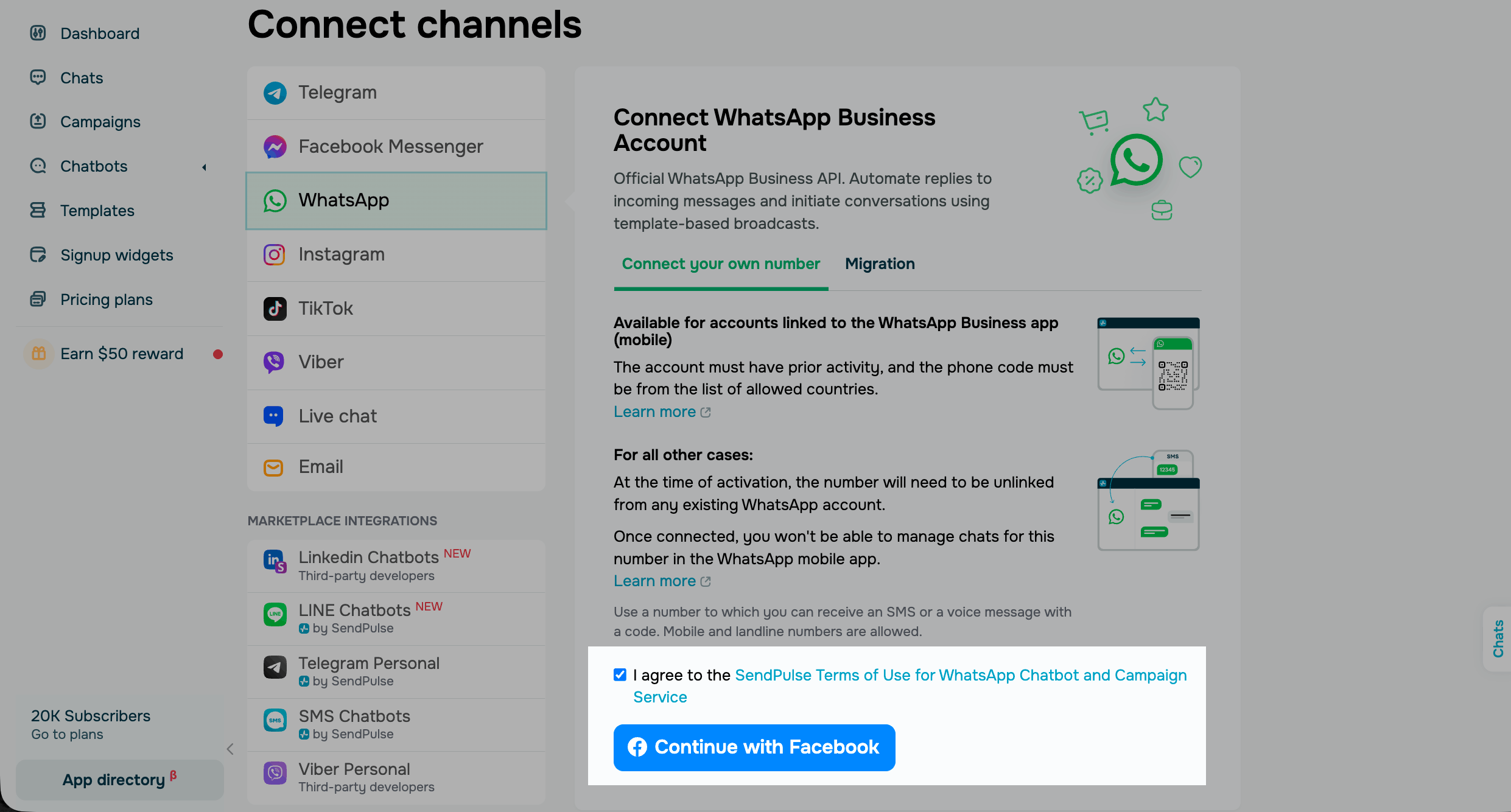
В разделе WhatsApp перейдите на вкладку Connect own number, примите условия и нажмите Продолжить через Facebook (Continue with Facebook).
Если номер уже зарегистрировал другой провайдер WhatsApp, перейдите вместо этого на вкладку Перенос номера (Migrate). Читайте подробнее: Как перейти в SendPulse с других провайдеров WhatsApp.
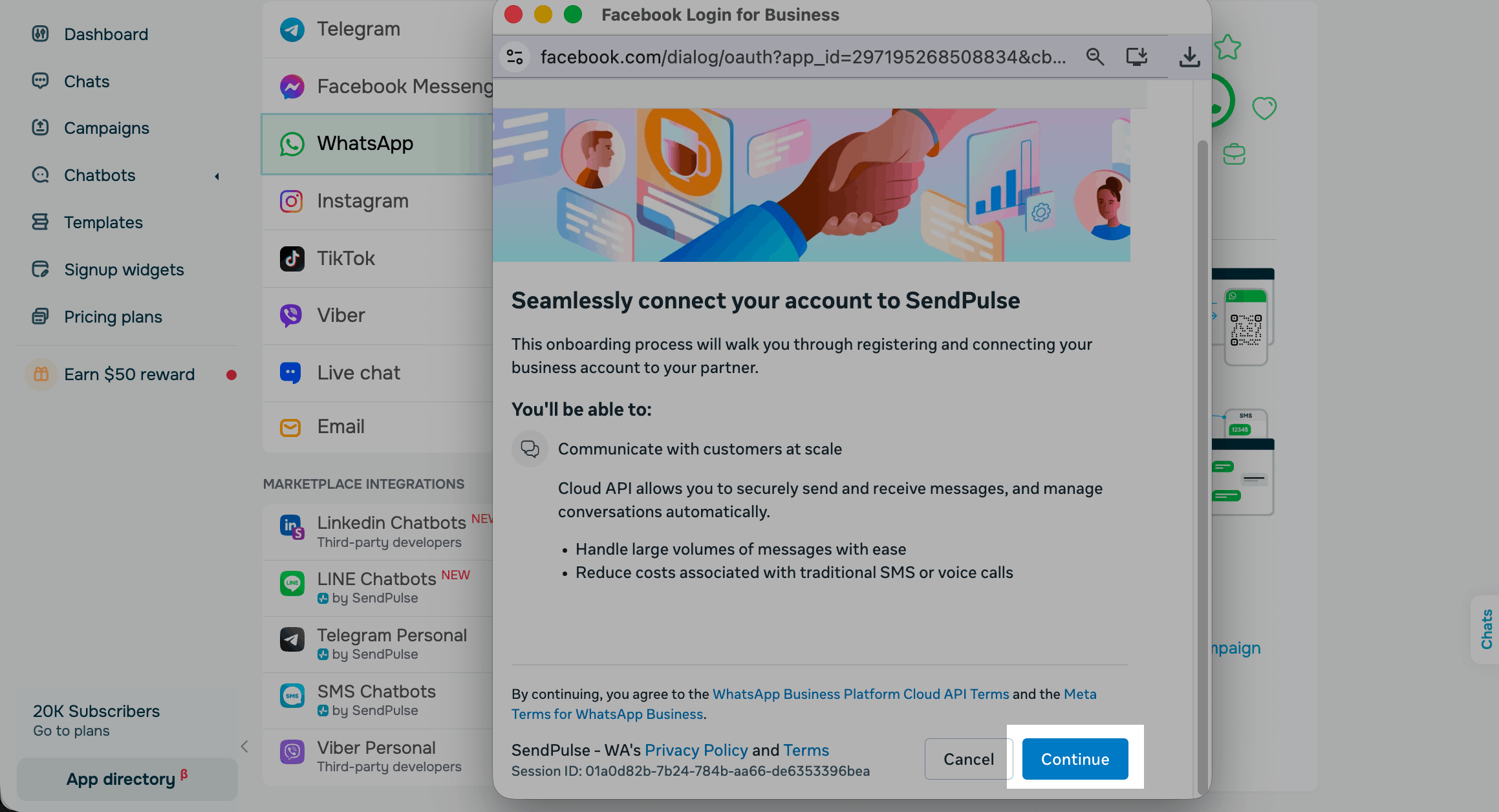
Войдите в аккаунт Facebook, через который вы управляете Meta Business Portfolio или через который будете его создавать.
Откроется мастер подключения Meta. Нажмите Continue.
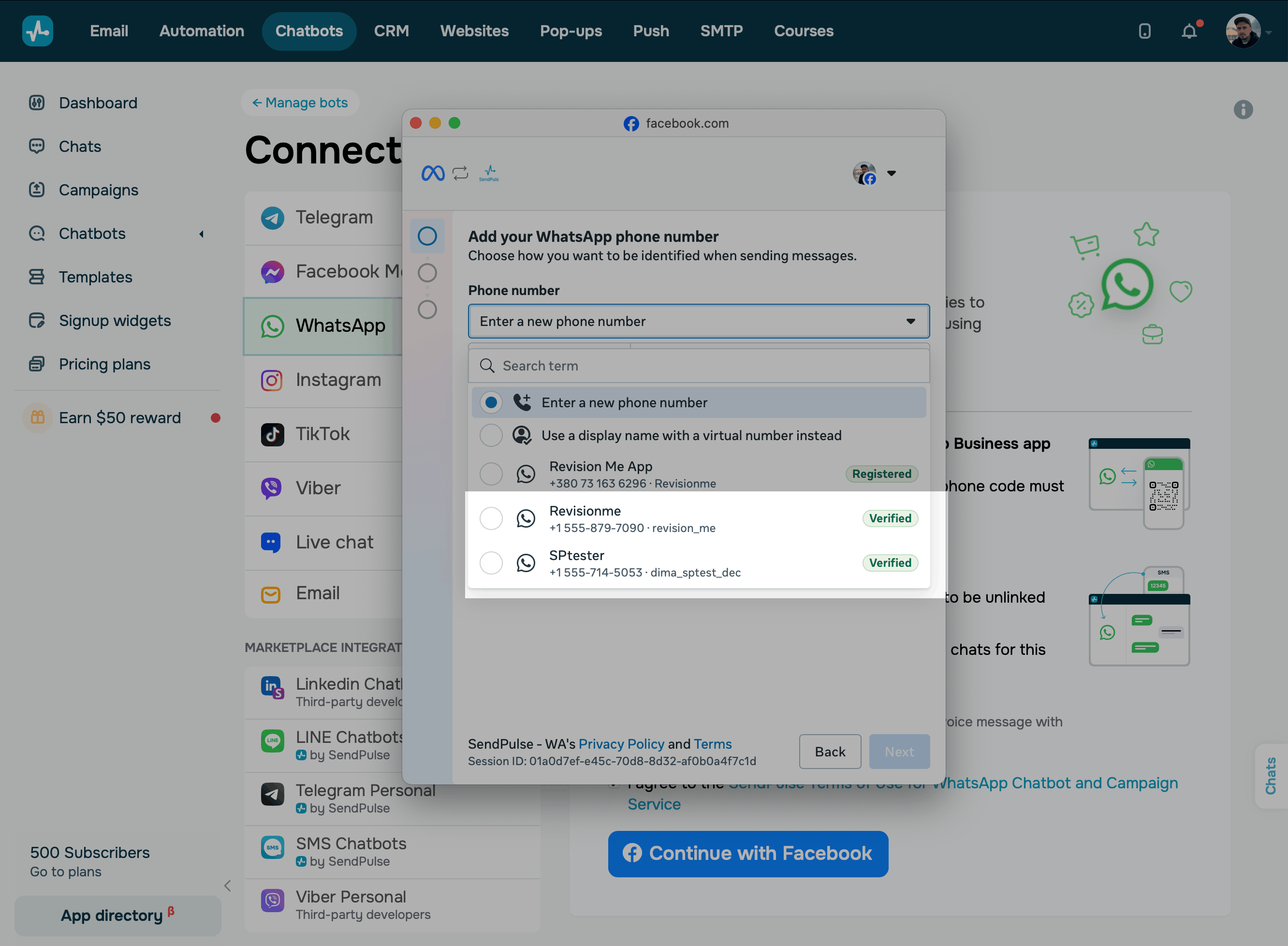
Добавьте номер телефона
В списке Phone number выберите номер, который использует ваше приложение WhatsApp Business.
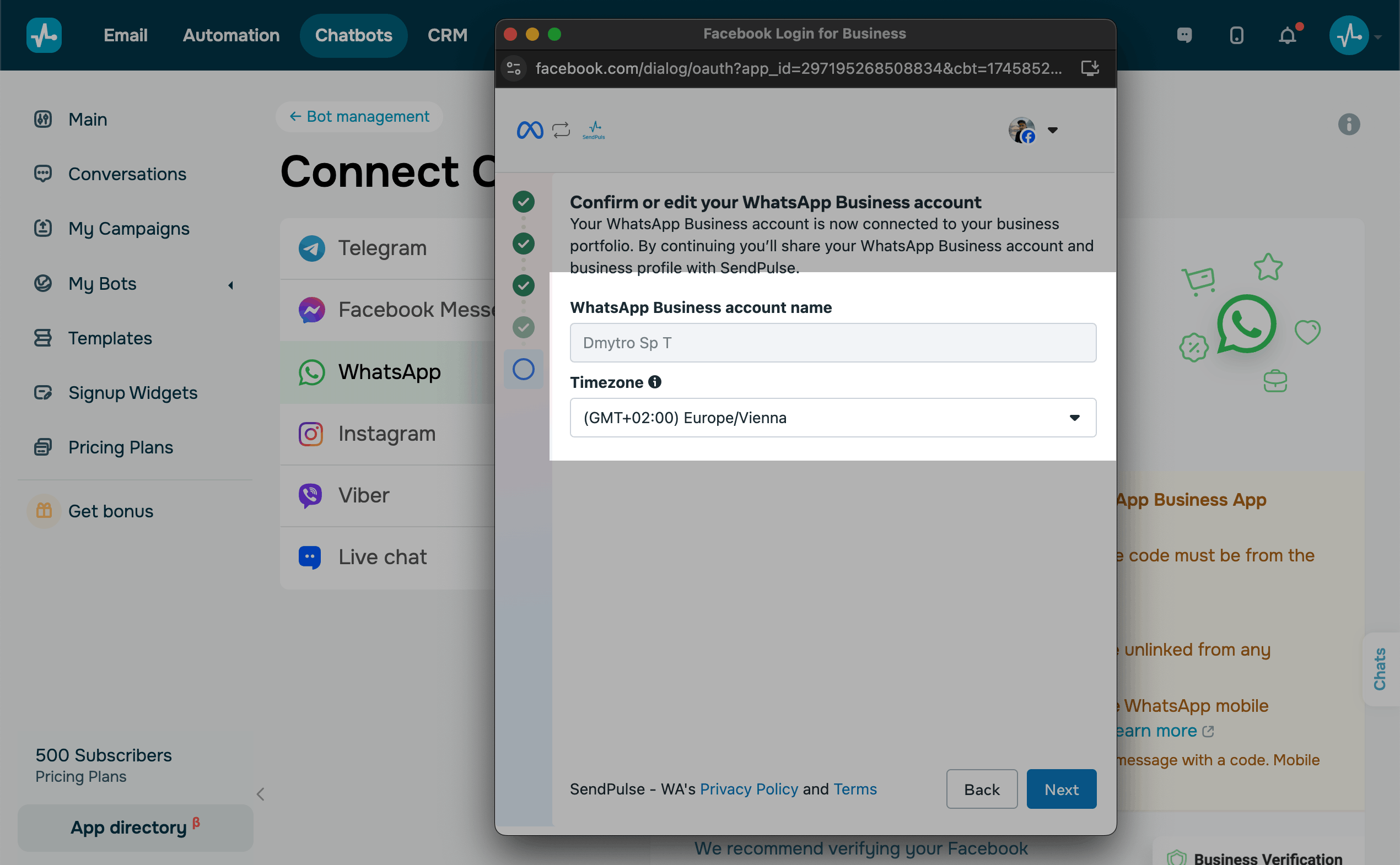
Если номер соответствует требованиям Meta, мастер предложит выбрать часовой пояс вашего бизнеса и проверить введенные данные.
Читайте подробнее: Как подготовить номер телефона к подключению и Requirements.
После этого нажмите Next.
Подтвердите подключение в приложении WhatsApp Business
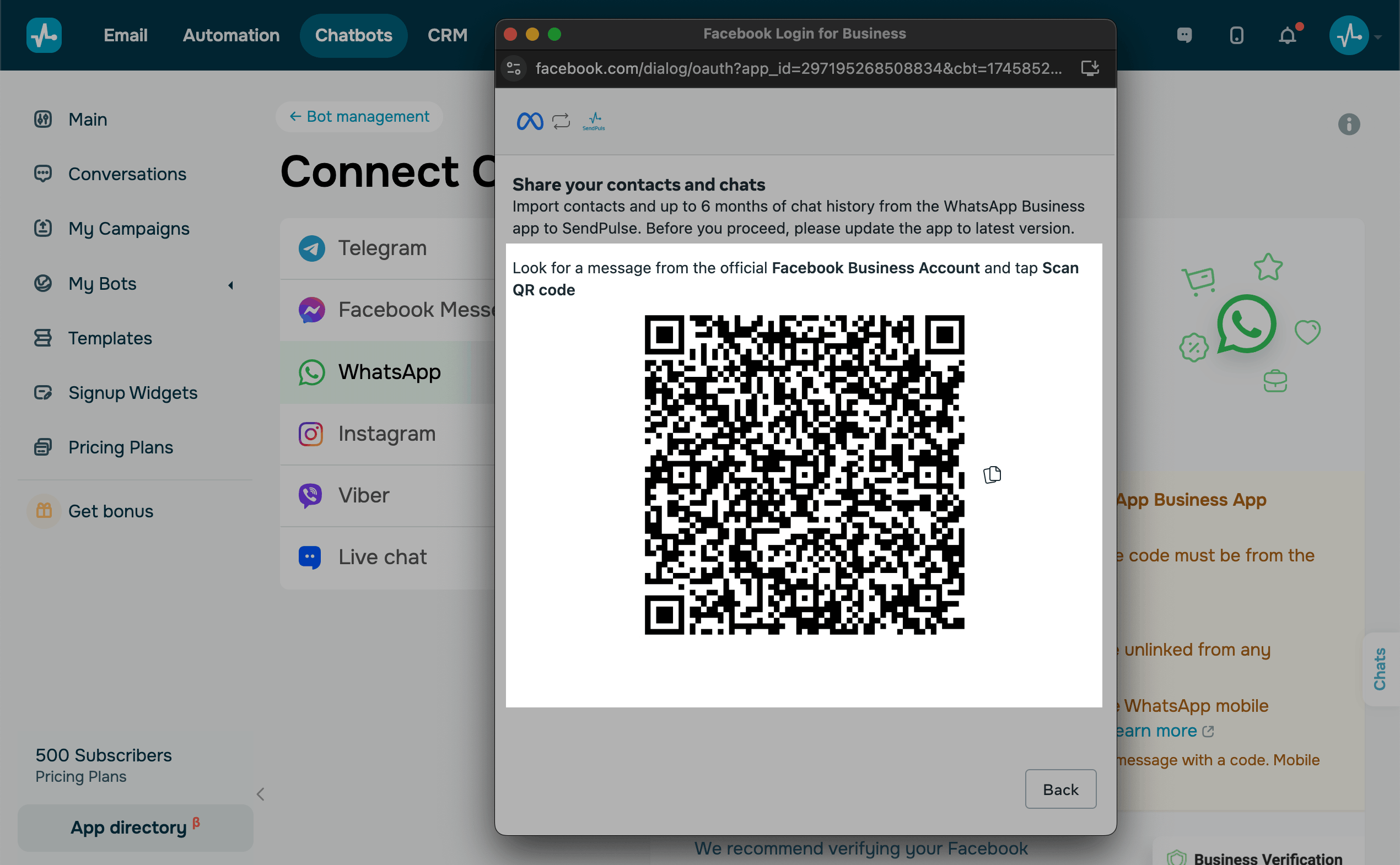
На телефон придет push-уведомление и сообщение от официального аккаунта Facebook Business. Откройте приложение WhatsApp Business, нажмите Connect, а затем — Connect to the Business Platform.
Чтобы подтвердить подключение, отсканируйте в приложении QR-код, который отображается в браузере.
Завершите подключение в SendPulse
После успешного подключения в приложении WhatsApp Business появится сообщение-подтверждение, а в браузере — всплывающее окно. Мастер закроется, и SendPulse начнет настраивать окружение чат-бота. Это занимает несколько минут. После этого чат-бот появится в разделе Управление ботами.
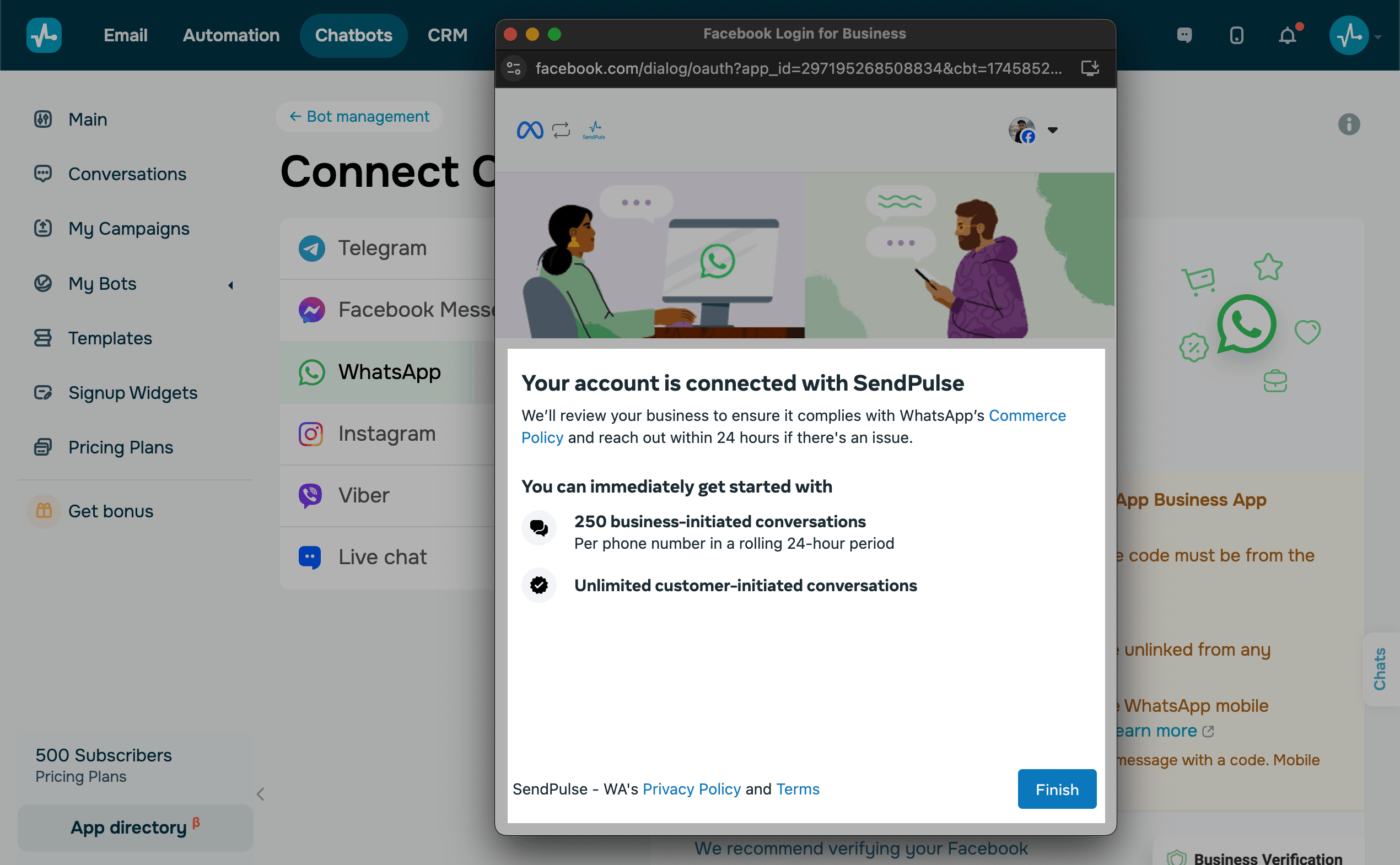
После подключения номера на всех связанных устройствах будет выполнен выход. Попросите членов команды, которые пользуются WhatsApp Web или десктопным приложением, снова связать свои устройства с приложением WhatsApp Business.
Подпишитесь на своего WhatsApp чат-бота
Чтобы протестировать чат-бота WhatsApp, добавьте свой личный аккаунт WhatsApp как владельца чат-бота. Для этого нажмите Set owner.
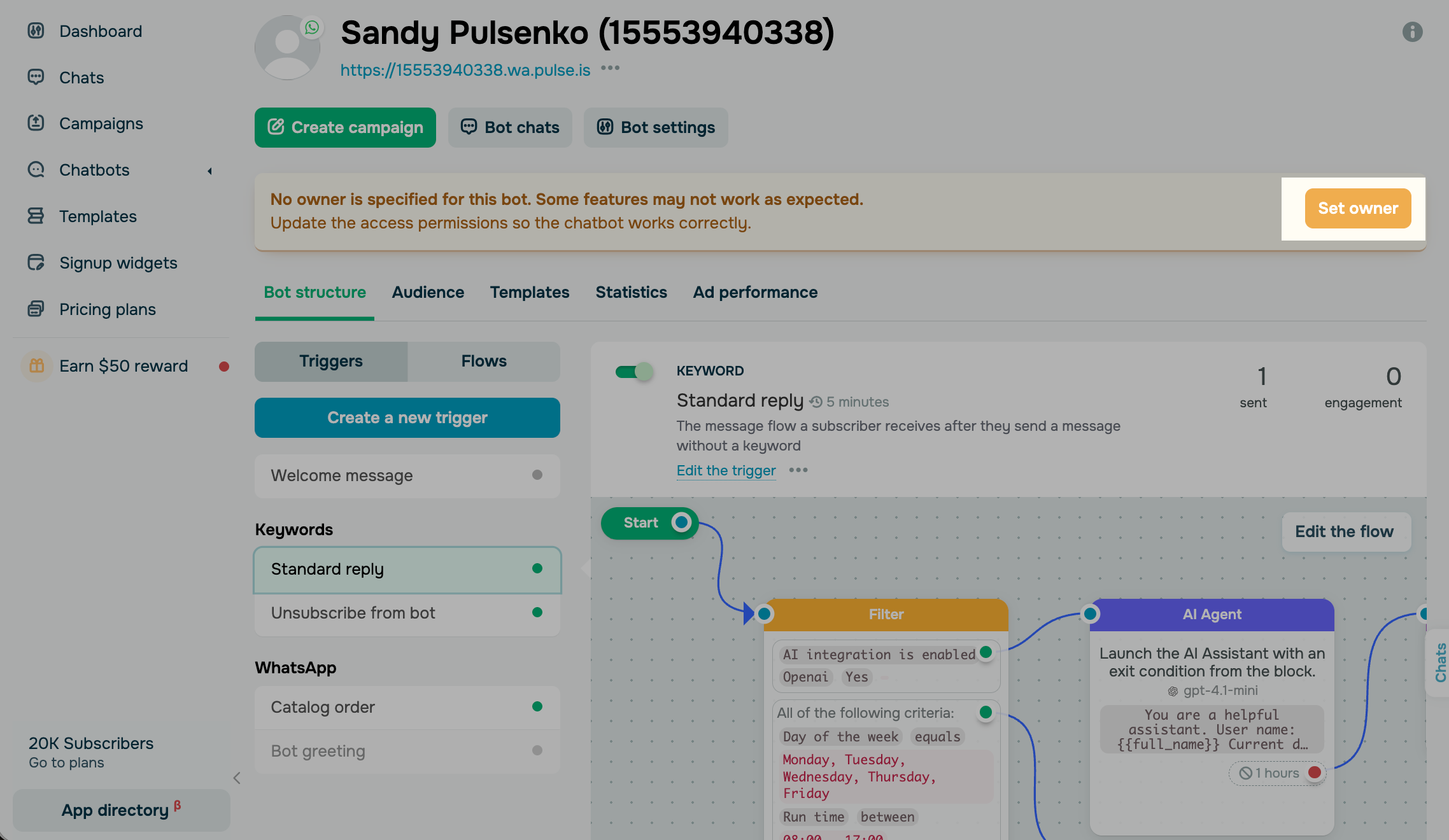
Далее выполните шаги на экране:
- Войдите в личный аккаунт WhatsApp в мобильном приложении.
- Наведите камеру телефона на QR-код и откройте ссылку. WhatsApp откроет чат, в поле ввода которого уже будет вставлен код.
- Отправьте сообщение с этим кодом.
Код меняется каждый раз, когда вы перезагружаете страницу, поэтому отправляйте самый новый. Так вы подтверждаете, что являетесь владельцем чат-бота.
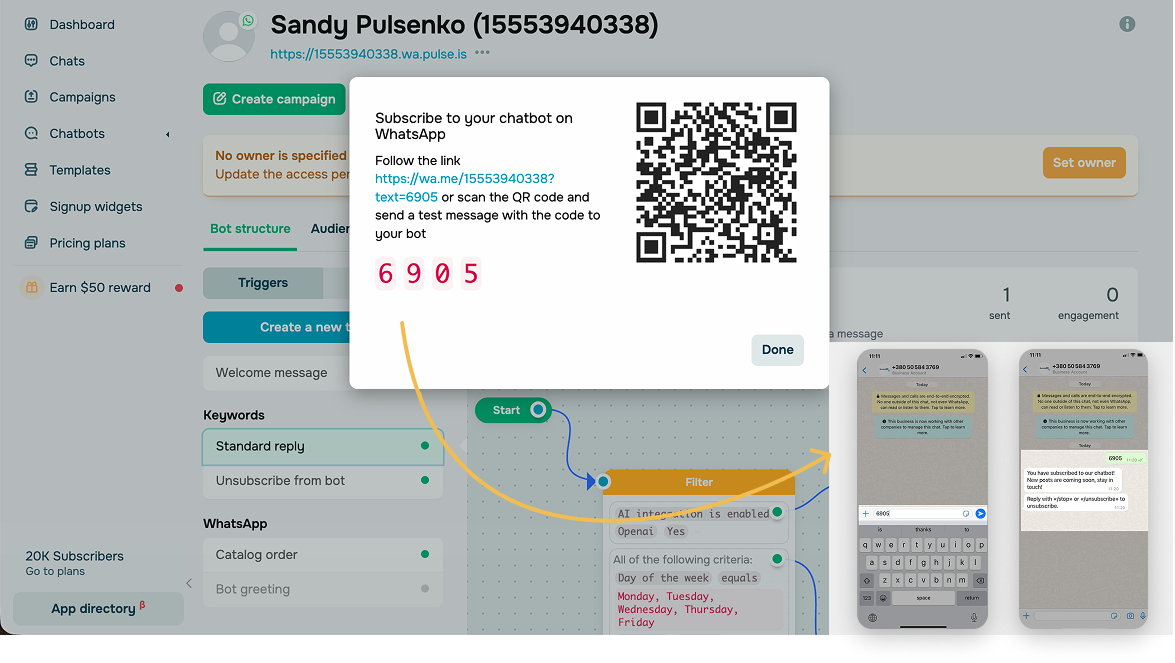
Если все настроено правильно, чат-бот отправит вам цепочку Приветственная серия (Welcome message), а рядом с вашим контактом в аудитории чат-бота в SendPulse появится отметка Владелец.
Создайте цепочки чат-бота
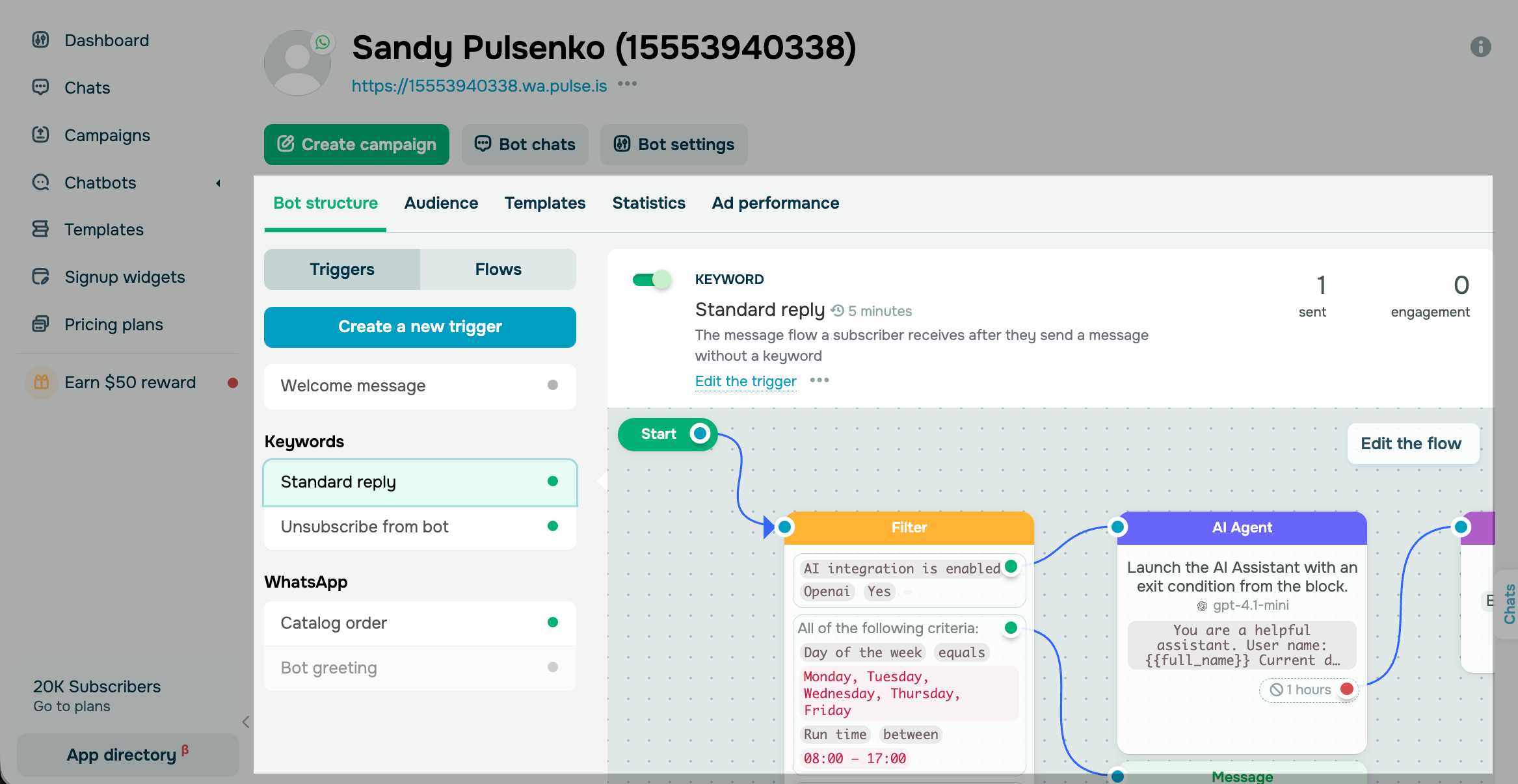
По умолчанию доступны цепочки Приветственная серия, Стандартный ответ (Standard reply) и Отписка от бота (Unsubscribe from). Также вы можете создавать собственные триггеры и цепочки.
Продумайте ключевые диалоги, которые должен поддерживать чат-бот, и создайте для них отдельные цепочки из элементов конструктора цепочек. Разветвляйте цепочки в зависимости от поведения пользователей с помощью элементов Кнопка (Button), Фильтр (Filter) и ИИ агент (AI Agent). Также вы можете генерировать цепочки с помощью ИИ или применять готовые шаблоны цепочек под ваши цели.
Когда чат-бот и его цепочки настроены, добавьте ссылки на чат-бота на свой сайт или в поп-апы.
Отслеживайте эффективность чат-бота в статистике аккаунта и в чатах с подписчиками, чтобы анализировать путь пользователя и улучшать его.
Читайте подробнее: Как создать автоматизированную цепочку для WhatsApp чат-бота, Как создать рассылку WhatsApp, Привлечение аудитории.
 Обновлено: 08.10.2026

![Лучшие конструкторы Telegram чат-ботов без программирования [2026]](https://www.spcdn.org/blog/wp-content/uploads/2025/10/telegram-bot-builder-cover-255x167.png)


![Лучшие альтернативы Manychat: сравнение цен и возможностей [2026]](https://www.spcdn.org/blog/wp-content/uploads/2023/09/manychat-alternatives-cover-255x167.png)
или