Gestiona flujos de chatbot
Puedes encontrar todos tus flujos de chatbot en la pestaña Flujos de la sección Estructura del bot. Mientras que la pestaña Disparadores define cuándo se inicia un flujo, la pestaña Flujos almacena los flujos en sí, incluidos los flujos predeterminados, los flujos personalizados y los flujos que aún no están vinculados a un disparador.
A medida que añades nuevos flujos, la lista se va alargando. En la pestaña Flujos, puedes agrupar los flujos en carpetas, buscarlos, ordenarlos, probarlos, renombrarlos, copiarlos o eliminarlos.
Imagina que gestionas un chatbot para un restaurante. Puedes guardar los flujos de reservas, entregas y promociones en carpetas diferentes. Los flujos que tu equipo inicia manualmente desde los chats pueden ir a una carpeta específica situada en la parte superior de la lista.
Veamos cómo gestionar los flujos de tu chatbot.
Consulta tus flujos
Ve a tu chatbot y abre Estructura del bot > Flujos.
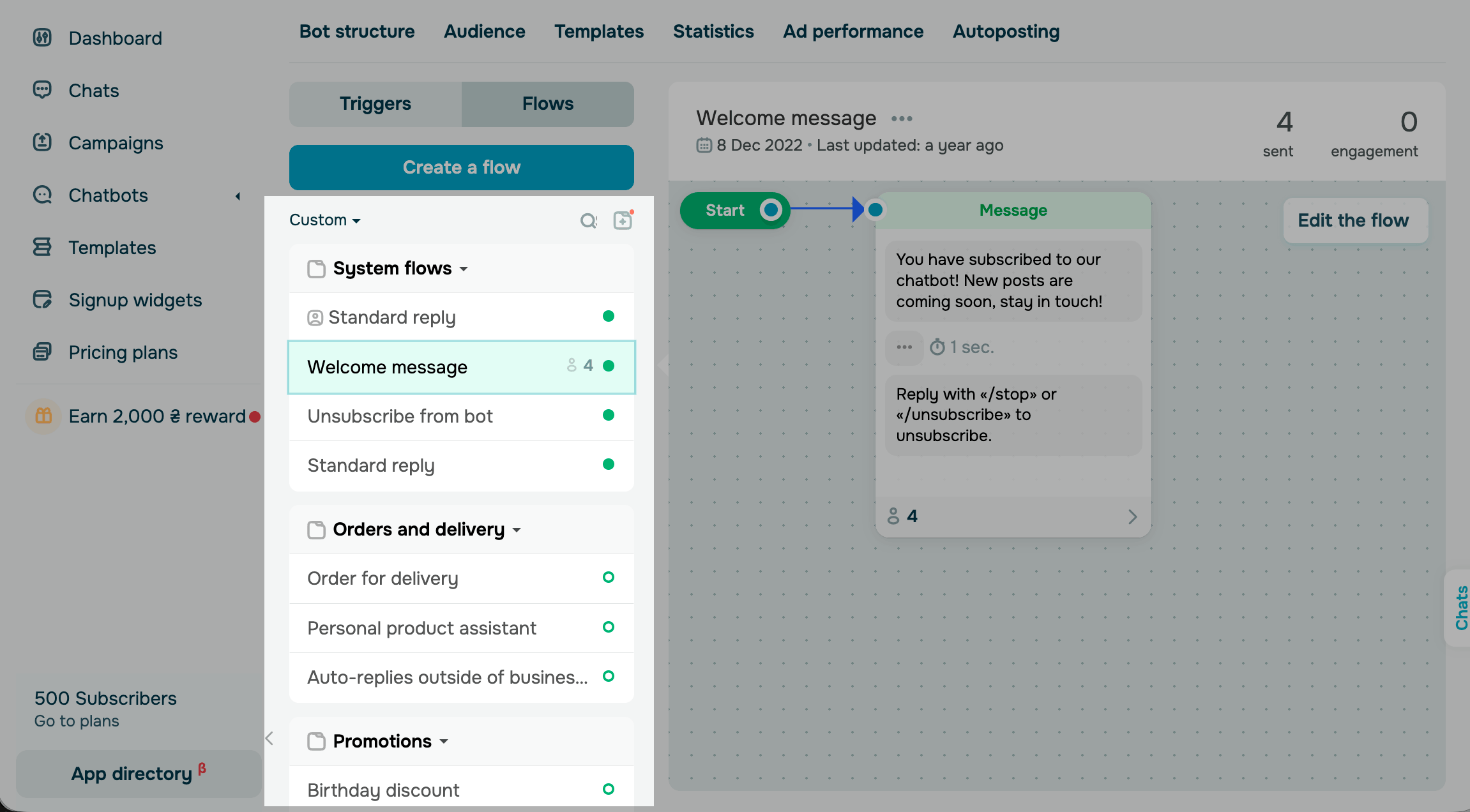
SendPulse agrupa tus flujos en carpetas:
| Flujos del sistema |
Flujos predeterminados, como Mensaje de bienvenida, Respuesta estándar y Cancelar suscripción al bot. No puedes eliminar ni mover estos flujos, ni añadir flujos personalizados a esta carpeta. |
| Carpetas personalizadas | Carpetas que creas para organizar flujos. Por ejemplo, flujos activados por una compra. |
| Sin clasificar | Flujos que no se encuentran en ninguna carpeta. |
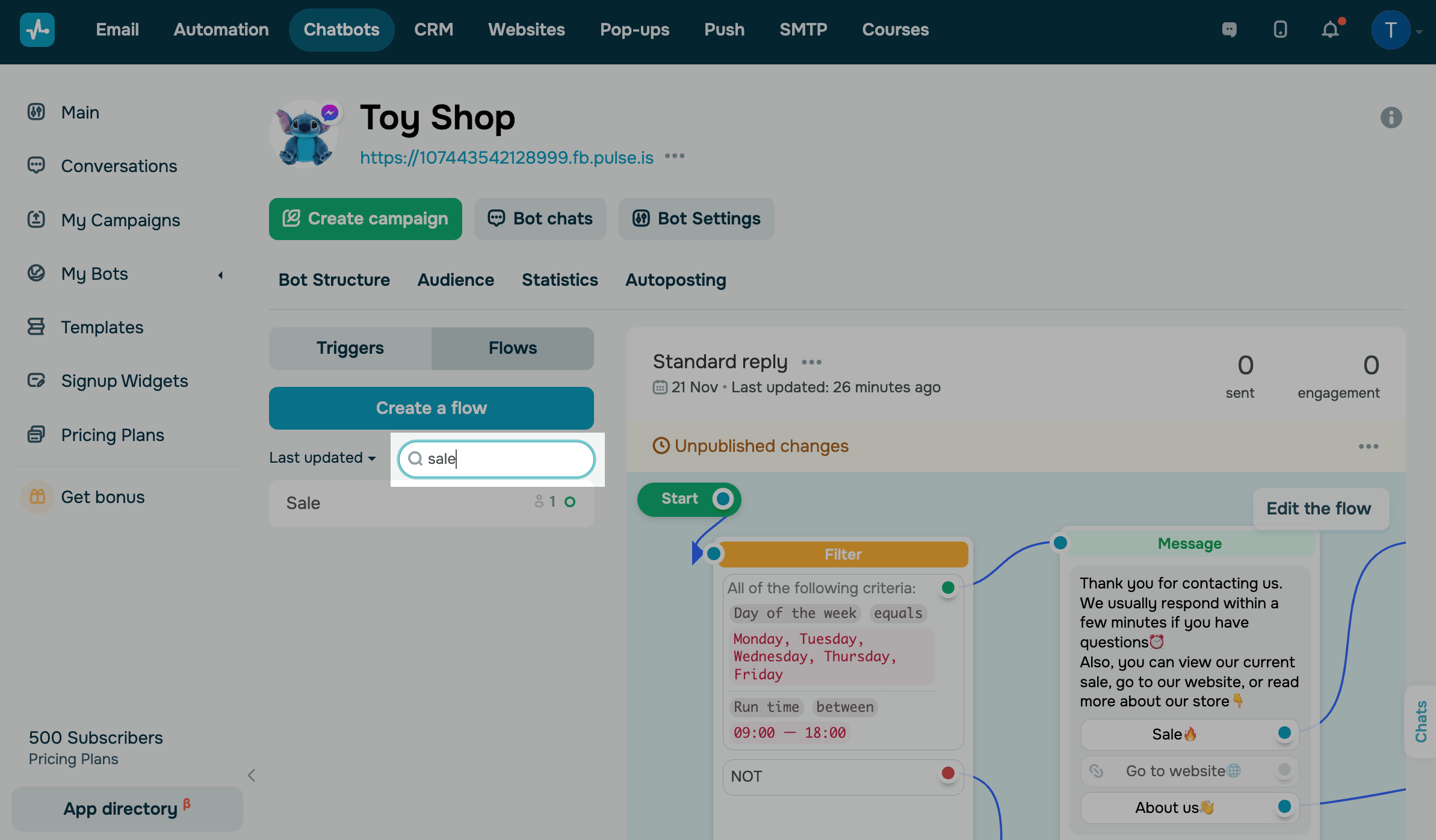
Para buscar un flujo, haz clic en el ícono de búsqueda e introduce el nombre del flujo.
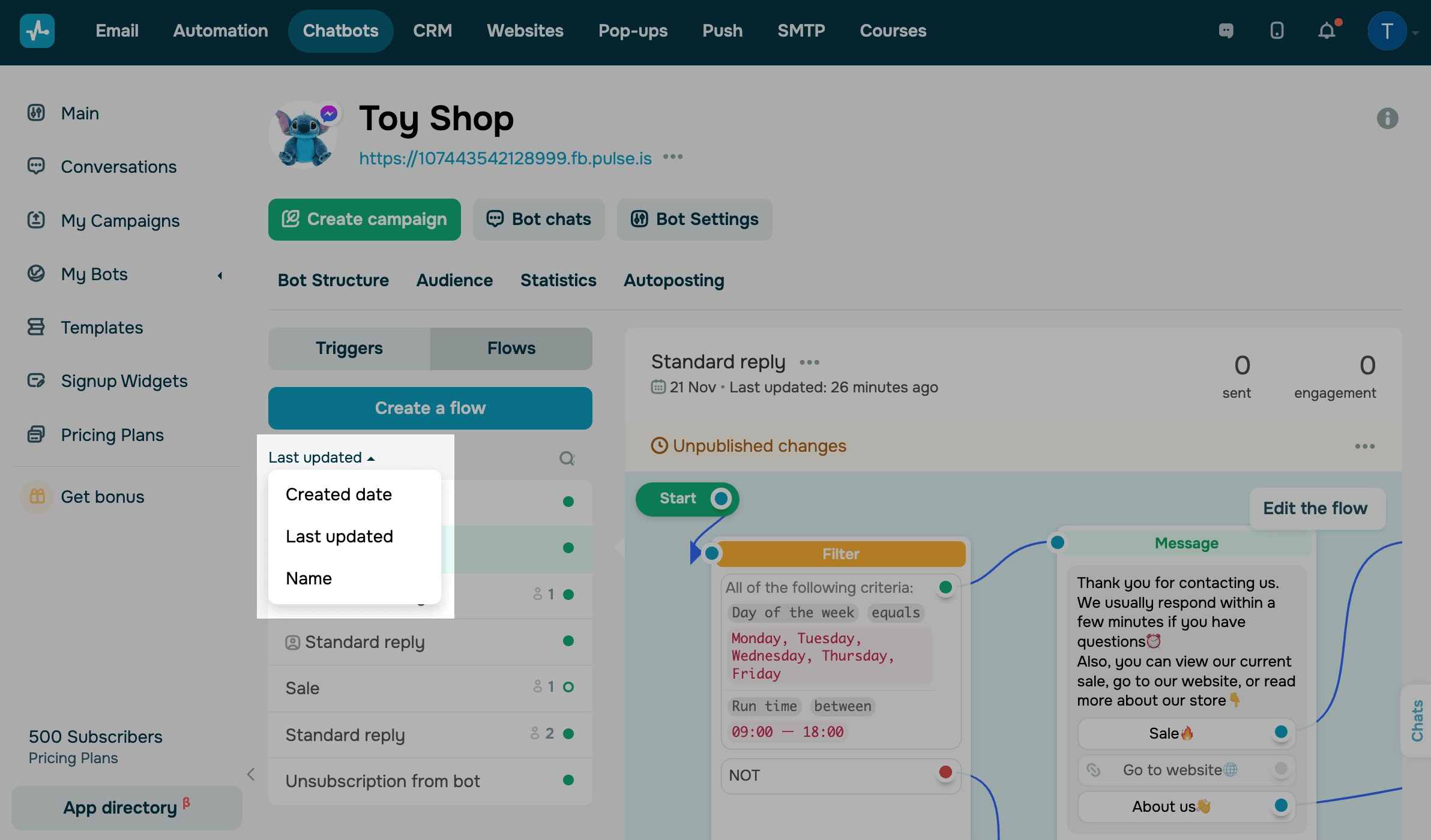
Para ordenar los flujos por fecha de creación, última actualización o nombre, haz clic en Fecha de creación y selecciona una opción.
Organiza flujos en carpetas
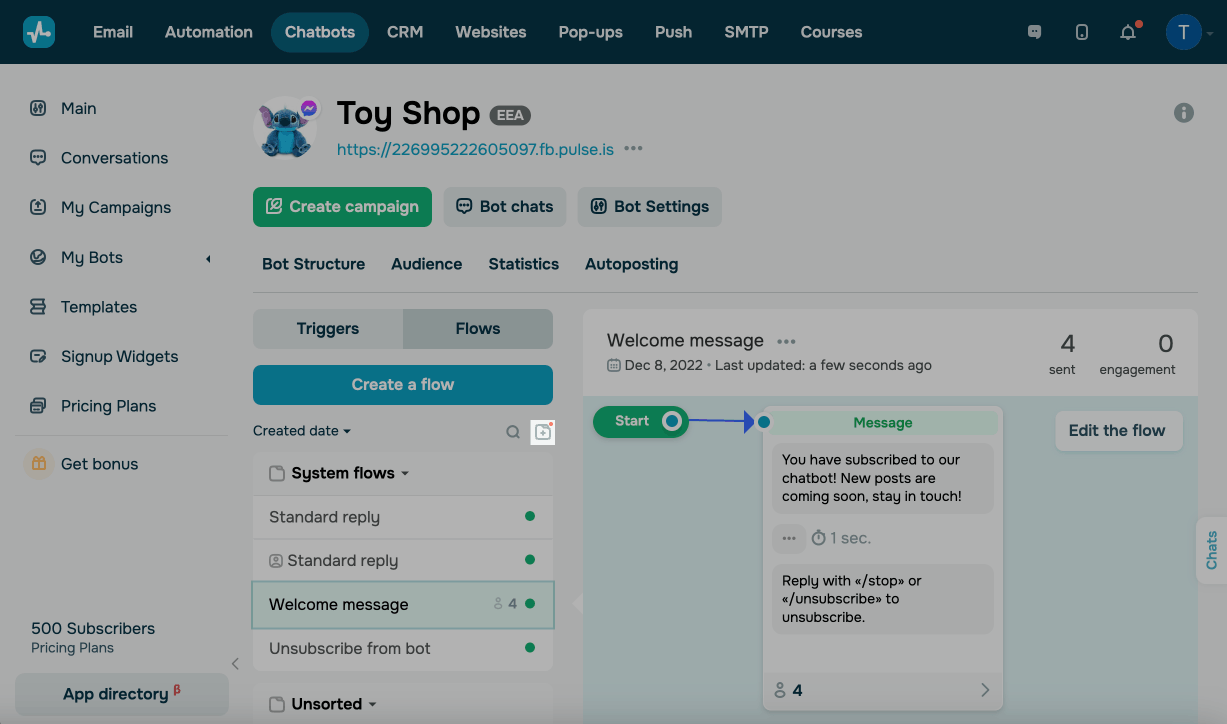
Para crear una carpeta, haz clic en el ícono de la carpeta e introduce el nombre de la misma. Las carpetas te ayudan a organizar tus flujos y facilitan la navegación. A modo de ejemplo, puedes crear una carpeta con flujos que se activen tras una compra u otro evento.
Para mover un flujo a una carpeta, arrástralo por el controlador situado junto a su nombre y suéltalo debajo de la carpeta.
Gestiona tu flujo
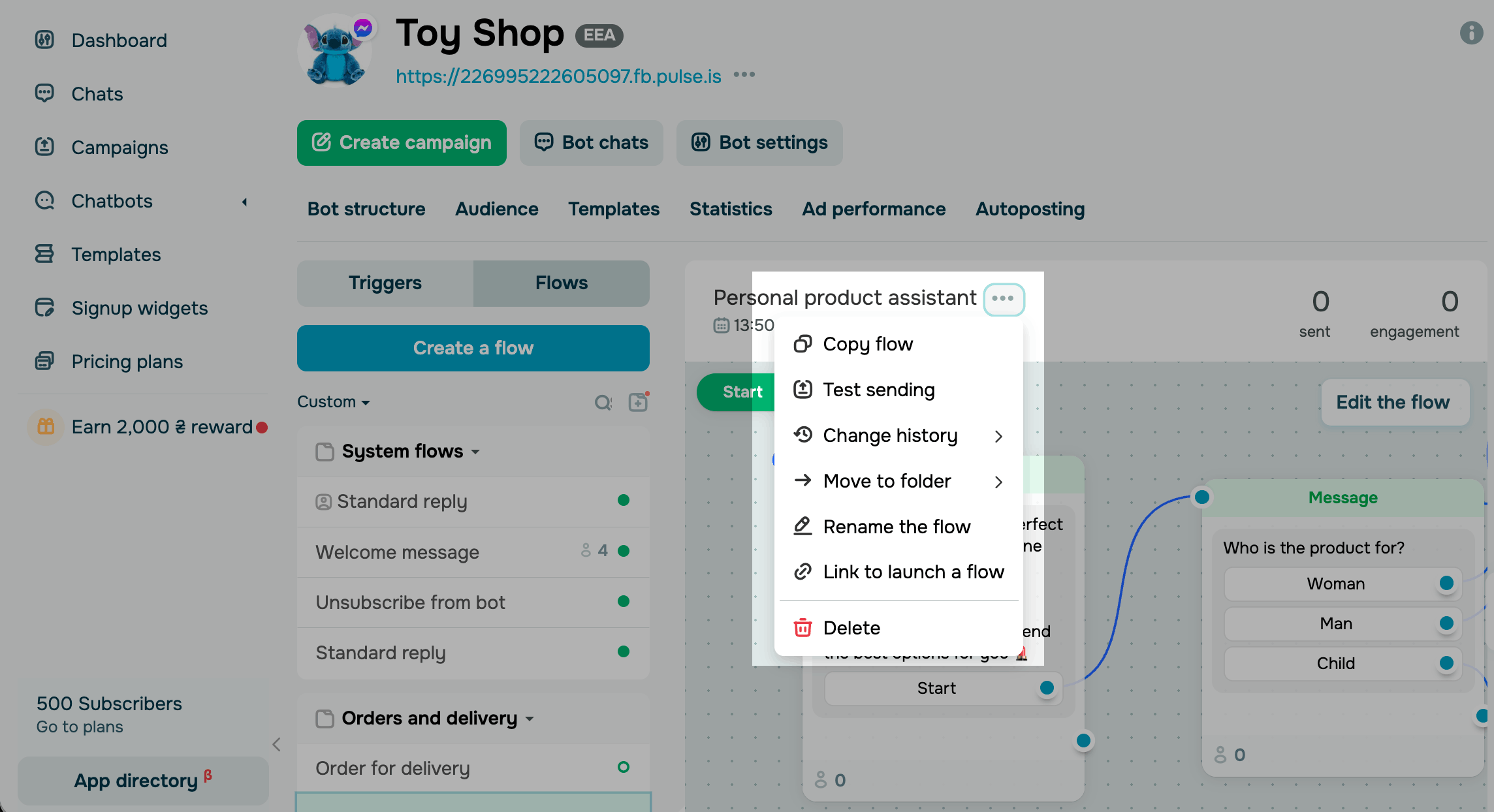
Para gestionar un flujo, selecciónalo en la pestaña Flujos, haz clic en el ícono de los tres puntos situado junto al nombre del flujo y selecciona una acción:
| Copiar flujo |
Copia el flujo a otro chatbot. Más información: Copia un escenario de flujo de chatbot y Copia un flujo de chatbot de una plataforma de mensajería a otra. |
| Probar de envío | Te envía el flujo a la aplicación de mensajería. |
| Historial de cambios | Muestra las versiones guardadas del flujo. |
| Mover a carpeta | Mueve el flujo a otra carpeta. |
| Renombrar el flujo | Cambia el nombre del flujo. |
| Enlace para iniciar un flujo |
Copia el enlace que inicia el flujo o crea una vista previa que puedes compartir. Más información: Inicia un bot mediante un enlace o un código QR y Crea una vista previa pública del flujo de un chatbot. |
| Eliminar | Elimina el flujo de forma permanente. |
 Última actualización: 06.10.2026





o