Crea una vista previa pública del flujo del chatbot
Puedes compartir cualquier flujo de chatbot tal y como aparece en el creador para que otras personas puedan verlo sin editarlo. Por ejemplo, esta función te permite mostrar a los miembros de tu equipo cómo se crean las canalizaciones de ventas a través de varias aplicaciones de mensajería o ayudar a capacitar e integrar a tus empleados.
En este artículo, hablaremos sobre cómo crear una vista previa pública del flujo del chatbot.
Dirígete a tu chatbot, selecciona un flujo y haz clic en los tres puntos junto a la sección Editar disparador. Selecciona Enlace para iniciar un flujo y activa la opción Compartir este flujo en la ventana modal.
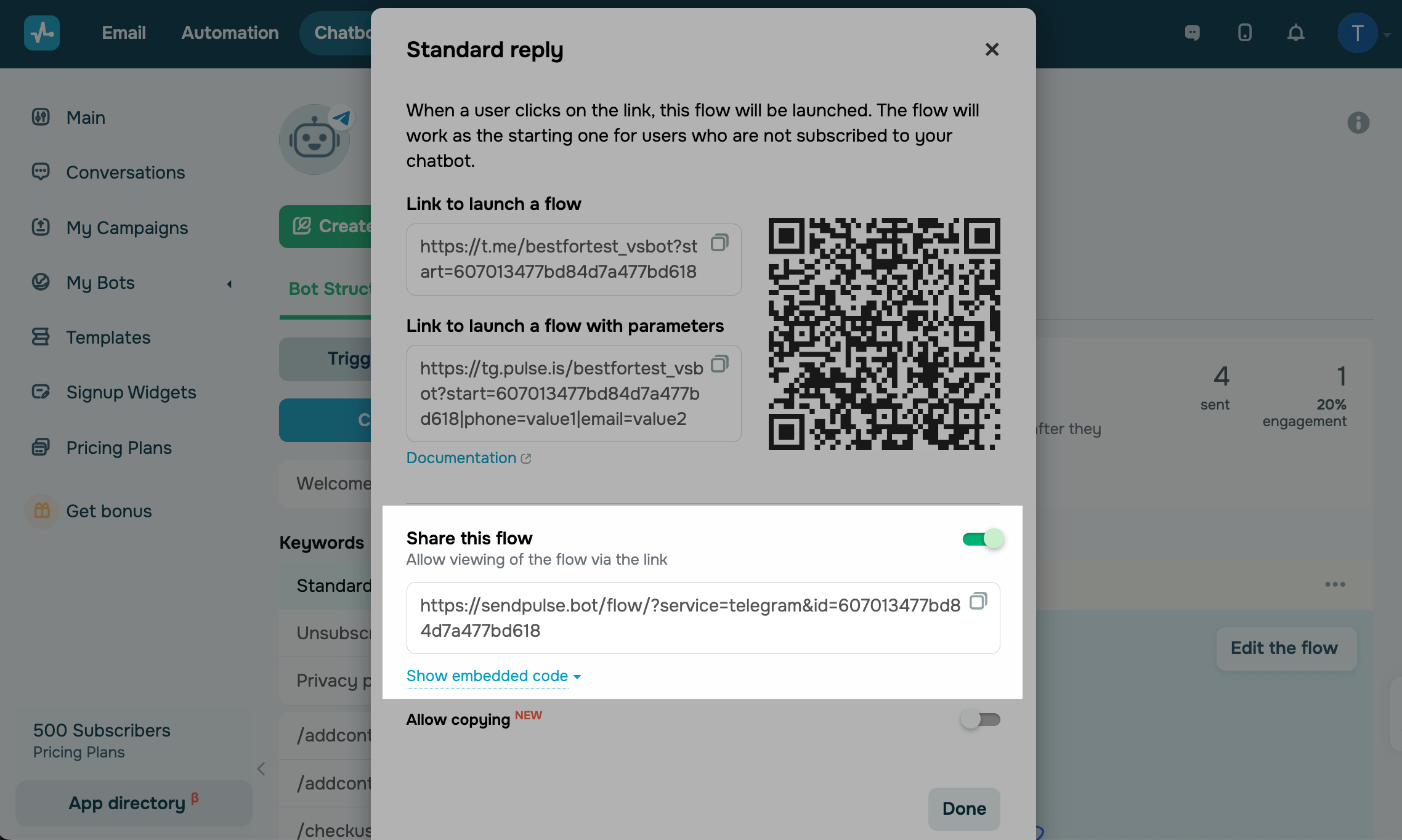
También puedes activar la opción Permitir copiar para que los usuarios puedan copiar tu flujo. Una vez que los usuarios hagan clic en Copiar flujo, aparecerá una ventana emergente en la que podrán seleccionar el chatbot en el que desean guardar el flujo copiado. Si un usuario no ha iniciado sesión en SendPulse, aparecerá un formulario de inicio de sesión.
Como enlace
Obtendrás un enlace que podrás copiar y compartir.
Para guardar el enlace en el portapapeles, haz clic en el ícono de copia > Listo.
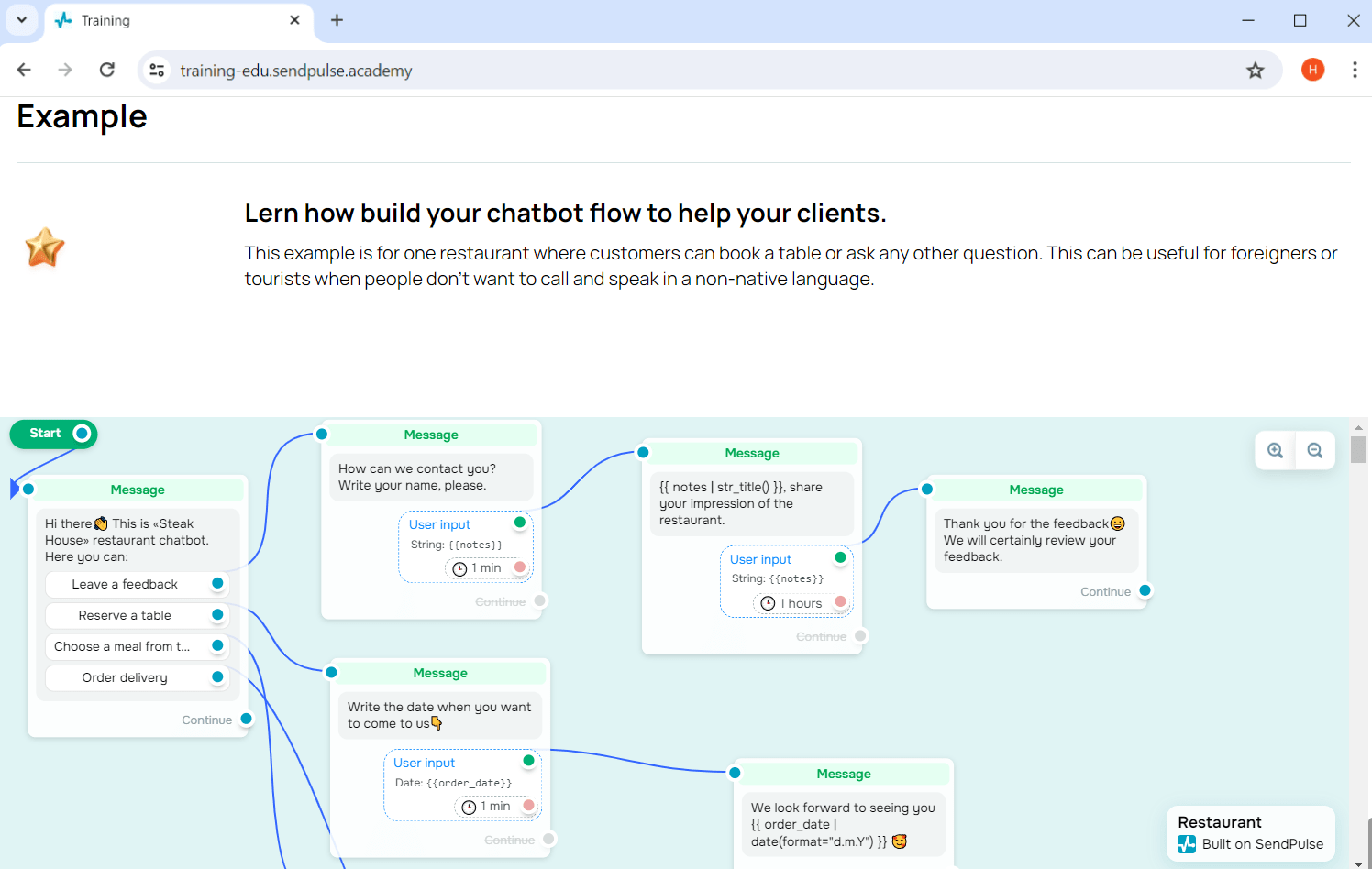
Los usuarios que accedan a este enlace podrán ver tu escenario de flujo en una ventana del navegador. Además, podrán ampliar o reducir la imagen con los botones situados en la esquina superior derecha.
Como iframe incrustado
También puedes añadir una vista previa del flujo del chatbot a tu sitio web como un iframe incrustado.
Haz clic en Mostrar código incrustado y copia el código. Luego, añádelo al código de tu sitio web.
Si utilizas un sitio web desarrollado por SendPulse, te recomendamos utilizar un código personalizado. Para ello, dirígete a Configuración del sitio > Código personalizado y haz clic en Añadir código al sitio. Selecciona <body> o <head> y pega el código previamente copiado. La vista previa del flujo se añadirá a la parte superior o inferior de la página de tu sitio web dependiendo del tipo de ubicación.
Leer más: Cómo agregar un código personalizado a tu sitio web.
 Última actualización: 26.11.2024





o