Cómo añadir un widget de chat en vivo a un sitio web externo
Para añadir el chat en vivo a tu sitio web, tienes que instalar su código.
Sólo tienes que hacerlo una vez. Cualquier cambio futuro en la configuración del chat en vivo también se aplicará a tu sitio web automáticamente.
Hablemos de cómo encontrar el código de instalación, añadir un widget de chat en vivo a un sitio web externo y establecer dominios en la lista blanca.
Añade un widget
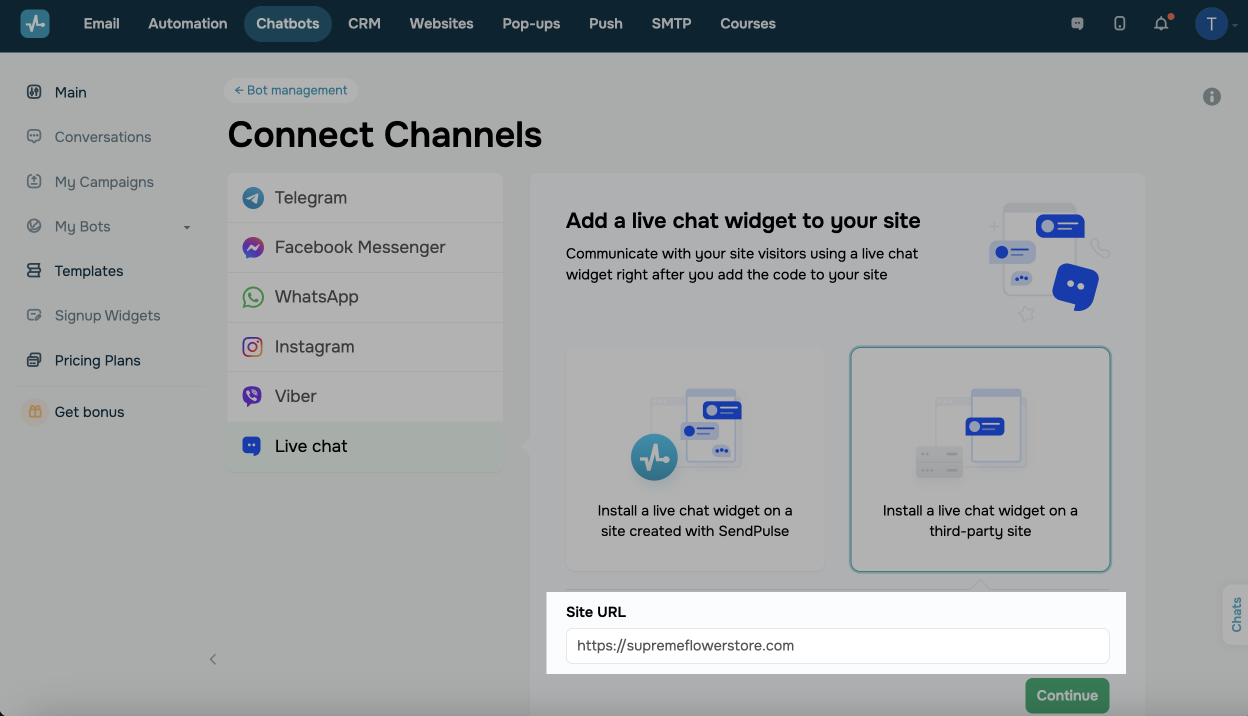
Ve a Chatbots en tu cuenta de SendPulse. Si aún no has añadido ningún chatbot, haz clic en Conectar canales.
Si ya has añadido chatbots, dirígete a Gestionar bots y haz clic en Añadir bot. También puedes seleccionar Conectar junto a Chat en vivo.
A continuación, haz clic en Instalar un widget de chat en vivo en un sitio externo y pega el enlace al sitio web en el que deseas añadir un widget de chat en vivo. Puedes copiar el código de instalación una vez que hayas personalizado la apariencia de tu widget.
Completa la configuración
Una vez que hayas personalizado la apariencia de tu widget, completa su instalación. Copia el código de instalación y añádelo a tu sitio web. A continuación, haz clic en Comprobar instalación.
Puedes añadir el código:
- a todas las páginas del sitio web en las que necesites un widget de chat en directo, añadiendo el código antes de la etiqueta de cierre
</body> - a un archivo que puedas conectar a todas las páginas del sitio web
- a todas las páginas del sitio web mediante Google Tag Manager
Si no tienes acceso al panel de administración o no sabes cómo hacerlo, envía el código al administrador o programador de tu sitio web.
Leer también: Cómo agregar un pop-up al CMS popular y Cómo añadir código de chat en vivo a un sitio web mediante Google Tag Manager.
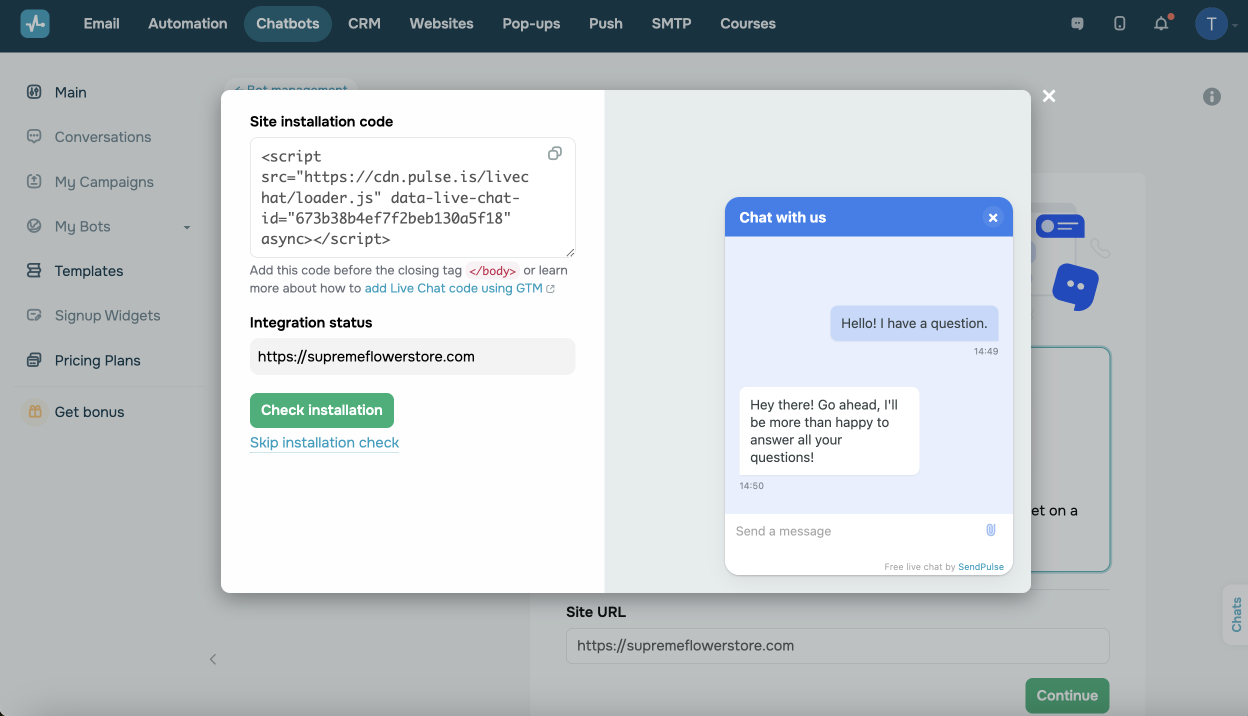
Si has instalado el código correctamente, serás redirigido a la página principal de configuración. En caso de que el sistema no haya reconocido el código, verás el estado No conectado y tendrás que verificar el código de instalación.
Si planeas instalar el código más tarde, haz clic en Omitir comprobación de instalación. Para copiar y comprobar el estado de la instalación más tarde, ve a Configuración del bot > Integración de sitios web.
Añade dominios en la lista blanca
Puedes incluir en la lista los dominios que pueden enviarte mensajes a través del chat en vivo. Los mensajes de otros dominios serán ignorados. Para ello, activa la casilla Dominios en lista blanca y haz clic en Añadir elemento.
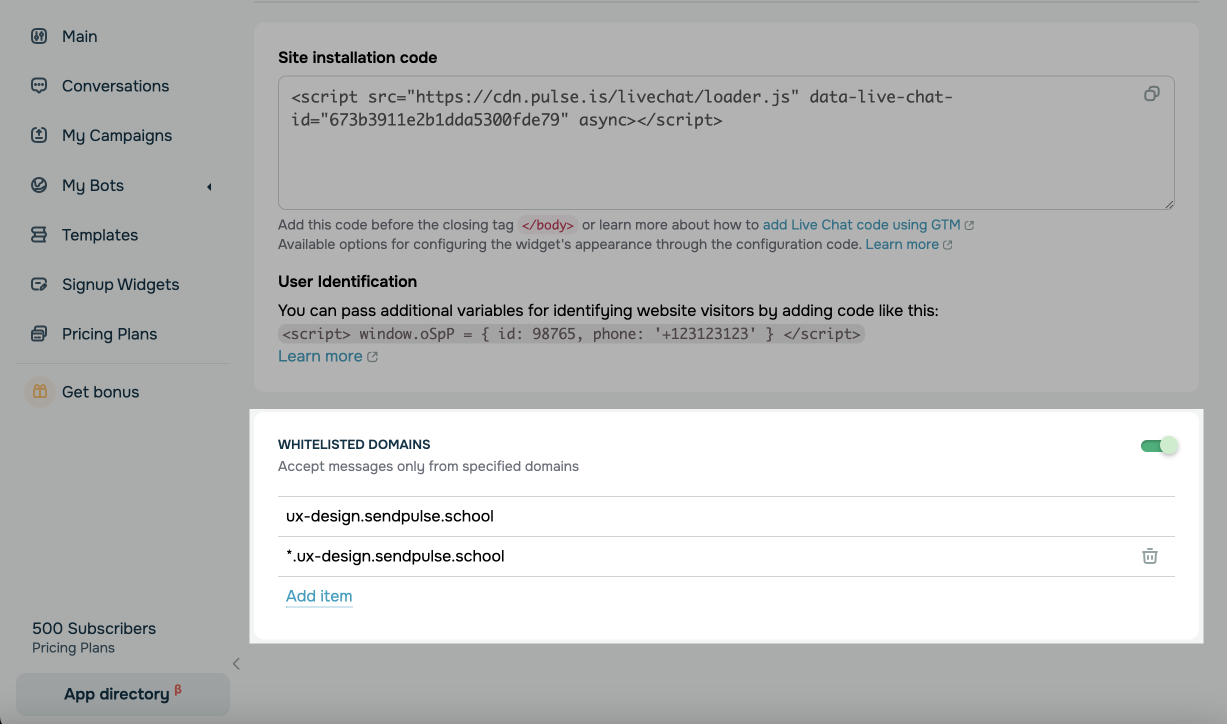
Puedes añadir un enlace específico o los subdominios de tu sitio web.
 Última actualización: 30.04.2025





o