Como adicionar um widget de chat online a um site externo
Para adicionar o chat online ao seu site, é necessário instalar o código do widget.
Você só precisa fazer isso uma vez. Qualquer alteração futura nas configurações do chat online será aplicada automaticamente ao seu site.
Neste artigo, mostramos como localizar o código de instalação, adicionar o widget a um site externo e configurar os domínios da lista de permissões.
Adicione um widget
Acesse a seção Chatbots na sua conta da SendPulse. Se ainda não tiver adicionado nenhum chatbot, clique em Conectar canais.
Se já tiver chatbots conectados, vá até Gerenciar bots e clique em Adicionar bot. Você também pode selecionar Conectar ao lado da opção Chat online.
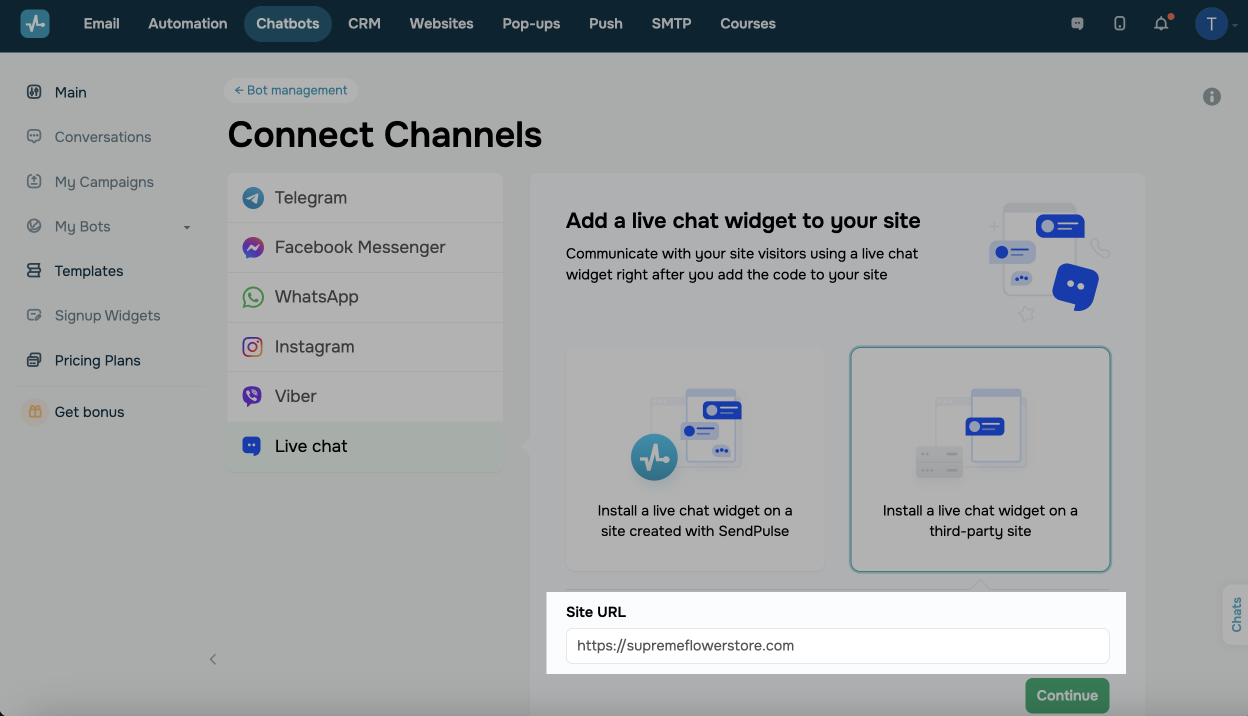
Em seguida, clique em Instalar o widget de chat online em um site externo e cole o link do site onde deseja adicionar o chat online Você poderá copiar o código de instalação assim que personalizar a aparência do widget.
Conclua a configuração
Após personalizar a aparência do widget, finalize a configuração. Copie o código de instalação e adicione-o ao seu site. Depois, clique em Verificar instalação.
Você pode adicionar o código:
- a todas as páginas do site onde deseja exibir o chat online, inserindo o código antes da tag
</body>; - a um arquivo que seja incluído em todas as páginas do site;
- a todas as páginas do site usando o Google Tag Manager.
Se você não tiver acesso ao painel administrativo do site ou não souber como fazer isso, envie o código para o administrador do site ou para seu programador.
Saiba mais: Como adicionar um pop-up nos principais CMS e Como adicionar o código do chat online com o Google Tag Manager.
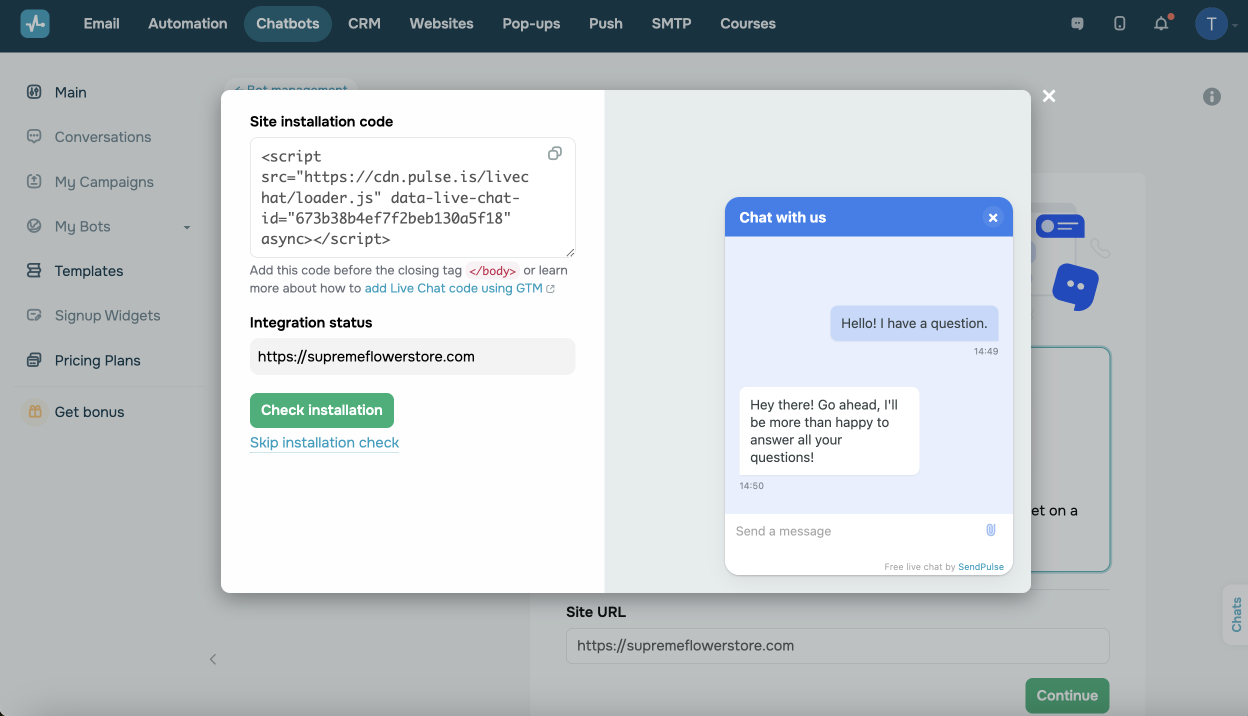
Se o código for instalado corretamente, você será redirecionado para a página principal de configuração. Se o sistema não reconhecer o código, será exibido o status Não conectado, e será necessário verificar a instalação.
Se você pretende instalar o código mais tarde, clique em Pular verificação de instalação. Para copiar e verificar o status da instalação depois, acesse Configurações do bot > Integração com site.
Adicione domínios à lista de permissões
Você pode definir quais domínios estão autorizados a enviar mensagens via chat online. Mensagens vindas de domínios não autorizados serão ignoradas. Para isso, ative a opção Lista de permissões de domínios e clique em Adicionar item.
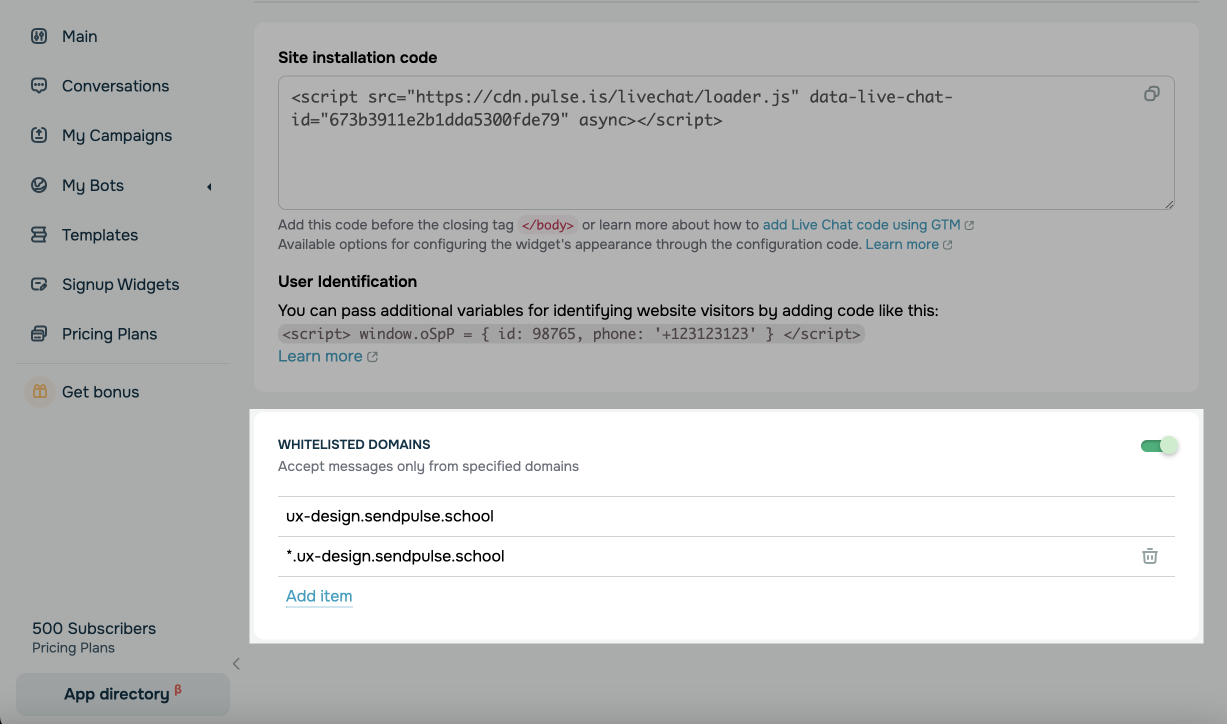
Você pode adicionar um link específico ou os subdomínios do seu site.
 Última Atualização: 15.05.2025





ou