Как установить виджет онлайн-чата на посторонний сайт
Чтобы интегрировать виджет онлайн-чата на ваш сайт, необходимо добавить установочный код виджета.
Код устанавливается один раз, и в случае изменения настроек виджета они автоматически применятся и будут отображаться на сайте.
Рассмотрим, где находится код подключения, как добавить виджет на сторонний сайт и как установить и добавить разрешённые домены.
Создайте виджет
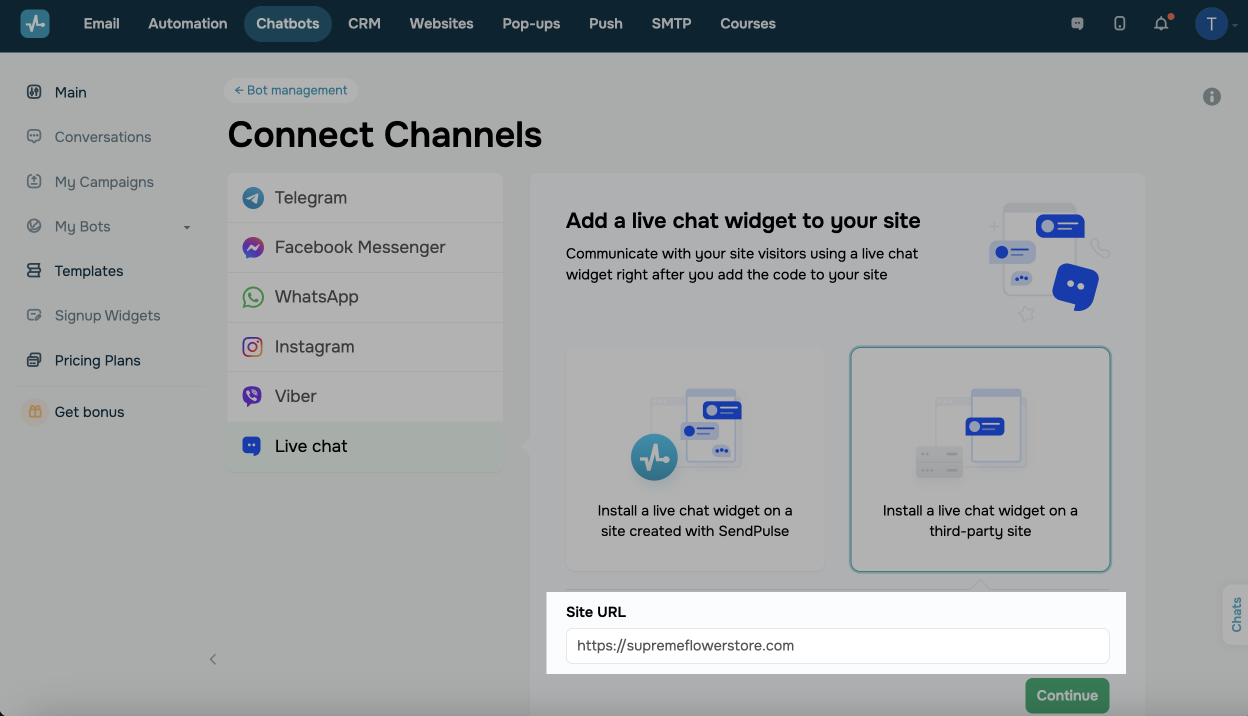
Перейдите в раздел Чат-боты в вашем аккаунте SendPulse. Если ранее у вас не было подключённых каналов, нажмите кнопку Подключить каналы.
Если вы уже подключали ботов, перейдите в раздел Управление ботами (Manage bots) и нажмите Добавить бота (Add bot). Также вы можете выбрать Подключить (Connect) напротив Чат для сайта (Live chat).
Далее нажмите Установить виджет чата на сторонний сайт (Install a live chat widget on a third-party site) и введите ссылку на сайт, к которому хотите добавить виджет. Код установки можно скопировать после настройки внешнего вида.
Завершите подключение
После настройки внешнего вида виджета вам нужно будет завершить настройку. Скопируйте код для установки и вставьте его на сайт. Затем нажмите Проверить установку (Check installation).
Вы можете вставить скрипт:
- на все страницы своего сайта, где нужен виджет, перед закрывающим тегом
</body>, - в файл, подключаемый ко всем страницам,
- на все страницы своего сайта с помощью Google Tag Manager.
Если у вас нет доступа к админ-панели или вы не знаете, как выполнить вышеперечисленное, отправьте код администратору сайта или программисту.
Читайте также: Как добавить виджет в конструктор сайта и Как добавить код чата на сайт с помощью Google Tag Manager.
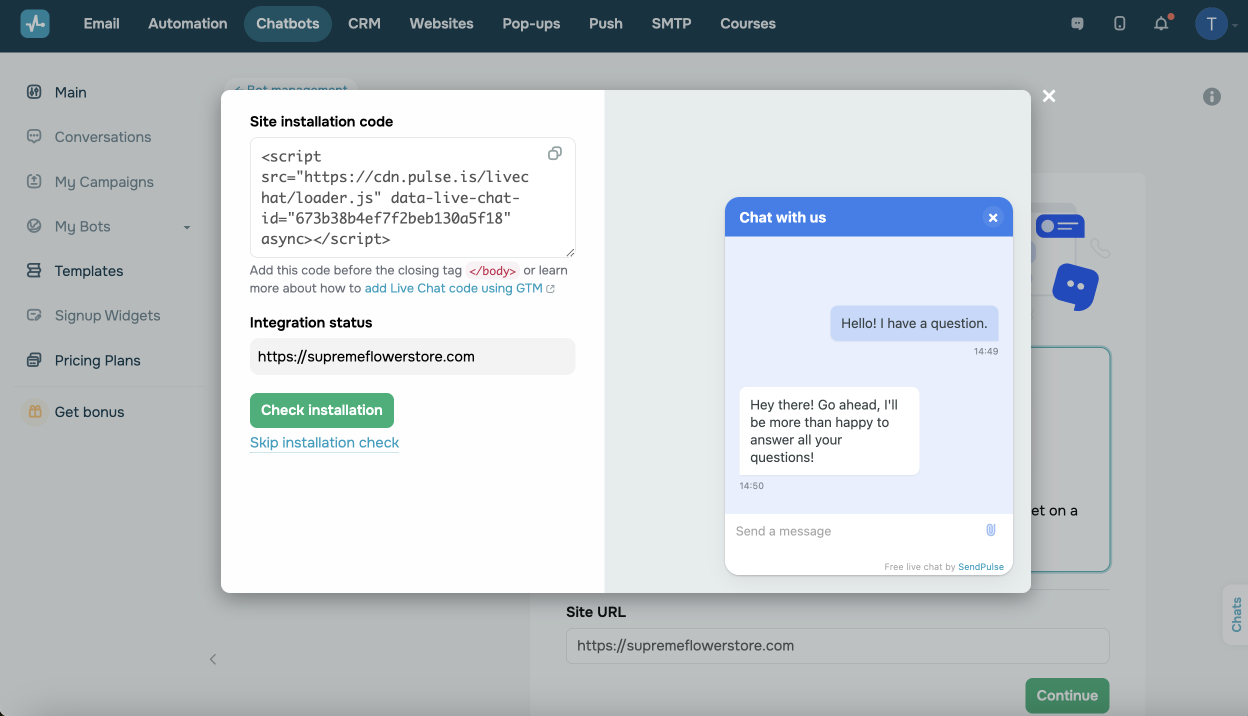
Если код установлен правильно, вы перейдёте на главную страницу настроек бота. Если сервис не распознал код, появится статус Не подключено, и вам нужно будет проверить установку.
Если будете устанавливать код позже, нажмите Пропустить проверку. Чтобы скопировать и проверить статус установки, вам нужно перейти в Настройки бота > Интеграция с сайтом.
Настройте разрешённые домены
Вы можете настроить домены, с которых будут поступать сообщения в ваш онлайн-чат. При этом сообщения с любого другого домена будут игнорироваться. Для этого активируйте опцию Разрешённые домены и нажмите Добавить элемент.
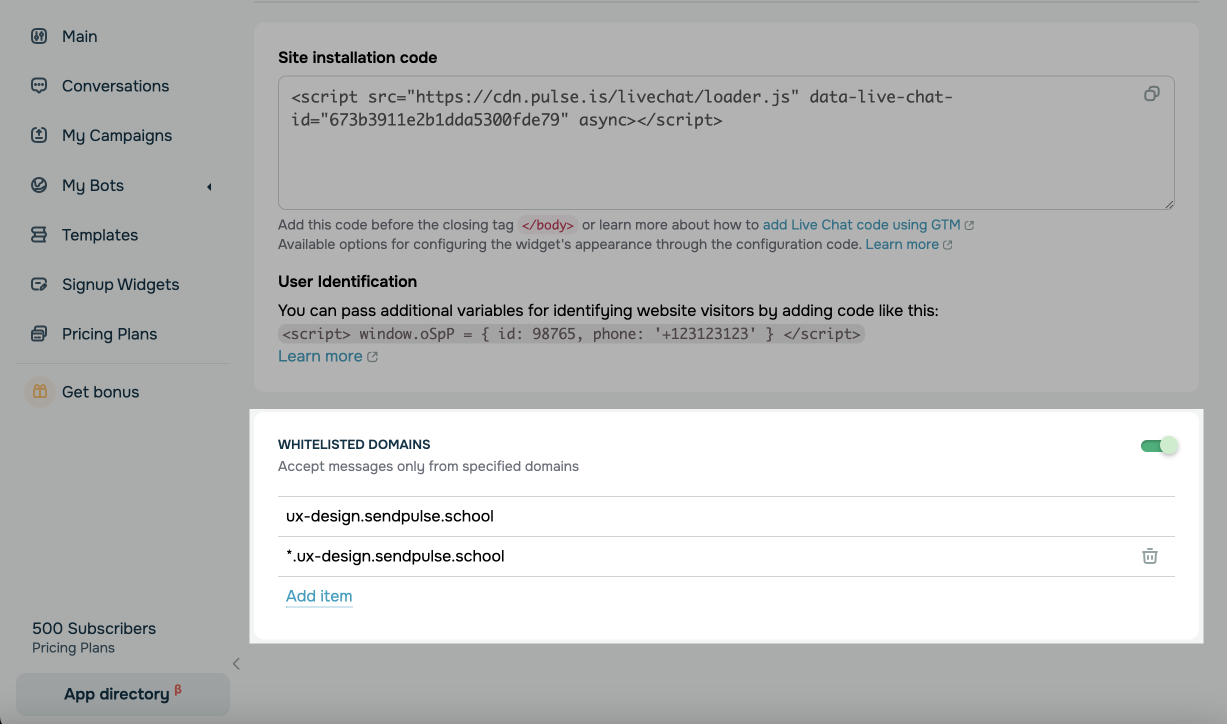
Вы можете добавлять как конкретный адрес сайта, так и его поддомены.
 Обновлено: 29.04.2025

![Лучшие конструкторы Telegram чат-ботов без программирования [2026]](https://www.spcdn.org/blog/wp-content/uploads/2025/10/telegram-bot-builder-cover-255x167.png)


![Лучшие альтернативы Manychat: сравнение цен и возможностей [2026]](https://www.spcdn.org/blog/wp-content/uploads/2023/09/manychat-alternatives-cover-255x167.png)
или