Instala el plugin de Wordpress para añadir formularios de suscripción
Al utilizar el plugin SendPulse Email Marketing Newsletter para WordPress, podrás añadir formularios de suscripción a tu sitio web y añadir automáticamente nuevos suscriptores a tu lista de correo. Este plugin te permite personalizar tus formularios de acuerdo al estilo de tu marca e importar contactos desde WordPress a las listas de correo de SendPulse.
En este artículo, hablaremos sobre cómo instalar y configurar el plugin SendPulse Email Marketing Newsletter.
Instala el plugin en WordPress
Instala el plugin SendPulse Email Marketing Newsletter en tu cuenta de WordPress.
Luego, selecciona Activar para activar el plugin.
Copia tu ID de SendPulse y Clave secreta
Para configurar el complemento, debes copiar tus datos de API.
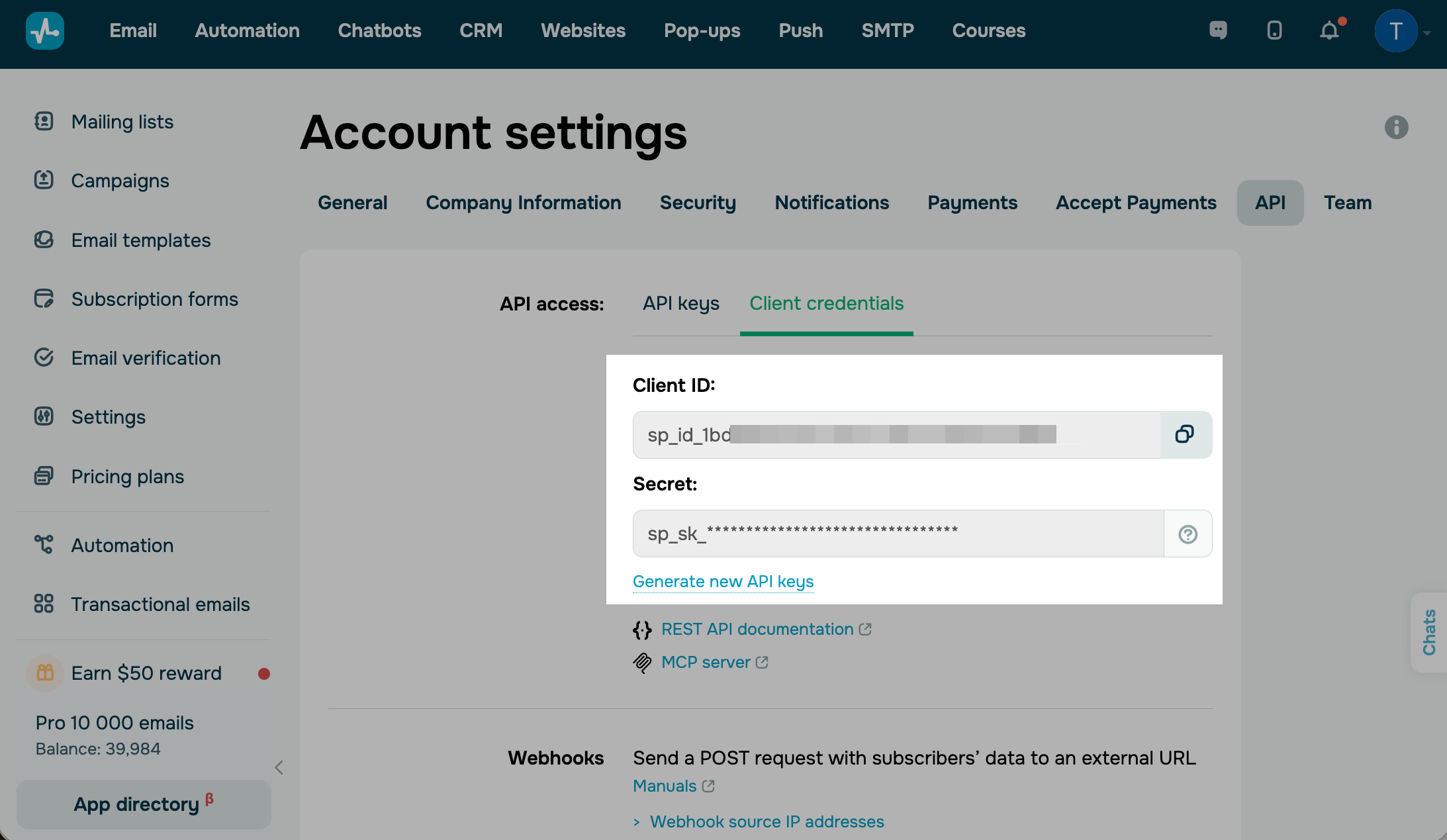
Ve a tu cuenta de SendPulse > Configuración de la cuenta > API > Credenciales de cliente. Haz clic en Generar nuevas claves de API y copia tu ID de cliente y tu clave Secreta.
Nota: Guarda tus credenciales localmente tan pronto como las generes. No podrás volver a copiar tu Secreto más adelante. Más información: Generar claves para integraciones.
Configura el plugin en WordPress
Pega tu ID y Secreto de SendPulse
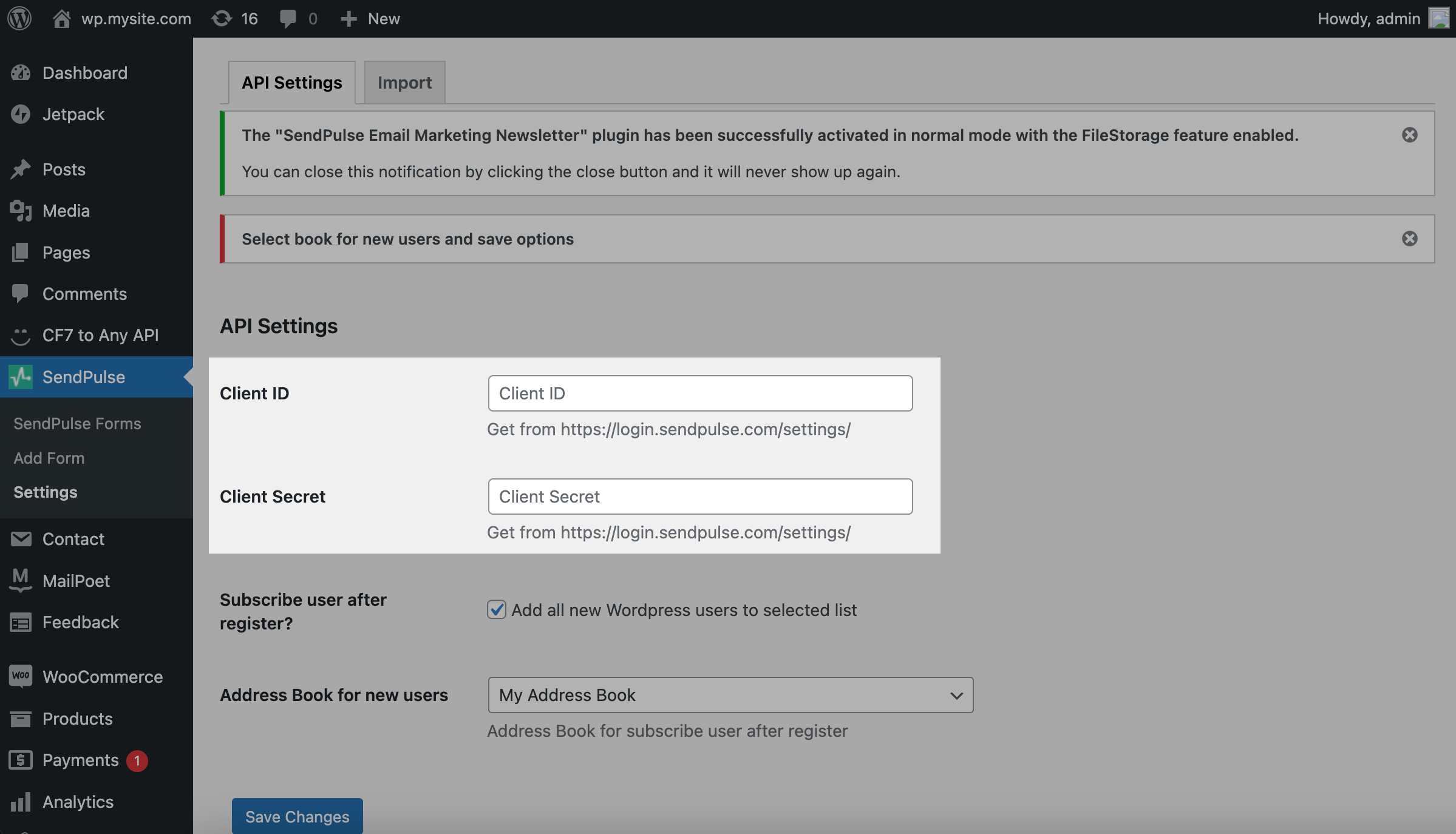
En tu cuenta de WordPress, haz clic en el plugin instalado y selecciona la pestaña Configuración. Pega el ID y el Secreto de SendPulse que has copiado en los campos ID de cliente y Secreto de cliente.
Añade una libreta de direcciones
Selecciona una libreta de direcciones de la lista desplegable para importar contactos.
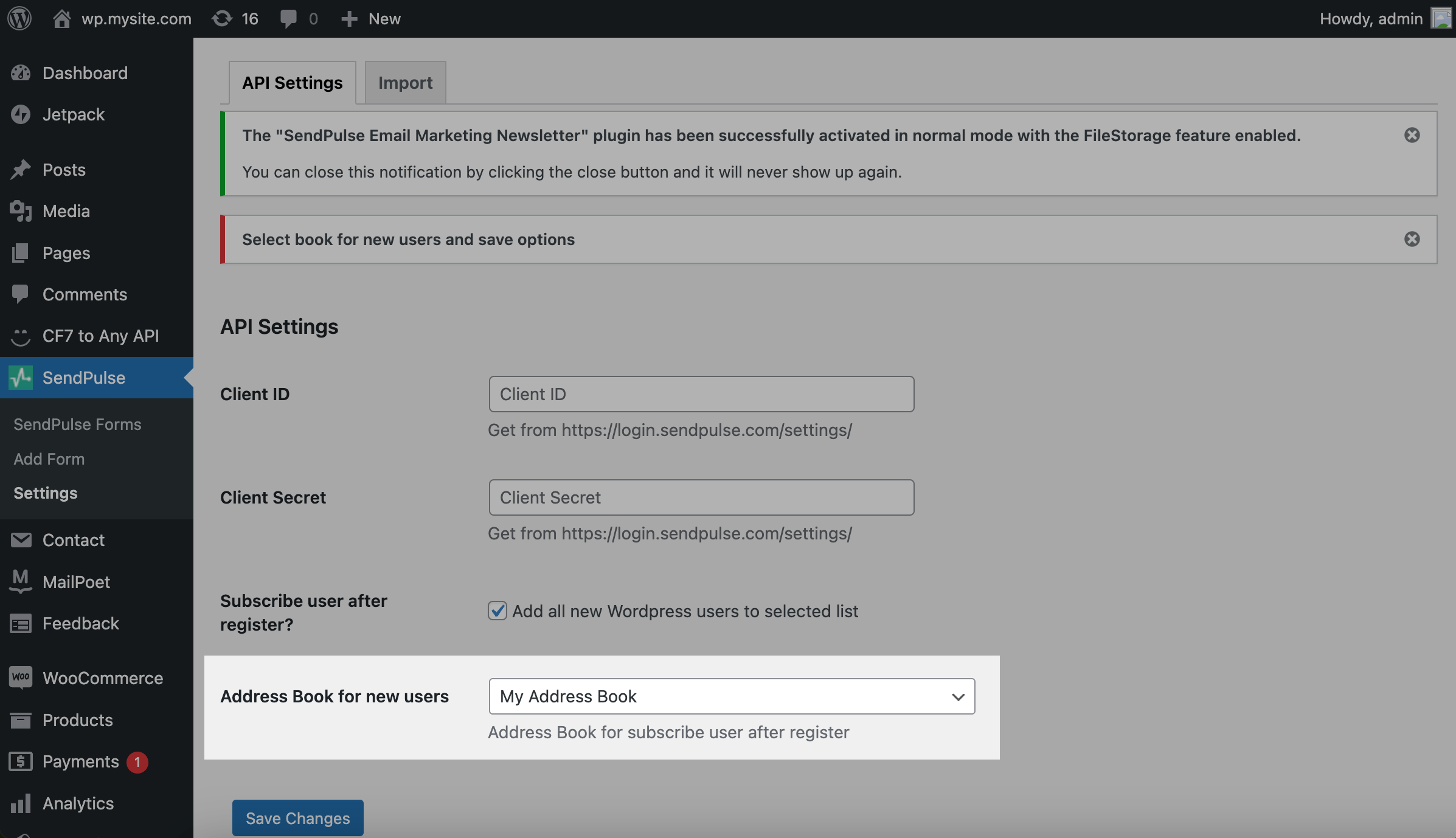
Luego, haz clic en Guardar Cambios.
Configura tu formulario en WordPress
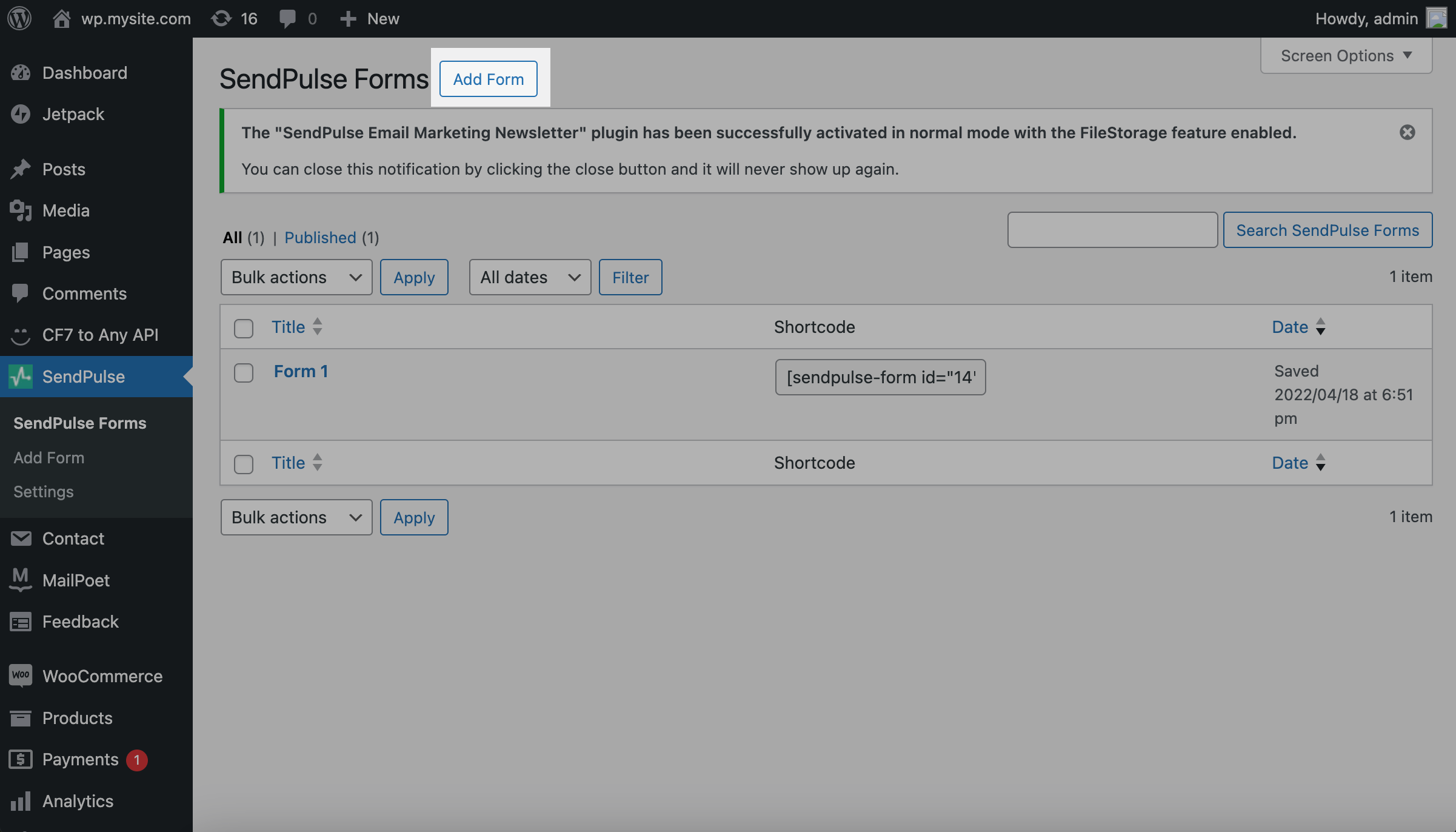
Dentro del plugin SendPulse Email Marketing Newsletter, dirígete a la pestaña Formularios SendPulse. En ella, podrás encontrar los formularios de suscripción disponibles y añadirlos a tu sitio web.
Haz clic en Añadir formulario.
Copia el código del formulario SendPulse
En tu cuenta de SendPulse, dirígete a la pestaña Email y haz clic en Formularios de suscripción. Selecciona un formulario existente o crea uno nuevo haciendo clic en Crear formulario de suscripción.
Leer también: Cómo crear un formulario de suscripción.
Para copiar el código del formulario de suscripción, haz clic en el menú desplegable y selecciona Obtener código.
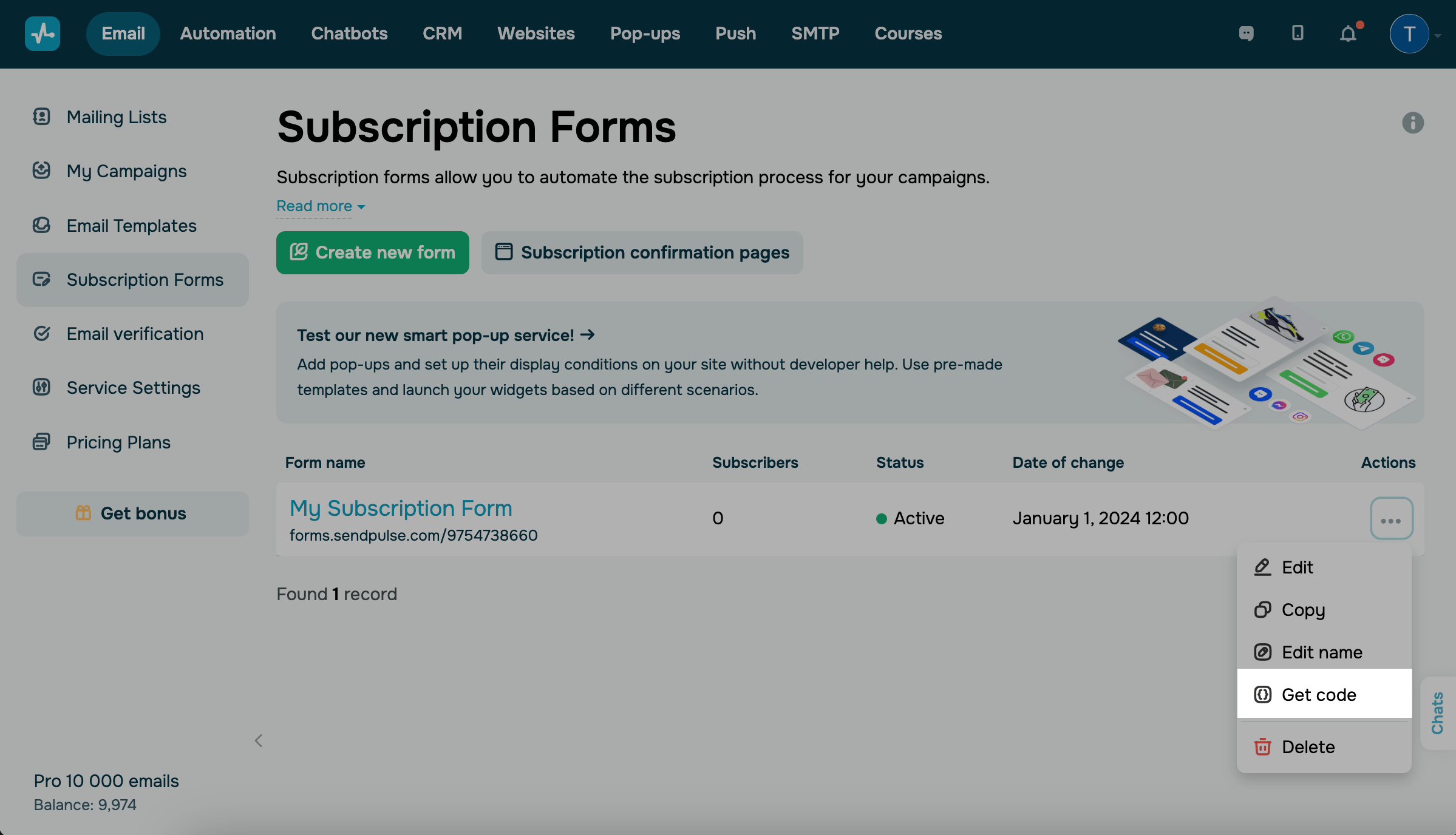
Dirígete a la pestaña HTML y haz clic en Copiar código.
Cada vez que edites y guardes tu formulario en el creador, deberás actualizar manualmente el código en tu sitio web.
Añade el código del formulario a WordPress
En tu formulario de WordPress, haz clic en Editar. En el campo Constructor de código de formulario, pega el código del formulario de SendPulse.
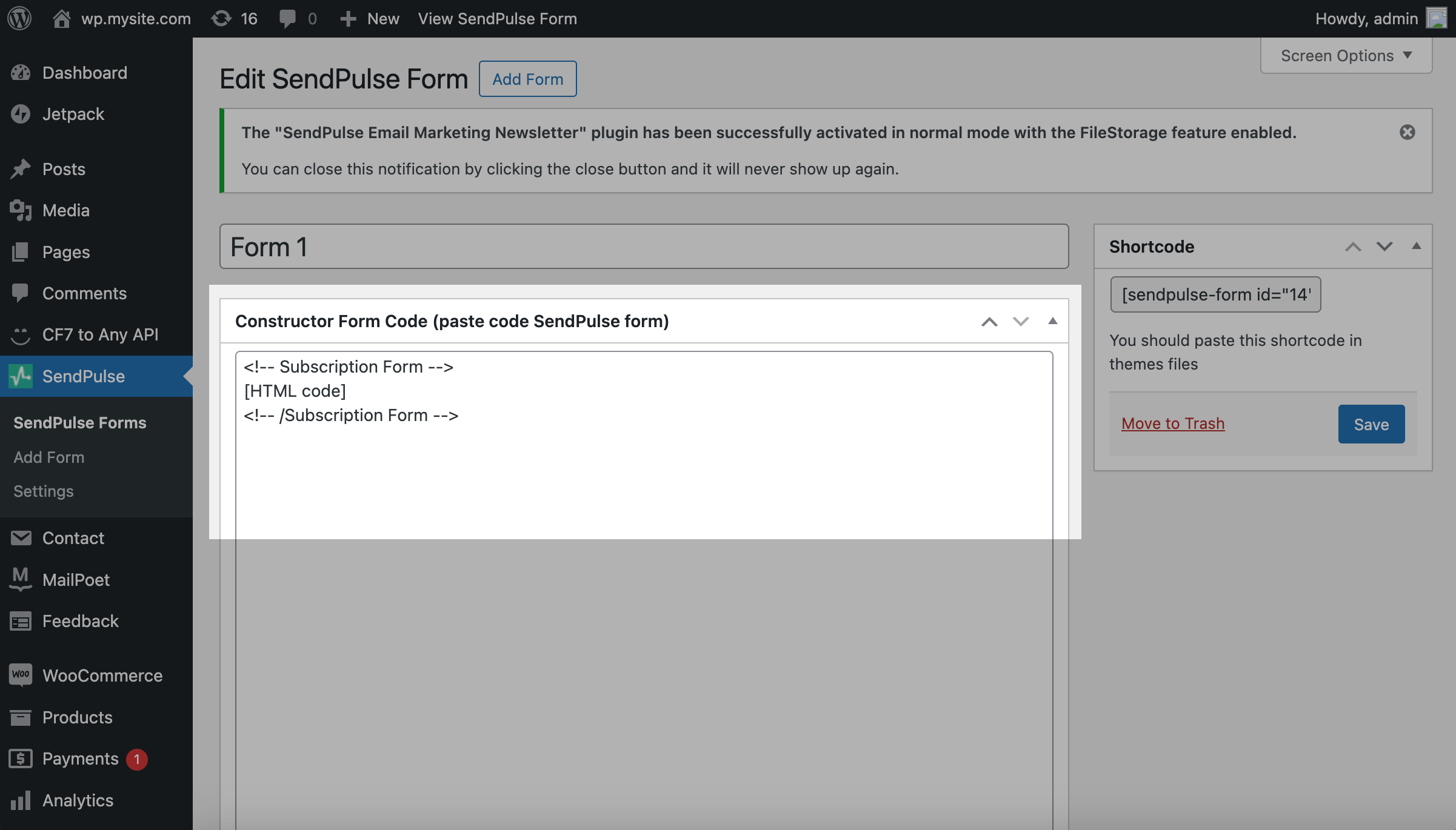
Haz clic en Guardar.
Copia el código reducido
Una vez que hayas añadido el código, WordPress creará automáticamente un código reducido para tu formulario, el cual deberás copiar.
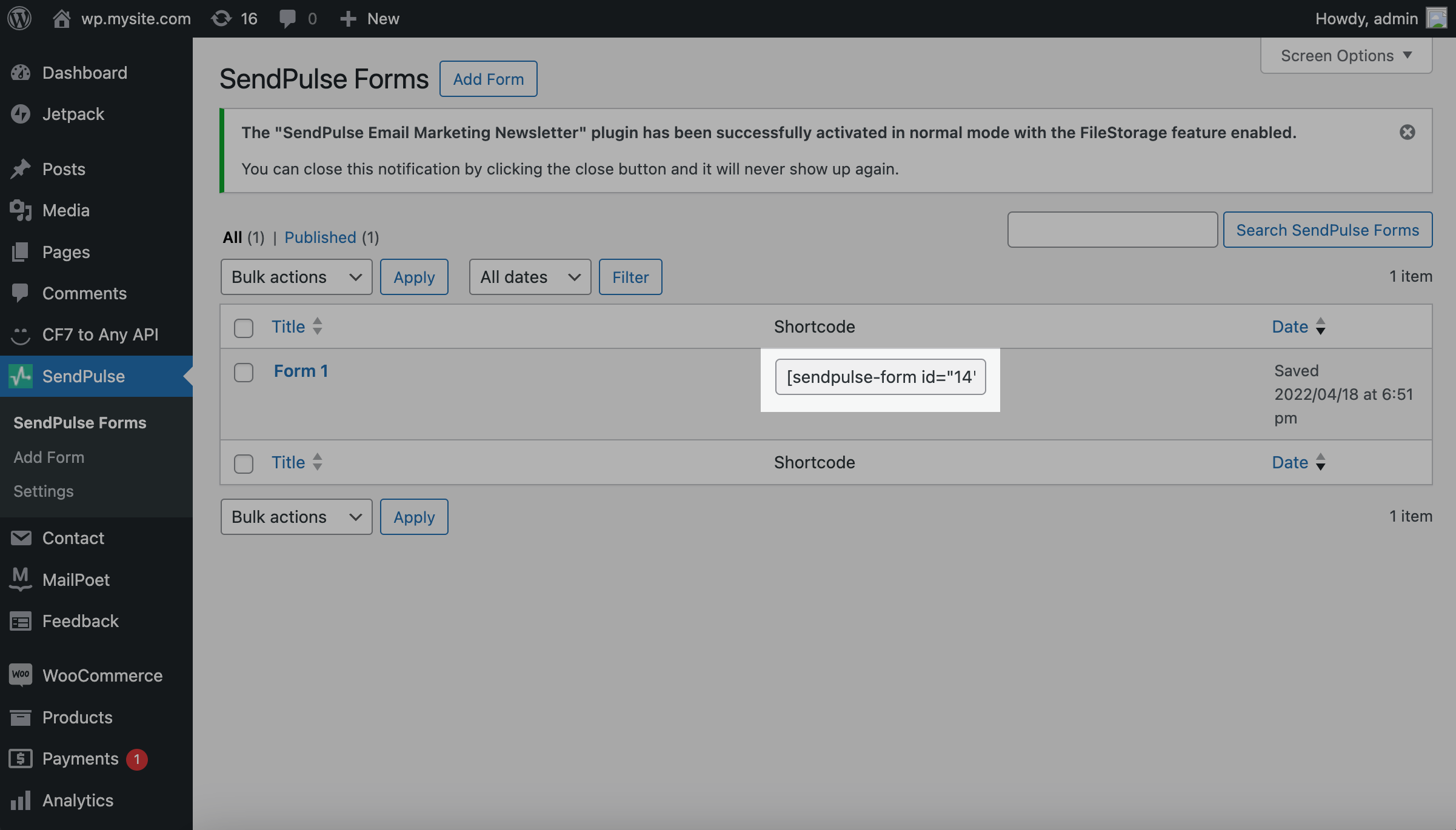
Añade el código reducido a una publicación
Pega el código reducido del formulario en tu página y publica los cambios.
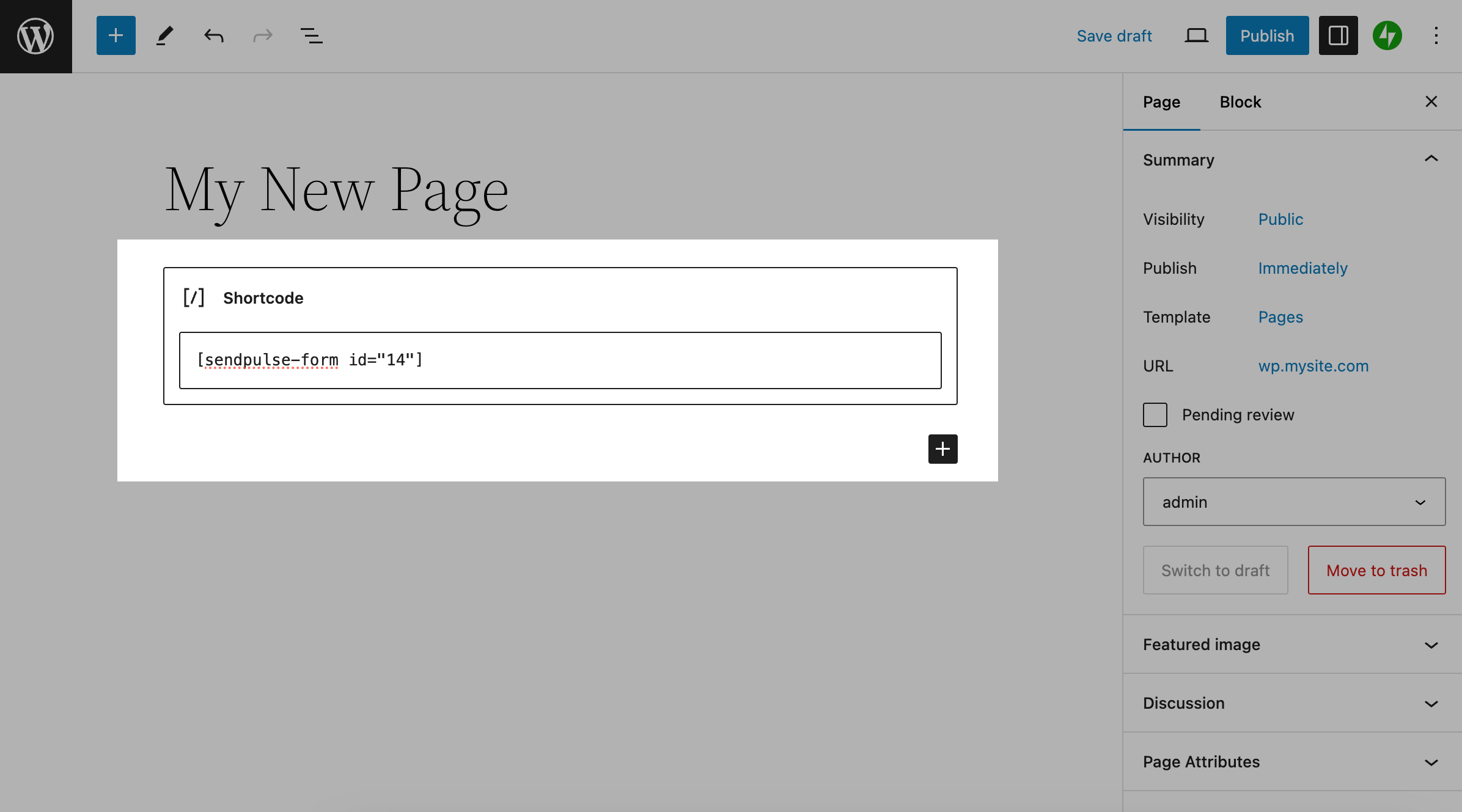
El formulario de suscripción aparecerá en tu página web.
 Última actualización: 02.05.2024





o