Utiliza el add-on de SendPulse para tiendas en línea con el carrito de compras de CS
CS-Cart es una plataforma popular para tiendas en línea.
Utiliza el módulo de SendPulse para CS-Cart para transferir los datos de los compradores a las listas de correo de SendPulse.
En este artículo, te mostraremos cómo instalar el módulo de SendPulse y cómo utilizarlo.
Primero, inicia sesión en el panel de administración de tu tienda CS-Cart y ve al menú Complementos - Administrar complementos:

Abre la pestaña Explorar todos los complementos disponibles y busca SendPulse.
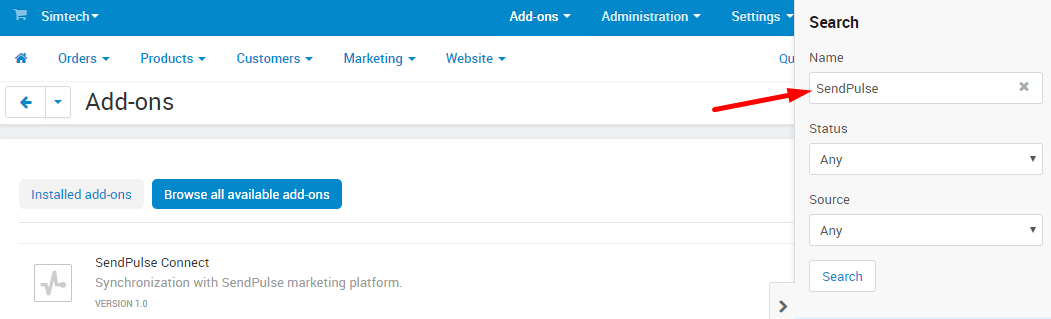
Instala el módulo una vez que lo hayas encontrado y, luego, haz clic en su nombre para abrir el menú de configuración de la integración:

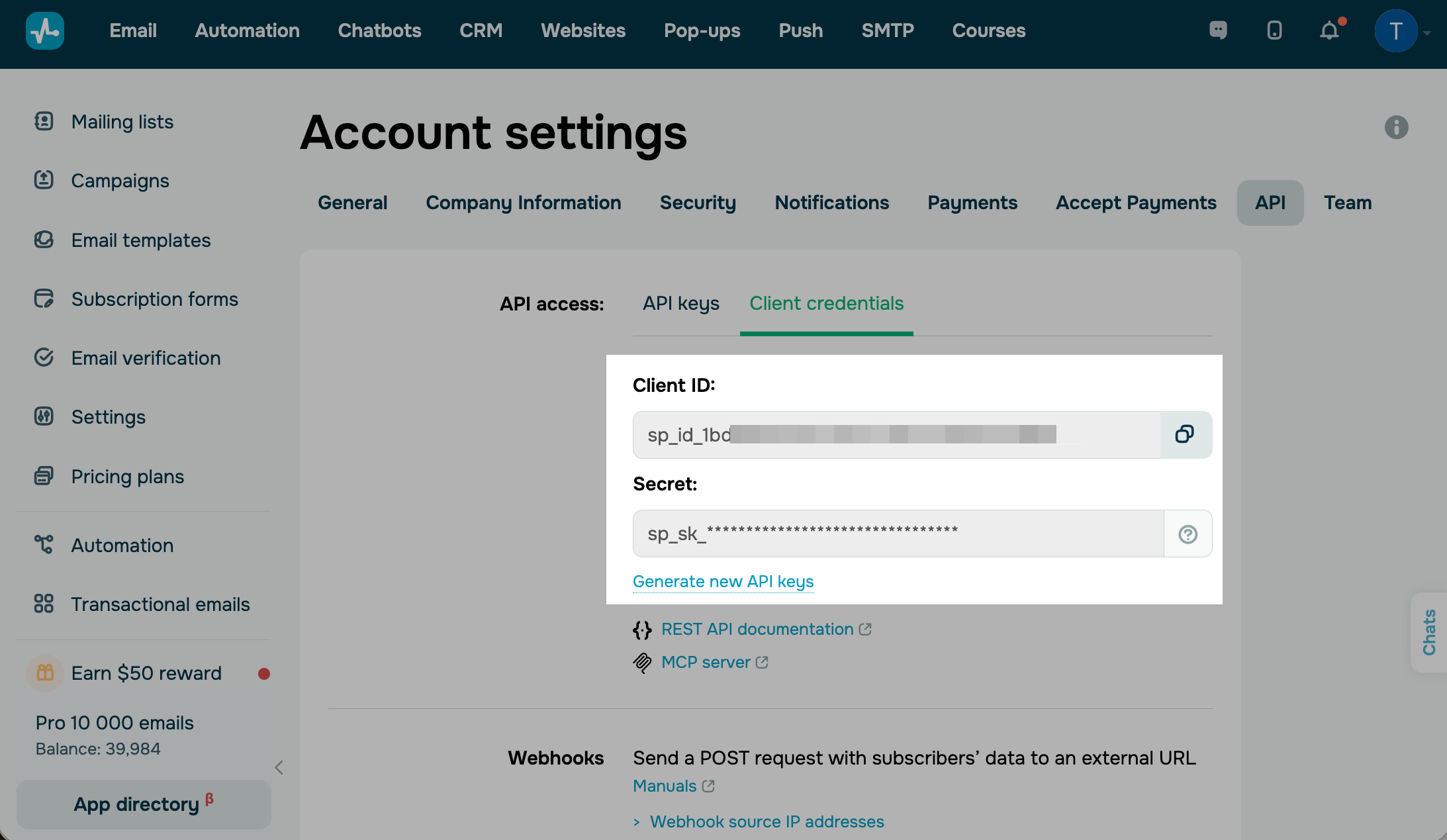
Ve a tu cuenta de SendPulse > Configuración de la cuenta > API > Credenciales de cliente. Haz clic en Generar nuevas claves de API y copia tu ID de cliente y tu clave Secreta.
Nota: Guarda tus credenciales localmente tan pronto como las generes. No podrás volver a copiar tu Secreto más adelante. Más información: Generar claves para integraciones.
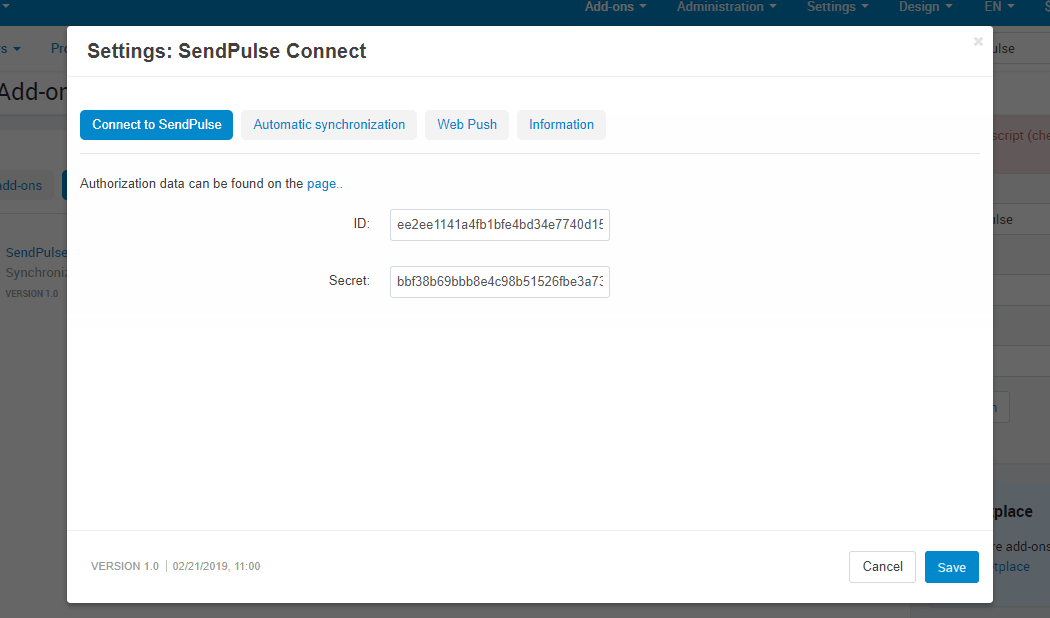
Copia los valores ID de API y Secreto de API y pégalos en los campos correspondientes de la configuración del complemento SendPulse Connect. Luego, haz clic en Guardar.
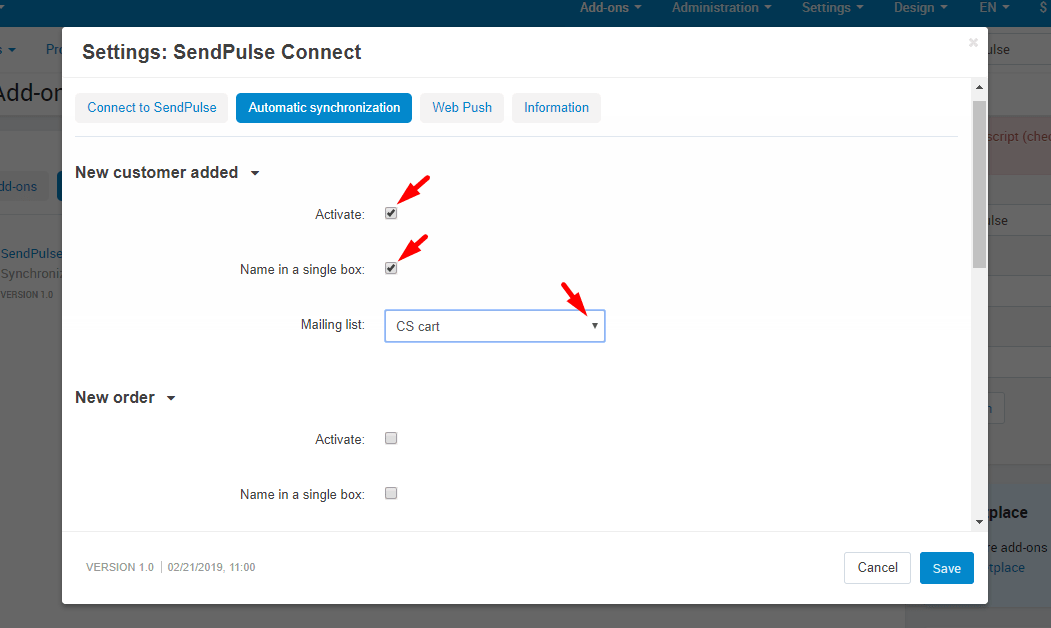
Ahora vuelve a la configuración del complemento y abre la pestaña Sincronización automática para configurar los parámetros de exportación de datos de clientes.
Marca qué eventos activarán la exportación de datos: Nuevo cliente añadido, Nuevo pedido, Nueva suscripción.
Para activar la transferencia de datos mediante un evento específico, marca la casilla Activar. Marca la casilla Nombre en un solo campo para transferir el nombre y apellido del comprador a la misma columna en la lista de correo de SendPulse; de lo contrario, el nombre y el apellido se dividirán en columnas diferentes. No olvides especificar la lista de correo de SendPulse a la que se exportarán los datos:
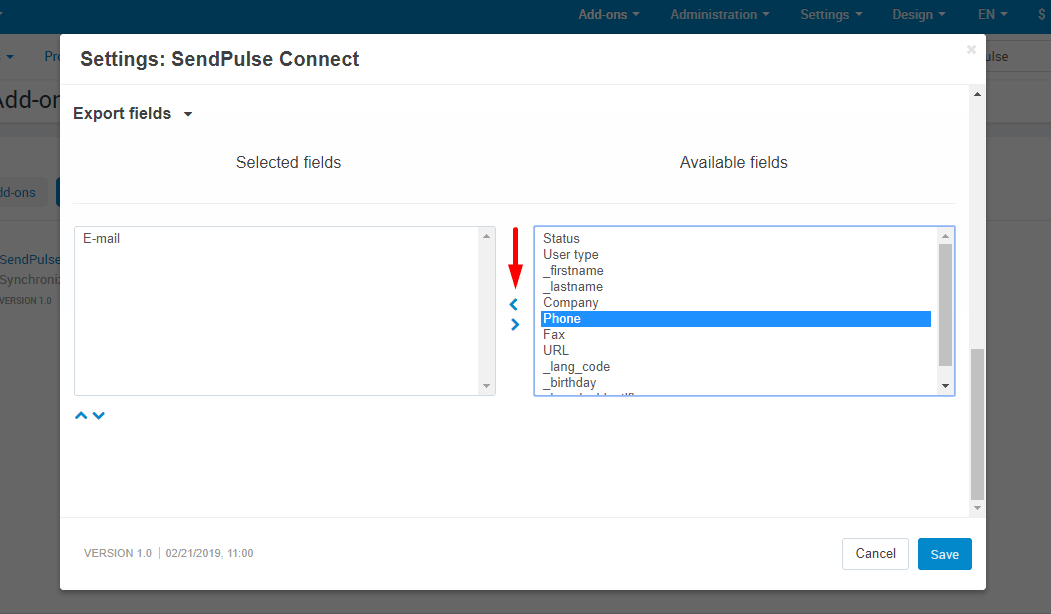
Desplázate hacia abajo en el mismo menú hasta los parámetros de los campos de exportación. Aquí puedes utilizar los botones < y > para añadir o eliminar campos: haz clic en un campo de la lista del cuadro Campos disponibles para seleccionarlo y, luego, selecciona el campo con un clic en < para añadirlo a la lista de campos seleccionados. De la misma forma, puedes eliminar un campo de los seleccionados, pero en ese caso utiliza el botón >.
No olvides hacer clic en Guardar para confirmar los cambios en la configuración.
Además, con el complemento SendPulse Connect, los usuarios pueden activar el servicio de notificaciones web push de SendPulse:
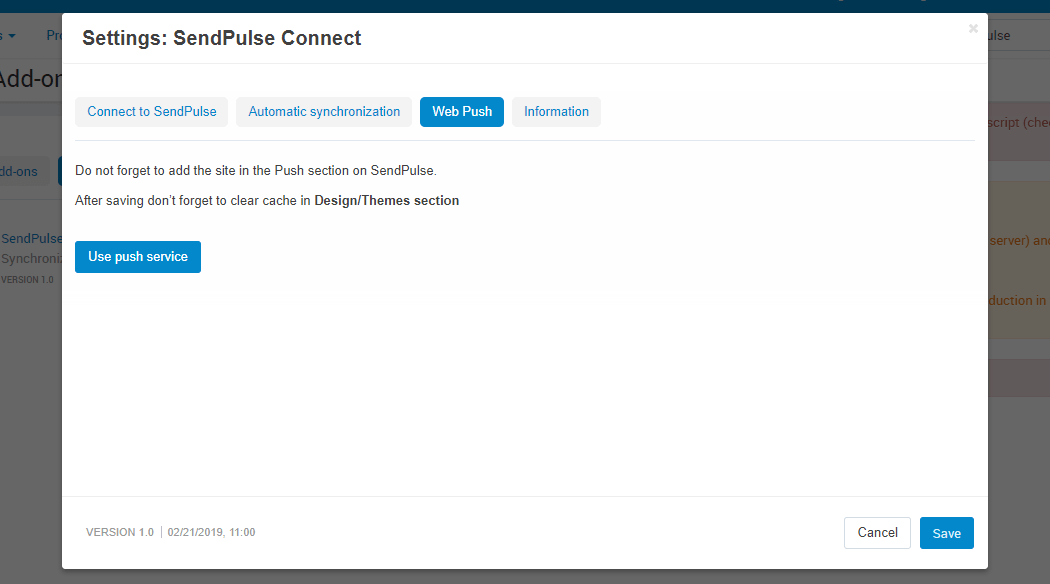
Pero antes de hacer clic en Usar servicio push, asegúrate de activar el servicio Web Push para el sitio web de tu tienda en tu cuenta de SendPulse. Consulta este artículo para obtener un manual detallado sobre cómo hacerlo.
El complemento SendPulse Connect también te permite exportar los datos de contacto de los clientes manualmente.
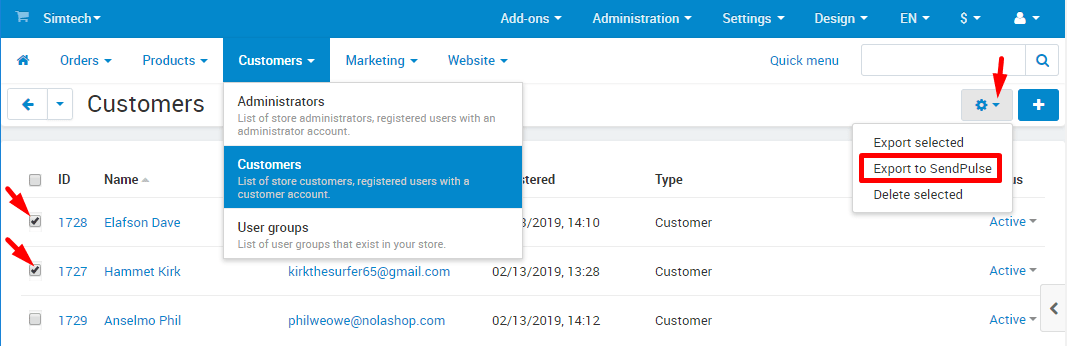
En el panel de administración de tu tienda, ve al menú Clientes - Clientes, marca los clientes que deseas exportar a la lista de correo de SendPulse y, luego, en la esquina superior derecha, haz clic en el ícono de engranaje y selecciona Exportar a SendPulse.
En el siguiente paso, debes seleccionar la lista de correo de SendPulse a la que se exportarán los datos y seleccionar qué campos de datos se exportarán.
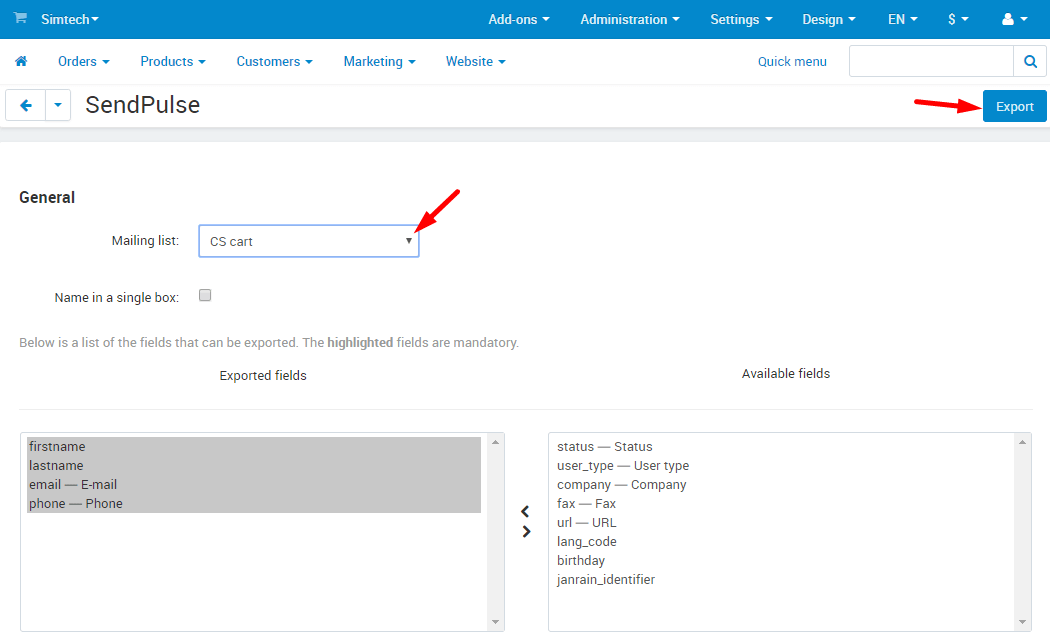
Luego, haz clic en Exportar transferencia de datos.
 Última actualización: 02.07.2026





o