Integra SendPulse con WooCommerce
Integra tu tienda WooCommerce con SendPulse a través de la API y transfiere automáticamente los datos de los clientes, incluyendo direcciones de correo electrónico, nombres, números de teléfono, nombres de empresas, ciudades, estados y países. Para utilizar este plugin, necesitarás una cuenta SendPulse con acceso API habilitado.
Funciones de la integración:
- Sincroniza los datos de los clientes de WooCommerce con las listas de correo de SendPulse.
- Configura una respuesta automática para los correos transaccionales, como los de confirmación de pedidos o los de agradecimiento.
- Añade una casilla de suscripción opcional para los correos electrónicos de marketing.
Hablemos de cómo instalar el plugin, integrarlo con WooCommerce y solucionar posibles problemas.
Instala y configura el plugin
Ve a Plugins, instala SendPulse subscription for WooCommerce, descarga el archivo ZIP o cópialo a través de FTP.
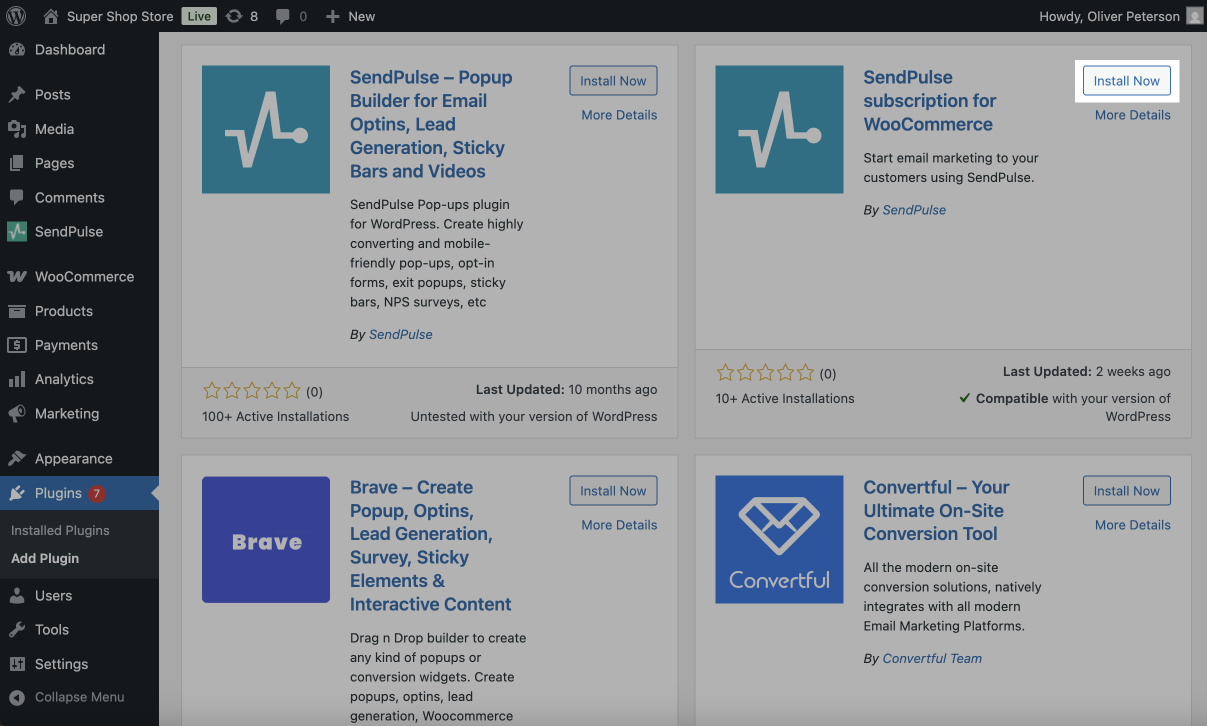
Activa el plugin en la sección Plugins.
Ve a WooCommerce > Ajustes > Integración y configura el plugin en los siguientes campos:
| API | Pega tu ID de API desde la configuración de tu cuenta. |
| Secreto | Pega tu clave secreta de API desde la configuración de tu cuenta. |
| Mantener token en | Decide dónde almacenar el token. Recomendado: base de datos. |
| Suscribirse al evento | Elige el evento que activa una suscripción, como un pedido creado o completado. |
| Lista de correo | Elige la lista de correo para guardar las direcciones de correo electrónico. |
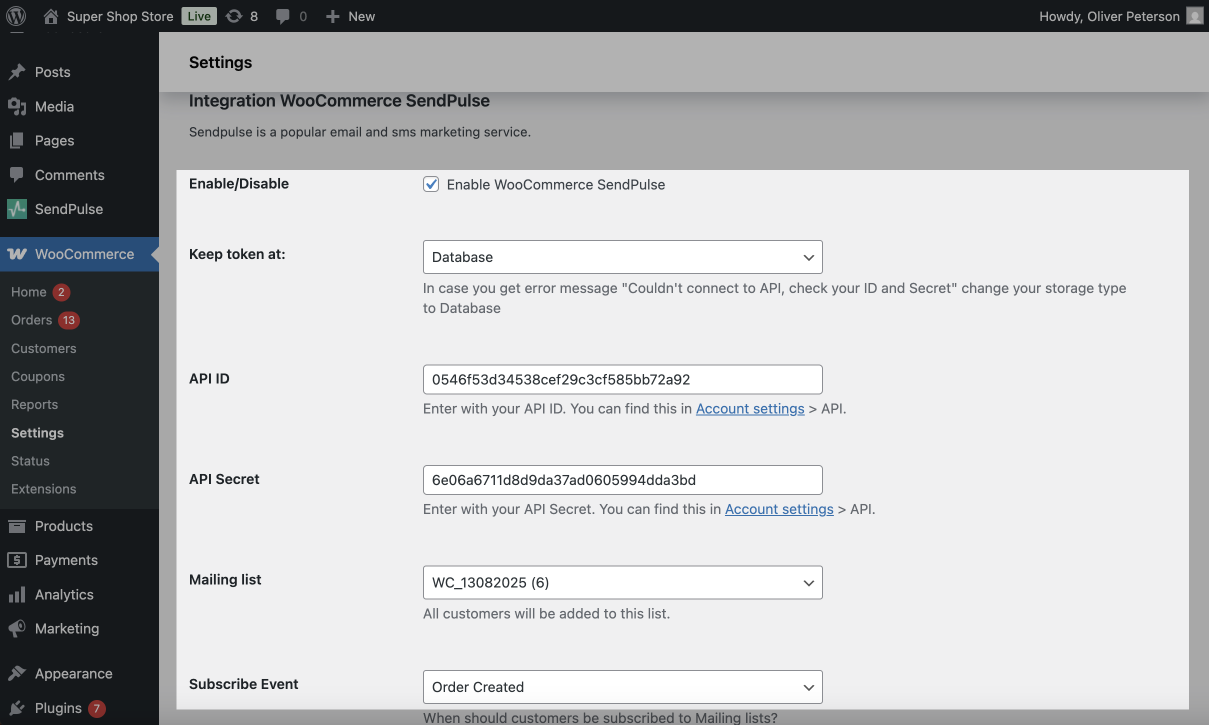
Haz clic en Guardar cambios. El complemento ya está listo para transferir automáticamente los datos de los clientes cuando se cree o complete un pedido.
Habilita el opt-in
Para pedir a los usuarios que se suscriban a tus correos electrónicos de marketing al finalizar la compra, puedes añadir una casilla de verificación de opt-in.
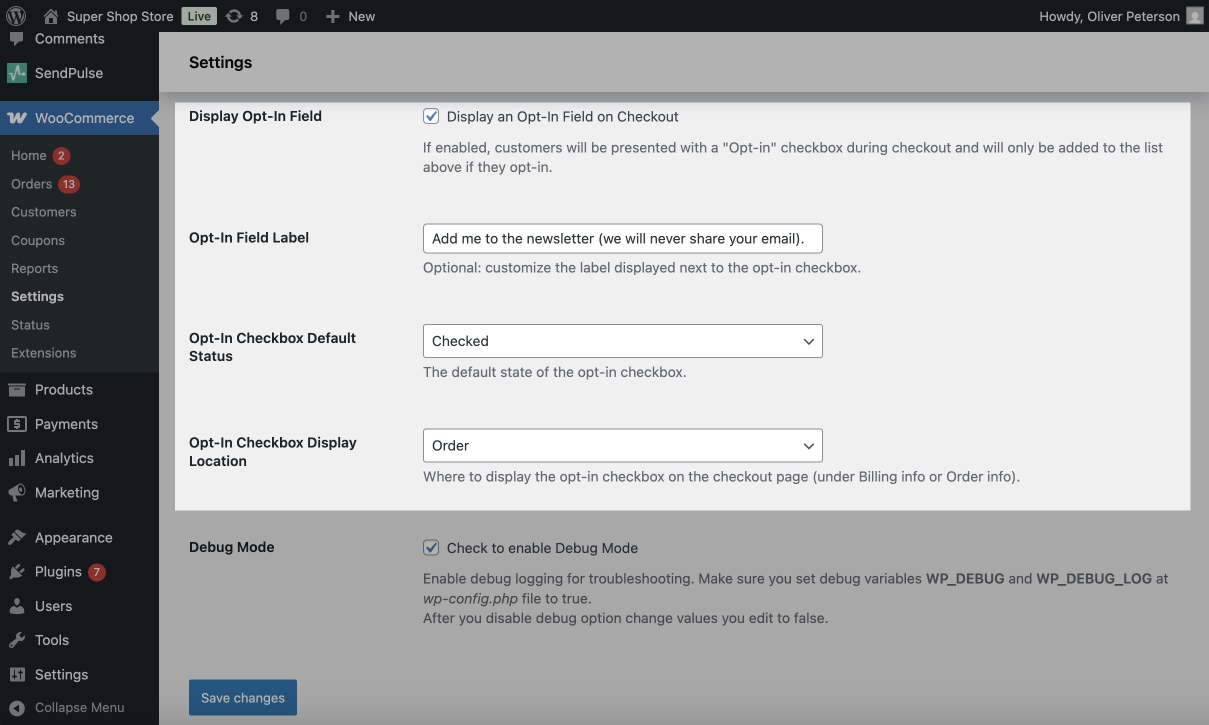
Habilita Mostrar un campo de opt-in al finalizar la compra y configura los ajustes:
| Etiqueta del campo Opt-In | Introduce el texto de la etiqueta opt-in visible para los usuarios. |
| Estado predeterminado de la casilla Opt-In | Selecciona el estado predeterminado de la casilla de verificación (activada o desactivada). |
| Ubicación de la casilla Opt-In | Decide dónde aparecerá la casilla de verificación en la página de pago. |
 Última actualización: 21.06.2024





o