Instala el modulo SendPulse para Drupal
Asegúrate de que tu módulo de librería es versión 2.0 o superior, antes de instalar o actualizar SendPulse. Además, debes colocar el cliente REST SendPulse (descargar) en tu carpeta de librería (generalmente ruta/sitios/todas/librerías).
Instalación del módulo SendPulse para Drupal
Navega en tu sitio a "Módulos" → "Instalar nuevo módulo". Haz clic en "Seleccionar archivo". Busca la ubicación en la que se descargó el módulo en tu escritorio. Haz clic en "instalar".

Habilita el módulo SendPulse. Marca la casilla de la función que vas a utilizar. Hay dos funciones posibles: "Listas de correo de SendPulse", "Notificaciones push de SendPulse". Guarda los cambios haciendo clic en "Guardar configuración".
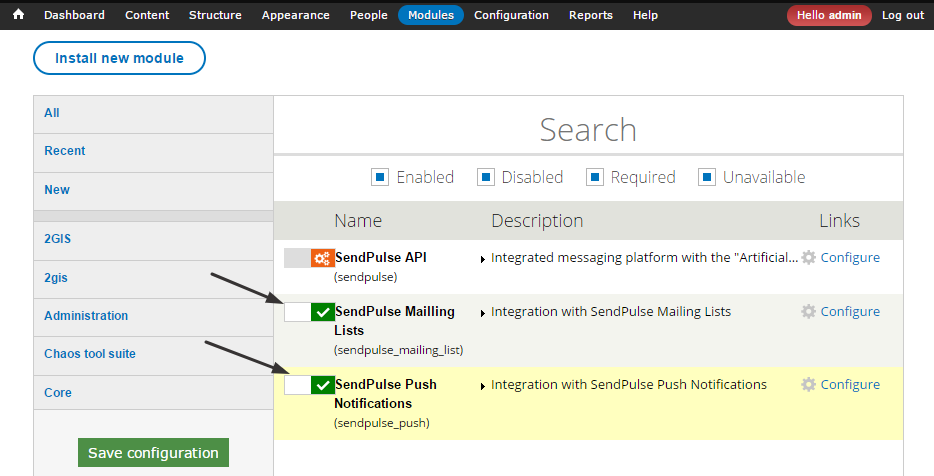
Configuración para el módulo SendPulse
Selecciona "Configuración" en el menú principal y elige del menú desplegable "Servicios web" → "Configuración de SendPulse". Aquí debes ingresar la clave API de SendPulse de tu cuenta SendPulse.
Copia tu ID de SendPulse y Clave secreta
Ve a tu cuenta de SendPulse > Configuración de la cuenta > API > Credenciales de cliente. Haz clic en Generar nuevas claves de API y copia tu ID de cliente y tu clave Secreta.
Nota: Guarda tus credenciales localmente tan pronto como las generes. No podrás volver a copiar tu Secreto más adelante. Más información: Generar claves para integraciones.
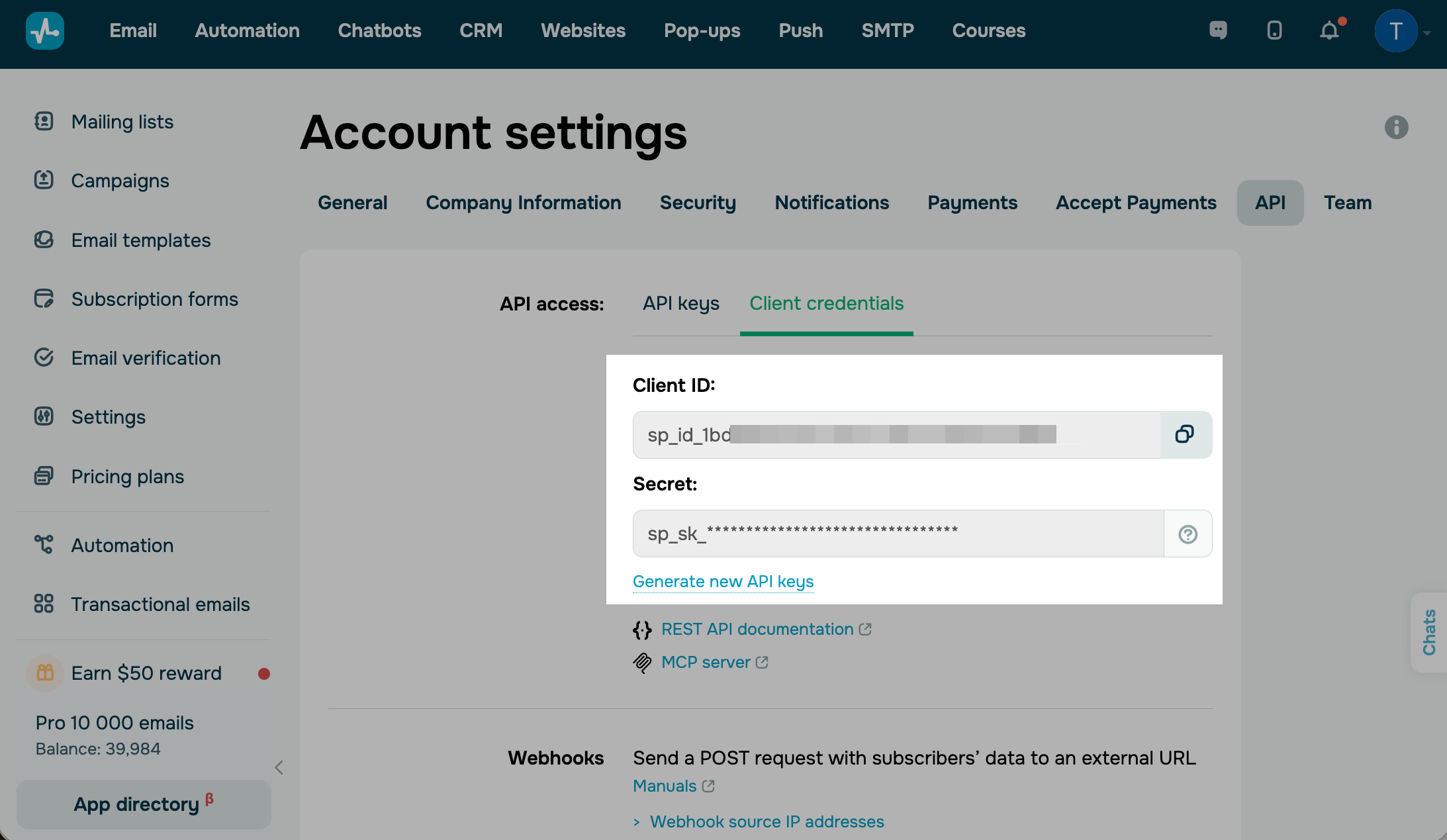
Pega tu ID de SendPulse y Clave secreta
Copia la ID y el Secreto de API y pega estos datos en la "Configuración de SendPulse" en Drupal.
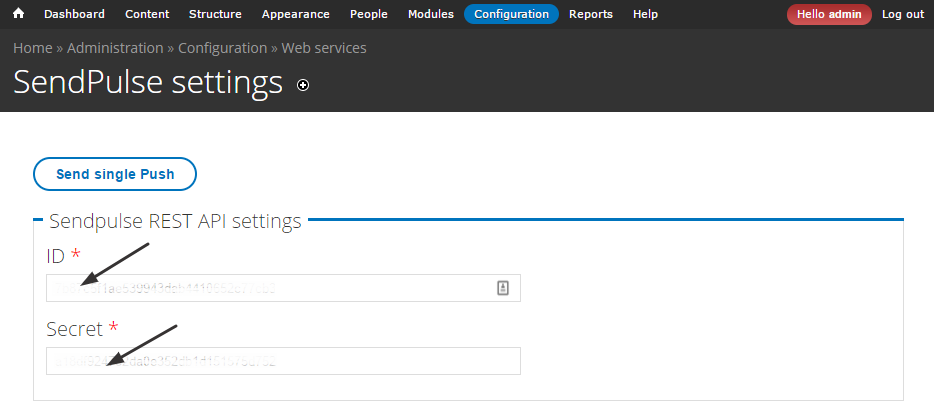
Para exportación masiva de Drupal a SendPulse en modo automático, también debes marcar la casilla "Exportar automáticamente los usuarios a SendPulse después de su registro".

Configuración para el envío de push vía web
Ve a "Estructura" → "Tipos de contenido" y haz clic en "Artículo".
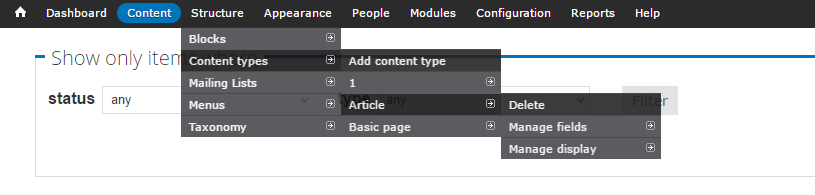
Selecciona "Configuración de notificaciones push de SendPulse".
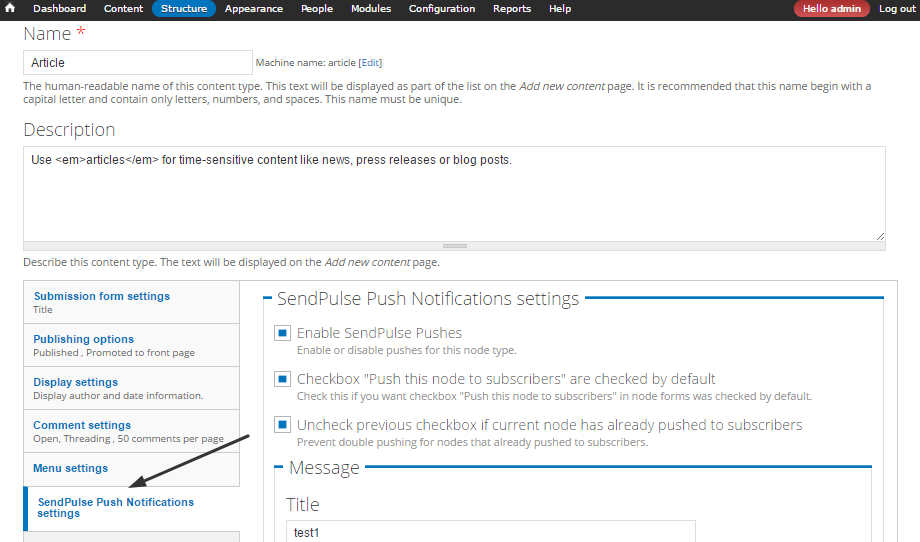
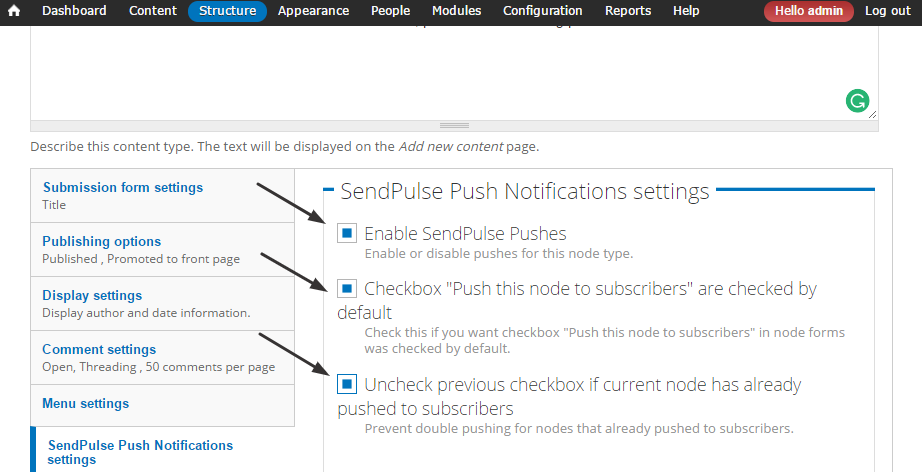
Aquí debes llenar todos los ajustes para este tipo de nodo.
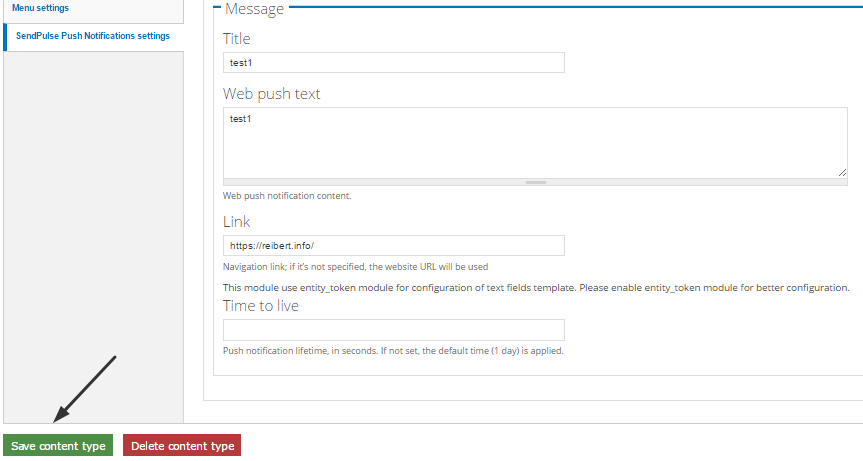
Escribe el título y el texto para tu mensaje push vía web y agrega el enlace de navegación. Si no especificaste el enlace, se utilizará la URL del sitio web. Establecer el tiempo de vida de la notificación, en segundos. Si no se establece, el tiempo predeterminado será un día. Haz clic en el botón "Guardar tipo de contenido" para guardar todos los cambios.
Vamos a crear un artículo y ver cómo funcionan las notificaciones push.
Haz clic en → Contenido → Agregar contenido → Artículo.
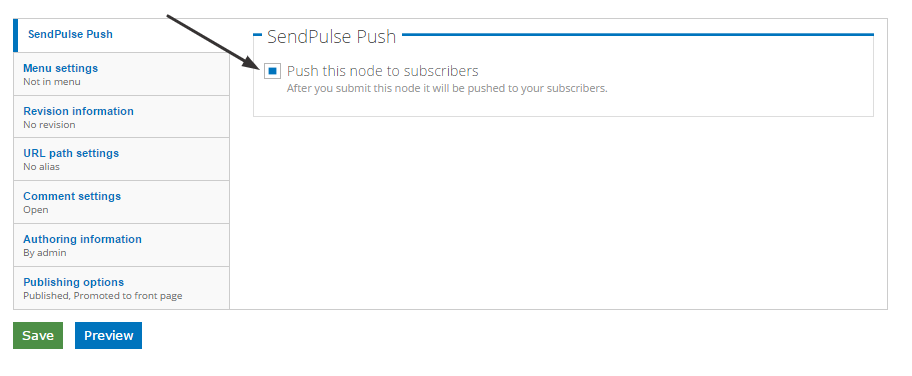
Aquí debes especificar el título y el cuerpo del texto. En la pestaña debajo de "SendPulse Push", marca la casilla "Enviar este nodo a los suscriptores".
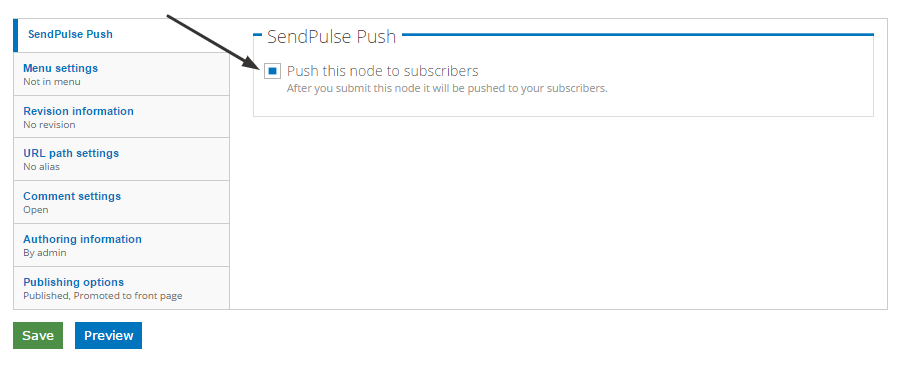
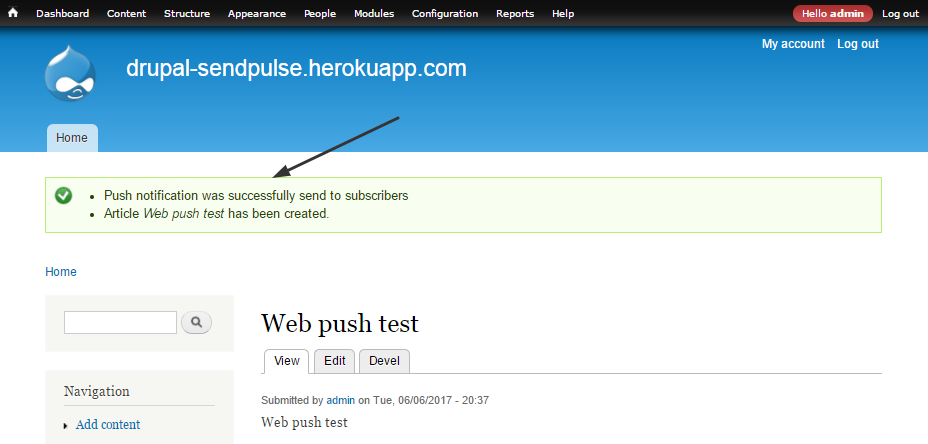
Después de enviar este nodo y hacer clic en "Guardar", se enviará a tus suscriptores.
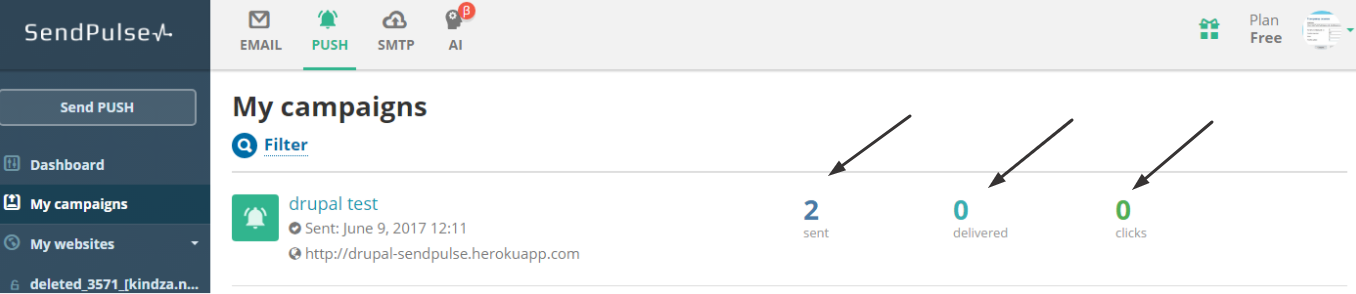
En el reporte estadístico SendPulse, en la pestaña "Push vía web", puedes ver cuántas notificaciones se enviaron y cuántos suscriptores hicieron clic en ellas.
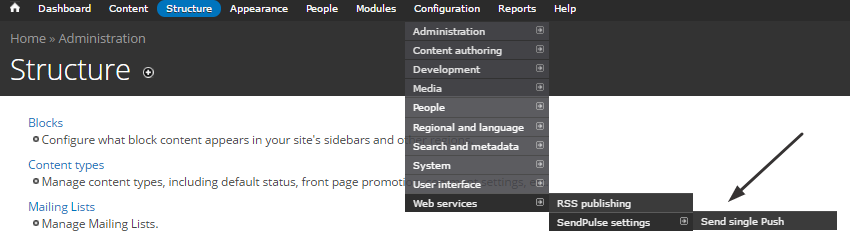
Enviar un solo push vía web
Selecciona "Configuración" → "Servicios web" → "Configuración de SendPulse" → "Enviar un solo push".
Llena todos los campos: el título del mensaje, el texto del mensaje, el enlace y el tiempo de vida. En caso de que no se especifique el enlace de navegación, se usará la URL del sitio web. Si el "Tiempo de vida" no se establece, el tiempo predeterminado será un día.
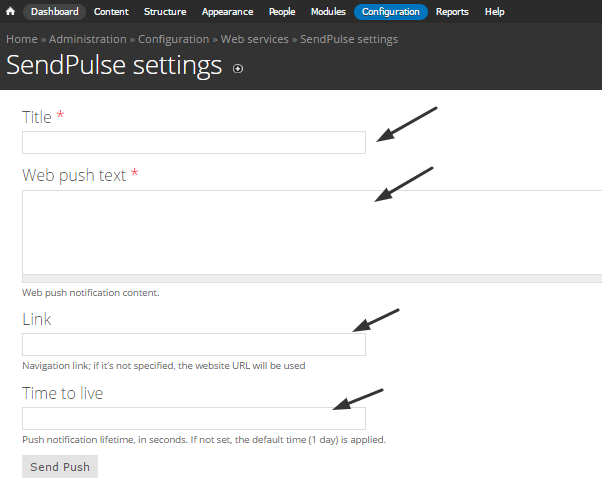
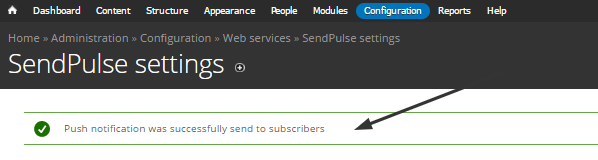
Haz clic en "Enviar Push". Drupal hará el envío con una confirmación similar:
Administración de listas de correo
Puedes crear una lista de correo en SendPulse y exportarla a Drupal.
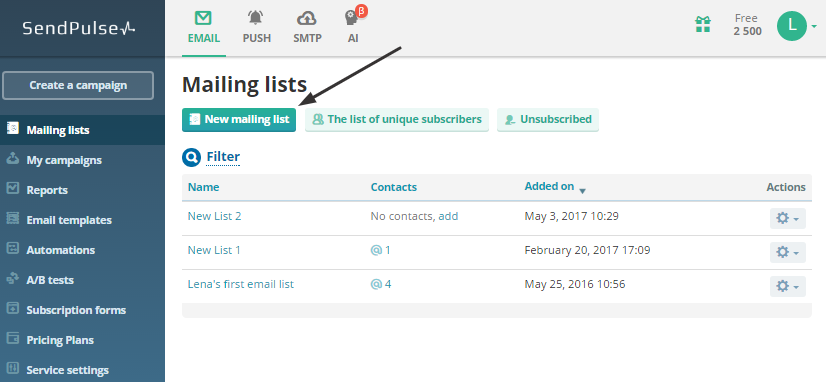
Haz clic en "Listas de correo", crea una nueva lista de correo electrónico con la ayuda del botón "Nueva lista de correo".
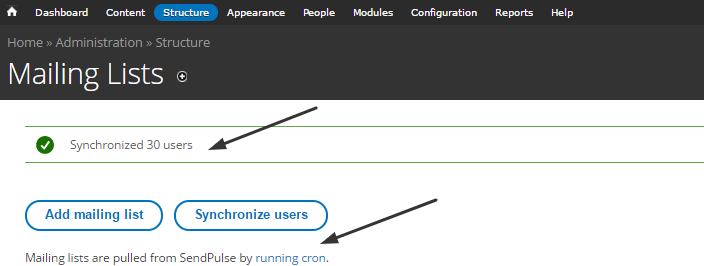
A continuación, ve a Drupal al menú "Estructura" → "Listas de correo" → "Sincronizar usuarios".

Drupal lo enviará mostrando el número de usuarios sincronizados. Ahora debes hacer clic en "Ejecutar cron".
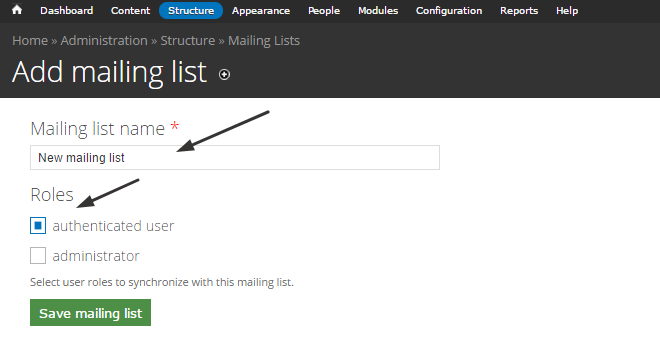
También puedes agregar una lista de correo a Drupal y transferirla a SendPulse. Para hacerlo, haz clic en "Estructura" → ’" Agregar lista de correo ".

Asigna un nombre a tu nueva lista de correo en Drupal y marca la casilla "Usuario autenticado", y hazclic en "Guardar lista de correo". Ahora puedes verificar la lista de correo creada en SendPulse.
Administración de campos
Selecciona "Configuración" → "Gente" → "Configuración de la cuenta" → "Administrar campos".
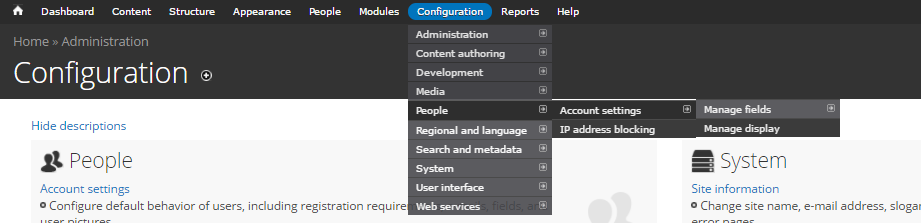
Aquí puedes agregar nuevos campos. Puede ser género, ciudad, puesto de trabajo y otros.
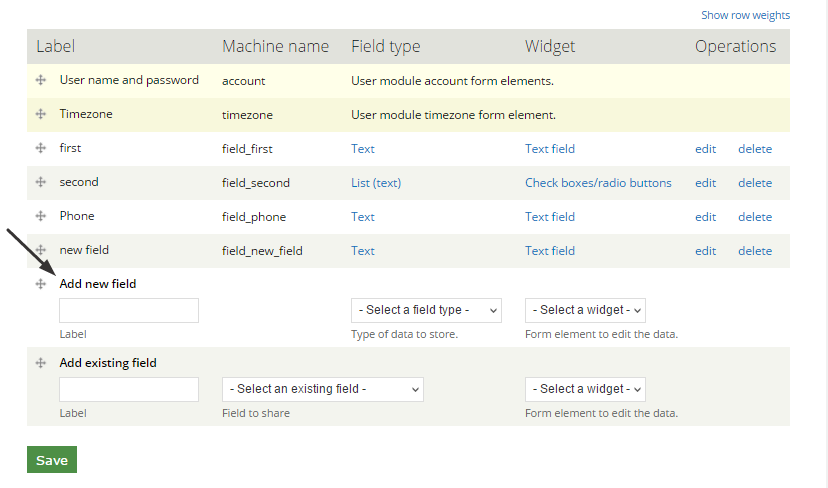
Enseguida, selecciona un tipo de campo y haz clic en "Guardar".
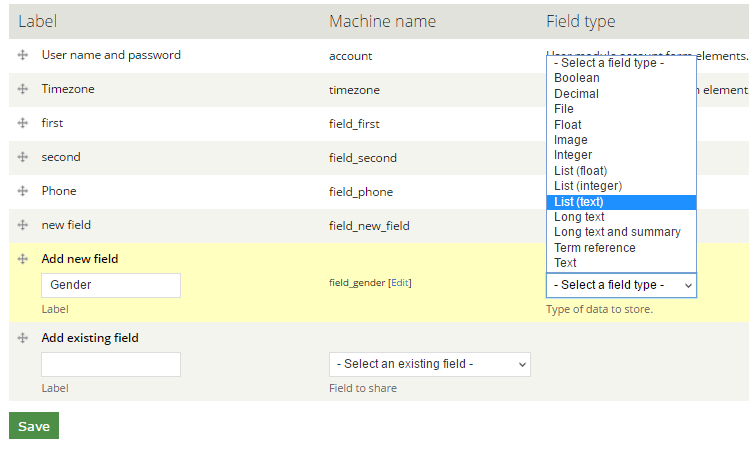
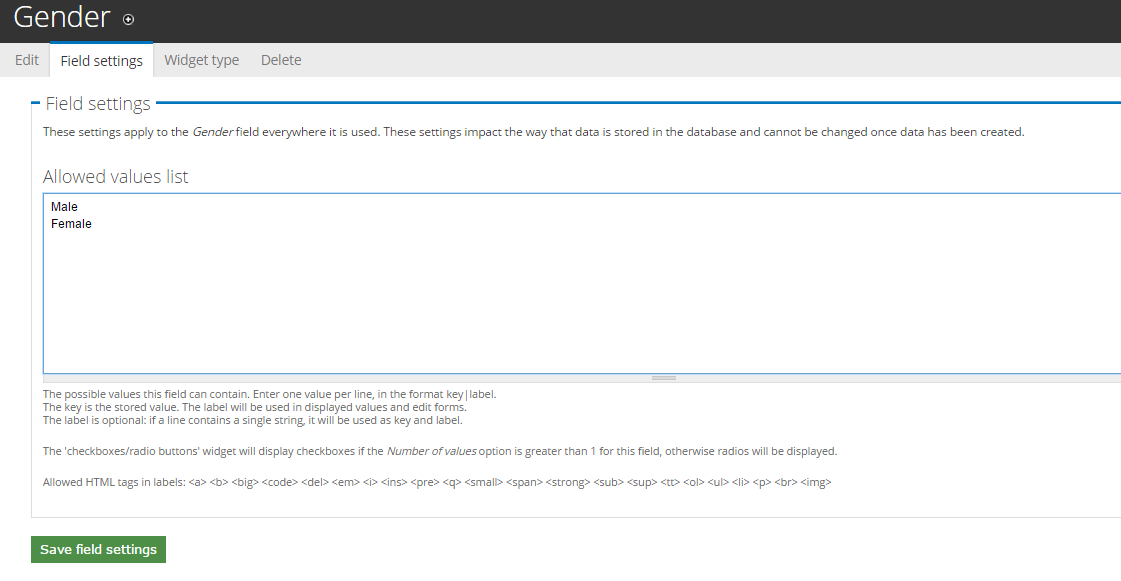
Debes especificar la lista de valores. Haz clic en "Guardar configuración de campo".
Luego, marca "Campo obligatorio" y guarda la configuración.
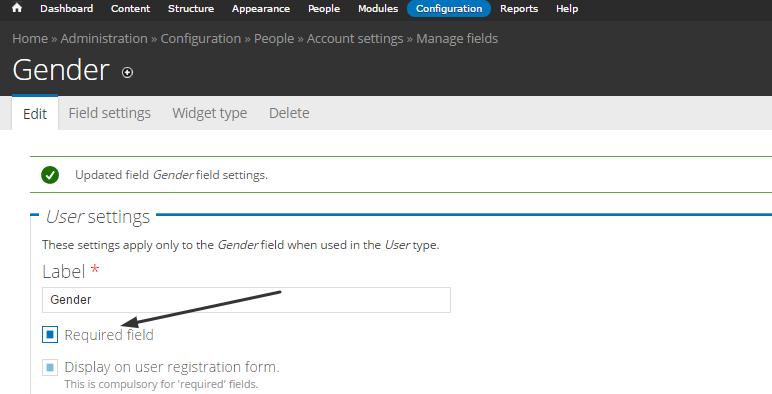
Estas configuraciones afectan la forma en que los datos se almacenan en la base de datos cuando se crea una nueva cuenta.
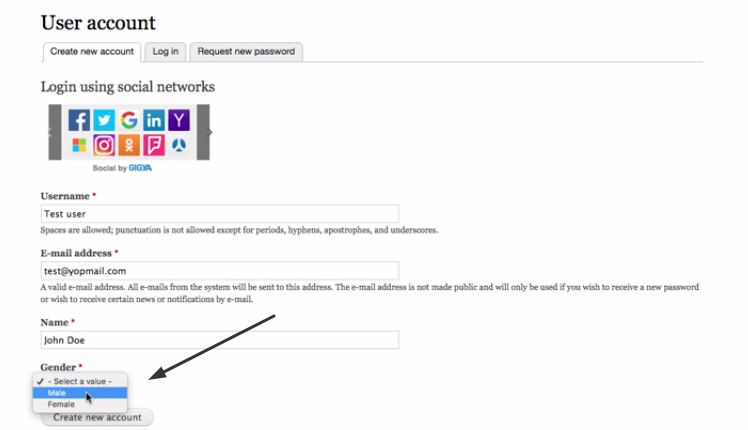
Asignación de variables de la lista de correo de SendPulse a los campos de Drupal
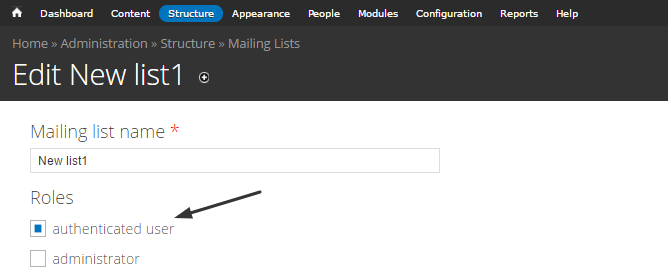
Selecciona "Estructura" → " Listas de correo ". Selecciona la lista de correo y haz clic en "Editar".
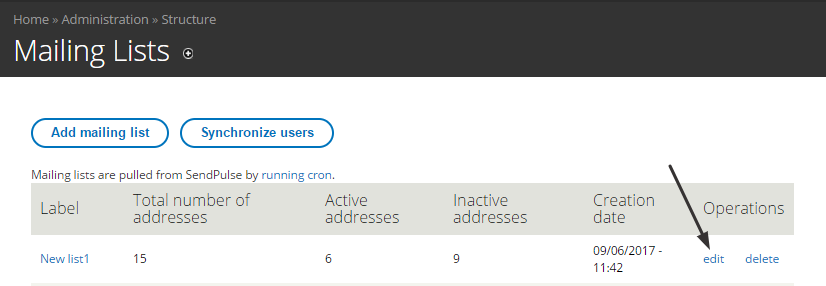
Aquí debes marcar la casilla "Usuario autenticado".
Define qué campos de Drupal (= Origen) se asignan a qué variables en SendPulse (= Destino).
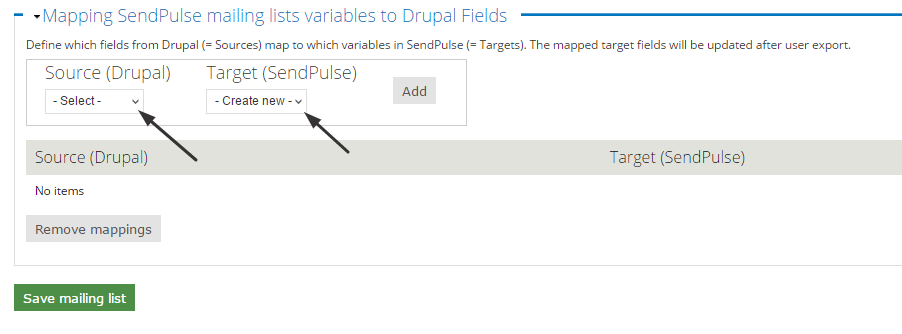
Guarda los cambios haciendo clic en "Guardar lista de correo". Los campos de destino asignados se actualizarán después de la exportación de usuarios.
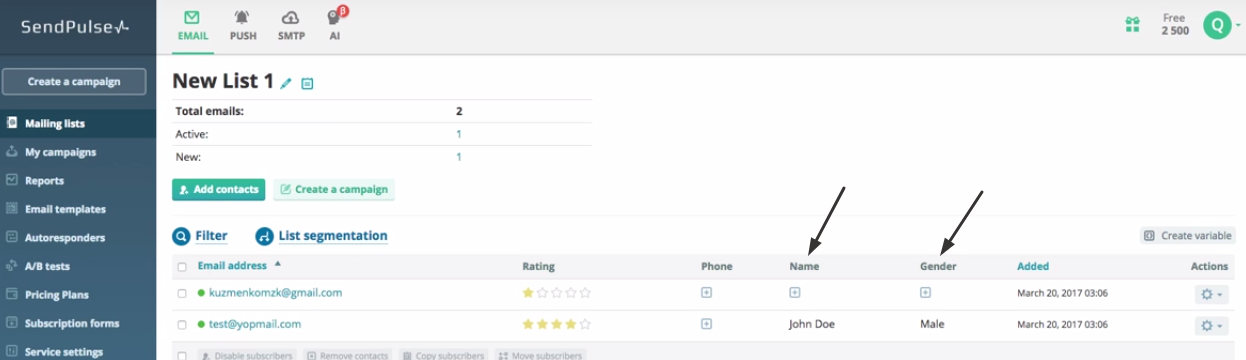
Los campos de destino en la lista de correo de SendPulse se actualizarán como en la siguiente pantalla.
Comienza a usar el Módulo de SendPulse para Drupal ahora.
Instale el módulo
 Última actualización: 15.08.2023





o