Añade una plantilla de mensajes de Facebook
Con las plantillas de mensajes aprobadas, puedes enviar campañas de Facebook Messenger fuera del horario de atención de 24 horas.
Esto te permite enviar actualizaciones, como confirmaciones de pedidos, cambios en la cuenta y notificaciones importantes, a tiempo.
Veamos cómo crear, enviar para su moderación y utilizar una plantilla de Facebook Messenger.
Todas las plantillas deben ser aprobadas por Meta antes de poder utilizarlas. El envío de plantillas aprobadas es gratuito.
Añade una plantilla
Para crear una nueva plantila, ve a la sección Chatbots. Selecciona tu chatbot de Facebook Messenger. Abre la pestaña Plantillas. Haz clic en Añadir plantilla.
Puedes configurar las siguientes opciones:
| Nombre de la plantilla |
Establece un nombre único para la plantilla. Este nombre te ayudará a encontrar la plantilla en la lista. Utiliza letras minúsculas del alfabeto latino, números y guiones bajos; por ejemplo, |
| Archivo adjunto |
Añade un archivo al principio de tu mensaje. Marca la casilla de verificación, elige una imagen e introduce un título. Actualmente, las plantillas solo admiten archivos adjuntos de Imagen. |
| Texto |
Añade el texto del mensaje. También puedes agregar variables como |
| Botón |
Agrega un botón en el que se pueda hacer clic con un enlace. Haz clic en Añadir botón. Ingresa una etiqueta para el botón. Selecciona Añadir enlace y pega un enlace. Si lo deseas, puedes agregar una variable al final del enlace, por ejemplo, |
| Idioma | Establece el idioma de la plantilla. |
| Categoría |
Establece una categoría de moderación. Facebook Messenger actualmente solo admite plantillas de Utilidad. Usa esta categoría para solicitudes de servicio al cliente, como el seguimiento de pedidos y la gestión de suscripciones. |
Para obtener más información sobre las plantillas de mensajes de Facebook, consulta Categorización de plantillas.
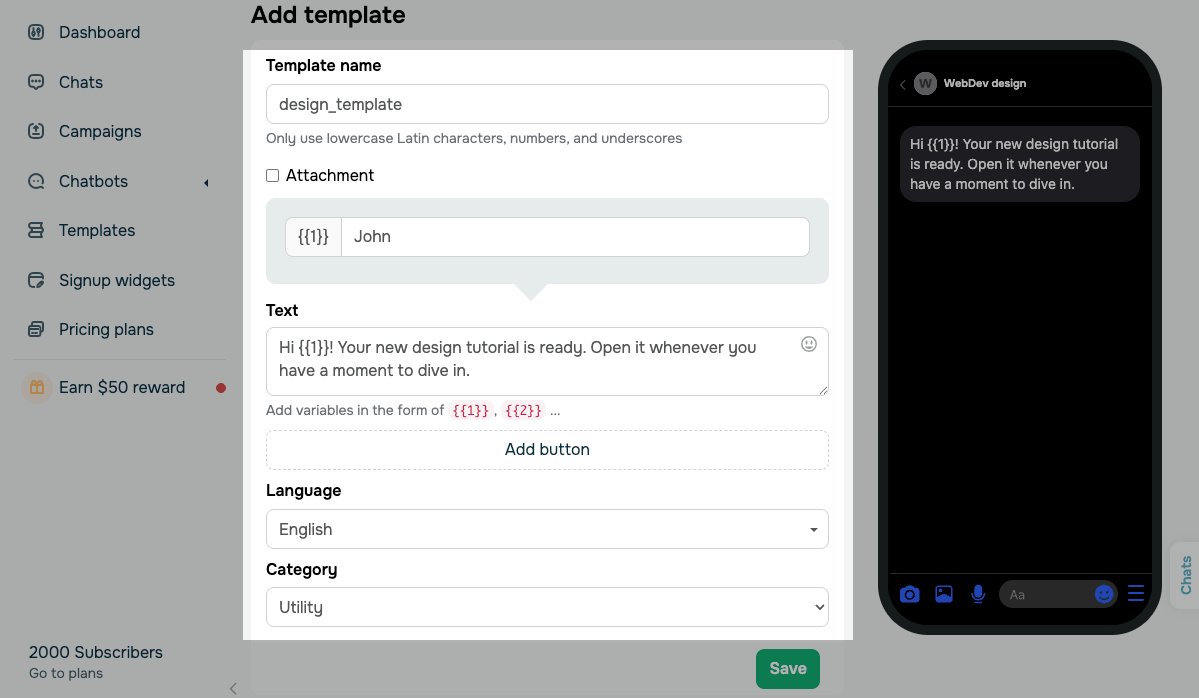
Cuando hayas terminado, haz clic en Guardar.
Envía una plantilla
Una vez que guardes tu plantilla, SendPulse la enviará automáticamente a Meta para su revisión. Hasta que la plantilla no sea aprobada, no podrás enviarla.
Visualiza y gestiona las plantillas
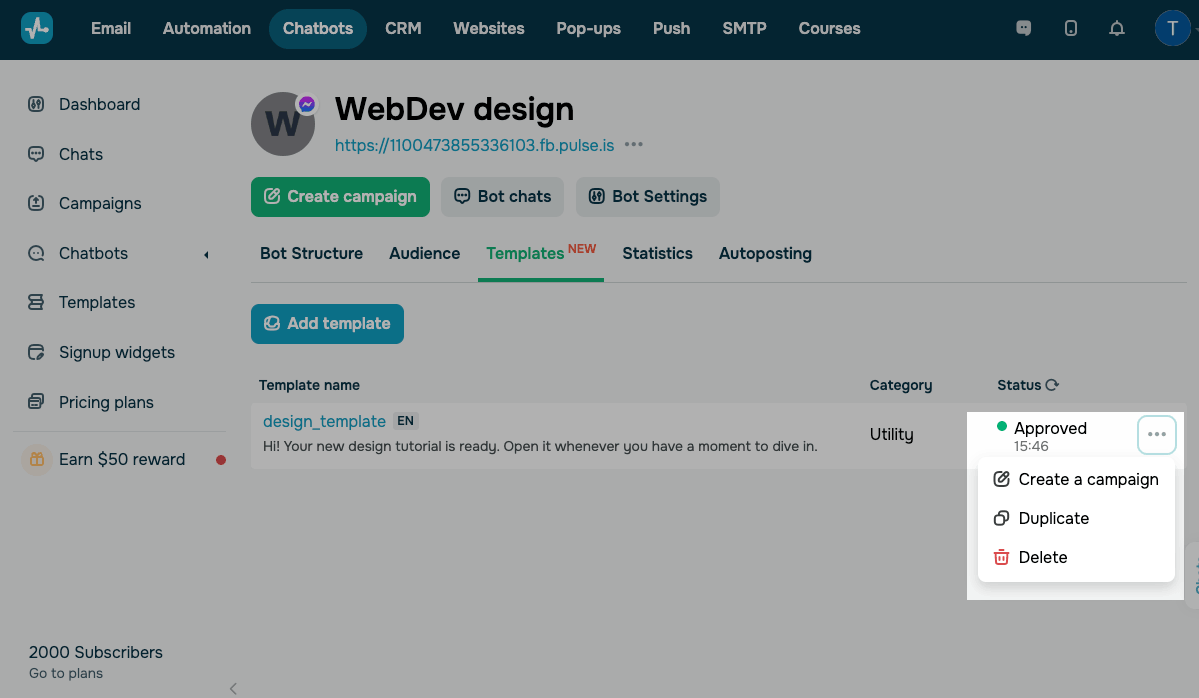
Para ver y gestionar tus plantillas, ve a la pestaña Plantillas.
Puedes ver el estado actual en la columna Estado. Tu plantilla puede tener los siguientes estados:
Sent |
Meta está revisando tu plantilla. |
Approved |
Tu plantilla ha superado la revisión y está lista para usarse. |
Rejected |
Tu plantilla no ha superado la revisión. El motivo del rechazo aparece junto a este estado. Puedes revisar la plantilla y volver a enviarla. |
Para gestionar las plantillas, haz clic en los tres puntos junto a tu plantilla y selección una acción:
| Crear una campaña | Abre el editor de campañas con esta plantilla seleccionada. |
| Duplicar | Crea una copia editable de la plantilla. |
| Eliminar | Elimina la plantilla de la lista. |
Utiliza las plantillas
Puedes utilizar plantillas aprobadas al crear campañas de Facebook Messenger.
Ve a tu chatbot de Facebook Messenger y haz clic en Crear campaña.
En el editor de campañas, elige tu chatbot y selecciona Toda la audiencia (por plantilla). En Plantilla, selecciona una plantilla aprobada.
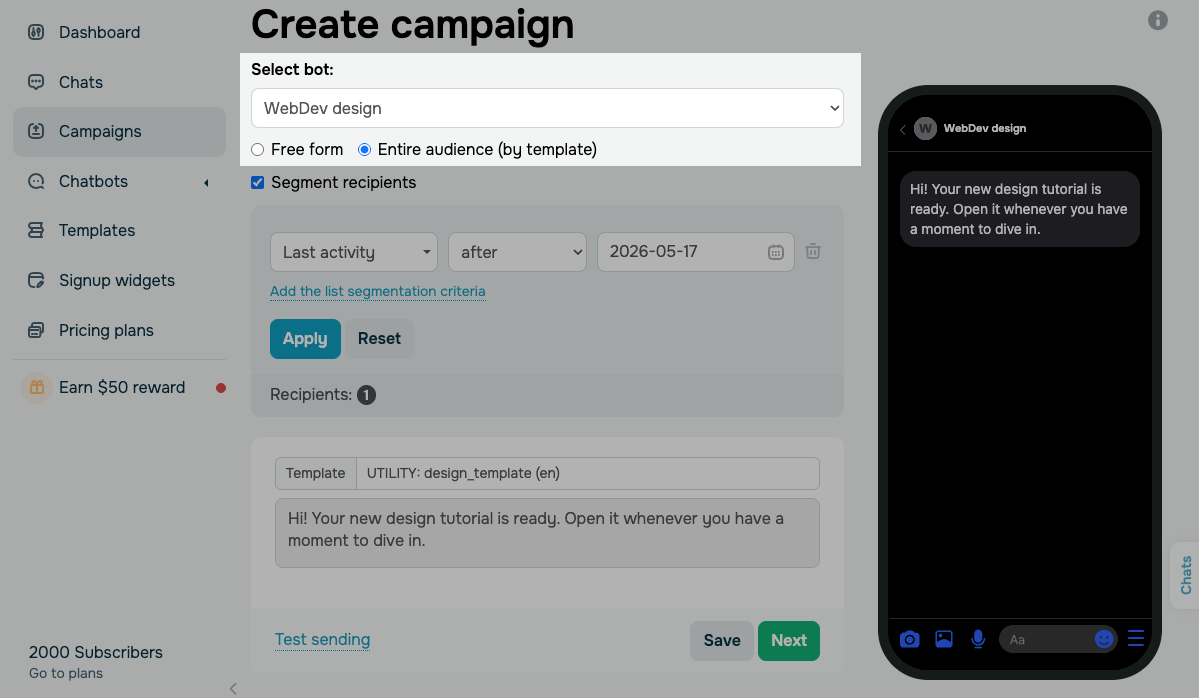
Para continuar, haz clic en Siguiente. En la siguiente ventana, ingresa el nombre de tu campaña, elige una fecha y hora de envío, y selecciona un tipo de notificación.
Más información: Envía una campaña de Facebook.
 Última actualización: 26.05.2026




o