Como adicionar um templates de mensagem do Facebook
Com templates de mensagem aprovados, você pode enviar campanhas do Facebook Messenger além da janela de suporte de 24 horas.
Isso ajuda você a enviar atualizações, como confirmações de pedidos, alterações de conta e notificações importantes no momento certo.
Vamos ver como criar, enviar para moderação e usar um templates do Facebook Messenger.
Todos os templates precisam ser aprovados pela Meta antes de serem usados. O envio de templates aprovados é gratuito.
Adicione um template
Para criar um novo template, acesse a seção Chatbots. Selecione seu chatbot do Facebook Messenger. Abra a aba Templates e clique em Adicionar template.
Você pode configurar as seguintes opções:
| Nome do template |
Defina um nome exclusivo para o template. Esse nome ajuda você a encontrar o template na lista. Use letras minúsculas do alfabeto latino, números e sublinhados, por exemplo: |
| Anexo |
Adicione um arquivo no início da sua mensagem. Marque a caixa de seleção, escolha uma imagem e insira um título. No momento, os templates oferecem suporte apenas a anexos do tipo Imagem. |
| Texto |
Adicione o texto da mensagem. Você também pode adicionar variáveis como |
| Botão |
Adicione um botão clicável com um link. Clique em Adicionar botão. Insira o texto do botão. Selecione Adicionar link e cole um URL. Opcionalmente, você pode adicionar uma variável ao final do link, por exemplo: |
| Idioma | Defina o idioma do template. |
| Categoria |
Defina uma categoria para moderação. No momento, o Facebook Messenger oferece suporte apenas a templates da categoria Utilitário. Use essa categoria para solicitações de atendimento ao cliente, como rastreamento de pedidos e gerenciamento de assinaturas. |
Para mais informações sobre templates de mensagens do Facebook, consulte Categorização de templates.
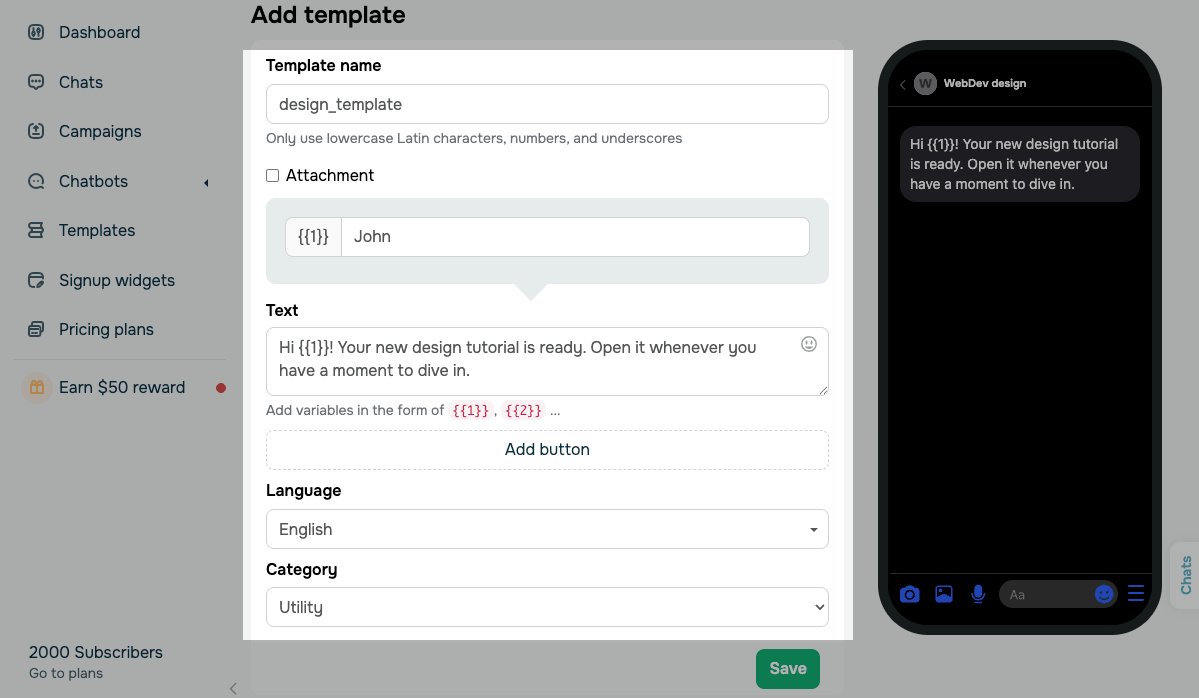
Depois de concluir, clique em Salvar.
Envie um template
Depois de salvar o template, a SendPulse o enviará automaticamente para análise da Meta. Até que o template seja aprovado, você não poderá utilizá-lo.
Visualize e gerencie os templates
Para visualizar e gerenciar seus templates, acesse a guia de Templates.
Você pode visualizar o status atual na coluna de Status. Os templates podem ter os seguintes status:
Enviado |
Seu template está sendo analisado pela Meta. |
Aprovado |
Seu template passou na análise e está pronto para ser usado. |
Rejeitado |
Seu template não passou na análise. O motivo da rejeição pode ser encontrado ao lado deste status. No entanto, é possível revisar o template e enviá-lo novamente. |
Para gerenciar os templates, clique nos três pontos próximos ao seu template e selecione uma ação:
| Criar uma campanha | Abra o editor de campanha com este template selecionado. |
| Duplicar | Crie uma cópia editável do template. |
| Excluir | Exclua o template da lista. |
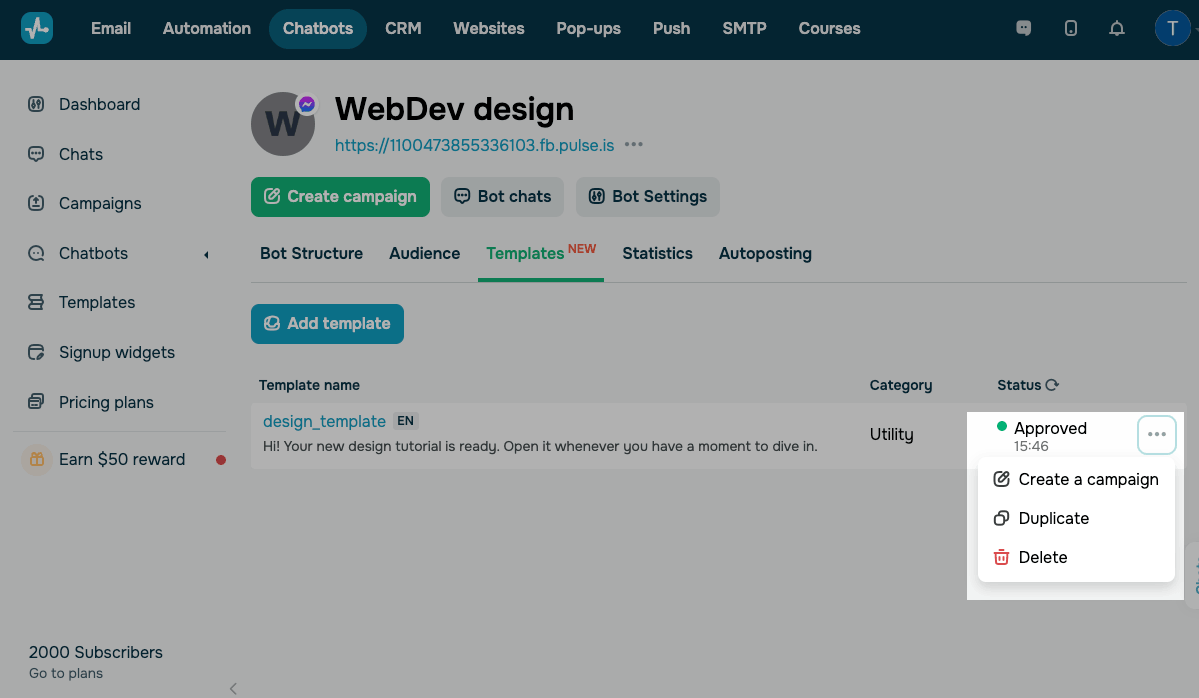
Acesse os templates
Você pode usar templates aprovados ao criar campanhas do Facebook Messenger.
Acesse seu chatbot do Facebook Messenger e clique em Criar campanha.
No editor de campanhas, escolha seu chatbot e selecione Toda a audiência (por template). Em Template, selecione um template aprovado.
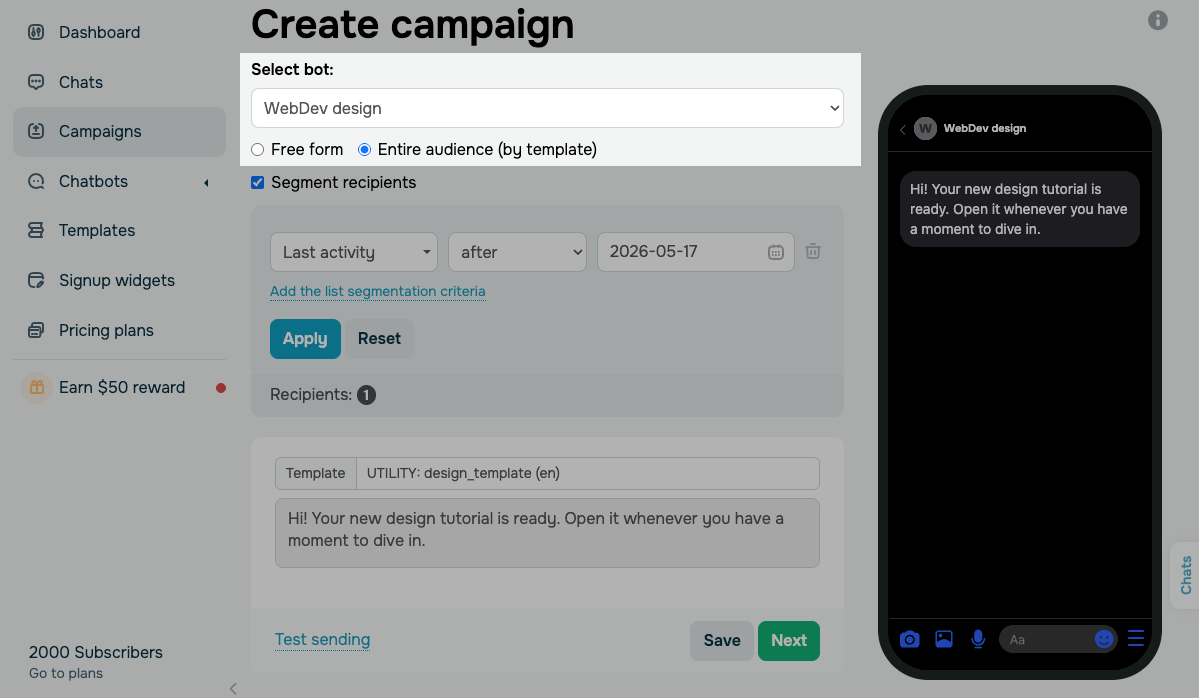
Para continuar, clique em Próximo. Na próxima janela, insira o nome da campanha, escolha a data e horário de envio e selecione um tipo de notificação.
Saiba mais: Como enviar uma campanha do Facebook.
 Última Atualização: 29.05.2026


ou