Elemento Galería del pop-up
Utiliza este elemento para mostrar imágenes como pase de diapositivas o al hacer clic. Puede ayudarte a atraer la atención de los usuarios y destacar varias imágenes en un espacio compacto.
En el creador de pop-up, selecciona el elemento Galería y ve a sus ajustes.
Selecciona una imagen
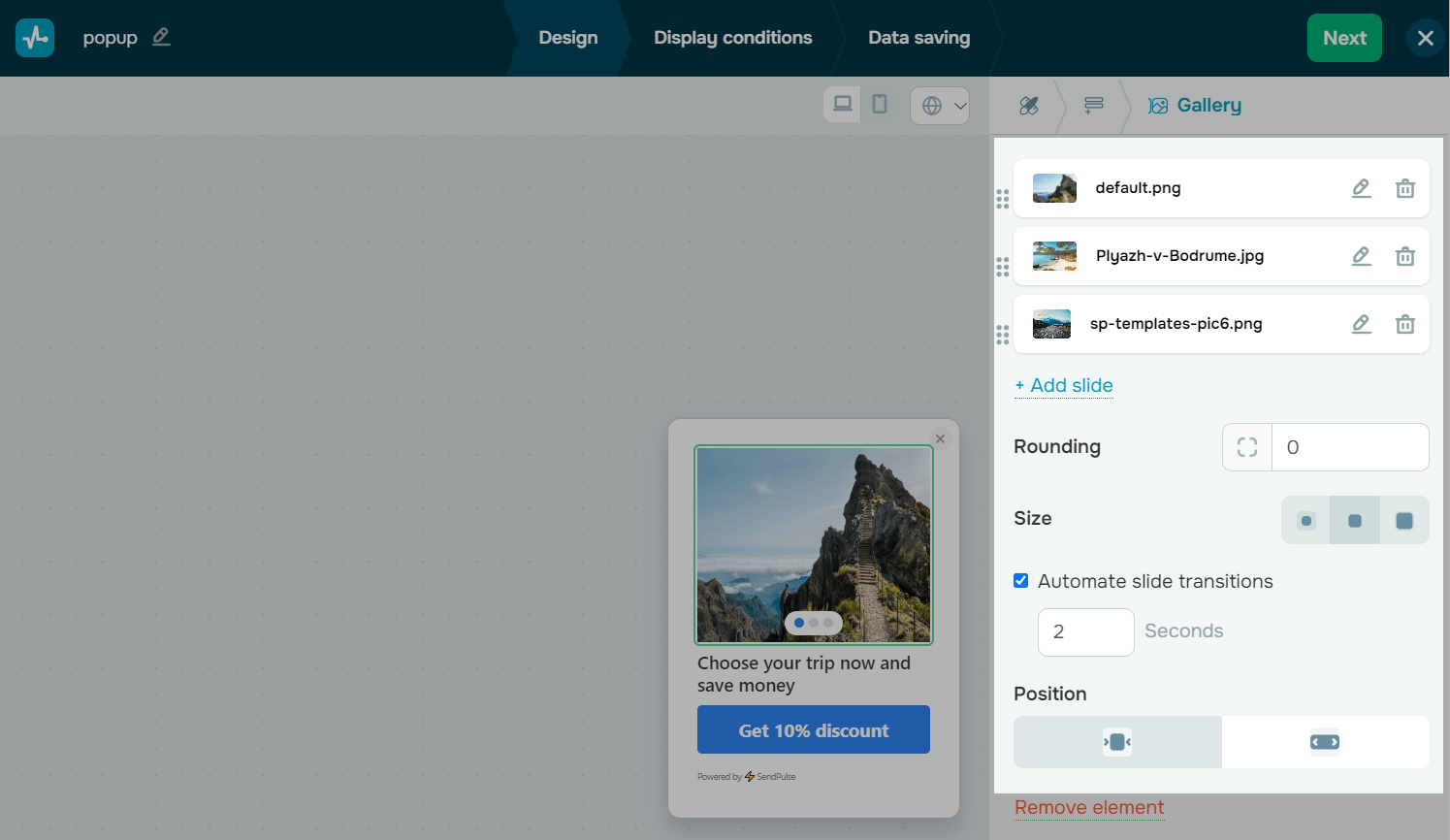
Haz clic en Añadir imagen de portada para añadir tu primera imagen y, a continuación, selecciónala en el administrador de archivos. Para subir más imágenes, haz clic en Añadir diapositiva.
También puedes generar la portada y las diapositivas utilizando IA.
Personaliza la apariencia
Personaliza el diseño de tus elementos en las siguientes secciones.
| Redondear | Establece el redondeado de las esquinas en píxeles que será aplicado a todas las imágenes |
| Tamaño | Selecciona una escala (imagen horizontal, cuadrada o vertical).
Tu imagen será comprimida, así que asegúrate de subir imágenes adecuadas o selecciona un tamaño medio (cuadrado). |
| Transición automática de diapositivas | Selecciona esta opción para activar el desplazamiento automático de las imágenes.
En la sección siguiente, establece una frecuencia de desplazamiento en segundos. |
| Posición | Selecciona una posición del elemento con respecto a los bordes de tu pop-up (con marco o sin marco). |
El tamaño de tu pop-up puede afectar al tamaño del elemento Galería, pero puedes ajustar estas opciones por separado.
 Última actualización: 23.06.2025





o