O elemento de pop-up Galeria
Use este elemento para exibir imagens como uma apresentação de slides ou por clique. Ele pode ajudar a atrair a atenção dos usuários e destacar várias imagens em um espaço compacto.
No criador de pop-ups, selecione o elemento Galeria e vá para suas configurações.
Selecione uma imagem
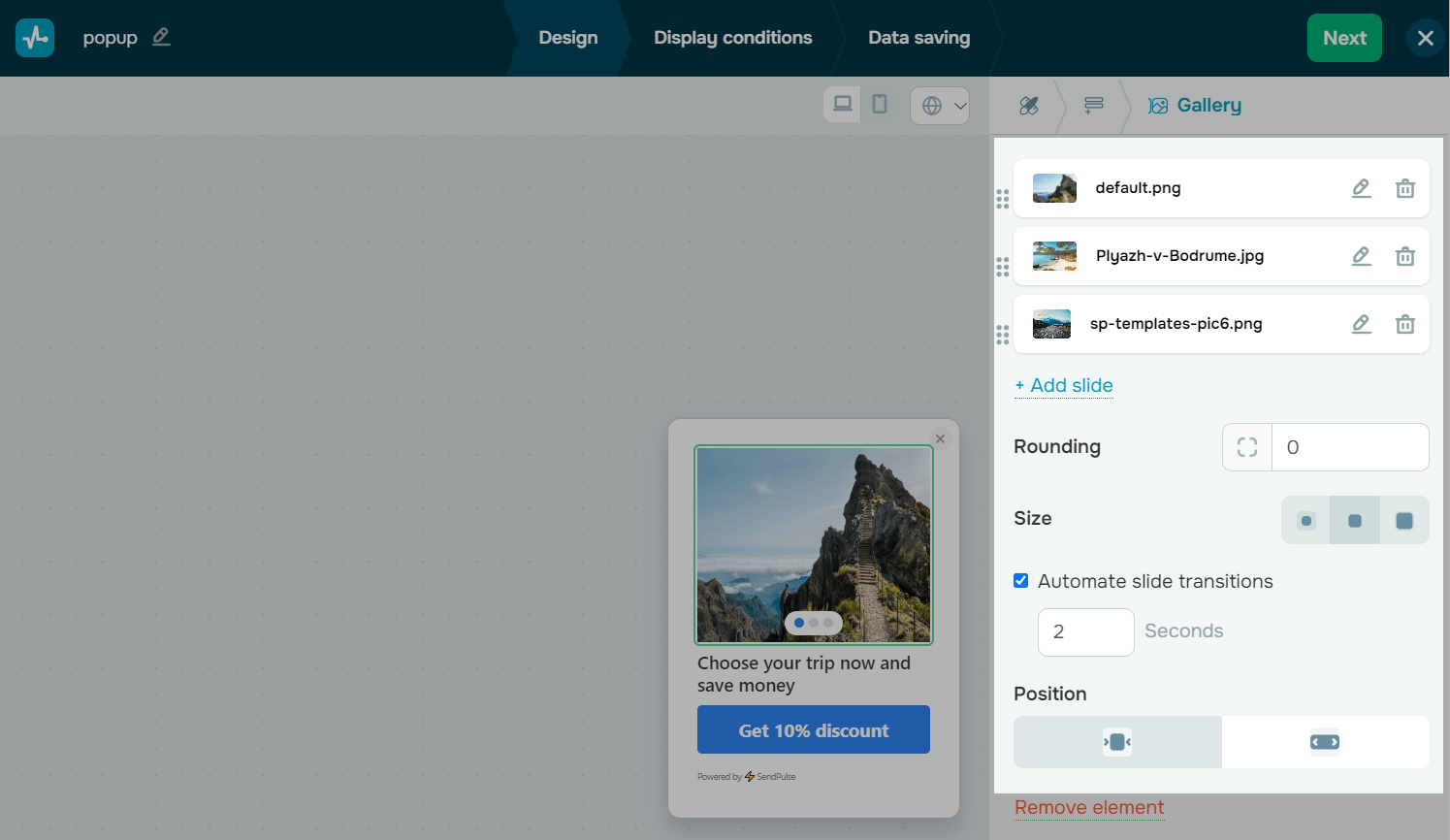
Clique em Adicionar imagem de capa para adicionar sua primeira imagem, depois selecione-a no gerenciador de arquivos. Para subir mais imagens, clique em Adicionar slide.
Você também pode gerar sua capa e slides usando IA.
Personalizar a aparência
Personalize o design do seu elemento nas seções a seguir.
| Arredondamento | Defina o arredondamento dos cantos em pixels que será aplicado a todas as imagens. |
| Tamanho | Selecione uma escala (imagem horizontal, quadrada ou vertical).
Sua imagem será comprimida, então certifique-se de subir imagens adequadas ou selecionar um tamanho médio (quadrado). |
| Automatizar transição de slides | Selecione esta caixa de seleção para ativar a rolagem automática de imagens.
Na seção abaixo, defina uma frequência de rolagem em segundos. |
| Posição | Selecione uma posição de elemento em relação às bordas do seu pop-up (com ou sem moldura). |
O tamanho do seu pop-up pode afetar o tamanho do elemento Galeria, mas você ainda pode ajustar essas configurações separadamente.
 Última Atualização: 22.07.2025





ou